

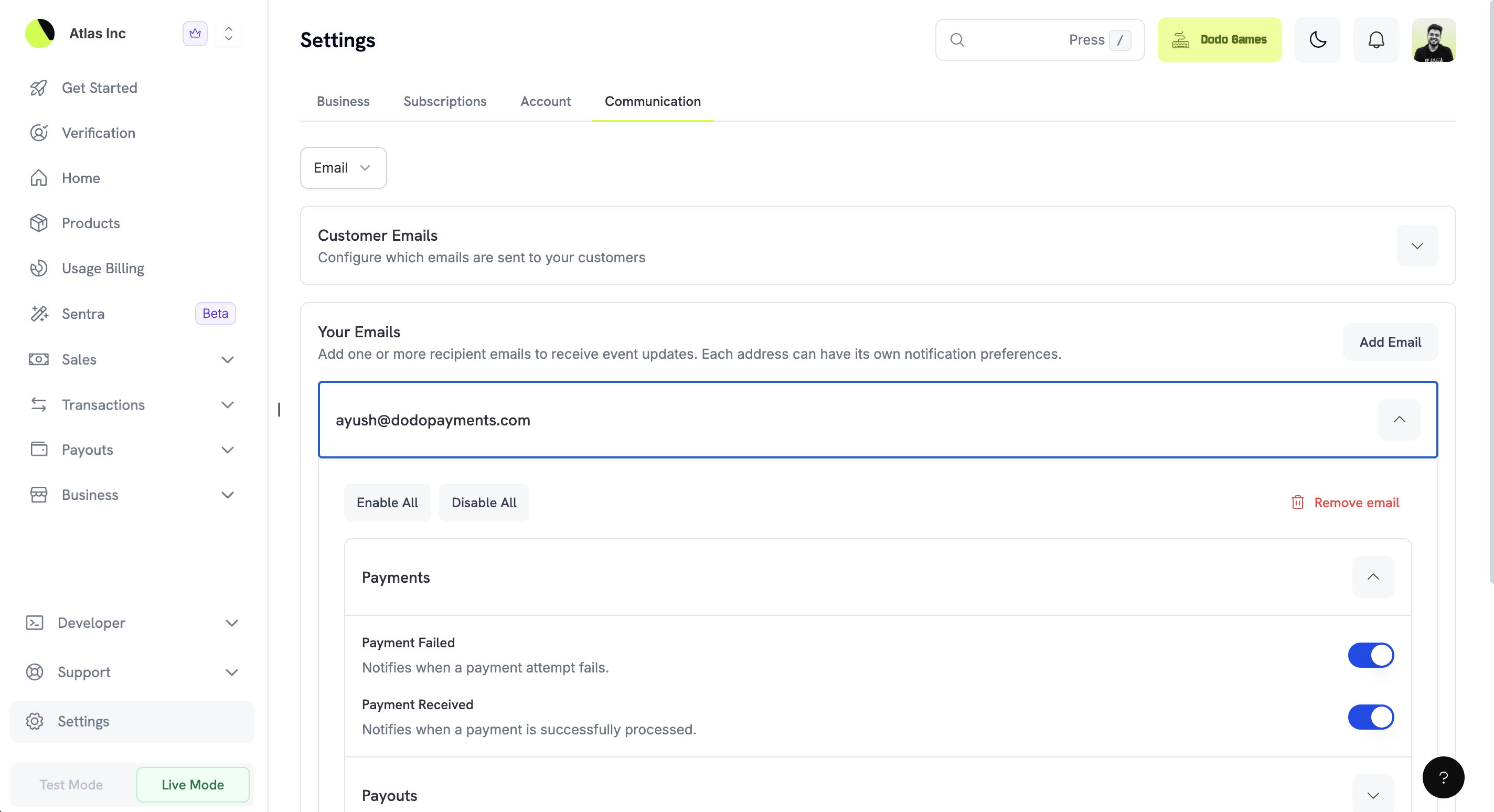
Communication Preferences kiểm soát cách thức và thời điểm bạn nhận thông báo về các sự kiện trong tài khoản Dodo Payments. Bạn cấu hình thông báo cho chính mình, thêm người nhận email trong nhóm với tùy chọn riêng của họ, đồng thời chọn giữa các kênh email, trong ứng dụng và push. Trang này cũng kiểm soát các email giao dịch mà khách hàng của bạn nhận được.
Truy cập Tùy chọn liên lạc
Để cấu hình tùy chọn liên lạc của bạn:- Truy cập Settings trong dashboard Dodo Payments của bạn.
- Nhấp vào tab Communication.
- Sử dụng các tab để chuyển đổi giữa các kênh thông báo: Email, In-App và Push Notifications.
Các kênh thông báo
Dodo Payments hỗ trợ ba kênh thông báo, mỗi kênh phù hợp với một trường hợp sử dụng khác nhau. Bạn cấu hình từng kênh độc lập.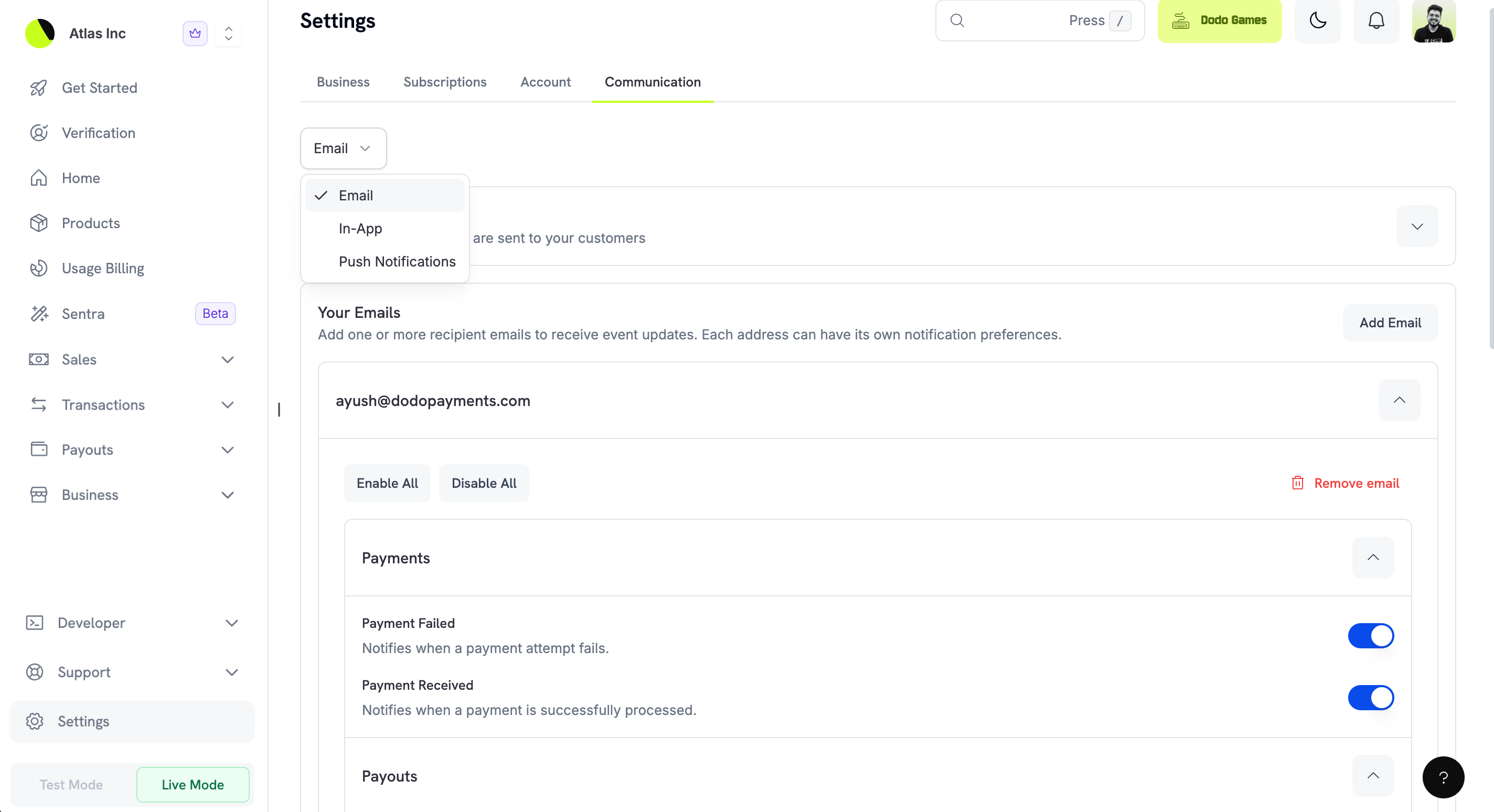
Một doanh nghiệp có thể có tối đa 10 kênh thông báo tổng cộng trên email, trong ứng dụng và push.
Thông báo qua Email
Email là kênh linh hoạt nhất. Bạn có thể thêm nhiều địa chỉ người nhận, và mỗi người nhận có tùy chọn thông báo riêng. Sử dụng tính năng này để chuyển các thông báo cụ thể đến những thành viên khác nhau trong nhóm. Ví dụ: nhóm tài chính nhận thông báo payout và nhóm hỗ trợ nhận thông báo dispute.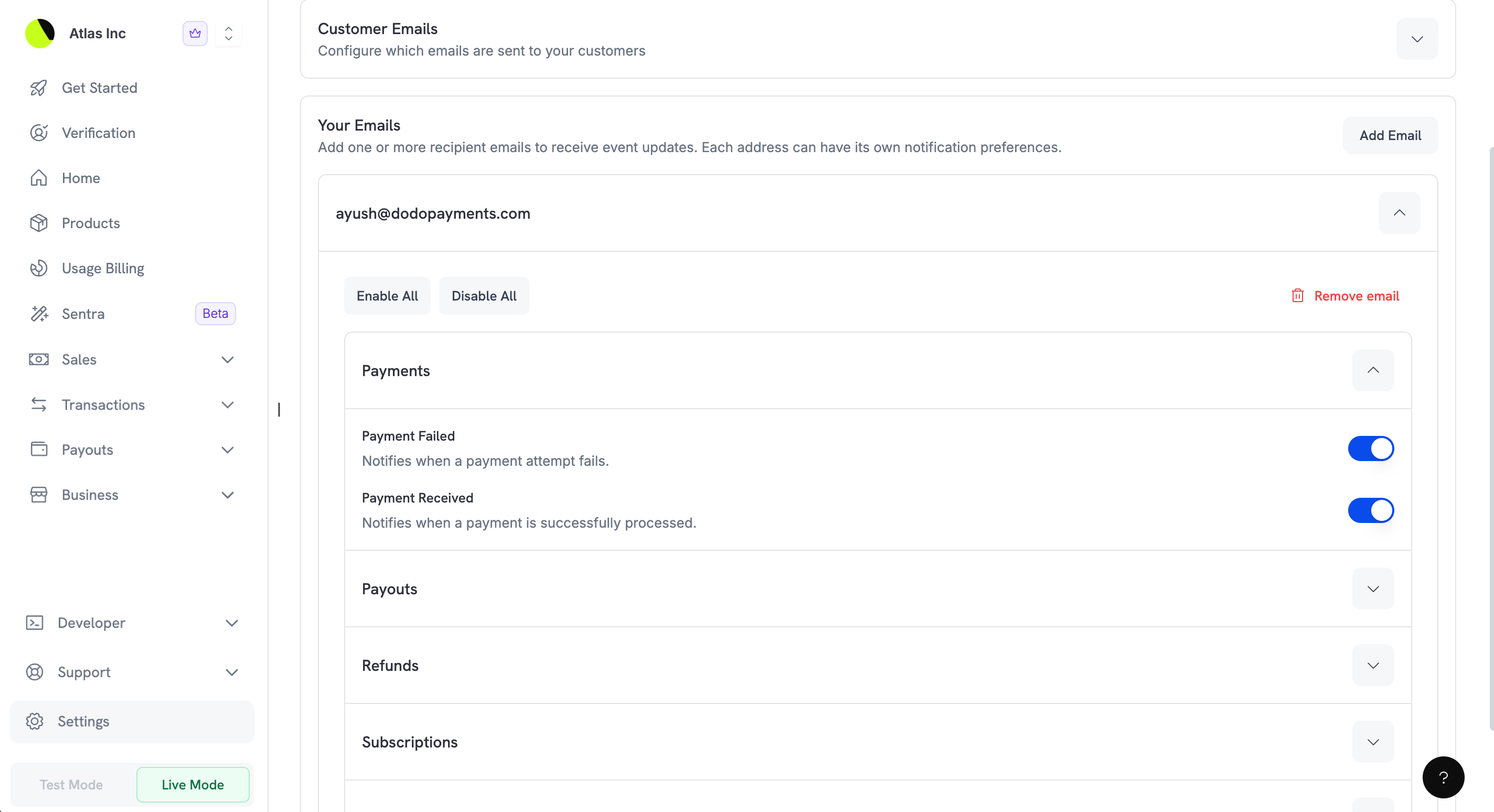
- Thêm người nhận email, tối đa trong giới hạn 10 kênh
- Cấu hình tùy chọn thông báo cho từng người nhận
- Bật hoặc tắt tất cả thông báo cùng lúc bằng Enable All hoặc Disable All
- Xóa địa chỉ email khi thành viên trong nhóm thay đổi
Thông báo trong ứng dụng
Thông báo trong ứng dụng xuất hiện trong trung tâm thông báo của dashboard Dodo Payments. Sử dụng chúng để cập nhật thông tin trong khi làm việc trên dashboard mà không làm đầy hộp thư email.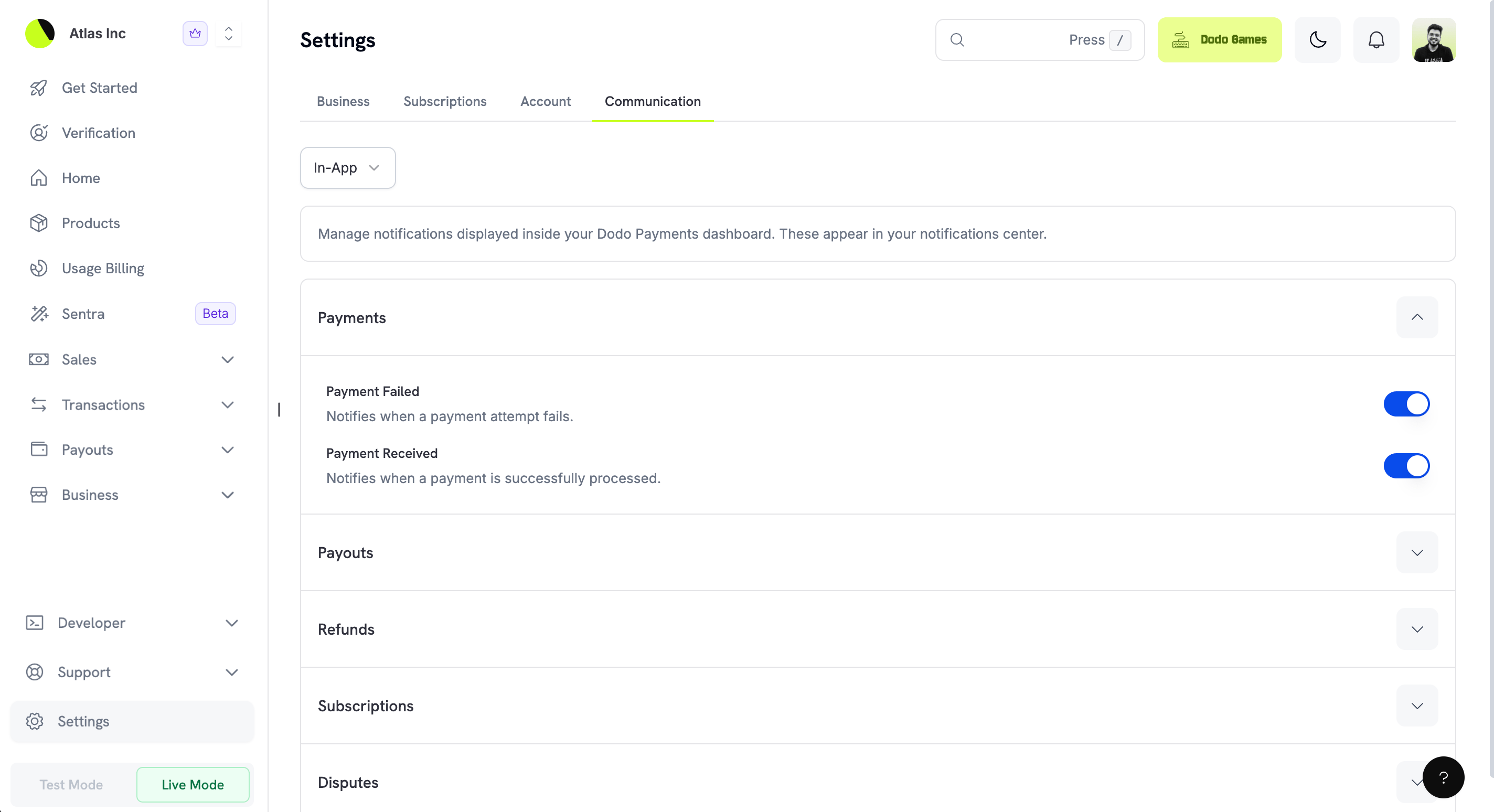
Thông báo Push
Thông báo push gửi cảnh báo trên thiết bị di động đã đăng ký của bạn. Sử dụng kênh này cho các sự kiện cần được chú ý ngay lập tức, chẳng hạn như thanh toán thất bại hoặc dispute mới.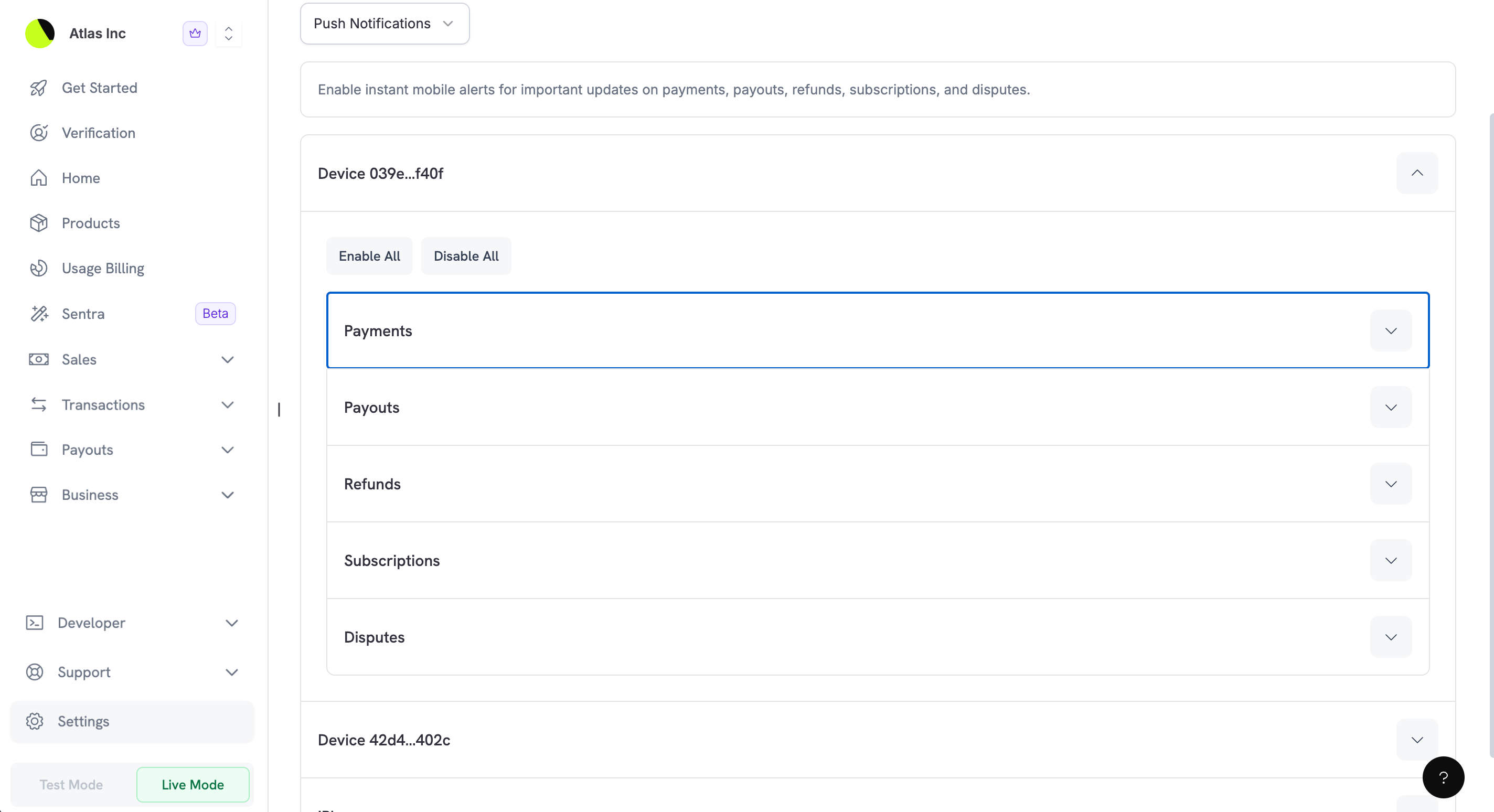
- Bật hoặc tắt thông báo cho một thiết bị cụ thể
- Chọn các sự kiện kích hoạt thông báo push trên từng thiết bị
- Quản lý nhiều thiết bị, chẳng hạn như điện thoại và máy tính bảng
Quản lý người nhận email
Kênh email chấp nhận nhiều địa chỉ người nhận, giúp bạn thông báo cho toàn bộ nhóm về những sự kiện liên quan đến họ.Thêm người nhận email mới
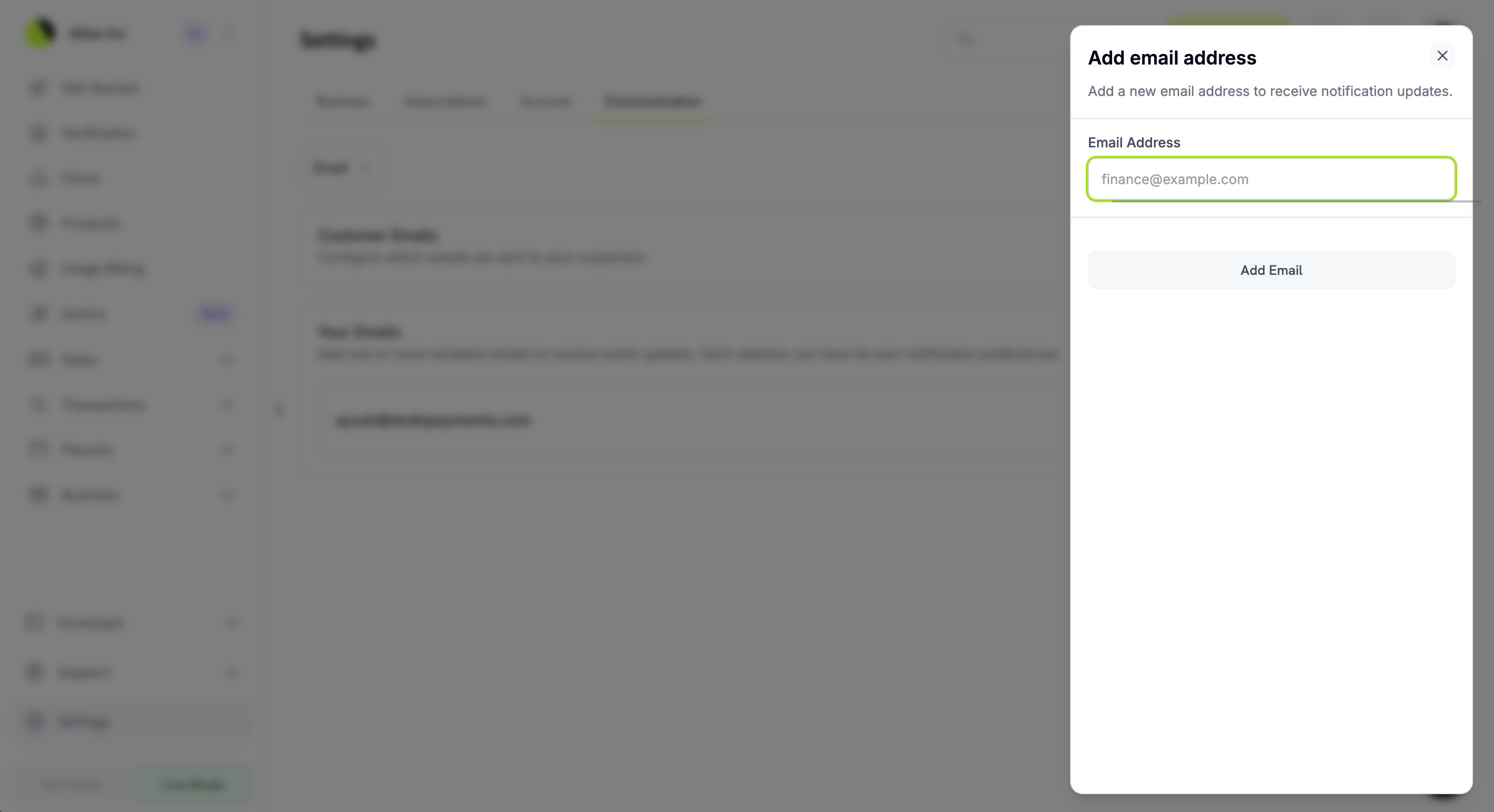
- Trong phần Your Emails, nhấp vào Add Email.
- Nhập địa chỉ vào trường Email Address trong hộp thoại mở ra.
- Nhấp vào Add Email để xác nhận.
Cấu hình tùy chọn email
- Nhấp vào một địa chỉ email để mở rộng các tùy chọn thông báo.
- Sử dụng nút chuyển đổi bên cạnh mỗi sự kiện để bật hoặc tắt thông báo của sự kiện đó.
- Enable All: Bật mọi thông báo cho địa chỉ email này.
- Disable All: Tắt mọi thông báo cho địa chỉ email này.
Xóa người nhận email
Để xóa một địa chỉ email, mở rộng mục email và nhấp vào Remove email. Thông báo đến địa chỉ đó sẽ dừng ngay lập tức.Các sự kiện thông báo của bạn
Các thông báo này giúp bạn và nhóm cập nhật về những sự kiện ảnh hưởng đến doanh nghiệp. Bạn cấu hình từng sự kiện riêng biệt cho mỗi kênh thông báo.Thanh toán
Thông báo thanh toán bao quát hoạt động thanh toán cho các sản phẩm của bạn.Payout
Thông báo payout theo dõi việc chuyển tiền từ tài khoản Dodo Payments đến tài khoản ngân hàng của bạn.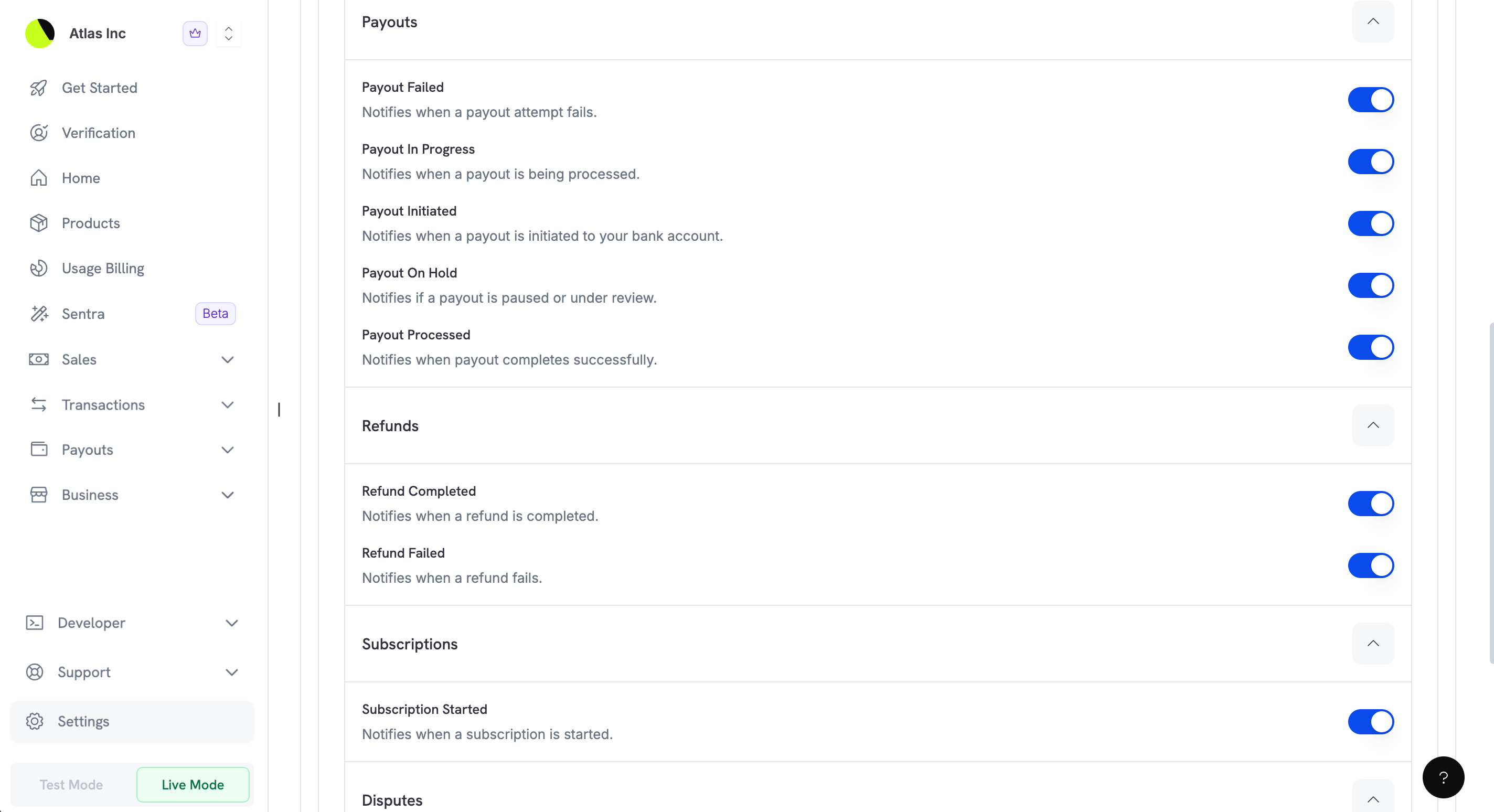
Khi một ngày nghỉ lễ của ngân hàng làm thay đổi ngày payout tiếp theo của bạn, mọi thành viên trong nhóm đã bật thông báo trong ứng dụng cũng sẽ nhận được thông báo Payout date moved, trong đó nêu ngày cũ và ngày mới. Xem When Your Payout Date Moves.
Refunds
Thông báo refund bao gồm hoạt động refund trên các giao dịch của bạn.Subscriptions
Thông báo subscription theo dõi vòng đời của subscription. Cột Default cho biết mỗi thông báo có được bật trước khi bạn thay đổi hay không.
Tất cả thông báo khác dành cho team trên trang này đều được bật theo mặc định.
Disputes
Dispute cần được phản hồi kịp thời để bảo vệ doanh nghiệp của bạn, và các thông báo này cho bạn biết về từng thay đổi trong một dispute.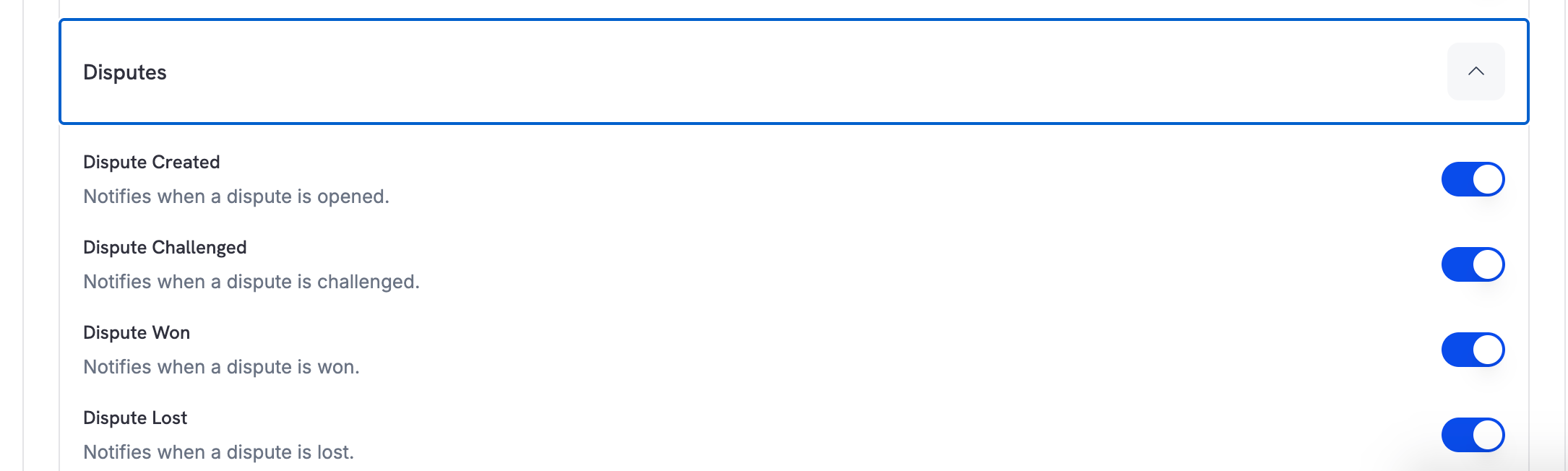
Customer Emails
Ngoài các thông báo dành cho team, bạn có thể chọn những email giao dịch nào Dodo Payments tự động gửi cho customer. Dodo Payments gửi các email này thay mặt bạn để giúp customer nắm được thông tin về các giao dịch mua hàng của họ.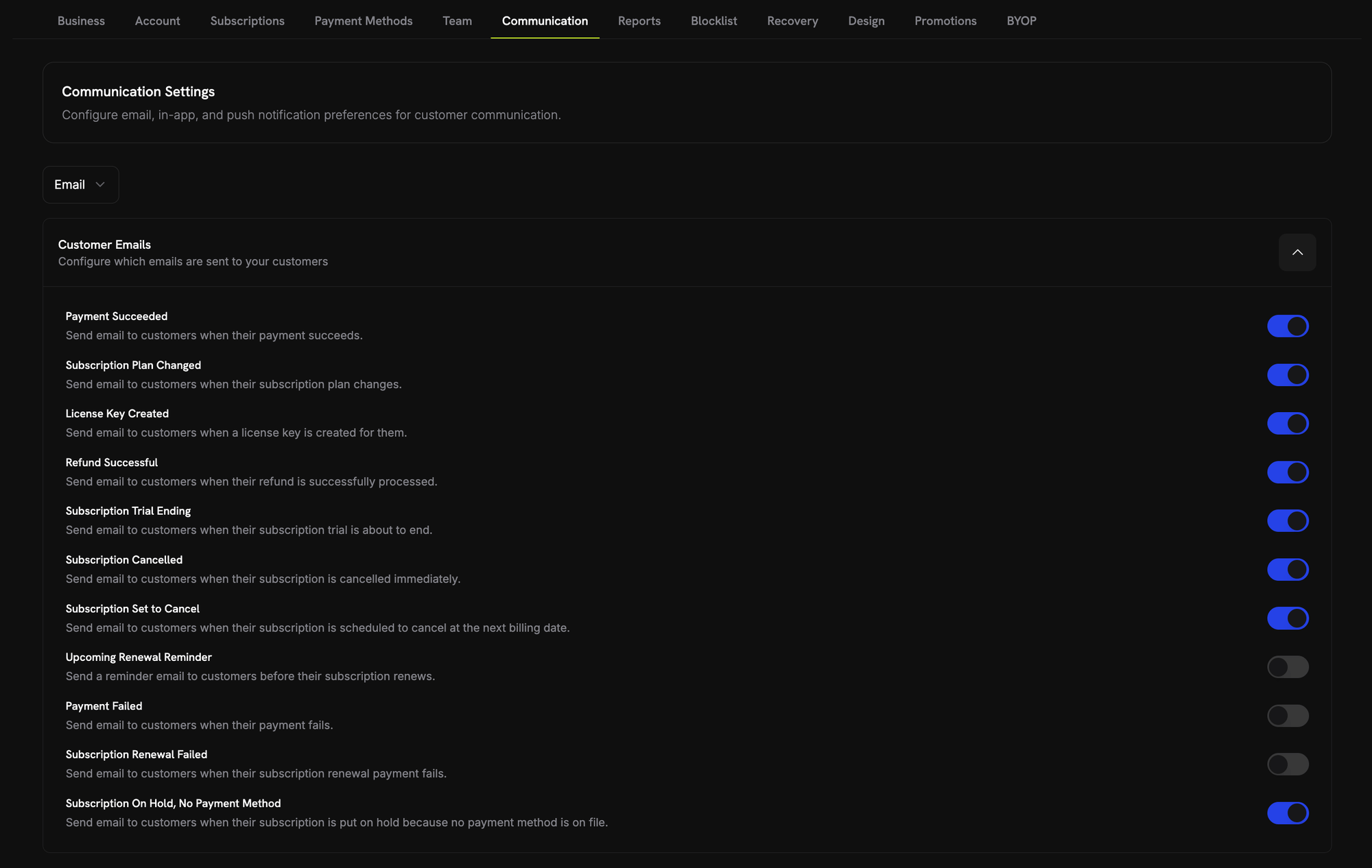
Email dành cho customer tách biệt với email thông báo được gửi cho team của bạn. Việc tắt một email dành cho customer không ảnh hưởng đến thông báo của team về cùng sự kiện đó.
Test Mode Emails
Công tắc Test Mode Emails, nằm bên dưới danh sách Customer Emails trong tab Email, kiểm soát việc gửi email dành cho customer trong test mode. Công tắc này được bật theo mặc định.- On: Email dành cho customer được gửi trong test mode đến người nhận thực, với
[TEST MODE]ở đầu mỗi subject. Một doanh nghiệp có thể gửi tối đa 100 email test mode mỗi tuần. - Off: Không có email dành cho customer nào được gửi trong test mode. Những email không được gửi không được tính vào hạn mức hàng tuần, và dashboard từ chối việc gửi lại email từ tab Sent Emails của customer.
Best Practices
Các đề xuất này giúp bạn cấu hình tùy chọn liên lạc hiệu quả:-
Định tuyến thông báo theo vai trò: Thêm địa chỉ của team cho các loại thông báo khác nhau. Ví dụ:
finance@yourcompany.comcho thông báo payoutsupport@yourcompany.comcho thông báo disputesales@yourcompany.comcho thông báo payment
- Bật các thông báo quan trọng trên nhiều kênh: Đối với các sự kiện cần phản hồi nhanh như dispute, hãy bật cả thông báo email và push để không bỏ lỡ.
- Thường xuyên xem lại tùy chọn: Khi team của bạn phát triển hoặc thay đổi, hãy kiểm tra để đảm bảo đúng người nhận được đúng thông báo.
- Duy trì email dành cho customer ở trạng thái bật: Trừ khi có lý do cụ thể để tắt, email dành cho customer mang lại trải nghiệm tốt hơn và giảm số lượng yêu cầu hỗ trợ.