

Overview
Sentra adds intelligence and execution on top of Dodo Payments’ core stacks. It’s an AI agent that integrates, analyzes, and acts on billing and payments. Sentra connects SDKs, APIs, and adapters across your stack (Auth, DB, CRM, etc.), surfaces revenue insights like growth drivers, and executes customer actions such as refunds, upgrades, and credits.Sentra is currently in Beta. Features, APIs, and integrations may change rapidly. We welcome feedback and bug reports as we iterate!
Install
Sentra is available as an extension for VS Code, Cursor, and Windsurf. Choose your IDE below:- VS Code
- Cursor
- Windsurf
1
Open Extensions Marketplace
- Open VS Code.
- Click the Extensions icon in the sidebar (or press
Cmd+Shift+Xon macOS /Ctrl+Shift+Xon Windows/Linux). - Search for “Sentra by Dodo Payments” in the marketplace.

2
Install the Extension
- Click on “Sentra by Dodo Payments” from the search results.
- Click the Install button.
- Wait for the installation to complete.
3
Restart VS Code
After installation, restart VS Code to activate the extension.
Setup
Once installed, you need to configure Sentra with your Dodo Payments API key and environment settings.1
Get Your API Key
- Đăng nhập vào bảng điều khiển Dodo Payments.
- Điều hướng đến Developer › API Keys.
- Sao chép API key của bạn.
2
Configure Sentra
- Open your IDE (VS Code, Cursor, or Windsurf).
- Open the Command Palette (
Cmd+Shift+Pon macOS /Ctrl+Shift+Pon Windows/Linux). - Type “Sentra: Configure” and select it.
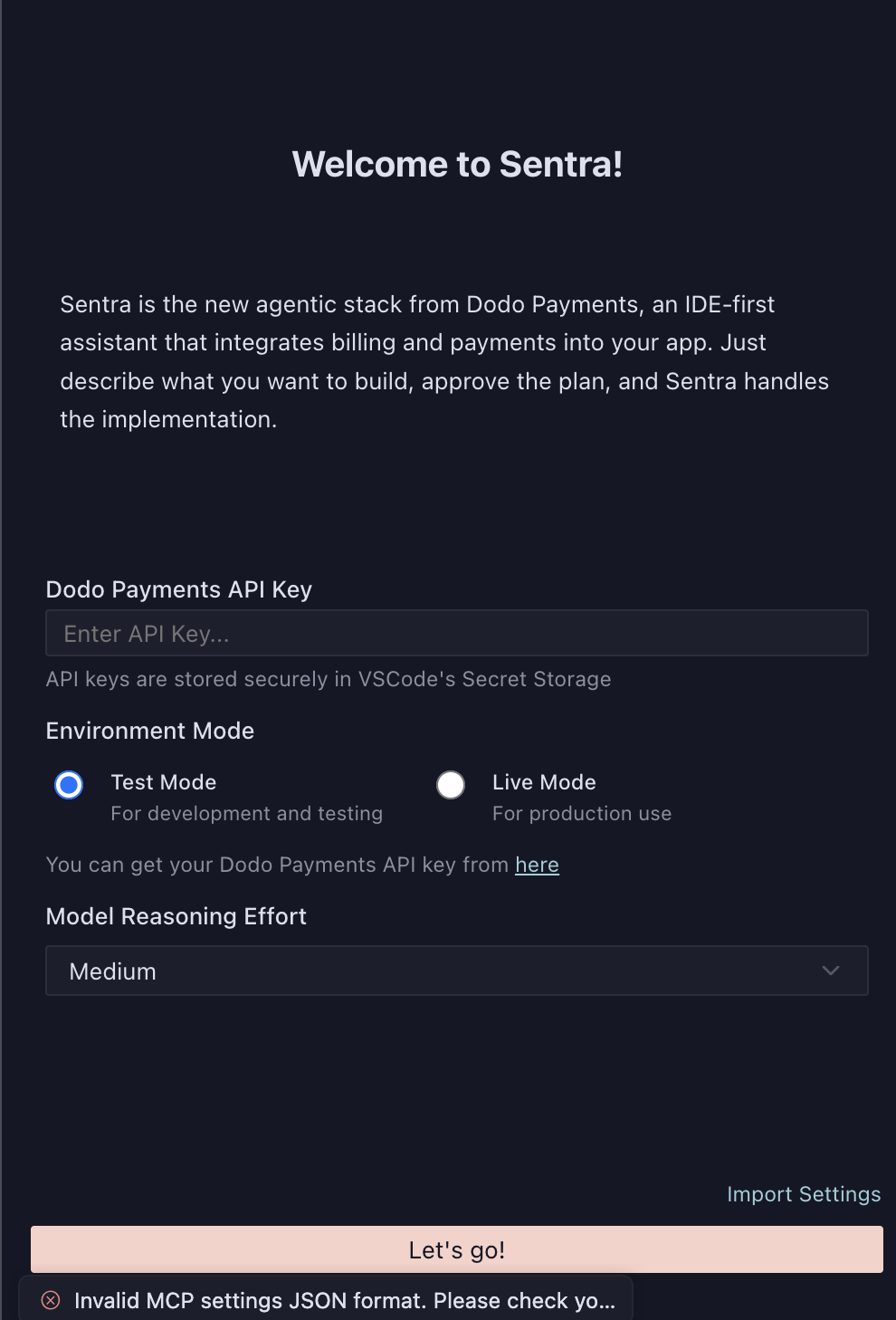
- Enter your Dodo Payments API key when prompted.
3
Select Environment Mode
Choose your environment mode:
- Test Mode: For development and testing
- Live Mode: For production use
4
Set Model Reasoning Effort
Select your preferred model reasoning effort level:
- Low: Faster responses, suitable for simple tasks
- Medium: Balanced performance (recommended)
- High: More thorough analysis, suitable for complex integrations
5
Complete Setup
Click Let’s go! to complete the setup and start using Sentra.
Your API keys are stored securely in your IDE’s Secret Storage and never exposed in your code.
How It Works
Sentra follows a simple four-step process from prompt to production:1
Prompt
Type what you want to build. For example: “Add usage-based billing with a free trial for my Pro plan.”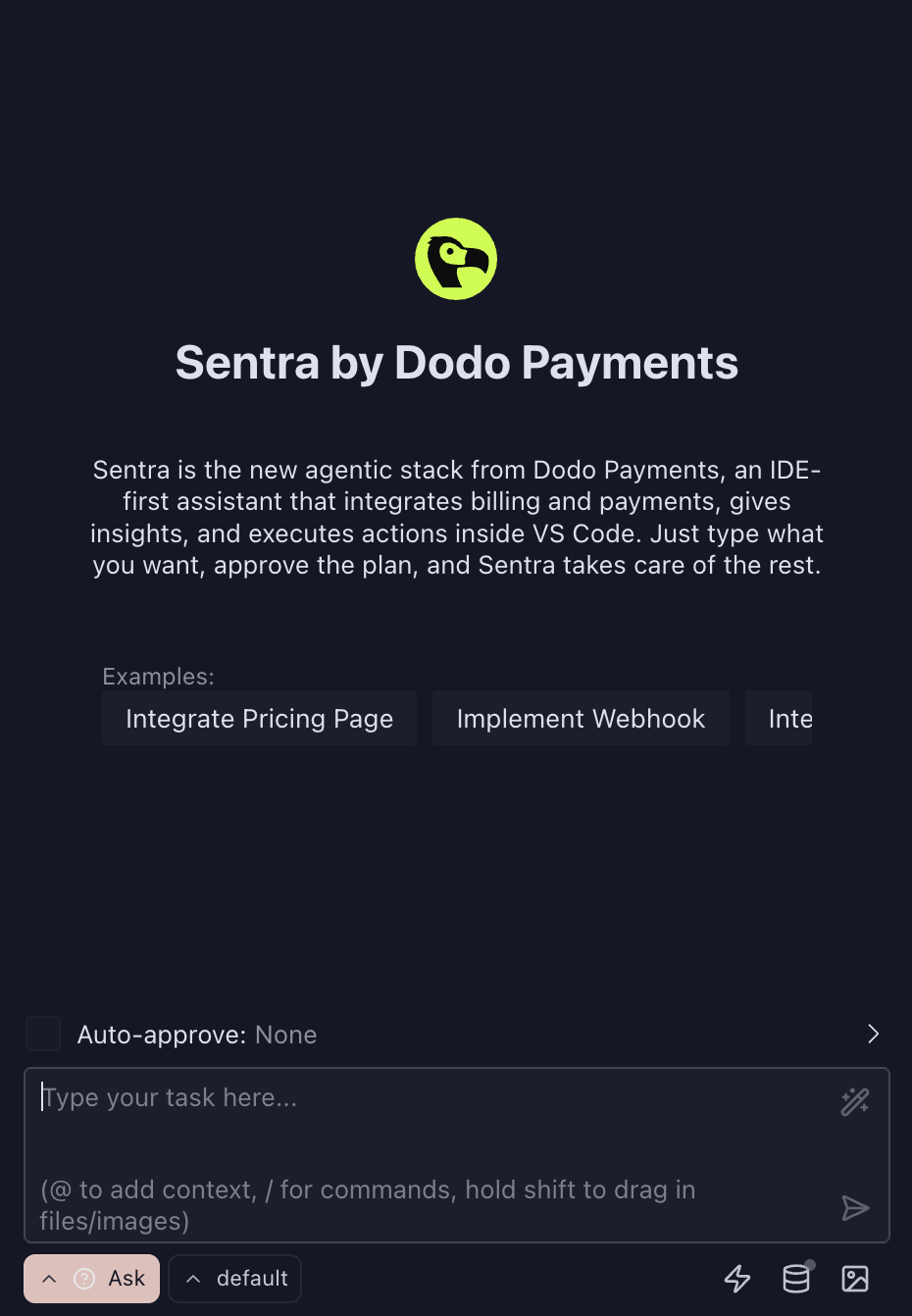
2
Plan
Sentra generates the changes (SDK hooks, objects, config) and presents a plan for your review.
3
Approve
Review the generated plan and confirm the changes you want Sentra to implement.
4
Execute
Sentra applies the changes, tests them, and confirms success.
Using Sentra
Modes
Sentra offers three interaction modes accessible from the interface:- Ask: Ask questions about Dodo Payments, billing models, API usage, and best practices
- Build: Integrate billing and UI into your application with guided assistance
- Plan: Design scalable billing architectures with architectural guidance
Example Tasks
Here are some common tasks you can accomplish with Sentra:- Integrate Pricing Page: Set up a complete pricing page with product listings and checkout
- Implement Webhook: Configure webhook handlers for payment events
- Add Subscription Flow: Create subscription management with upgrade/downgrade capabilities
- Set Up Usage-Based Billing: Configure meters and event ingestion for usage tracking
- Create Customer Portal: Build a customer self-service portal for billing management
Auto-Approval Settings
You can configure auto-approval settings to streamline your workflow:- None: Review and approve all changes manually (recommended for production)
- Low Risk: Auto-approve simple, low-risk changes
- All: Auto-approve all changes (use with caution)
Supported Billing Models
Sentra supports all Dodo Payments billing models:- One-time Payments: Single purchase transactions
- Subscriptions: Recurring billing with multiple intervals
- Usage-Based Billing: Metered billing based on consumption
- Outcome-Based Billing: Pay-per-result pricing models
Who Is It For
Sentra bridges engineering and business, so every team can ship monetization without friction:- Developers: Ship monetization faster inside your IDE
- Founders & PMs: Prototype billing models without deep infra work
- RevOps & Finance: Use guardrailed actions without needing engineers
- Support & Success: Solve billing cases safely, with approvals where needed
Troubleshooting
Extension not appearing after installation
Extension not appearing after installation
If Sentra doesn’t appear in your IDE after installation, try the following:
- Restart your editor: Close and reopen VS Code, Cursor, or Windsurf completely
- Check installation: Verify the extension is installed by going to Extensions and searching for “Sentra”
- Reload window: Use the Command Palette (
Cmd+Shift+P/Ctrl+Shift+P) and run “Developer: Reload Window”
Restarting the editor resolves the issue in most cases.
Invalid API key or authentication errors
Invalid API key or authentication errors
- Verify your API key is correct and active in the Dodo Payments dashboard
- Ensure you’re using the correct environment mode (Test vs Live) that matches your API key
- Check that your API key has the necessary permissions
- Try regenerating your API key if the issue persists
Configuration not saving
Configuration not saving
- Ensure you’ve completed all required fields in the configuration screen
- Check that your IDE has permission to access Secret Storage
- Try reconfiguring Sentra through the Command Palette
Plan generation fails
Plan generation fails
- Verify your API key is valid and has access to the required resources
- Check your internet connection
- Ensure you’re using a supported billing model
- Try rephrasing your prompt with more specific details
Execution errors
Execution errors
- Review the generated plan carefully before approval
- Check that your project structure matches Sentra’s expectations
- Verify all dependencies are installed
- Check the IDE’s output panel for detailed error messages
Additional Resources
Dodo Payments Docs
Learn more about Dodo Payments features and capabilities.
API Reference
Explore the complete Dodo Payments API reference.
Webhook Setup
Understand how to configure webhooks for payment events.
Get Beta Access
Visit the Sentra website to learn more and get beta access.