

Payments Listing Page
Sidan Payments listing registrerar varje betalningsförsök. För varje betalning visas belopp, status, betalnings-ID, betalningsmetod, kund och datum. Varje betalning har en av följande statusar:
En betalning som har återbetalats eller bestridits visar i stället sin återbetalnings- eller dispute-status, till exempel Refunded, Partially refunded eller Dispute opened.
Kolumnen Betalningsmetod fylls i när kunden skickar in en betalningsmetod. Kolumnen Datum visar när betalningen skapades, inte när den slutfördes.
Sida med betalningsuppgifter
Klicka på en betalning i listan för att öppna dess Payment Details Page, där transaktionen specificeras.Successful Payment
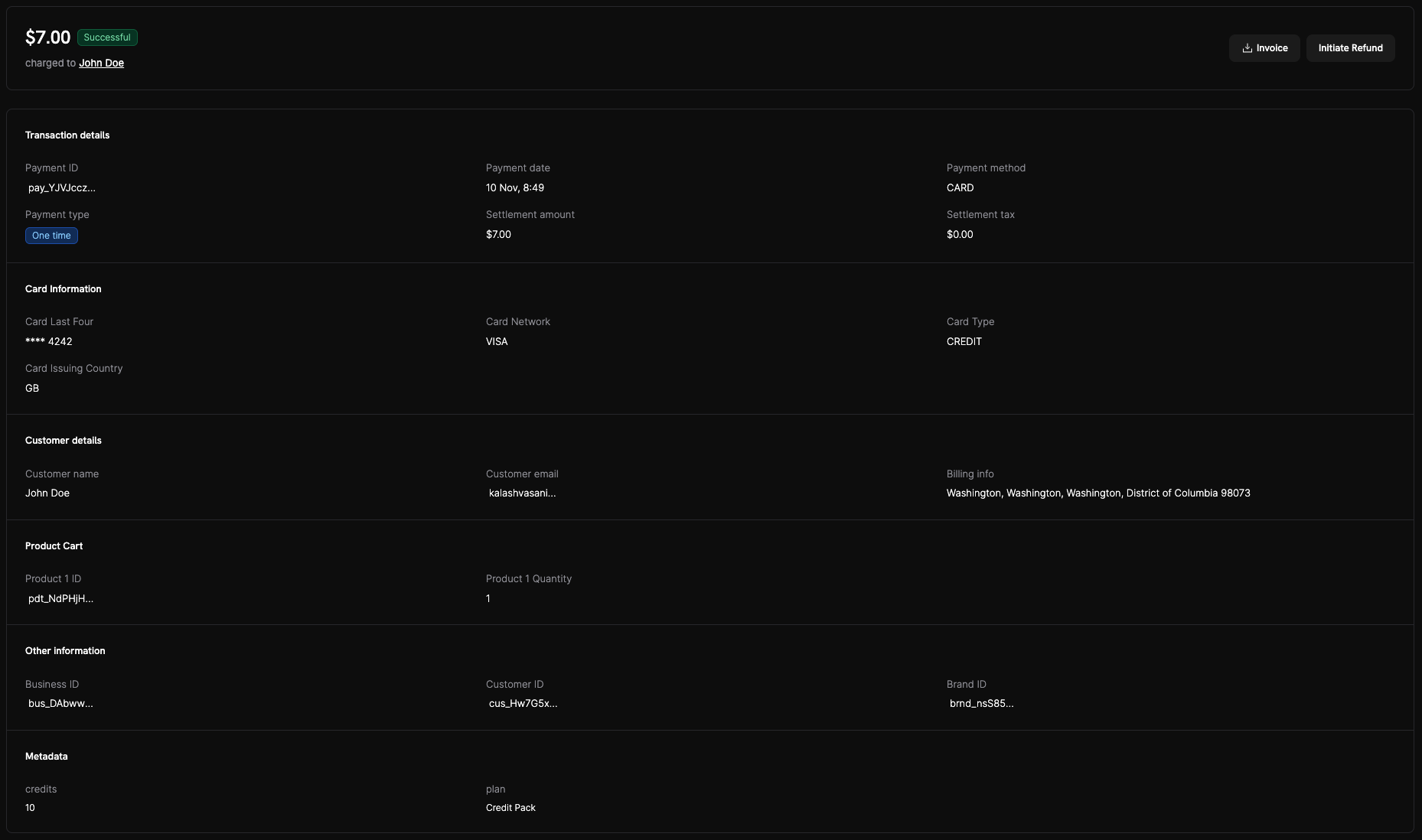
Example of a successfully captured card payment
- Status: Successful högst upp, tillsammans med det slutliga captured-beloppet.
- Transaction details: Betalnings-ID, betalningsdatum, betalningsmetod, betalningstyp, settlement-belopp och settlement-skatt.
- Card Information: Kortnätverk, kortets fyra sista siffror, korttyp och utfärdande land.
- Customer details: Namn, e-postadress och faktureringsinformation.
- Product Cart: Produkt-ID:n och de köpta kvantiteterna.
- Other information and Metadata: Företags-, kund- och varumärkes-ID:n samt eventuella metadata som är kopplade till betalningen.
- Actions: Klicka på Invoice för att ladda ner fakturan eller på Initiate Refund för att påbörja en återbetalning. Båda knapparna finns i det övre högra hörnet.
Failed Payment
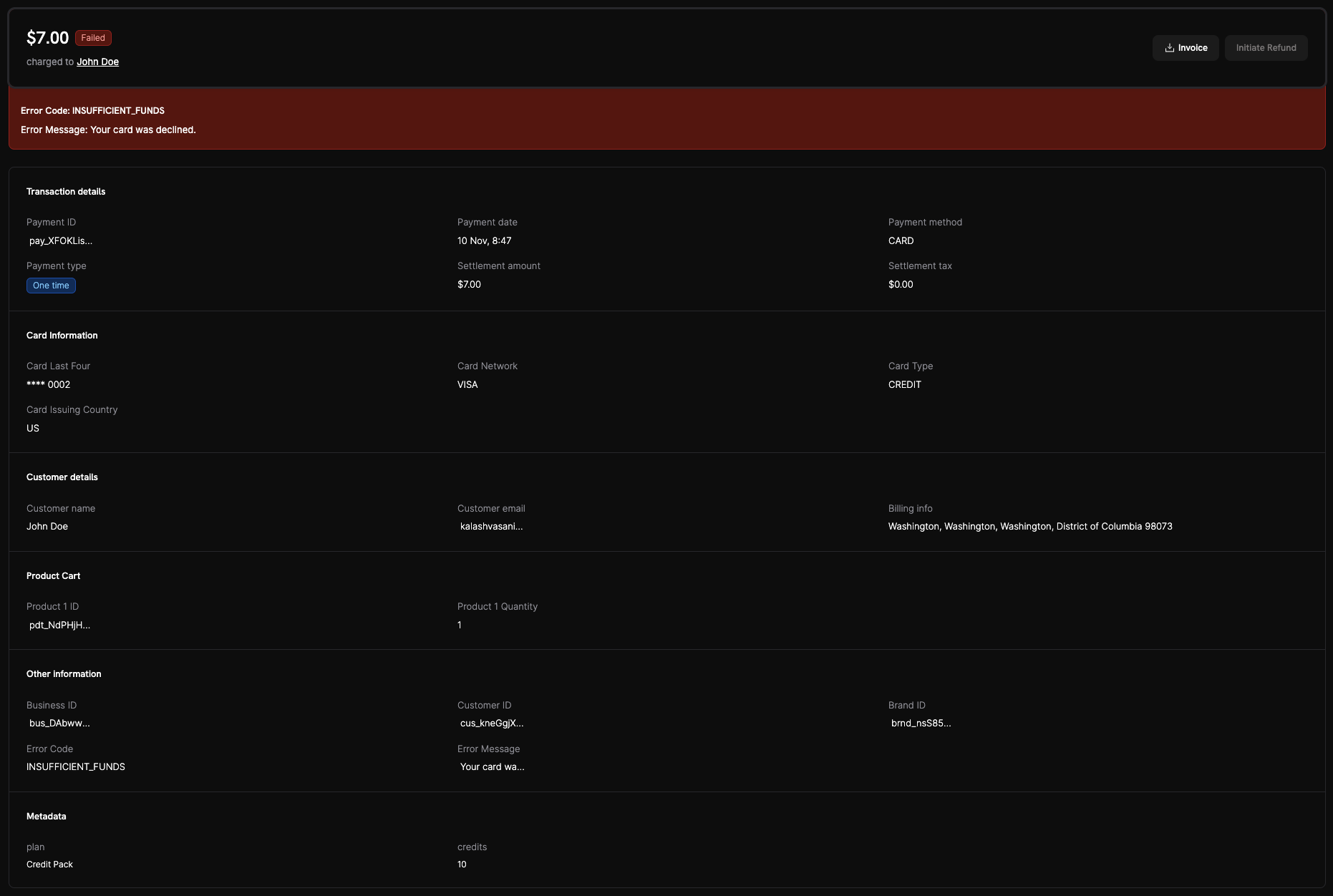
Example of a failed card payment with decline information
- Status: Failed, med en röd banner.
- Error context: Gatewayens Error Code och ett läsbart Error Message, till exempel
INSUFFICIENT_FUNDSmed “Your card was declined.” - Other information: Feluppgifterna upprepas i detaljavsnittet för snabb referens.
- Next steps:
- För en misslyckad renewal av en prenumeration klickar du på Retry Payment Manually för att debitera den sparade betalningsmetoden igen direkt. Se Manual Payment Retry för information om behörighet och begränsningar.
- Be kunden försöka genomföra betalningen igen med ett annat kort eller en annan funding source.
- Be kunden kontrollera sina kortuppgifter och tillgängliga medel.
- Om nekandet kvarstår ber du kunden kontakta sin kortutgivare och sedan försöka igen.
Slå upp en Error Code i referensen Transaction Failures för att se vad den betyder och vilken åtgärd som rekommenderas. Om du vill hantera misslyckade betalningar i din kod kan du läsa Handle Payment Failures.
Important Information
- Automatic Activation: Betalningsmetoder som stöds blir automatiskt tillgängliga för dina kunder när ditt konto har verifierats och live mode har aktiverats. Se Payment Methods för den fullständiga listan.
- No Additional Configuration Required: Du behöver inte konfigurera betalningsmetoder. Dodo Payments förkonfigurerar och hanterar dem, och du kan inaktivera specifika metoder från din dashboard.
- Additional Payment Methods: Dodo Payments lägger till betalningsmetoder över tid och uppdaterar sidan Payment Methods när det sker. Om du vill begära en metod som inte stöds kan du mejla support@dodopayments.com.
Så navigerar och använder du sidan Payments
1
Navigate to the Payments Section
Öppna sidan Transactions och välj fliken Payments för att visa alla betalningar.
2
Filter Payments
Använd filtren för att begränsa listan:
- Status: In Progress, Successful, Failed, Requires Payment Method eller Requires Customer Action.
- Currency: Valutan som kunden betalade i.
- Date range: Betalningar från en viss period.
3
View Payment Details
Klicka på valfri betalning i listan för att öppna dess detaljsida.
4
Review Payment Information
På betalningens detaljsida kan du granska:
- Transaction details: Belopp, valuta, betalningsmetod och tidsstämpel
- Customer information: Namn, e-postadress och faktureringsuppgifter
- Payment status: Den aktuella statusen, med varje statusändring och dess tidsstämpel i Activity Log
5
Download Invoice
Om du vill ladda ner fakturan klickar du på Invoice i det övre högra hörnet på betalningens detaljsida.
payment.succeeded och payment.failed.