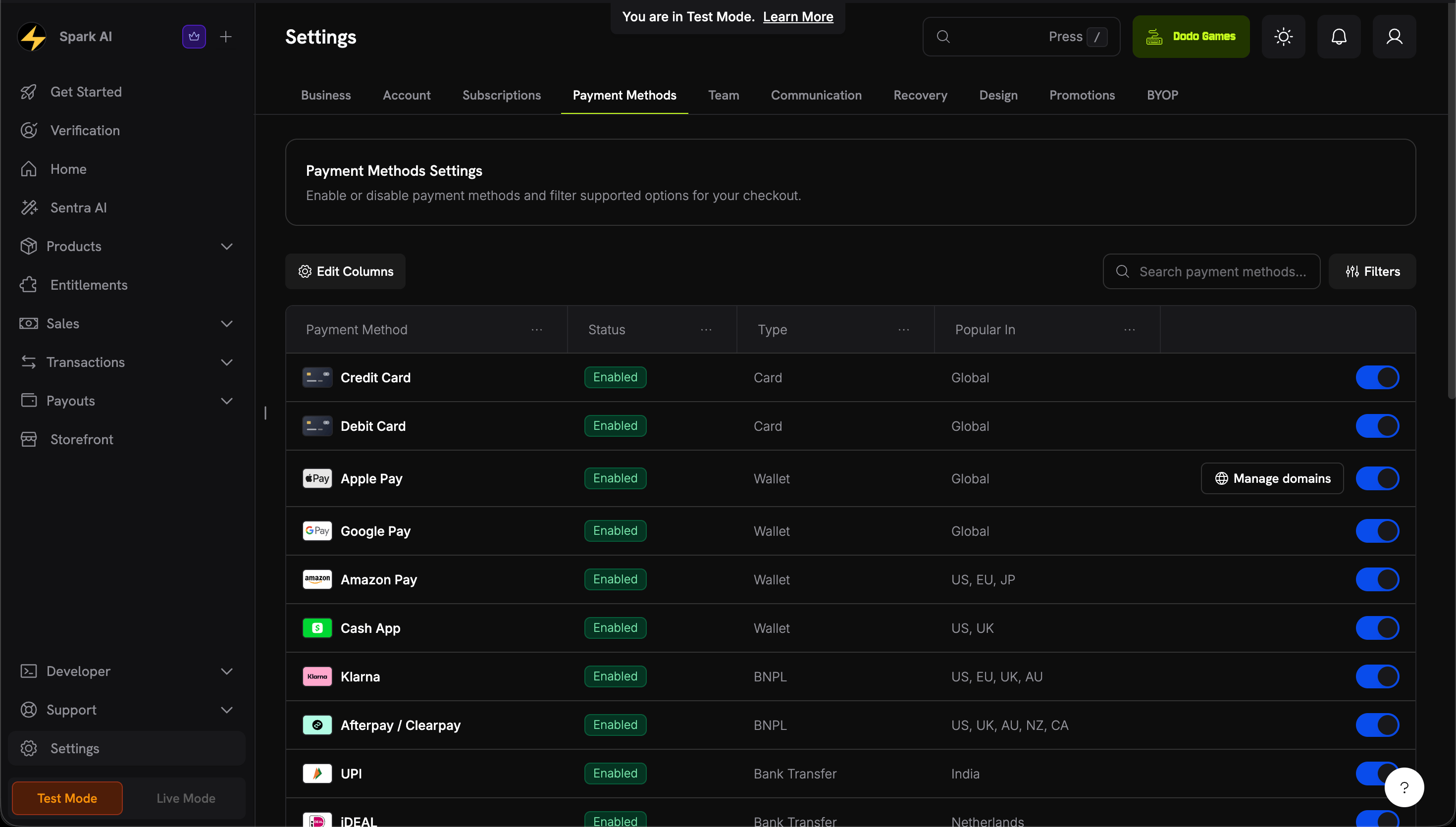
Acceptera Apple Pay, Google Pay, Amazon Pay, Cash App Pay och RevolutPay i kassan. Omfattar tillgänglighet, verifiering av Apple Pay-domän och testning.
Digitala plånböcker låter kunder betala med ett kort eller konto som redan sparats på deras enhet, utan att skriva in kortuppgifter. Plånboken skickar en token i stället för kortnumret, och kunden bekräftar betalningen med ett tryck eller en biometrisk kontroll.
Apple Pay låter kunder betala med kort som sparats i Apple Wallet och bekräfta med Face ID eller Touch ID.
Apple Pay visas för prenumerationer även när den första debiteringen är $0, till exempel vid en kostnadsfri provperiod, så att betalningsmandatet konfigureras vid registreringen. För engångsbetalningar visas Apple Pay endast när beloppet är större än $0.
Enheter: iOS 17 eller senare, iPadOS 17 eller senare eller Safari 17 eller senare på macOS. I Indien kräver Apple iPhone XR eller senare med iOS 18 eller senare.
Protokoll: Sidan måste läsas in via HTTPS.
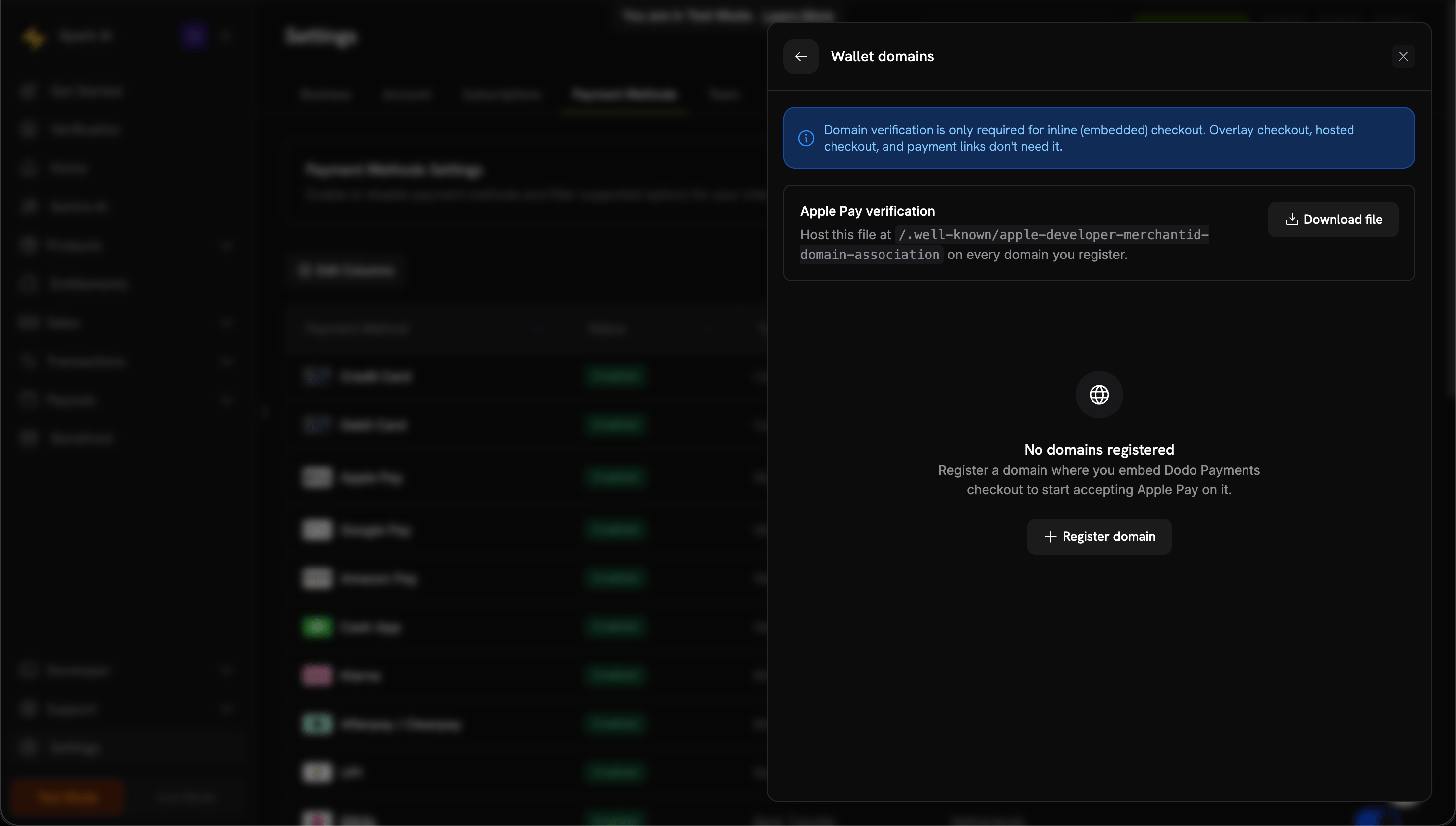
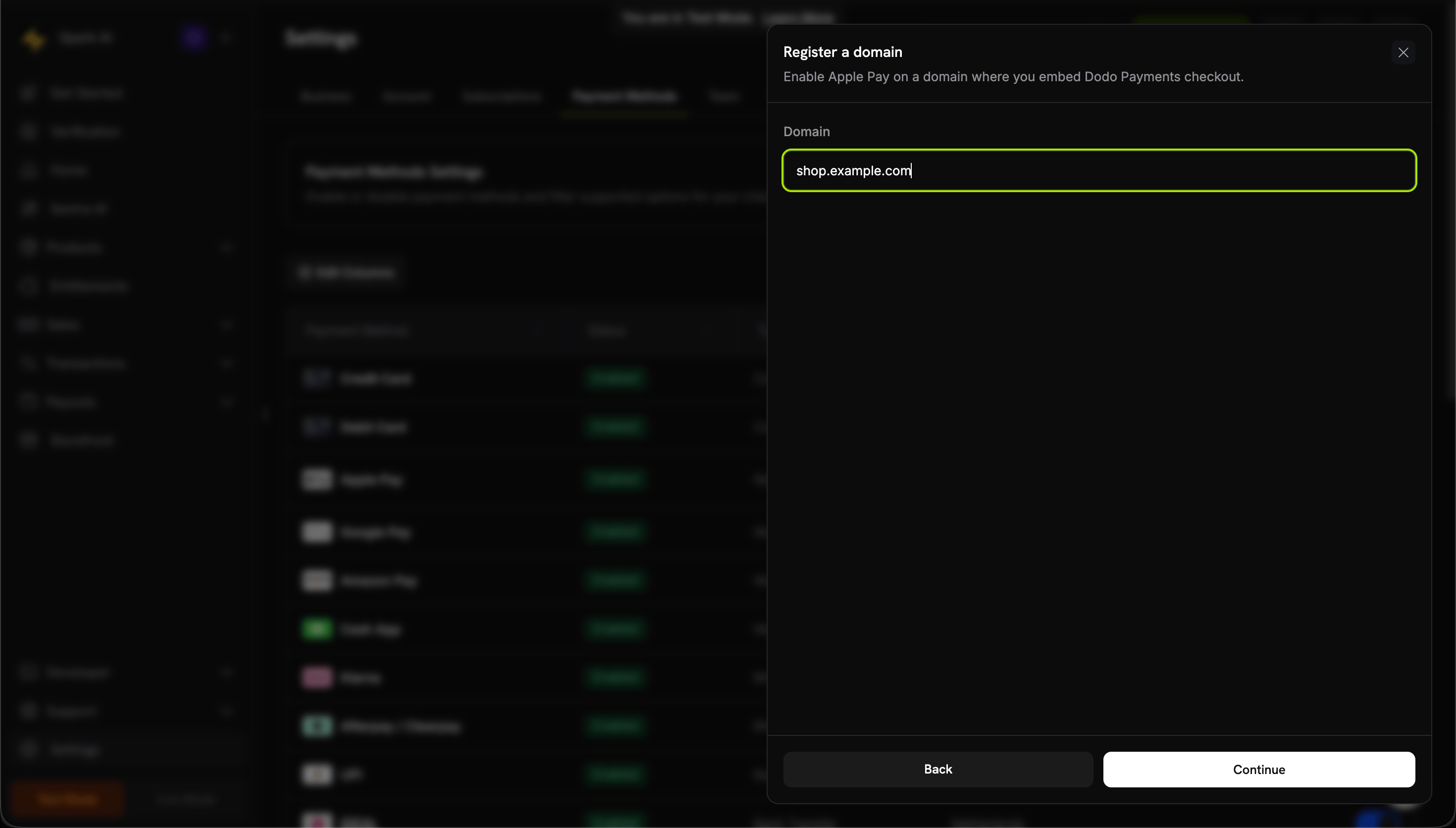
Domän: För inline checkout måste domänen verifieras med Apple.
Kunder i Indien kan betala med Apple Pay i checkouts som debiteras i INR.Apple Pay i Indien fungerar under följande villkor:
Valuta: Checkout debiteras i INR. En betalning som debiteras i INR måste uppfylla INR-minimikravet.
Kort: Kunden har ett kort i Apple Wallet från en indisk bank som stöder Apple Pay. Apple bestämmer vilka banker och kort som är berättigade.
Dator: I en webbläsare på en dator kan kunder skanna en kod med sin iPhone och bekräfta betalningen på telefonen.
Prenumerationer: Apple Pay-prenumerationer i INR körs med RBI-mandat. Varje förnyelse debiteras cirka 48 timmar efter förnyelsedatumet, precis som med andra Indienutfärdade kort.
Om du vill debitera en kund i Indien i INR följer du kraven för betalningsmetoder i Indien avseende faktureringsland och Adaptive Currency.
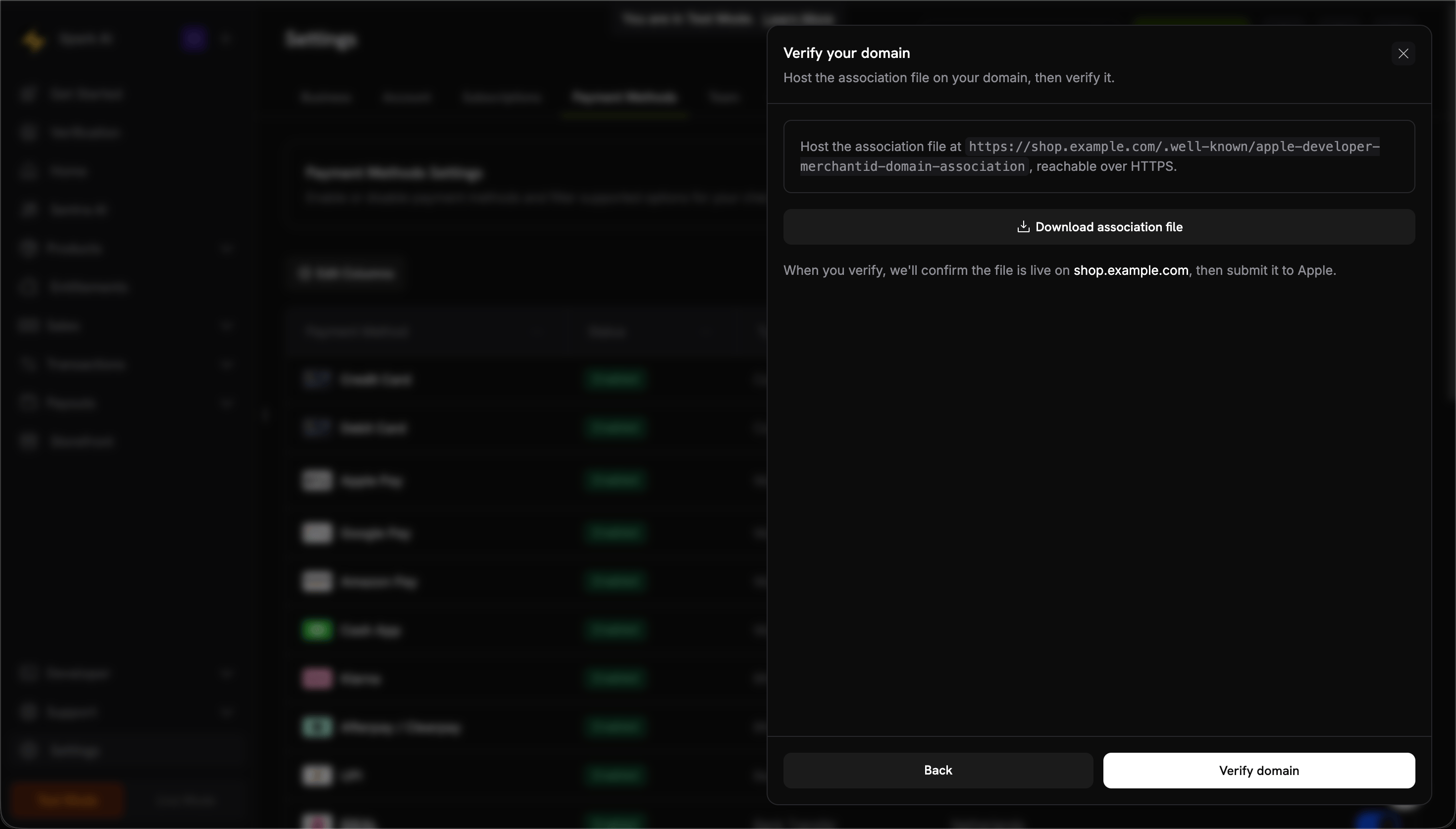
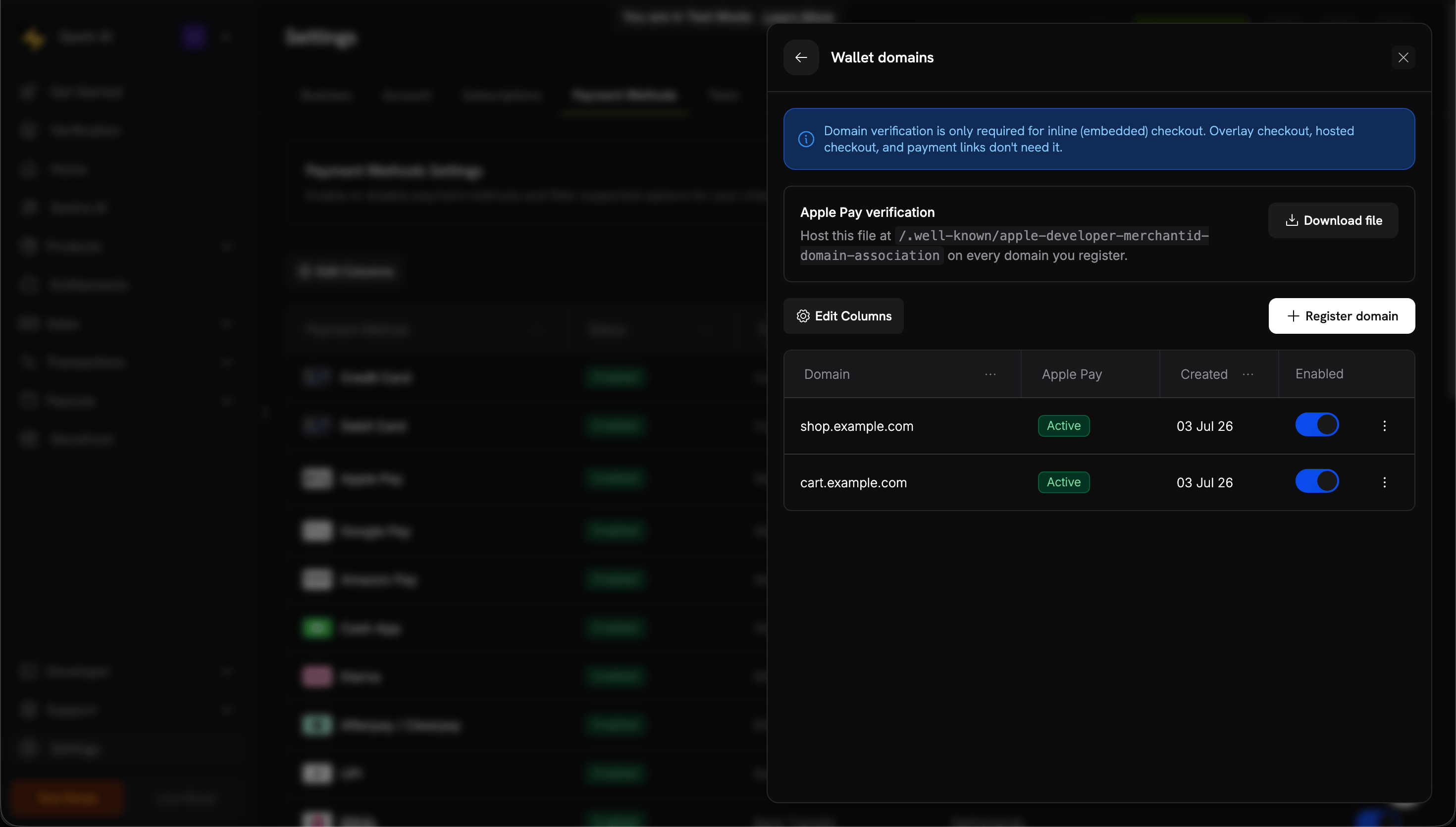
Servera filen via HTTPS, utan omdirigeringar, med Content-Type: application/octet-stream eller text/plain.
5
Verify the Domain
Klicka på Verify domain. Dodo Payments kontrollerar den hostade filen och skickar din domän till Apple.
Verify the hosted association file
6
Confirm It's Active
När statusen visar Active är Apple Pay aktivt på domänen. Om du vill aktivera eller inaktivera Apple Pay för en domän använder du växlingsknappen Enabled.
Webbläsare: Chrome på datorer och Android samt Firefox på datorer. Checkout visar inte Google Pay i Safari eller i någon webbläsare på iOS. I dessa webbläsare kan kunder betala med Apple Pay eller kort.
Enheter: Android-enheter med Google Pay-appen.
Inställningar: I Chrome måste Allow sites to check if you have payment methods saved vara aktiverat.
Checkout-SDK:erna för Android, iOS,
React Native och
Flutter öppnar Dodo Payments hosted
checkout i plattformens systemwebbläsare (SFSafariViewController på iOS,
Chrome Custom Tabs på Android), inte i en WebView. Apple Pay och Google Pay fungerar
där på samma sätt som på webben. Se Mobile Integration Guide för konfiguration.
Mobila kunder förväntar sig Apple Pay och Google Pay. Visa dessa alternativ tydligt i mobila checkouts.
Complete domain verification early
Om du använder inline checkout ska du verifiera domänen för Apple Pay under utvecklingen, inte på lanseringsdagen.
Always include card fallbacks
Alla kunder har inte en digital plånbok. Inkludera credit och debit i allowed_payment_method_types.
Test on real devices
Simulatorer återger inte plånboksbeteenden fullständigt. Testa på riktiga iOS- och Android-enheter före lanseringen.
Handle wallet unavailability
En plånbok visas inte på en enhet som inte stöds eller när kunden inte har några sparade kort. Låt andra betalningsmetoder vara synliga för dessa kunder.
Är domänen verifierad i Manage domains för inline checkout?
Läses sidan in via HTTPS?
Använder enheten iOS 17, iPadOS 17 eller Safari 17 eller senare?
Har kunden kort i Apple Wallet?
Ingår apple_pay i allowed_payment_method_types?
Är checkout en overlay? Apple Pay är inte tillgängligt i overlay checkout.
Lösning: Slutför domänverifieringen och leverera sidan via HTTPS. Testa på en riktig Apple-enhet.
Apple Pay domain stuck on Pending
När du klickar på Verify domain hämtar Dodo Payments association-filen från din domän och skickar domänen till Apple. En domän som förblir Pending har vanligtvis en fil som Dodo Payments inte kan hämta som förväntat.Kontrollera:
Filen är tillgänglig på https://<your-domain>/.well-known/apple-developer-merchantid-domain-association.
Den levereras via HTTPS med ett giltigt certifikat.
Den kan nås utan omdirigeringar. En omdirigering till www, en annan värd eller en felsida gör att kontrollen misslyckas.
Den levereras som Content-Type: application/octet-stream eller text/plain, inte text/html.
Det är filen som laddats ned från Manage domains för det här företaget, inte en fil som återanvänds från ett annat konto eller en annan leverantör.
Bekräfta att filen är offentligt tillgänglig genom att begära URL:en från ett annat nätverk än ditt eget, till exempel i ett privat webbläsarfönster. Lösenord för staging, autentiseringsskydd och brandväggsregler gör ofta att begäran fungerar för dig men misslyckas för Dodo Payments.Lösning: Åtgärda hostingproblemet och klicka sedan på Verify domain igen. Om domänen inte blir Active efter en lyckad kontroll kontaktar du support@dodopayments.com och anger domännamnet.
Google Pay button not appearing
Kontrollera:
Använder kunden en webbläsare som stöds? Google Pay visas inte i Safari eller i någon webbläsare på iOS.
Har kunden kort i Google Pay?
Är Chrome-inställningen Allow sites to check if you have payment methods saved aktiverad?
Ingår google_pay i allowed_payment_method_types?
Lösning: Kontrollera webbläsaren och kundens Google Pay-konfiguration.
Wallet payment failed
Vanliga orsaker:
Kortet i plånboken har gått ut eller är ogiltigt.
Banken nekade transaktionen.
Ett nätverksproblem avbröt betalningen.
Lösning: Be kunden kontrollera kortet i sin plånbok eller använda en annan betalningsmetod.
Wrong device type
Digitala plånböcker visas endast på kompatibla enheter:
Apple Pay: endast Apple-enheter.
Google Pay: Chrome eller Android-enheter.
Lösning: Detta är förväntat. Behåll kortbetalningar som reservalternativ.