

Overview
Digital produktleverans använder behörighetstypen Digital Files. Du laddar upp dina filer en gång till en Digital Files-behörighet och kopplar behörigheten till en produkt. Dodo Payments levererar sedan försignerade nedladdningslänkar till alla betalande kunder via e-post och i Customer Portal. En Digital Files-behörighet stöder:- Värdbaserade filuppladdningar: Dodo Payments lagrar dina filer och tillhandahåller dem via kortlivade försignerade URL:er.
- Extern nedladdningslänk: en URL per behörighet som pekar på filer som finns någon annanstans, till exempel Dropbox, Google Drive eller S3.
- Nedladdningsinstruktioner: fritt formaterad text som visas för kunden på ordersidan och i leveransmeddelandet.
Key Features
File Upload
Multiple Files
External Links
Presigned URLs
Konfigurera leverans av digitala produkter
1
Open Entitlements
Gå till Entitlements i kontrollpanelen och klicka på + för att skapa en behörighet.
2
Choose Digital Files
Välj Digital Files och ange ett Name för behörigheten.
3
Add Files, Links, and Instructions
Konfigurera valfri kombination av dessa fält: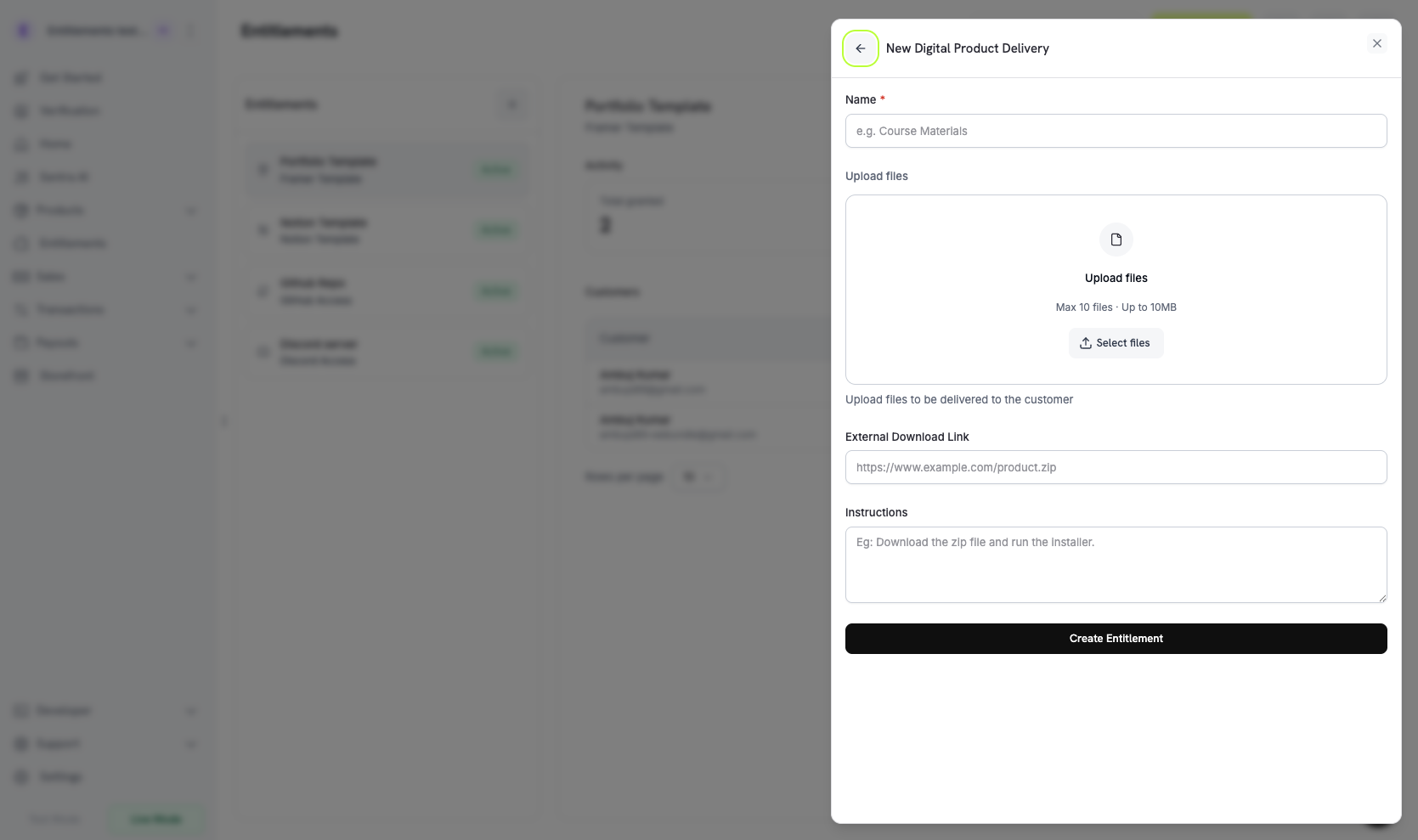
- Ladda upp filer: ladda upp en eller flera filer. Varje uppladdning returnerar en
file_idoch lägger till filen i behörighetensdigital_file_ids. - Extern nedladdningslänk: en URL som börjar med
http://ellerhttps://och som kunder kan nå. Dodo Payments levererar den tillsammans med de värdbaserade filerna. - Instruktioner: fritt formaterad text som visas för kunden, till exempel “Packa upp och kör setup.sh.”
4
Save the Entitlement
Klicka på Create Entitlement. Du kan nu koppla behörigheten till valfri produkt.
Attach to Products
Öppna en produkt, gå till dess avsnitt Entitlements och välj din Digital Files-behörighet. Dodo Payments levererar behörigheten vid varje lyckat köp eller aktiv prenumeration för produkten.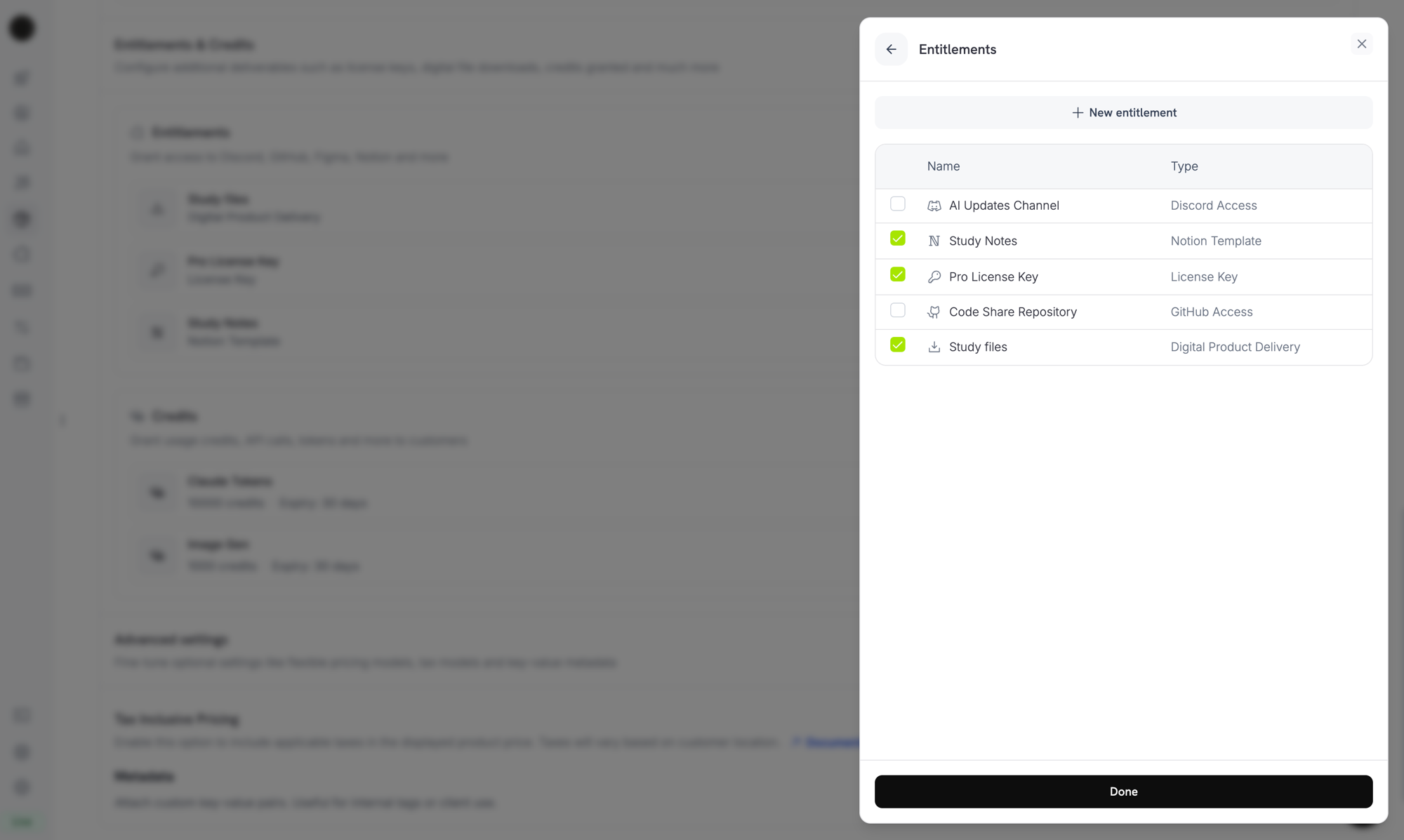
Attaching the Digital Files entitlement to a product alongside other entitlements.
How Delivery Works
Leverans med Digital Files följer den vanliga livscykeln för beviljanden. Varje händelse påverkar ett Digital Files-beviljande på följande sätt:Customer Experience
Purchase Confirmation
Efter en lyckad betalning får kunden ett e-postmeddelande med nedladdningslänkar och eventuella instruktioner som du har konfigurerat.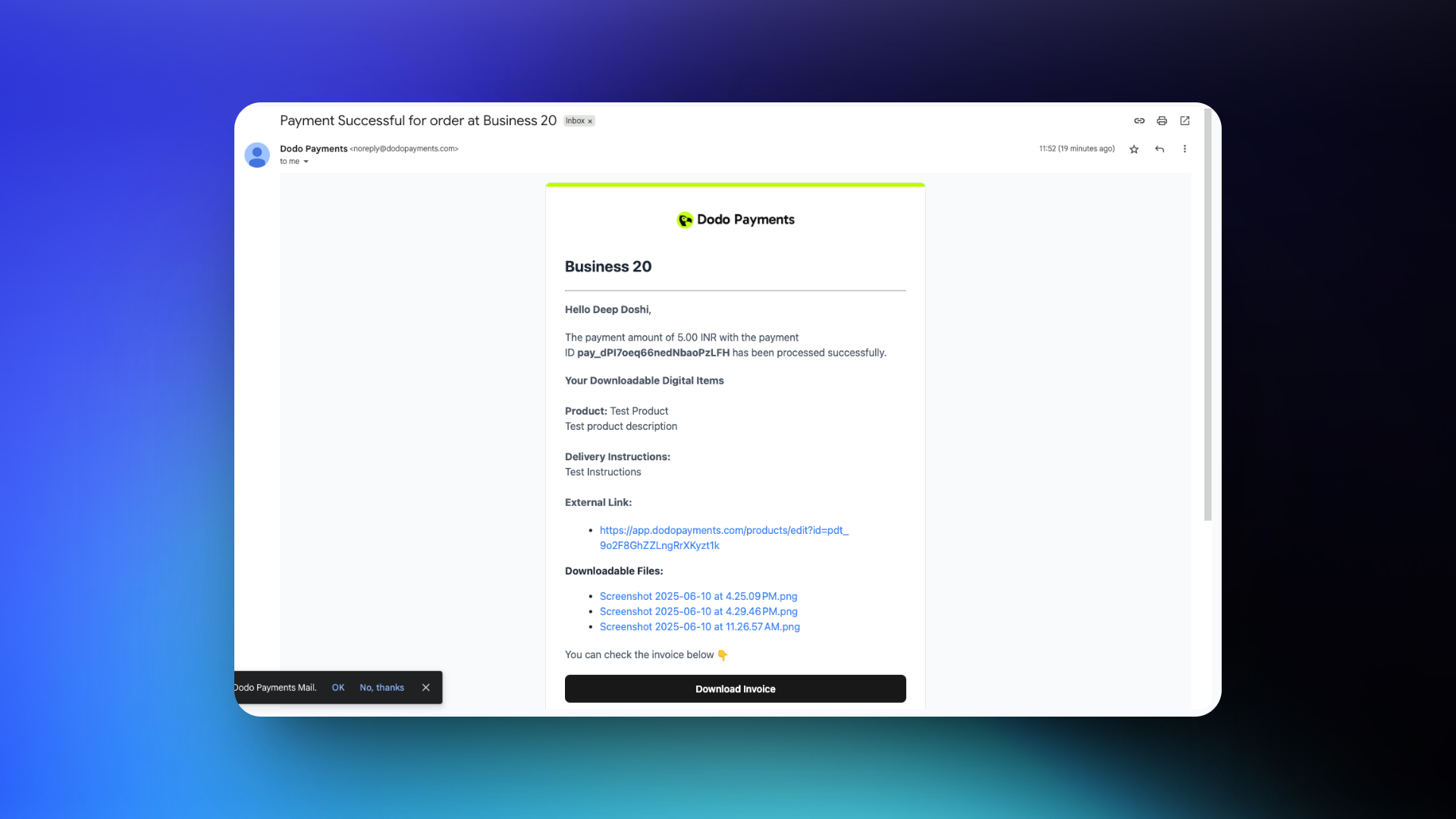
Customer Portal Access
Kunder kan hämta nedladdningslänkar igen från Customer Portal medan deras beviljande är aktivt. Portalen genererar nya försignerade URL:er vid behov, så köpet fortsätter att fungera även efter att länkarna i e-postmeddelandet har upphört att gälla.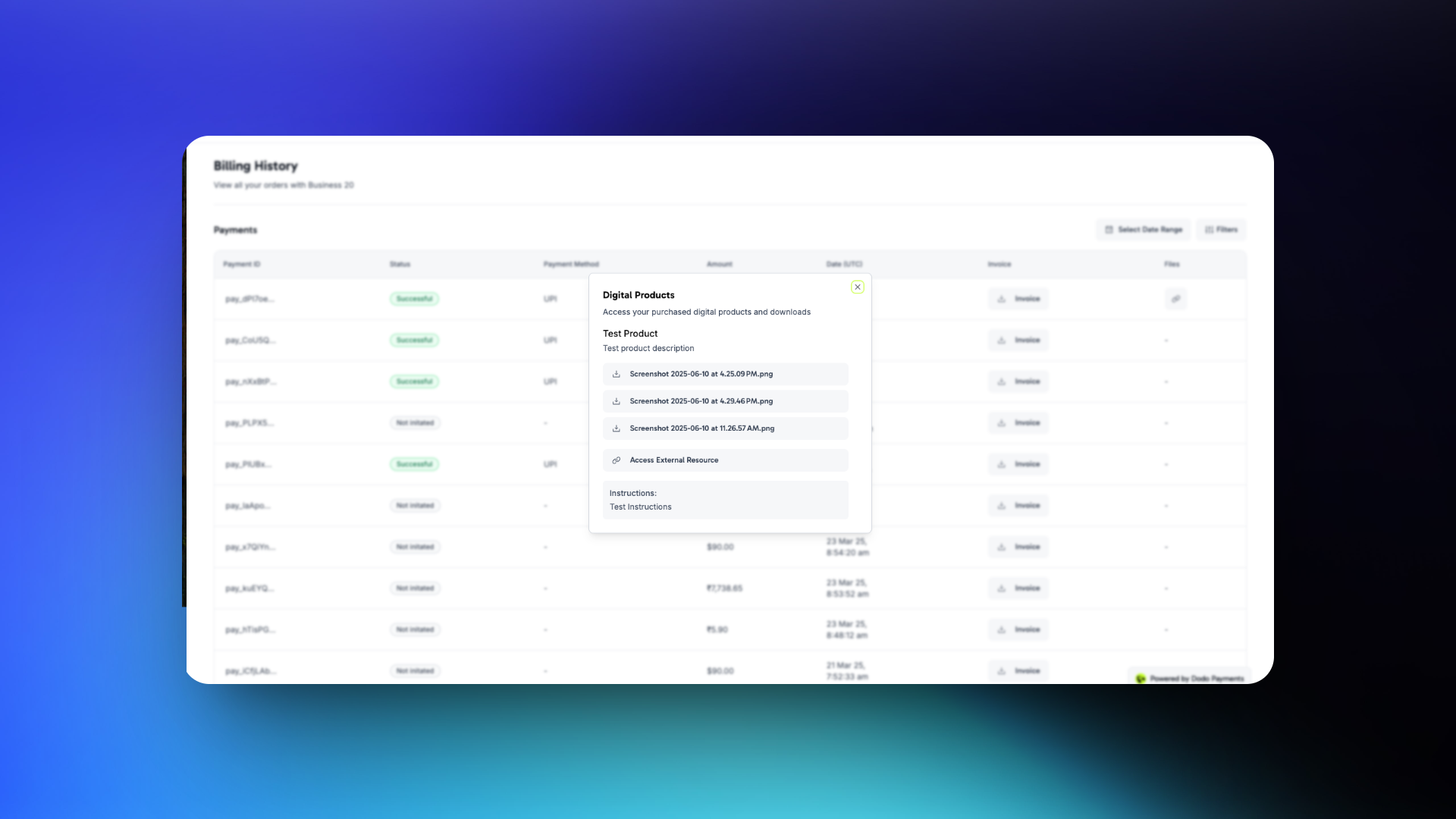
Kunder kan ladda ned filer från bekräftelsemeddelandet eller öppna dem när som helst från Customer Portal.
Manage Files Programmatically
Ladda upp en fil till en behörighet
Om du vill ladda upp en fil skickar du den sommultipart/form-data i ett file-fält. Det valfria fältet filename måste komma före file-delen, eftersom Dodo Payments ignorerar fält som skickas efter den. Utan filename använder Dodo Payments namnet på den uppladdade filen. Svaret returnerar den nya file_id.
Lista beviljanden och lös nedladdnings-URL:er
Varje Digital Files-beviljande har ettdigital_product_delivery-objekt med en ny försignerad URL för varje fil. Om du vill läsa URL:erna listar du behörighetens beviljanden:
Ta bort en fil från en behörighet
Om du vill koppla bort en fil skickar du dessfile_id och behörighetens ID:
Viktiga överväganden
- Försignerade URL:er upphör snabbt att gälla. Nedladdnings-URL:er i beviljandenas payloads och webhook-händelser är giltiga i 15 minuter. Spara dem inte. Hämta nya URL:er när kunden behöver ladda ned igen.
- Uppdatering av filer påverkar endast framtida köp. Att ersätta eller ta bort en fil ändrar inte redan utfärdade nedladdningar. Varje beviljande behåller behörighetskonfigurationen från när det skapades, så tidigare kunder kan fortfarande få den version som var aktuell då.
- Återbetalningar ogiltigförklarar inte nedladdade kopior. En kund som redan har laddat ned en fil behåller den kopian. För innehåll som kan återkallas, till exempel licensbegränsade medier eller tidsbegränsad åtkomst, kombinerar du Digital Files med License Keys och validerar nyckeln vid körning.
- För känsligt innehåll bör du föredra externa URL:er med egen autentisering. Försignerade URL:er från Dodo Payments är kortlivade, men alla som har URL:en kan ladda ned filen tills den upphör att gälla. Externt värdbaserat innehåll bakom en kontoinloggning ger dig mer kontroll.
API-hantering
Create Entitlement
Upload File
Delete File
List Grants
Update Entitlement
Revoke Grant
Webhooks
Fil-leverans och återkallelse skickar de fyraentitlement_grant.* webhook-händelserna. För Digital Files-beviljanden innehåller payloaden ett digital_product_delivery-objekt med den lösta fillistan, den valfria instructions och den valfria external_url. Varje fil innehåller en försignerad download_url, filename, content_type, file_size i byte och expires_in, antalet sekunder tills URL:en upphör att gälla:
Äldre leverans av digitala produkter
Produkter som har konfigurerats med det äldre
digital_product_delivery-blocket på själva produkten har automatiskt migrerats till en Digital Files-behörighet. Filer som laddats upp via det äldre produktfil-API:et bevaras: de förblir nedladdningsbara och visas i beviljandenas payloads tillsammans med nyligen uppladdade filer. Behörighetens konfiguration för digital_files håller reda på dem i listan legacy_file_ids. Om du vill lägga till filer, ändra instruktioner eller ersätta den externa URL:en redigerar du den migrerade Digital Files-behörigheten under Entitlements.Produktsvar innehåller fortfarande de äldre fälten på produktnivå (digital_product_delivery.external_url, digital_product_delivery.instructions) av bakåtkompatibilitetsskäl, men behörigheten är den primära källan.Bästa praxis
- Betrakta nedladdningar som engångsleveranser. Kunder kan dela eller förlora länkar, så utforma produkten utifrån antagandet att allt de laddar ned är deras att behålla.
- Använd instruktioner för att tydliggöra förväntningarna. För paket med flera filer kan du lägga till en
instructions-rad som förklarar vad som ska installeras först eller hur filerna ska kombineras. - Håll koll på gränsen på 500 MiB. Värdplacera större artefakter, till exempel datauppsättningar på flera GB eller videokurser, externt och länka till dem med
external_urli stället för att ladda upp dem. - Kombinera med License Keys för åtkomst som kan återkallas. Om du vill återkalla åtkomsten till funktioner i produkten efter en återbetalning kombinerar du Digital Files-behörigheten med en License Key-behörighet och validerar nyckeln vid körning.
- Testa uppdateringsflödet i Customer Portal. Bekräfta att en kund kan återvända till portalen en vecka senare och fortfarande få en fungerande nedladdningslänk. Portalen är den huvudsakliga återställningsvägen när e-postlänkar upphör att gälla.