

Customer Portal adalah situs yang di-host tempat pelanggan Anda mengelola subscription, melihat dan mengunduh invoice, serta mengambil license key tanpa menghubungi dukungan.
Create Portal Session (API)
Subscriptions
Apa Itu Customer Portal?
Portal ini adalah situs mandiri dengan nama bisnis Anda, tempat pelanggan dapat:- Mengakses riwayat billing: Melihat pembayaran sebelumnya dan mengunduh invoice.
- Mengelola subscription: Melihat detail subscription, menjeda dan melanjutkan, serta membatalkan segera atau pada tanggal billing berikutnya, sesuai pengaturan Anda.
- Memperbarui metode pembayaran: Mengubah metode pembayaran pada subscription, atau mengaktifkan kembali subscription yang ditahan.
- Mengambil license key: Melihat license key yang terkait dengan pembelian mereka.
- Kembali ke aplikasi Anda: Saat Anda memberikan
return_url, portal menampilkan tautan kembali ke bisnis Anda. Di perangkat seluler, panah kembali di header mengarahkan kembali ke ikhtisar portal.
Jika Anda memblokir pelanggan, portal mereka menjadi hanya-baca. Mereka tetap dapat masuk dan melihat invoice, subscription, serta license key, tetapi tidak dapat membatalkan, menjeda, atau melanjutkan subscription, mengubah paket, atau memperbarui metode pembayaran. Profil portal mengembalikan
read_only: true sehingga integrasi kustom dapat menonaktifkan kontrolnya sendiri.Manfaat Utama
- Mengurangi volume dukungan: Pelanggan menangani sendiri permintaan billing umum.
- Akses lebih cepat: Pelanggan mendapatkan invoice dan license key segera setelah masuk.
- Mengurangi risiko churn: Pelanggan melihat tanggal perpanjangan dan detail paket sebelum ditagih.
- Tautan bertanda tangan dan kedaluwarsa: Setiap tautan masuk ditandatangani dan kedaluwarsa setelah 24 jam.
- Pengalaman terlokalisasi: Portal tersedia dalam 21 bahasa dan memilih salah satunya dari pengaturan browser pelanggan.
Metode Akses
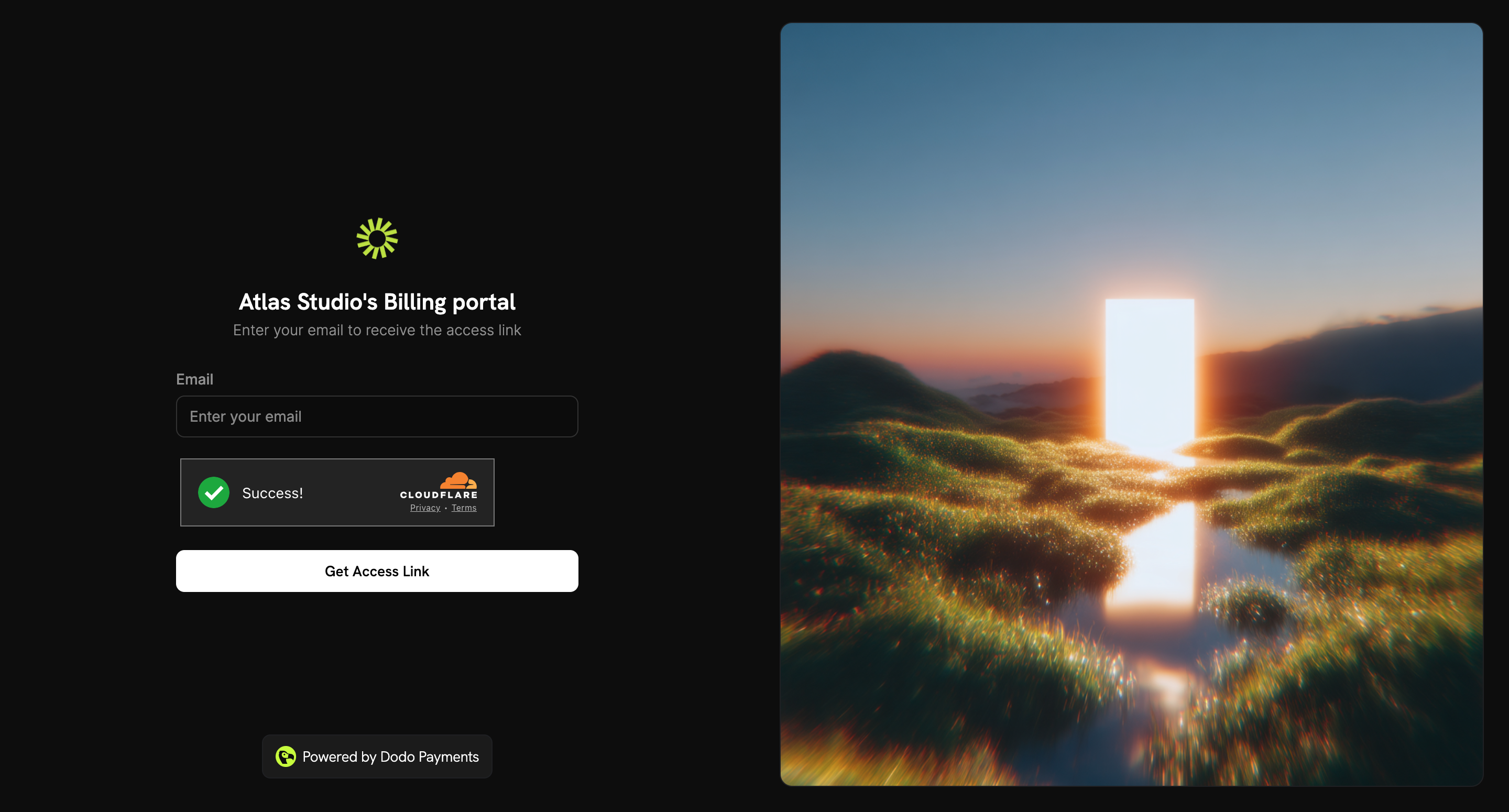
Pelanggan mengakses portal melalui tautan statis atau tautan dinamis.Tautan Statis (Akses Berbasis Email)
Tautan statis tidak pernah kedaluwarsa. Pelanggan membukanya, memasukkan alamat email, lalu menerima tautan masuk melalui email. Tautan statis bergantung pada environment: Test Mode (untuk pengujian dan pengembangan):{business_id} dengan business ID Anda, lalu bagikan tautan tersebut kepada pelanggan. Static Link dalam dialog Share Invite sudah menyertakannya.
1
Merchant Flow
- Buka Sales → Customers dan pilih pelanggan, atau gunakan kolom Invite dalam daftar.
- Klik Share Invite.
- Salin Static Link dan bagikan kepada pelanggan.
2
Customer Flow
- Buka tautan statis.
- Masukkan alamat email yang digunakan saat pembelian dan klik Get Access Link.
- Buka tautan masuk yang dikirim melalui email. Tautan ini berlaku selama 24 jam.
Halaman selalu menampilkan konfirmasi yang sama. Dodo Payments hanya mengirim email berisi tautan jika alamat tersebut milik pelanggan bisnis Anda, sehingga halaman ini tidak mengungkap siapa pelanggan Anda.
Email masuk tidak dikirim dalam test mode. Untuk membuka portal test mode, gunakan Dynamic Link atau buat session melalui API.
Tautan Dinamis (Magic Link)
Tautan dinamis memasukkan satu pelanggan langsung ke portal, tanpa langkah email. Tautan ini kedaluwarsa 24 jam setelah dibuat.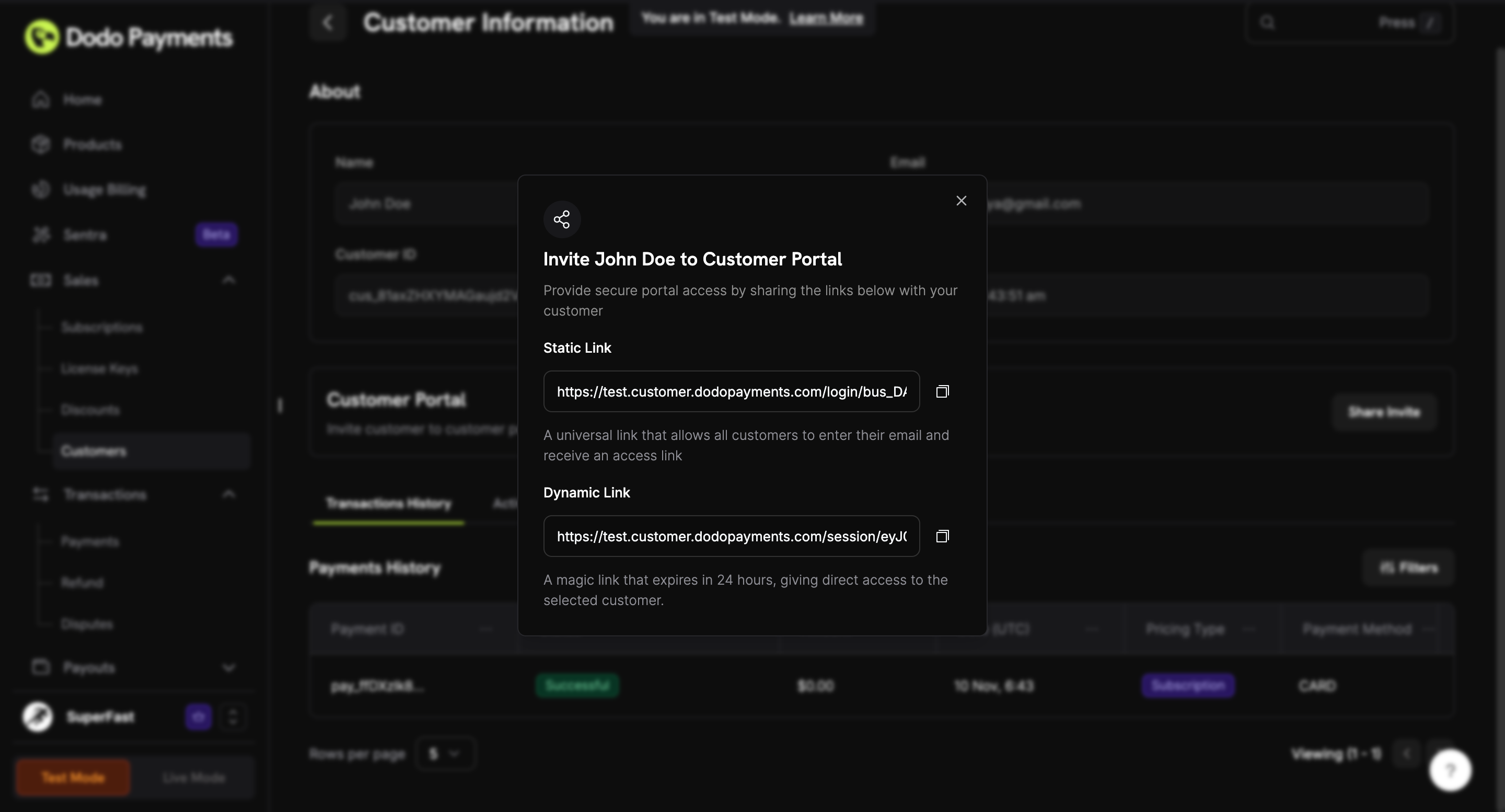
1
Merchant Flow
- Buka Sales → Customers dan pilih pelanggan.
- Klik Share Invite.
- Salin Dynamic Link dan bagikan kepada pelanggan.
2
Customer Flow
- Buka tautan dinamis.
- Customer Portal terbuka langsung, tanpa alamat email.
Fitur Portal
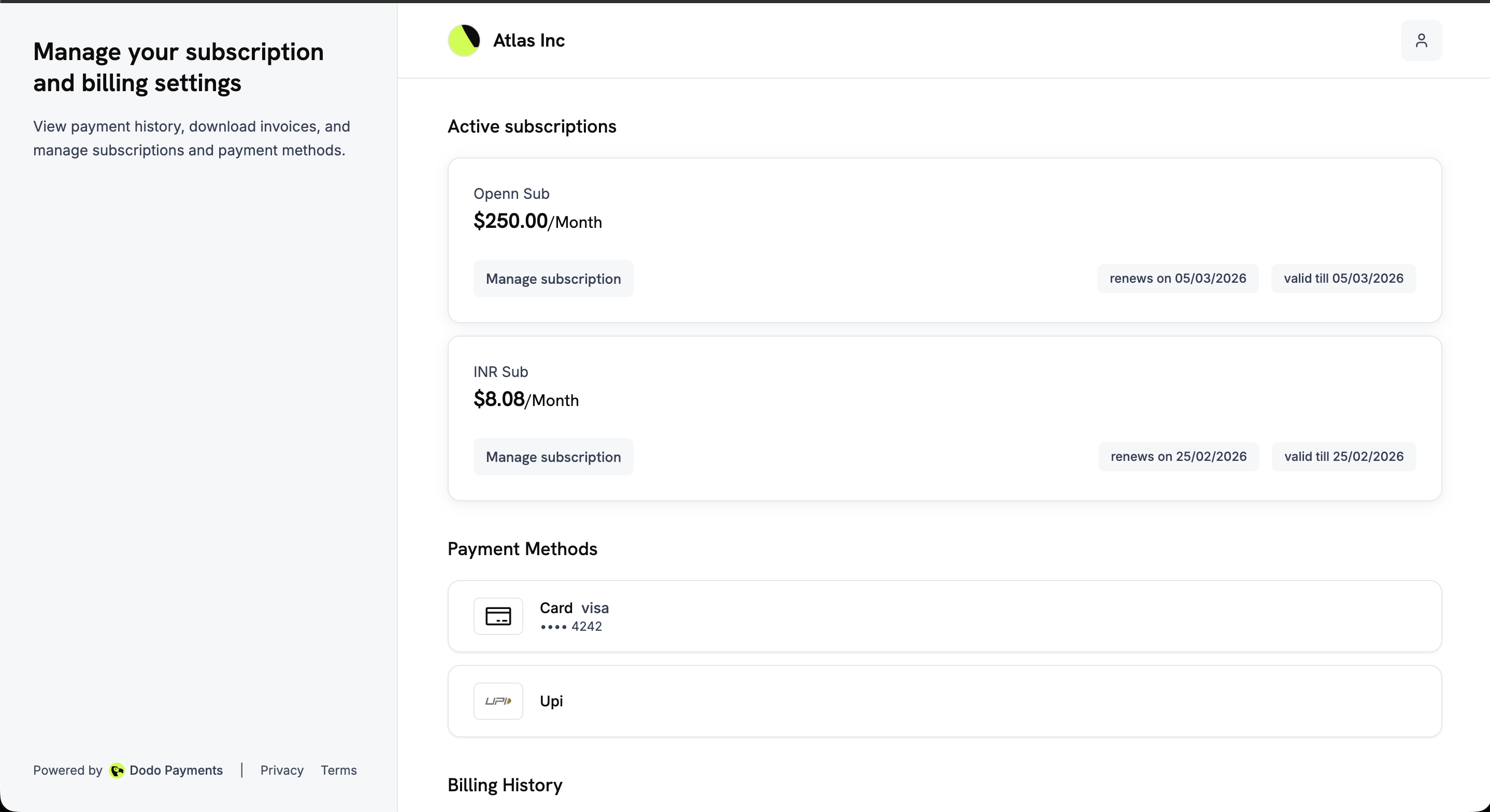
Ikhtisar portal adalah satu halaman. Di desktop, panel di sebelah kiri menjelaskan portal. Area utama mencantumkan subscription, metode pembayaran, dan riwayat billing pelanggan.Active Subscriptions
Payment Methods
Billing History
Billing Information
Ringkasan Portal
Halaman ikhtisar menampilkan subscription aktif, metode pembayaran tersimpan, dan riwayat billing dalam satu tampilan yang dapat digulir.Payment Method & Riwayat Penagihan
Lebih jauh di bawah halaman terdapat metode pembayaran tersimpan dan riwayat billing, dengan status untuk setiap pembayaran serta tautan unduhan untuk setiap invoice.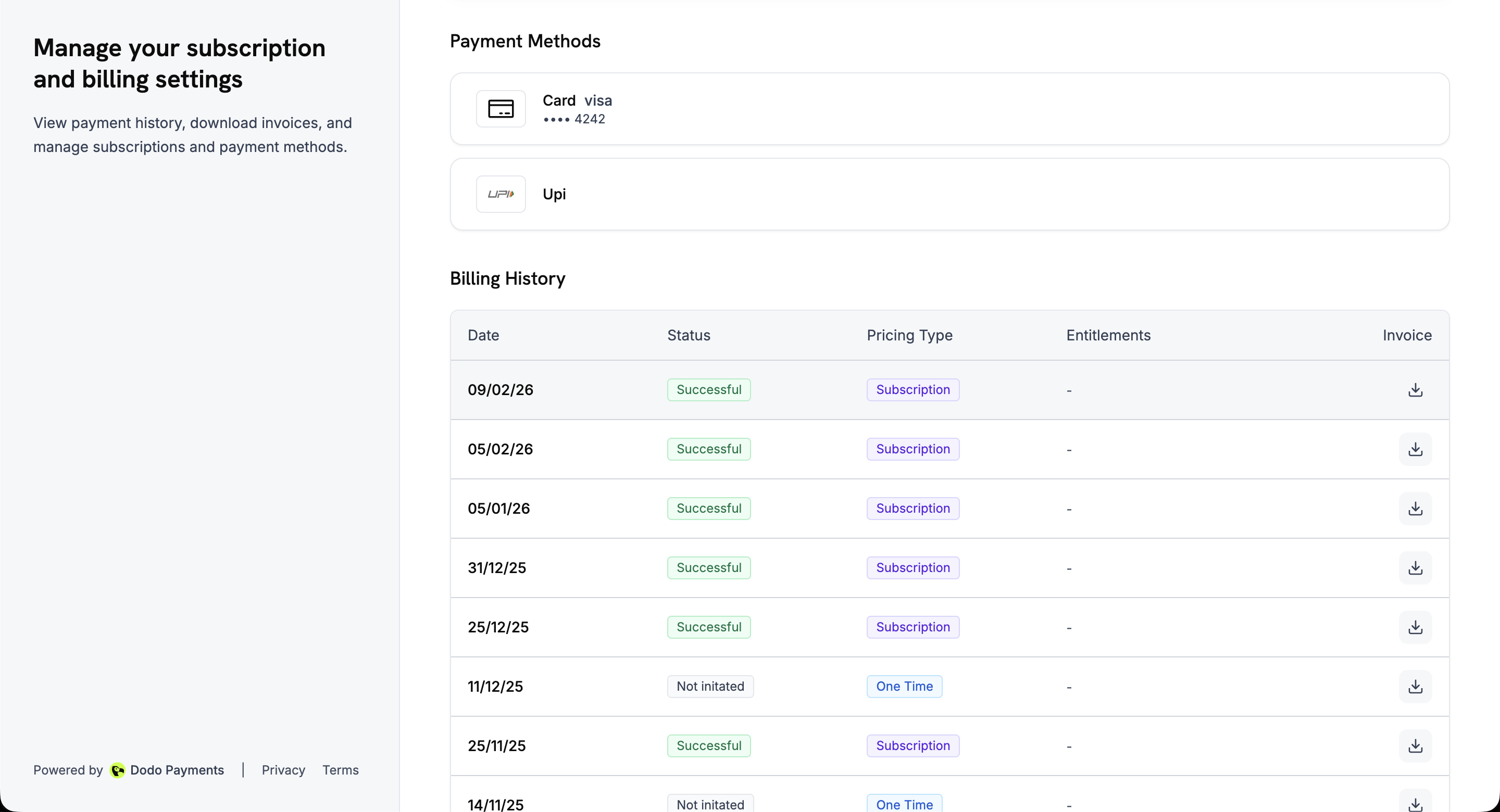
Dukungan Bahasa
Customer Portal tersedia dalam 21 bahasa, sehingga pelanggan dapat mengelola subscription, metode pembayaran, dan riwayat billing dalam bahasa mereka sendiri.Cara Kerja Pemilihan Bahasa
- Deteksi otomatis: Pada kunjungan pertama, portal membaca bahasa pilihan dari browser dan memuatnya jika didukung. Jika tidak, portal menggunakan bahasa Inggris.
- Penggantian manual: Pelanggan dapat mengubah bahasa kapan saja melalui pemilih bahasa di sudut kanan bawah halaman, baik di desktop maupun perangkat seluler.
- Preferensi tersimpan: Portal menyimpan pilihan tersebut dalam cookie
NEXT_LOCALEselama satu tahun, sehingga bahasa tetap diingat pada kunjungan berikutnya.
Bahasa yang Didukung
Perubahan Paket (Upgrade/Downgrade)
Pelanggan dapat melakukan upgrade atau downgrade dari portal antara produk dalam Product Collection yang sama.Tindakan yang Tersedia
Cara Kerja Perubahan Paket
- Pelanggan mengeklik Change Plan pada halaman detail subscription.
- Portal mencantumkan paket lain dalam product collection.
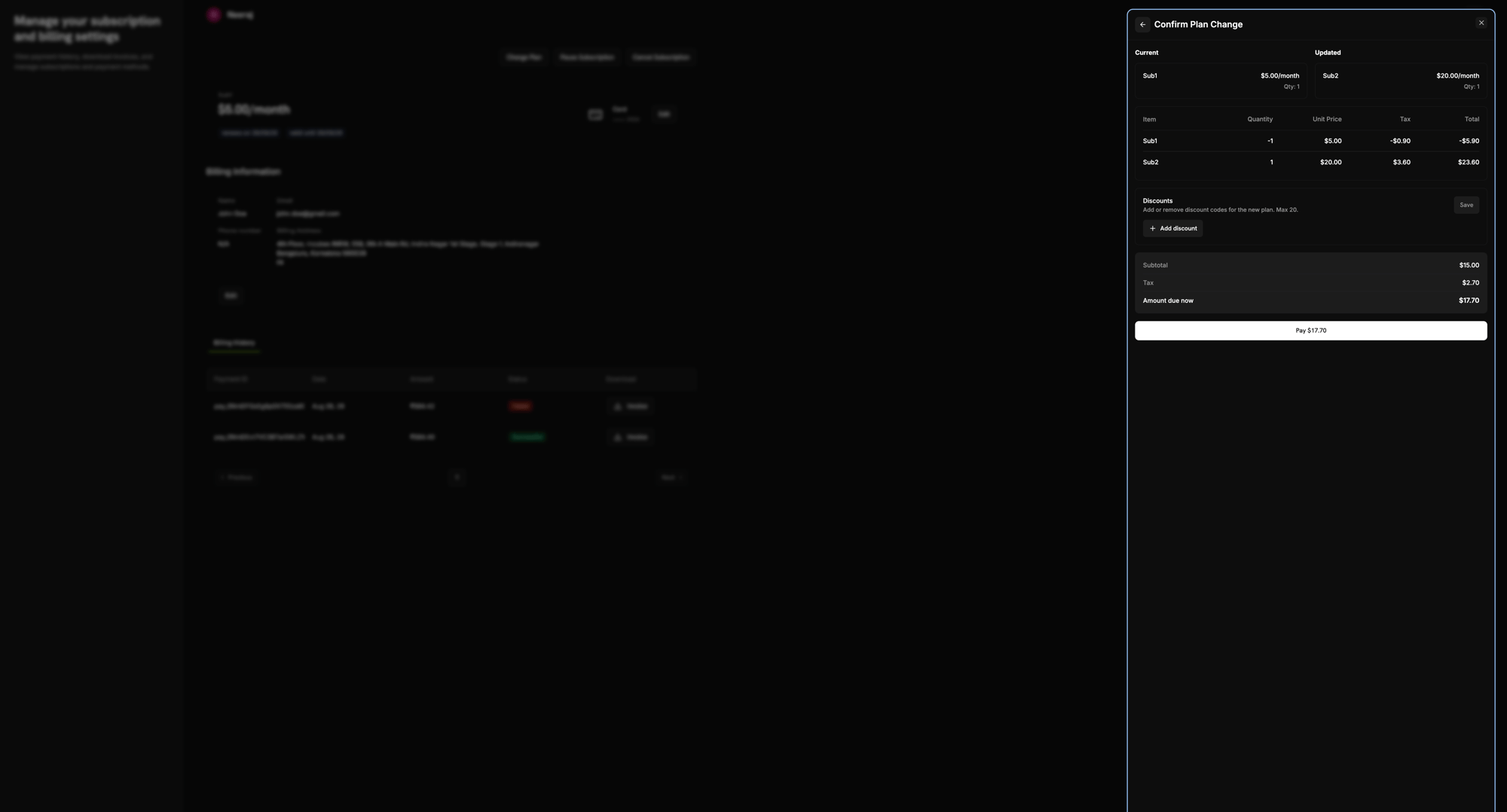
- Pelanggan memilih paket. Panel Confirm Plan Change menampilkan paket saat ini dan paket yang diperbarui, rincian line item (kredit untuk paket lama dan biaya untuk paket baru), pajak, serta jumlah yang harus dibayar sekarang. Pelanggan juga dapat memasukkan kode diskon di sini.
- Pelanggan mengonfirmasi dengan tombol Pay, yang menampilkan jumlah yang harus dibayar.
- Dodo Payments menghitung prorasi dan menarik biaya, baik dari metode pembayaran tersimpan maupun melalui halaman checkout yang di-host jika Anda mengumpulkan pembayaran perubahan paket melalui payment link (lihat Mengumpulkan Pembayaran Perubahan Paket melalui Payment Link).
- Subscription berpindah ke paket baru. Apakah hal ini terjadi segera atau hanya setelah biaya berhasil dibayar bergantung pada penanganan kegagalan pembayaran Anda. Perubahan paket yang dibayar melalui payment link selalu menunggu pembayaran.
Perubahan paket hanya dapat dilakukan antara produk dalam collection yang sama, dan produk tujuan harus berupa produk subscription atau berbasis penggunaan. Produk sekali bayar ditolak.
Mengumpulkan Pembayaran Perubahan Paket melalui Payment Link
Secara default, perubahan paket segera akan menagih metode pembayaran pelanggan yang tersimpan. Jika Collect Plan Change Payments by Payment Link diaktifkan, portal akan membuka halaman checkout Dodo Payments yang di-host di tab baru, dan pelanggan membayar di sana. Ini berlaku untuk upgrade dan downgrade yang menghasilkan biaya.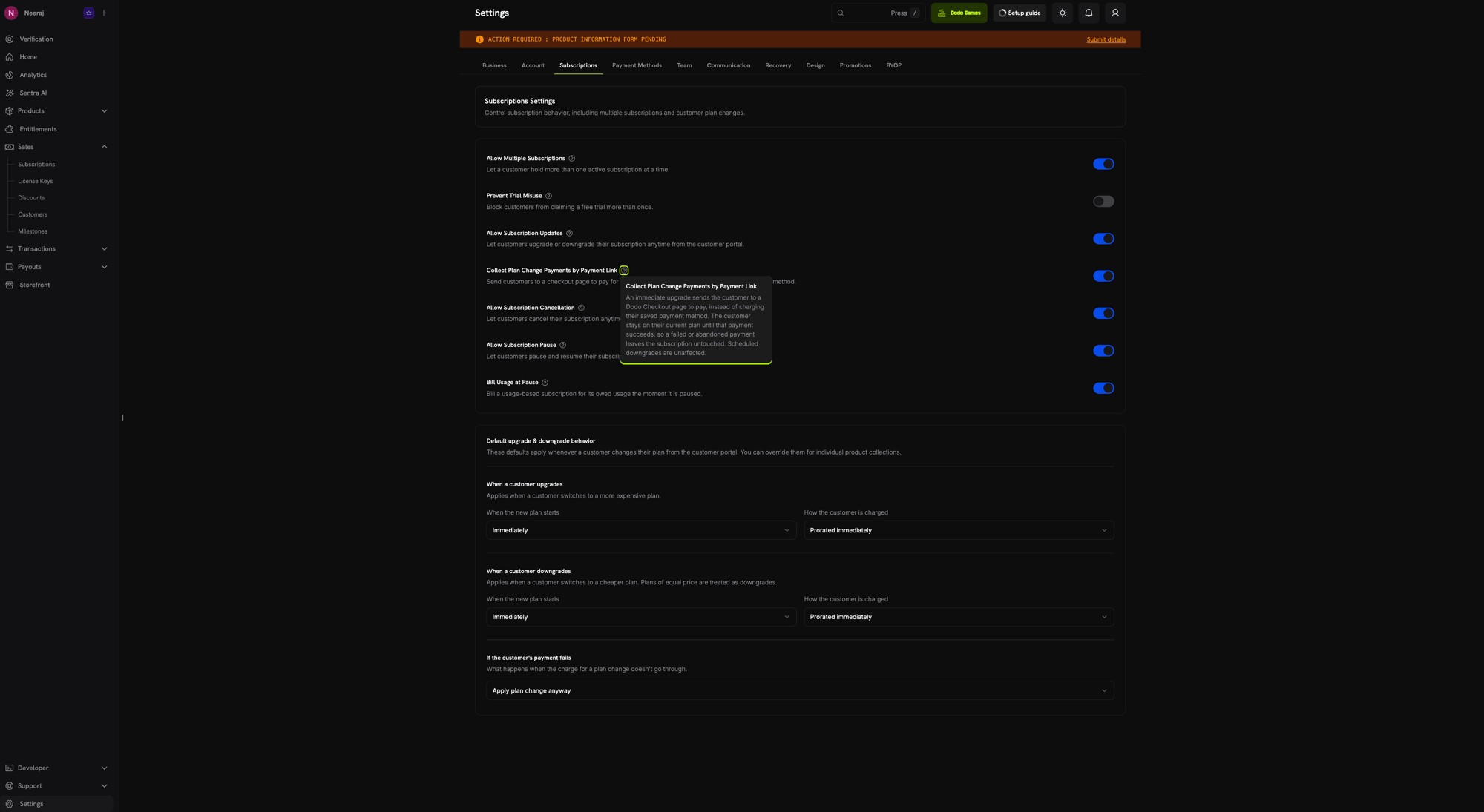
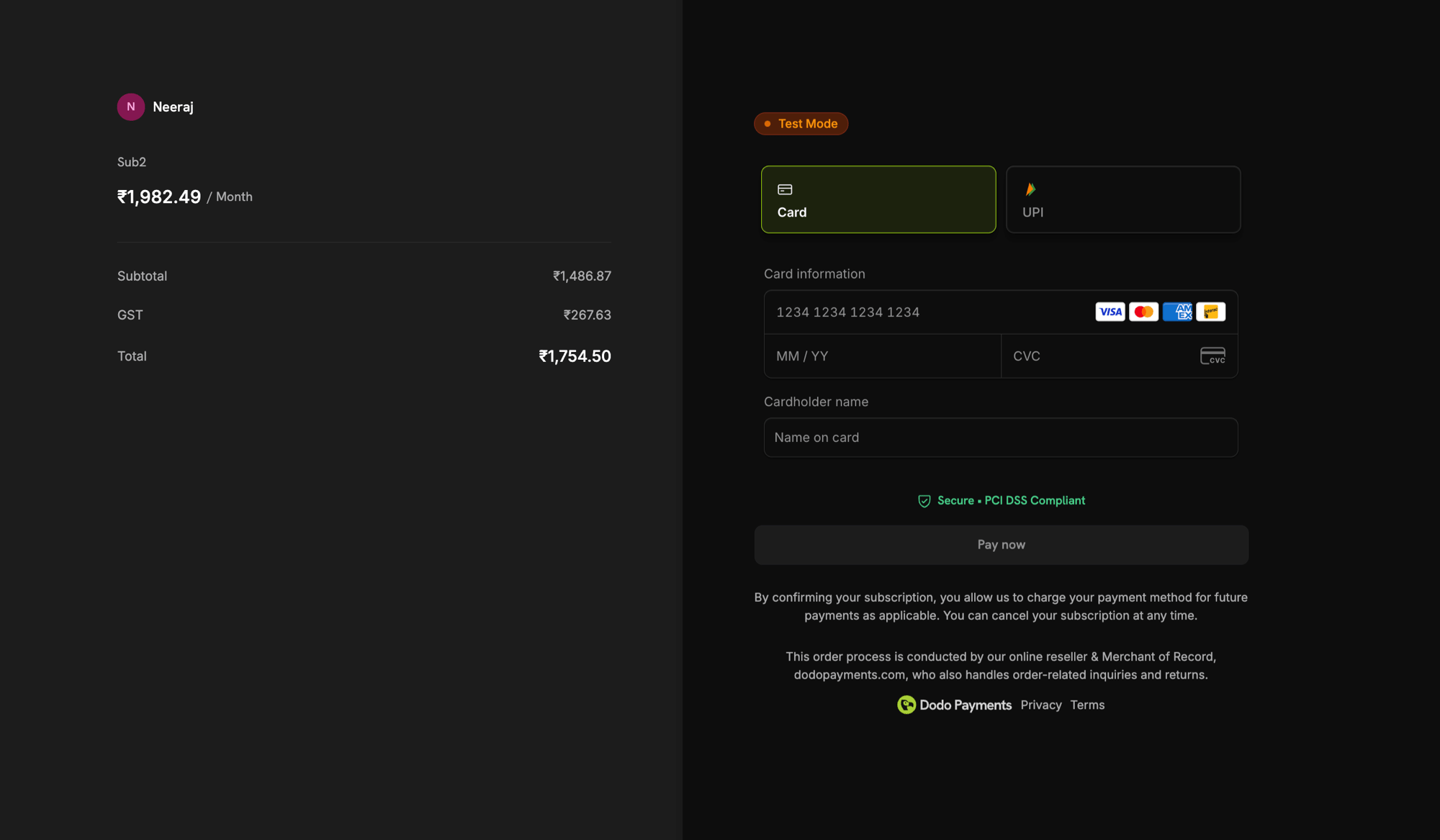
Langganan tetap menggunakan paket saat ini hingga pembayaran checkout berhasil. Pembayaran yang gagal atau ditinggalkan tidak mengubah langganan. Setelah pembayaran ditolak, pelanggan memulai kembali perubahan paket dari Customer Portal untuk mendapatkan tautan checkout baru. Penurunan paket terjadwal (
effective_at: next_billing_date) tidak melalui checkout; perubahan tersebut diterapkan pada tanggal penagihan berikutnya seperti biasa.Plan Change via Payment Link (API)
Kontrol Business
Konfigurasikan tindakan yang dapat dilakukan pelanggan terhadap subscription mereka di Settings → Subscriptions:- Allow Subscription Updates: Memungkinkan pelanggan melakukan upgrade atau downgrade. Secara default nonaktif.
- Allow Immediate Cancellation: Memungkinkan pelanggan mengakhiri subscription dan langsung kehilangan akses. Secara default aktif.
- Allow Cancellation at Next Billing Date: Memungkinkan pelanggan membatalkan pada akhir periode yang telah mereka bayar. Secara default aktif.
- Allow Subscription Pause: Memungkinkan pelanggan menjeda dan melanjutkan subscription mereka sendiri. Secara default nonaktif.
- Collect Plan Change Payments by Payment Link: Mengarahkan pelanggan ke halaman checkout untuk membayar perubahan paket segera, alih-alih menagih metode pembayaran tersimpan. Secara default nonaktif.
Product Collections
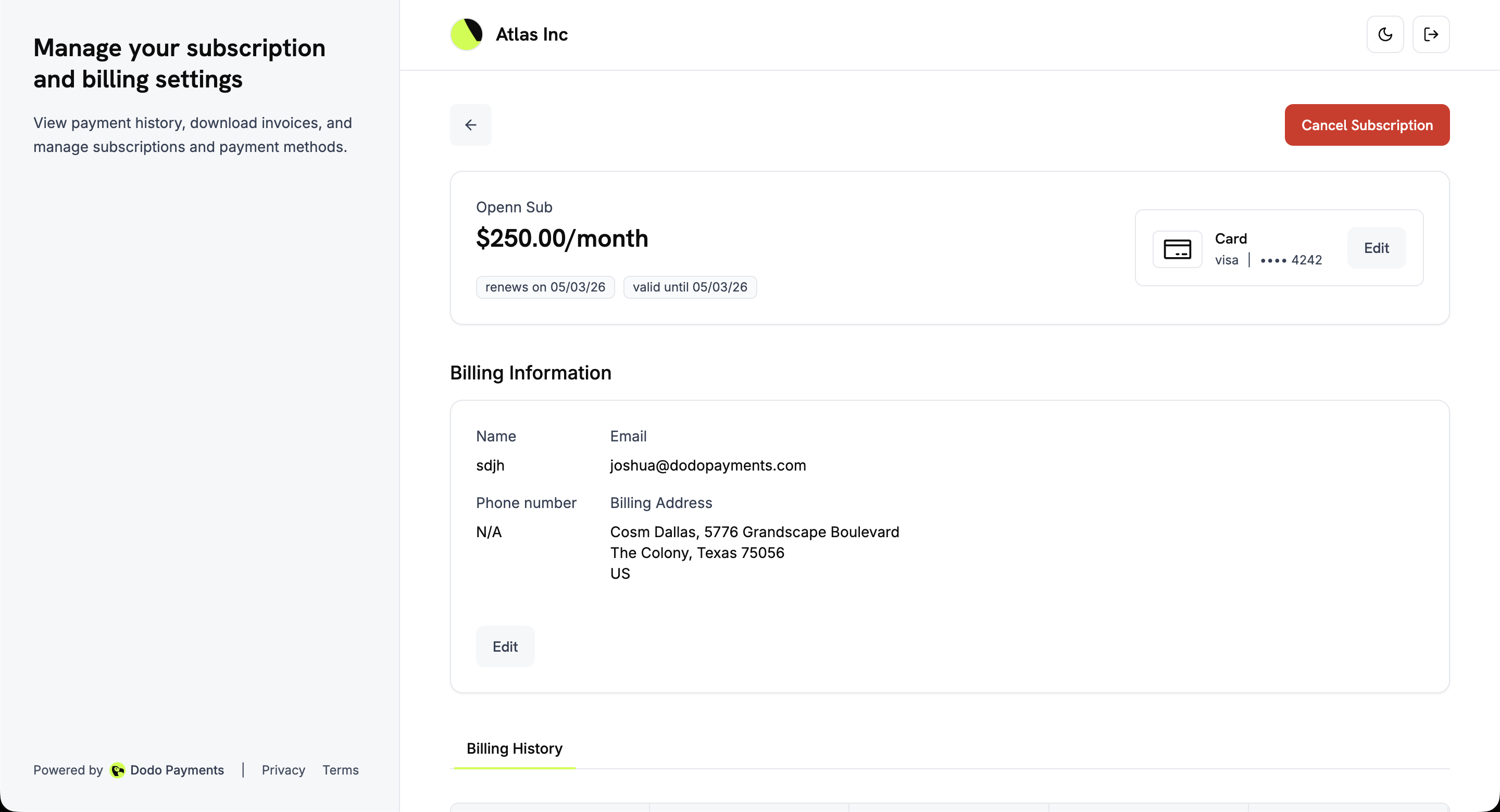
Detail Subscription
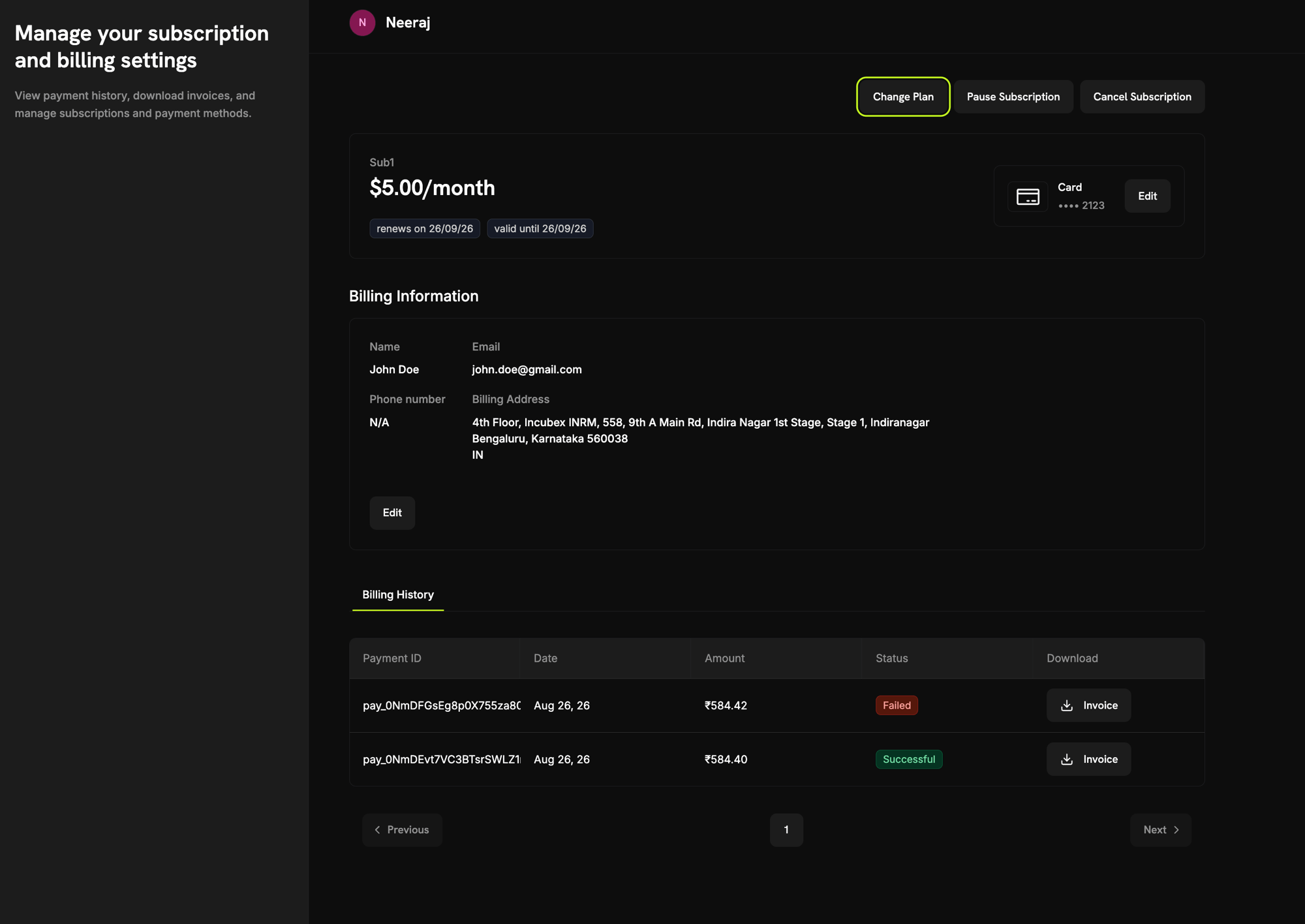
Manage subscription pada subscription aktif mana pun akan membuka halaman detailnya, yang menampilkan:- Detail paket: Nama subscription, harga, tanggal perpanjangan, dan masa berlaku.
- Metode pembayaran: Metode pembayaran pada subscription, dengan tombol Edit.
- Informasi billing: Nama, email, nomor telepon, dan alamat billing, dengan tombol Edit untuk nama dan alamat billing.
- Riwayat billing: Tabel semua pembayaran untuk subscription ini.
- Pause Subscription: Ditampilkan saat Anda mengizinkan jeda mandiri.
- Cancel Subscription: Membuka dialog pembatalan.
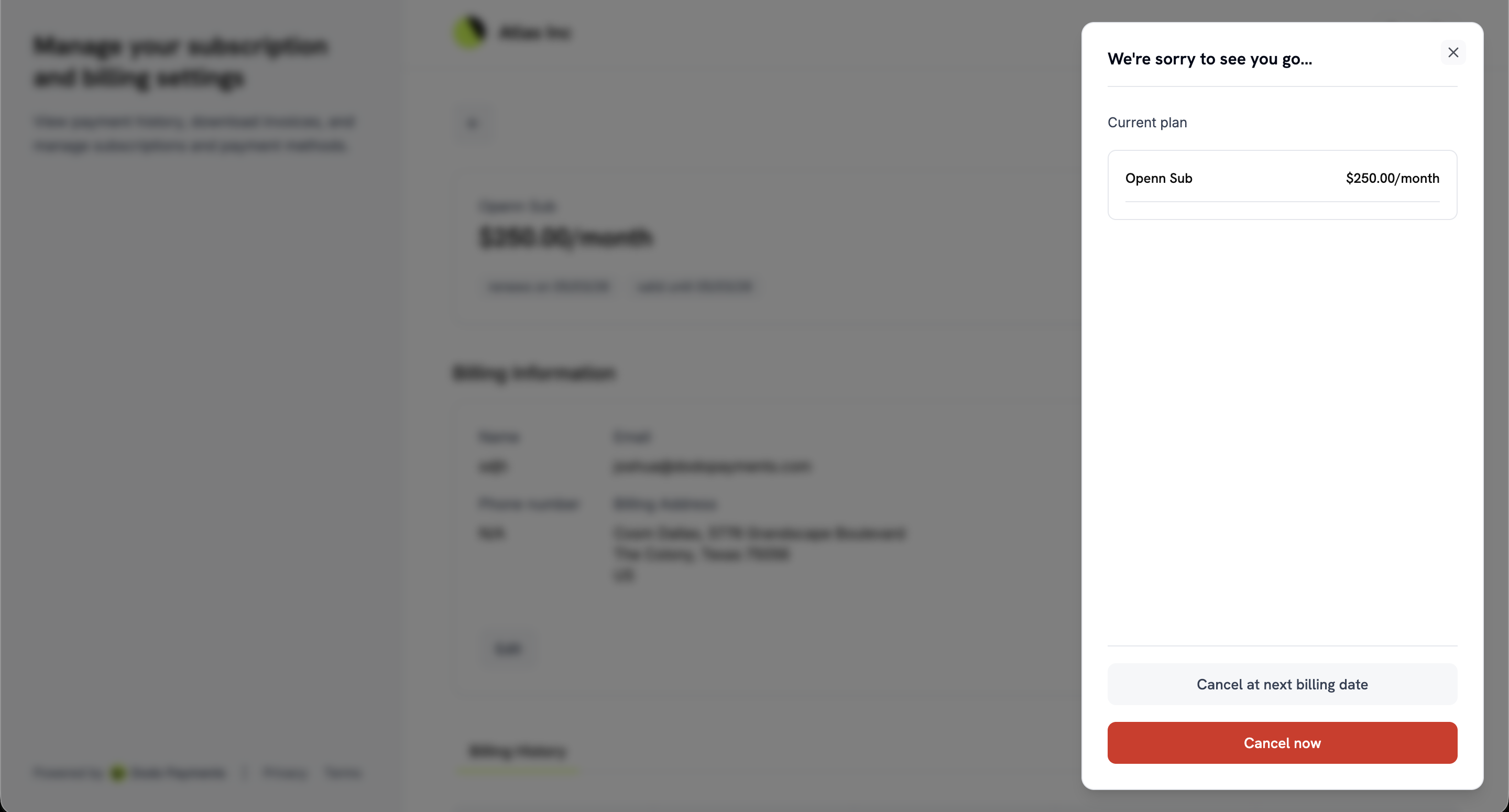
Membatalkan Subscription
Pelanggan membatalkan dari halaman detail subscription. Cancel Subscription membuka dialog dengan dua opsi:- Cancel at next billing date: Subscription tetap aktif hingga periode billing saat ini berakhir, lalu dibatalkan.
- Cancel now: Subscription langsung dibatalkan.
Dua pengaturan di Settings → Subscriptions mengontrol opsi ini secara terpisah: Allow Immediate Cancellation dan Allow Cancellation at Next Billing Date. Keduanya secara default aktif. Menonaktifkan salah satunya hanya menghapus opsi tersebut, sehingga Anda dapat menawarkan salah satunya tanpa yang lain. Jika keduanya nonaktif, Cancel Subscription dinonaktifkan dan tooltip-nya meminta pelanggan menghubungi Anda. Pelanggan yang pembatalannya sudah dijadwalkan akan melihat Revoke Cancellation, sehingga mereka dapat tetap berlangganan, dan Cancel immediately, yang merupakan tindakan yang sama dengan Cancel now. Pengaturan ini tidak memengaruhi pembatalan yang Anda lakukan sendiri.
Alasan Pembatalan
Sebelum mengonfirmasi, pelanggan harus menjawab Why are you cancelling? dengan memilih alasan dari daftar tetap. Mereka juga dapat menambahkan komentar opsional hingga 500 karakter di bawah Additional comments. Dodo Payments menyimpan keduanya pada subscription dan mengembalikannya dalam webhook payload serta API, sehingga Anda dapat menganalisis alasan pelanggan pergi dan menyesuaikan pesan win-back.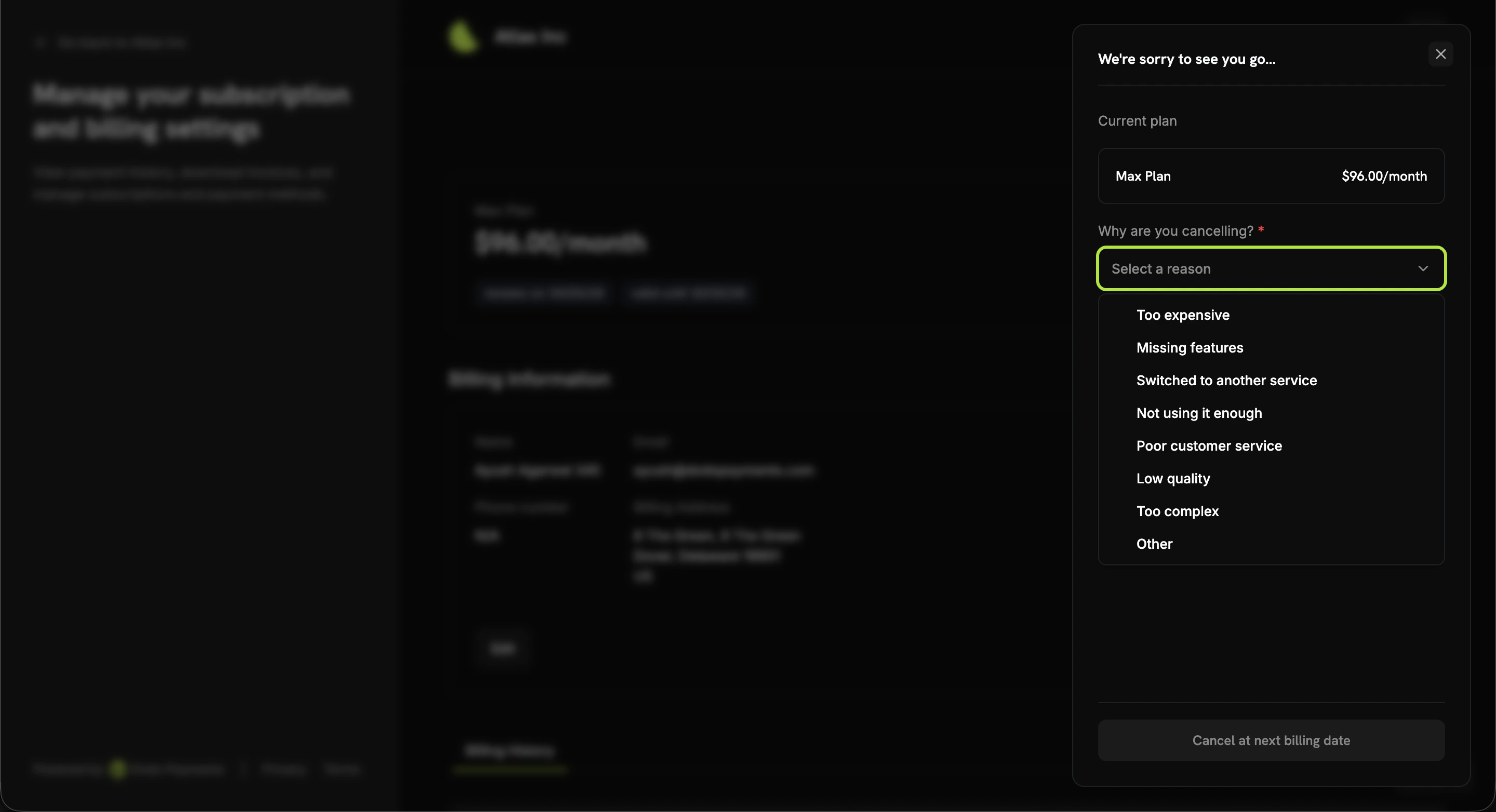
Alasan disimpan dalam field
cancellation_feedback pada subscription, sedangkan komentar disimpan dalam cancellation_comment.
subscription.cancelled. Untuk menetapkannya sendiri, teruskan keduanya ke PATCH /subscriptions/{subscription_id} saat Anda membatalkan atau menjadwalkan pembatalan melalui API.
Menjeda Subscription
Menjeda memberi pelanggan pilihan antara mempertahankan subscription dan membatalkannya. Subscription yang dijeda menghentikan billing tetapi mempertahankan paket dan riwayatnya, sehingga pelanggan dapat melanjutkannya nanti tanpa harus membeli lagi. Pelanggan membuka dialog Pause your subscription dari halaman detail subscription. Dialog ini menampilkan paket saat ini, memperingatkan bahwa akses segera berakhir, dan menjelaskan bagaimana tanggal billing bergeser. Pelanggan mengonfirmasi dengan Pause subscription.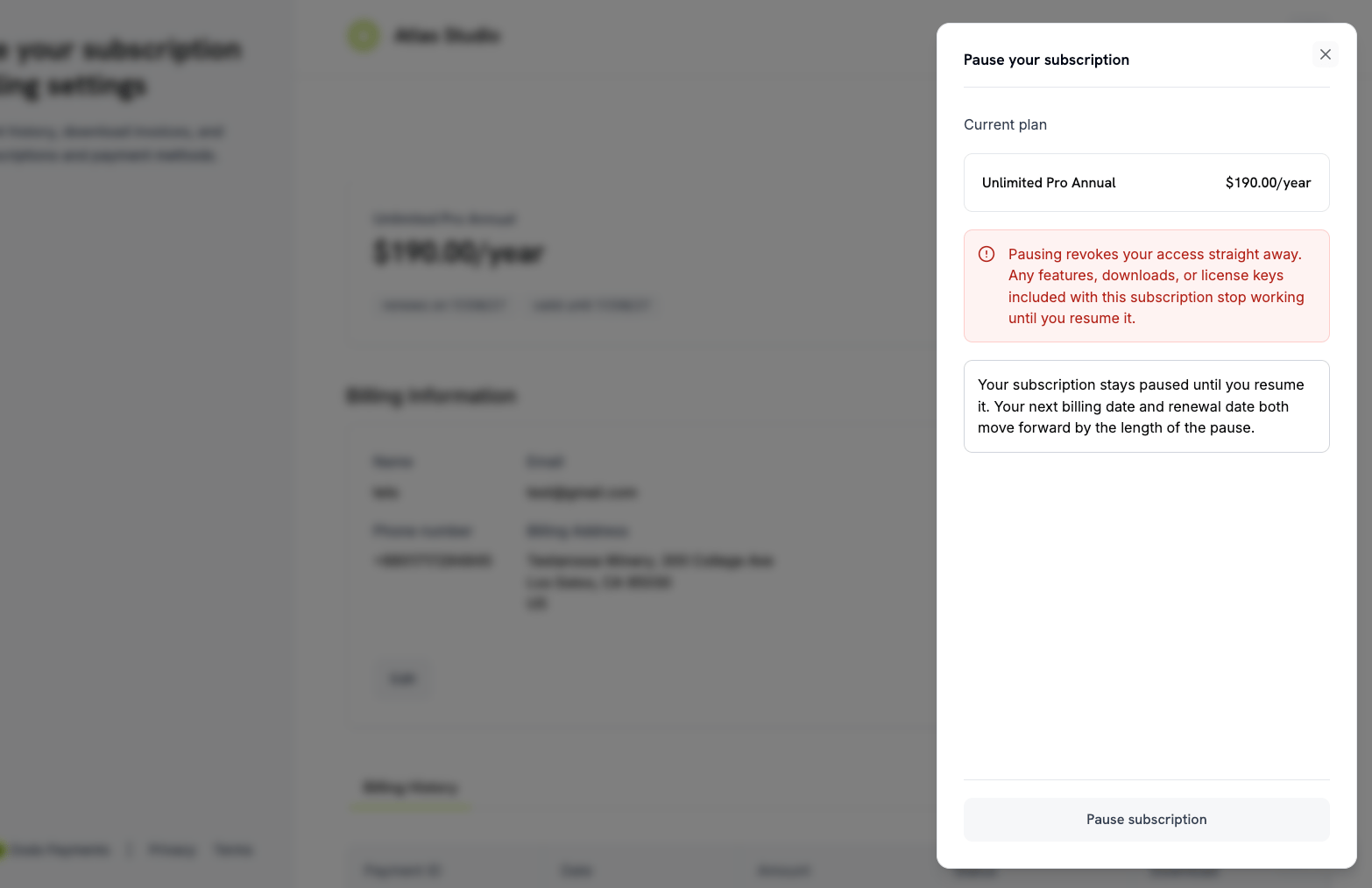
- Akses langsung berhenti. Fitur, unduhan, dan license key yang disertakan dalam subscription berhenti berfungsi hingga subscription dilanjutkan.
- Jeda tidak memiliki tanggal berakhir. Subscription tetap dijeda hingga pelanggan melanjutkannya.
- Tidak ada waktu berbayar yang hilang. Tanggal billing berikutnya dan tanggal perpanjangan sama-sama bergeser maju selama durasi jeda.
active dan akses dipulihkan.
Pengaturan Allow Subscription Pause di Settings → Subscriptions mengontrol jeda mandiri dan secara default nonaktif. Saat nonaktif, pelanggan tidak dapat memulai jeda baru, tetapi pelanggan tetap dapat melanjutkan jeda yang mereka mulai sendiri. Jeda yang Anda mulai dari dashboard tidak terpengaruh.
How Pausing Works
Memperbarui Payment Method
Pelanggan mengubah metode pembayaran subscription melalui Edit di samping metode pembayaran pada halaman detail subscription. Cara ini juga digunakan pelanggan untuk mengaktifkan kembali subscription yang ditahan setelah pembayaran gagal.Mengaktifkan Kembali Subscription yang Ditangguhkan
Subscription berpindah keon_hold saat pembayaran gagal. Portal menampilkan Your subscription is currently on hold dan meminta pelanggan memperbarui metode pembayaran. Saat mereka melakukannya, Dodo Payments:
- Membuat biaya untuk sisa tagihan
- Membuat invoice untuk biaya tersebut
- Mengumpulkan pembayaran dengan metode pembayaran baru
- Mengaktifkan kembali subscription ke
activesaat pembayaran berhasil
Ketika tagihan untuk langganan
on_hold telah dibayar, langganan tersebut kembali menjadi active.Mengaktifkan Kembali Subscription dalam Grace Period
Jika Anda menetapkan grace period, perpanjangan yang gagal memindahkan subscription kepast_due, bukan ke on_hold. Pelanggan tetap memiliki akses hingga batas waktu tersebut.
Pemulihan bekerja dengan cara yang sama: pelanggan memperbarui metode pembayaran, dan subscription kembali ke active. Jika tidak melakukan apa pun, saat batas waktu tercapai subscription berpindah ke on_hold atau cancelled, sesuai konfigurasi Anda, dan akses berakhir.
Alur Pembaruan Payment Method
1
Access Subscription Details
Klik Manage subscription pada subscription dari ikhtisar portal.
2
Click Edit on Payment Method
Klik Edit di samping metode pembayaran.
3
Select or Add Payment Method
Pilih metode pembayaran yang tersimpan, atau klik Add Payment Method dan masukkan detail baru.
4
Confirm Changes
Konfirmasikan pembaruan. Untuk subscription
on_hold, tindakan ini membuat biaya untuk sisa tagihan.5
Complete Payment (If On Hold)
Jika subscription sedang ditahan, pelanggan diarahkan untuk membayar sisa tagihan. Setelah pembayaran berhasil, subscription diaktifkan kembali.
6
Confirmation
Portal mengonfirmasi bahwa metode pembayaran telah diperbarui dan, untuk subscription yang ditahan, subscription tersebut telah aktif kembali.
Jika tidak ada tagihan yang harus dibayar, penggantian kartu membuat pembayaran senilai nol untuk memverifikasi kartu baru. Pelanggan tidak menerima email tanda terima pembayaran untuk pembayaran tersebut, tetapi webhook
payment.succeeded tetap terpicu. Pembaruan kartu yang sekaligus membayar tagihan tertunggak akan mengirimkan tanda terima seperti biasa.Contoh Integrasi
Untuk mengarahkan pelanggan dari aplikasi Anda ke portal, buat sesi portal di server Anda lalu arahkan pelanggan kelink yang dikembalikan. Tautan tersebut berlaku selama 24 jam.
send_email: true.
Unified Customer Portal
Selain portal bisnis Anda, Dodo Payments mengoperasikan Unified Customer Portal di customer.dodopayments.com. Di sana, pelanggan dapat melihat dan mengelola pembelian serta langganan mereka dari setiap bisnis yang berjualan melalui Dodo Payments.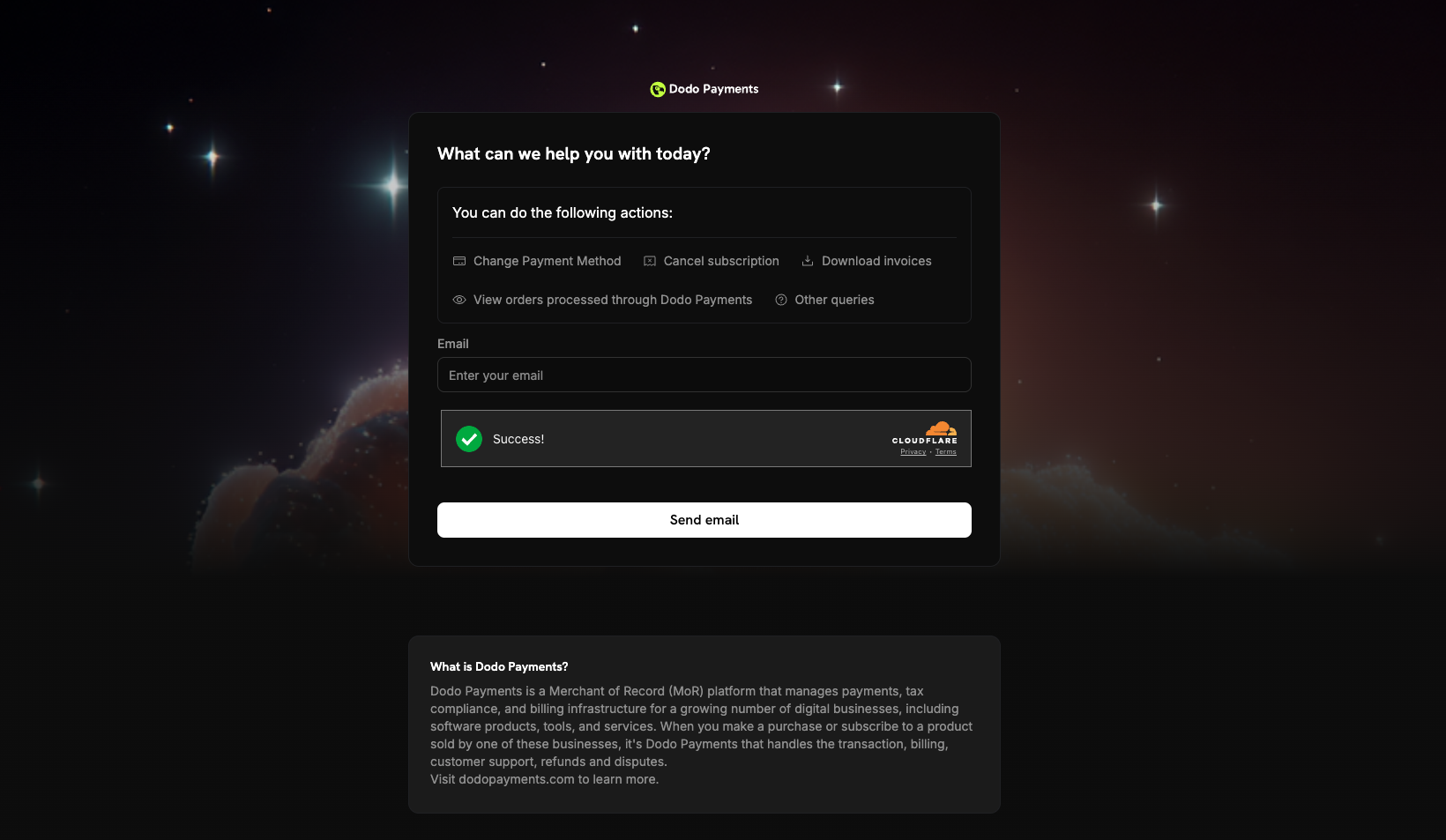
Fitur Unified Portal
- Visibilitas lintas bisnis: Lihat pembelian dan langganan dari setiap merchant Dodo Payments di satu tempat.
- Pengelolaan terpusat: Kelola langganan dengan berbagai bisnis dari satu situs.
- Riwayat penagihan terpadu: Akses faktur dan riwayat pembayaran untuk semua pembelian.
- Satu kali login: Login sekali dengan alamat email untuk mengakses pembelian dari semua merchant Dodo Payments.
Pemecahan Masalah
- Tautan kedaluwarsa: Buat tautan dinamis baru dan kirimkan kepada pelanggan.
- Email tidak dikenali: Minta pelanggan menggunakan alamat email yang digunakan saat pembelian. Email login tidak dikirimkan untuk alamat yang bukan milik pelanggan bisnis Anda.
- Langganan ditangguhkan: Pelanggan memperbarui metode pembayaran mereka di portal. Dodo Payments menagih sisa tagihan dan mengaktifkan kembali langganan ketika pembayaran berhasil.
- Pembaruan metode pembayaran gagal: Jika pembayaran gagal saat memperbarui langganan
on_hold, langganan tetap ditangguhkan. Pelanggan dapat mencoba lagi menggunakan metode pembayaran lain.