

Customer Portal es un sitio alojado donde tus clientes gestionan sus suscripciones, consultan y descargan facturas, y recuperan claves de licencia sin contactar con el soporte.
Create Portal Session (API)
Subscriptions
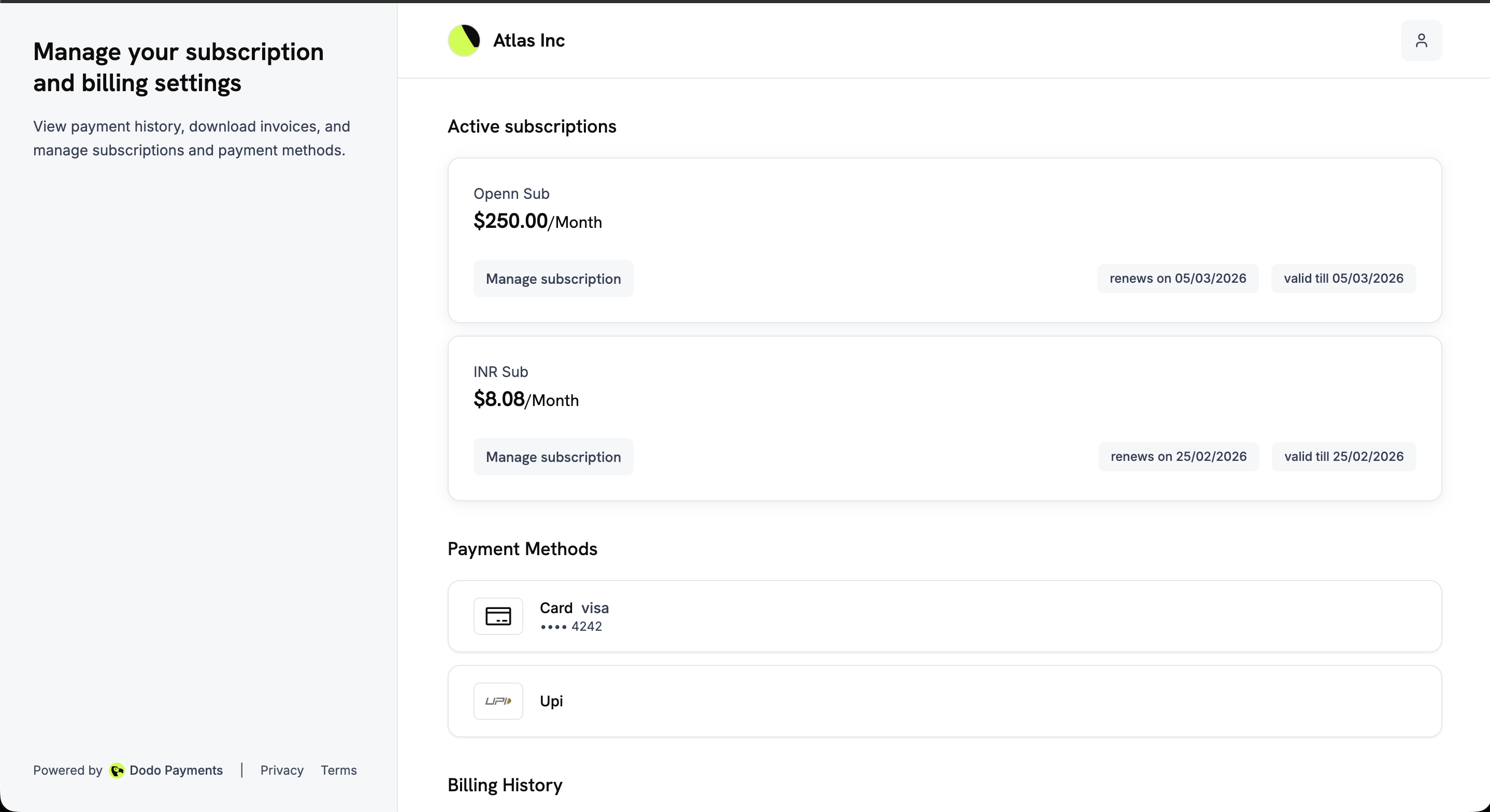
¿Qué es Customer Portal?
El portal es un sitio de autoservicio, con el nombre de tu empresa, donde los clientes pueden:- Consultar el historial de facturación: Ver pagos anteriores y descargar facturas.
- Gestionar suscripciones: Consultar los detalles de la suscripción, pausarla y reanudarla, y cancelarla de inmediato o en la próxima fecha de facturación, según lo permitan tus ajustes.
- Actualizar métodos de pago: Cambiar el método de pago de una suscripción o reactivar una suscripción que está suspendida.
- Recuperar claves de licencia: Ver las claves de licencia asociadas a sus compras.
- Volver a tu aplicación: Cuando pasas un
return_url, el portal muestra un enlace para volver a tu empresa. En dispositivos móviles, una flecha de regreso en el encabezado vuelve a la vista general del portal.
Si bloqueas a un cliente, su portal pasa a ser de solo lectura. Aún puede iniciar sesión y consultar facturas, suscripciones y claves de licencia, pero no puede cancelar, pausar ni reanudar una suscripción, cambiar de plan ni actualizar un método de pago. El perfil del portal devuelve
read_only: true para que una integración personalizada pueda desactivar sus propios controles.Beneficios principales
- Menor volumen de soporte: Los clientes resuelven por sí mismos las solicitudes de facturación habituales.
- Acceso más rápido: Los clientes obtienen sus facturas y claves de licencia en cuanto inician sesión.
- Menor riesgo de abandono: Los clientes ven las fechas de renovación y los detalles del plan antes de que se les cobre.
- Enlaces firmados con caducidad: Cada enlace de inicio de sesión está firmado y caduca después de 24 horas.
- Experiencia localizada: El portal está disponible en 21 idiomas y selecciona uno según los ajustes del navegador del cliente.
Métodos de acceso
Los clientes acceden al portal mediante un enlace estático o un enlace dinámico.Enlace estático (acceso por correo electrónico)
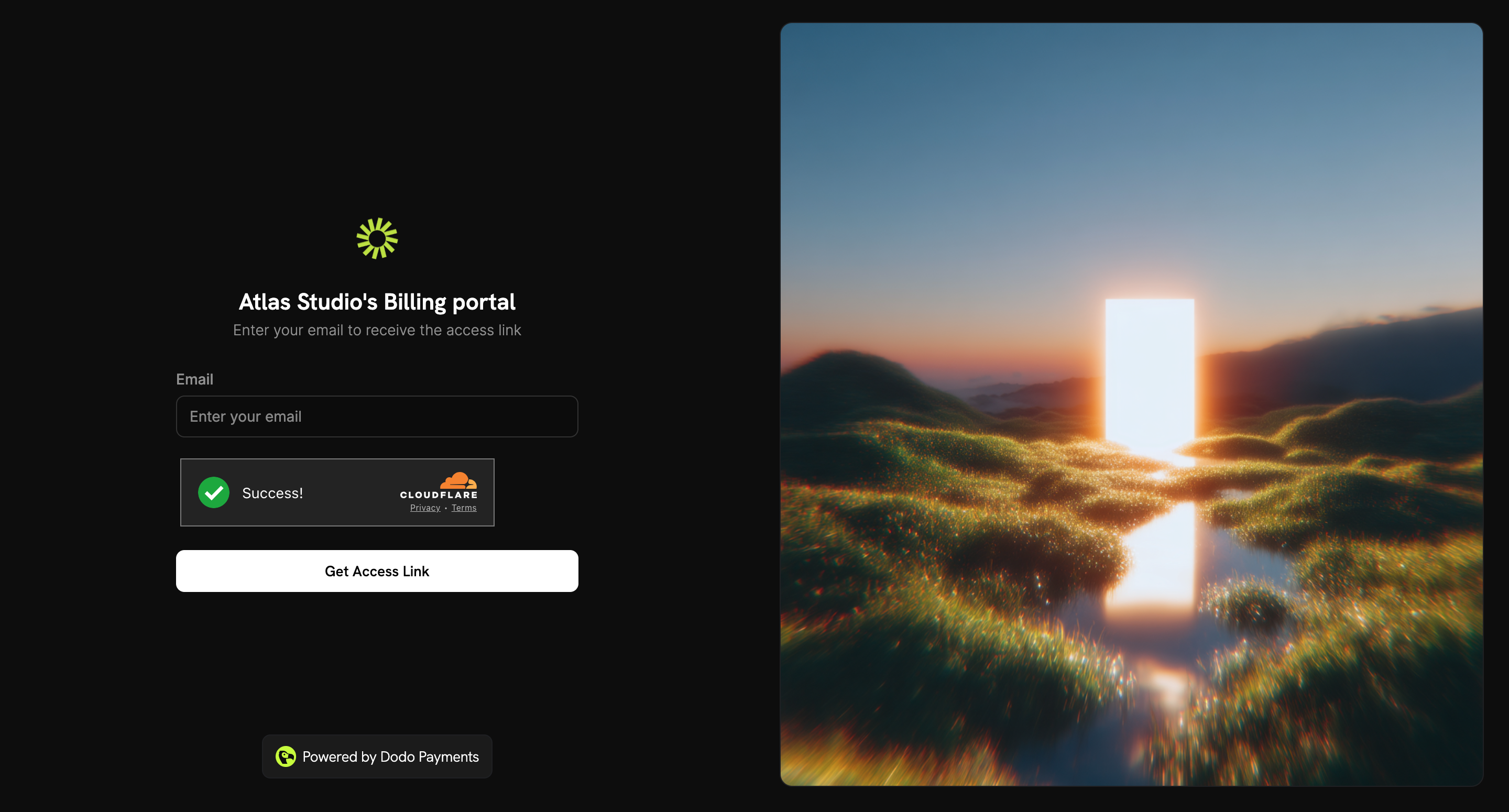
El enlace estático nunca caduca. El cliente lo abre, introduce su dirección de correo electrónico y recibe un enlace de inicio de sesión por correo. El enlace estático depende del entorno: Test Mode (para pruebas y desarrollo):{business_id} por el ID de tu empresa y, después, comparte el enlace con tus clientes. El enlace estático del cuadro de diálogo Share Invite ya lo incluye.
1
Merchant Flow
- Ve a Sales → Customers y abre un cliente, o usa la columna Invite de la lista.
- Haz clic en Share Invite.
- Copia el enlace estático y compártelo con tu cliente.
2
Customer Flow
- Abre el enlace estático.
- Introduce la dirección de correo electrónico utilizada en la compra y haz clic en Get Access Link.
- Abre el enlace de inicio de sesión recibido por correo. Es válido durante 24 horas.
La página siempre muestra la misma confirmación. Dodo Payments solo envía un enlace cuando la dirección pertenece a un cliente de tu empresa, por lo que la página no revela quiénes son tus clientes.
Los correos de inicio de sesión no se envían en test mode. Para abrir un portal en test mode, utiliza el enlace dinámico o crea una sesión mediante la API.
Enlace dinámico (Magic Link)
Un enlace dinámico inicia sesión directamente en el portal para un cliente, sin necesidad de enviar un correo. Caduca 24 horas después de su creación.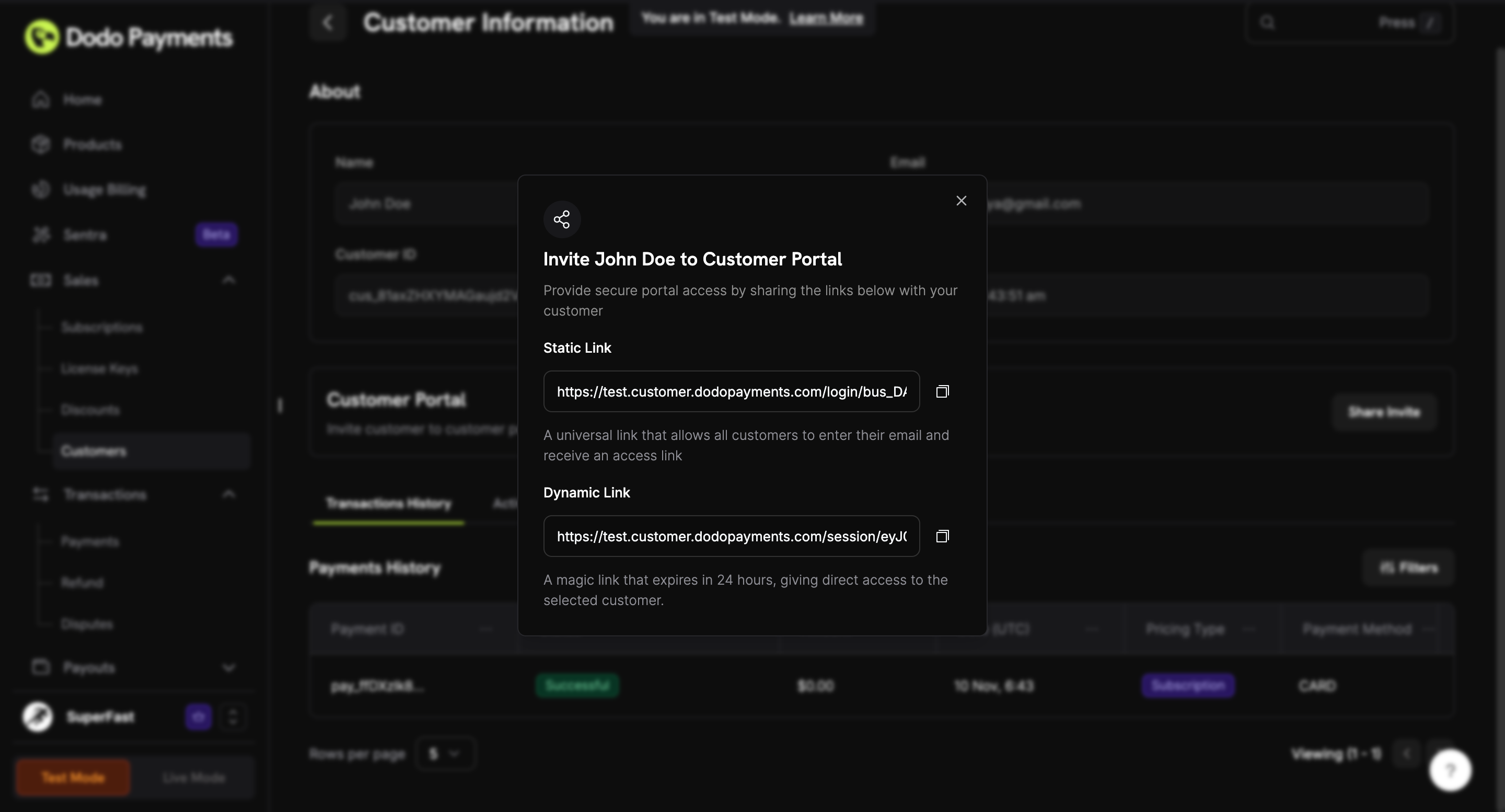
1
Merchant Flow
- Ve a Sales → Customers y abre el cliente.
- Haz clic en Share Invite.
- Copia el enlace dinámico y compártelo con tu cliente.
2
Customer Flow
- Abre el enlace dinámico.
- Customer Portal se abre directamente, sin solicitar una dirección de correo electrónico.
Funciones del portal
La vista general del portal es una sola página. En ordenadores, un panel a la izquierda describe el portal. El área principal muestra las suscripciones, los métodos de pago y el historial de facturación del cliente.Active Subscriptions
Payment Methods
Billing History
Billing Information
Resumen del portal
La página de vista general muestra las suscripciones activas, los métodos de pago guardados y el historial de facturación en una única vista desplazable.Métodos de pago e historial de facturación
Más abajo aparecen los métodos de pago guardados y el historial de facturación, con un estado para cada pago y un enlace de descarga para cada factura.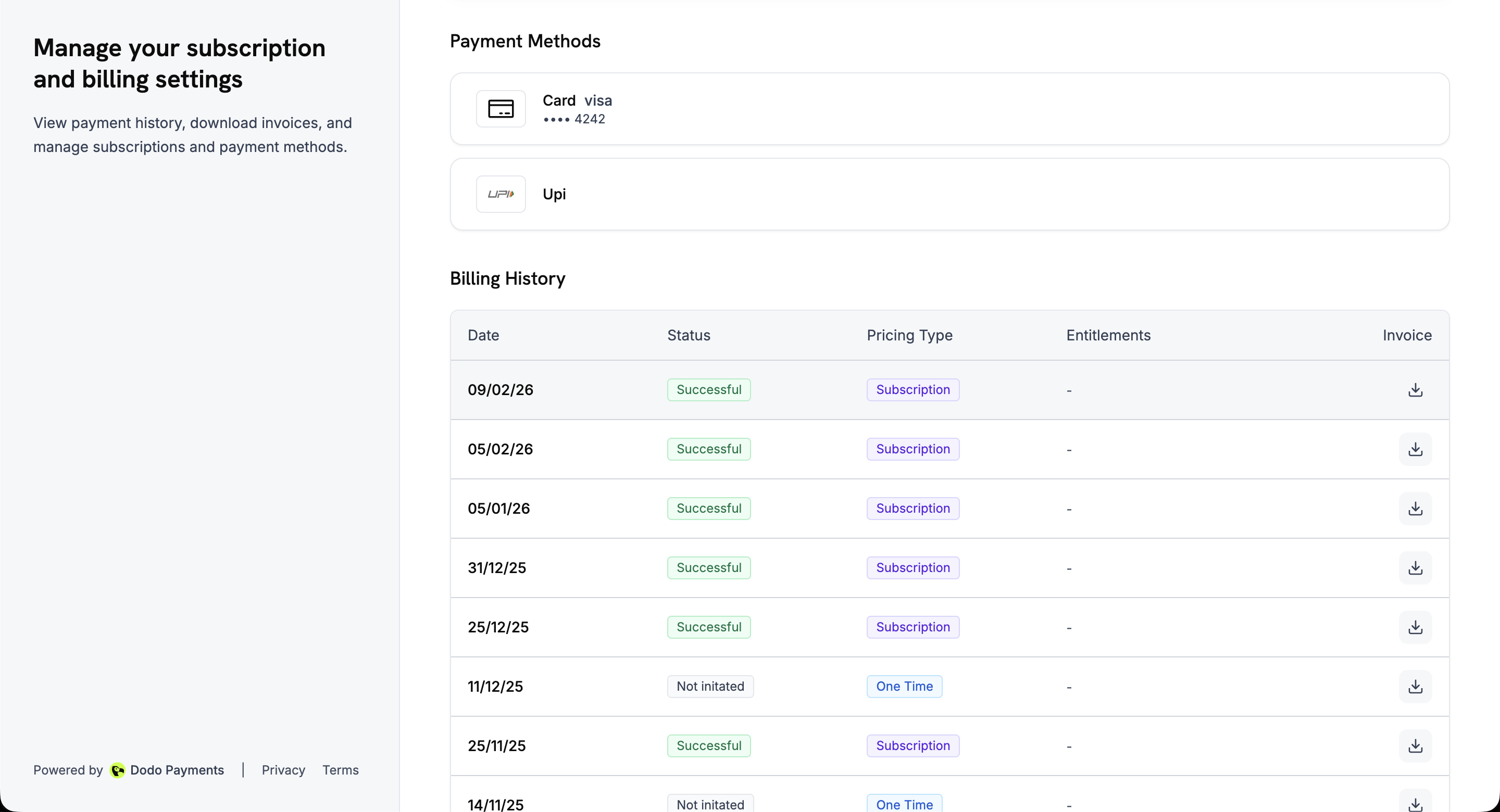
Compatibilidad de idiomas
Customer Portal está disponible en 21 idiomas, por lo que los clientes pueden gestionar suscripciones, métodos de pago e historial de facturación en su propio idioma.Cómo funciona la selección de idioma
- Detección automática: En la primera visita, el portal lee el idioma preferido del navegador y lo carga si es compatible. De lo contrario, utiliza inglés.
- Cambio manual: Los clientes pueden cambiar el idioma en cualquier momento mediante el selector de idioma situado en la esquina inferior derecha de la página, tanto en ordenadores como en dispositivos móviles.
- Preferencia guardada: El portal almacena la selección en la cookie
NEXT_LOCALEdurante un año, por lo que recuerda el idioma entre visitas.
Idiomas compatibles
Cambios de plan (upgrade/downgrade)
Los clientes pueden mejorar o reducir su plan desde el portal entre productos de la misma Product Collection.Acciones disponibles
Cómo funcionan los cambios de plan
- El cliente hace clic en Change Plan en la página de detalles de la suscripción.
- El portal muestra los demás planes de la colección de productos.
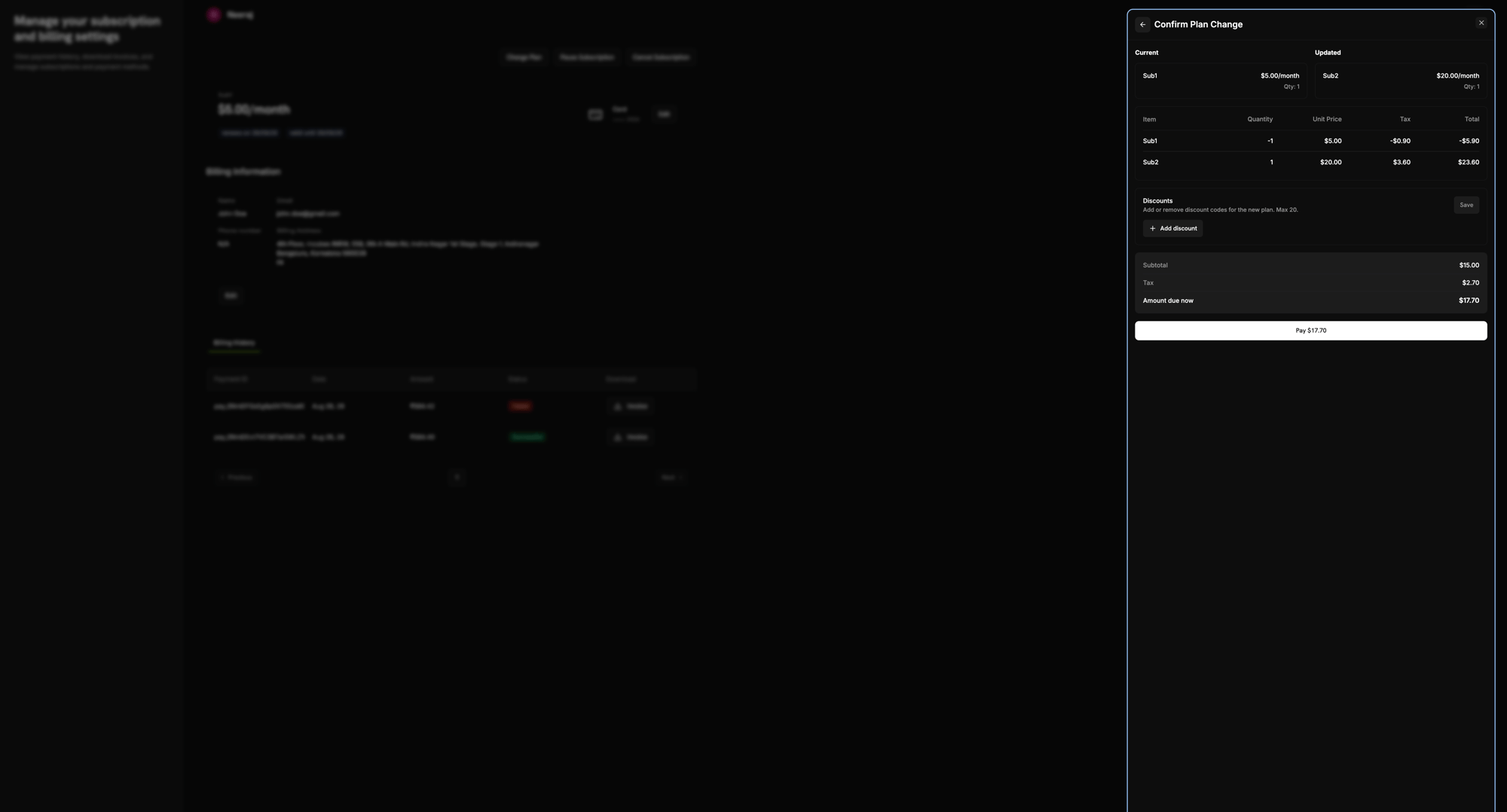
- El cliente selecciona un plan. Un panel de Confirm Plan Change muestra el plan actual y el actualizado, un desglose de partidas (un crédito por el plan antiguo y un cargo por el nuevo), los impuestos y el importe que se debe pagar ahora. El cliente también puede introducir aquí un código de descuento.
- El cliente confirma con el botón Pay, que muestra el importe pendiente.
- Dodo Payments calcula el prorrateo y cobra el importe, ya sea mediante el método de pago guardado o en una página de checkout alojada si cobras los cambios de plan mediante un enlace de pago (consulta Cobro de cambios de plan mediante un enlace de pago).
- La suscripción cambia al nuevo plan. Que esto ocurra de inmediato o solo después de que el cargo se procese correctamente depende de tu gestión de fallos de pago. Un cambio de plan pagado mediante un enlace de pago siempre espera a que se complete el pago.
Los cambios de plan solo funcionan entre productos de la misma colección, y el producto de destino debe ser un producto de suscripción o basado en el uso. Los productos únicos se rechazan.
Cobro de los cambios de plan mediante un enlace de pago
De forma predeterminada, un cambio de plan inmediato carga el método de pago guardado del cliente. Con Collect Plan Change Payments by Payment Link activado, el portal abre en una pestaña nueva una página de checkout de Dodo Payments alojada, y el cliente paga allí. Esto se aplica a las mejoras y reducciones que generan un cargo.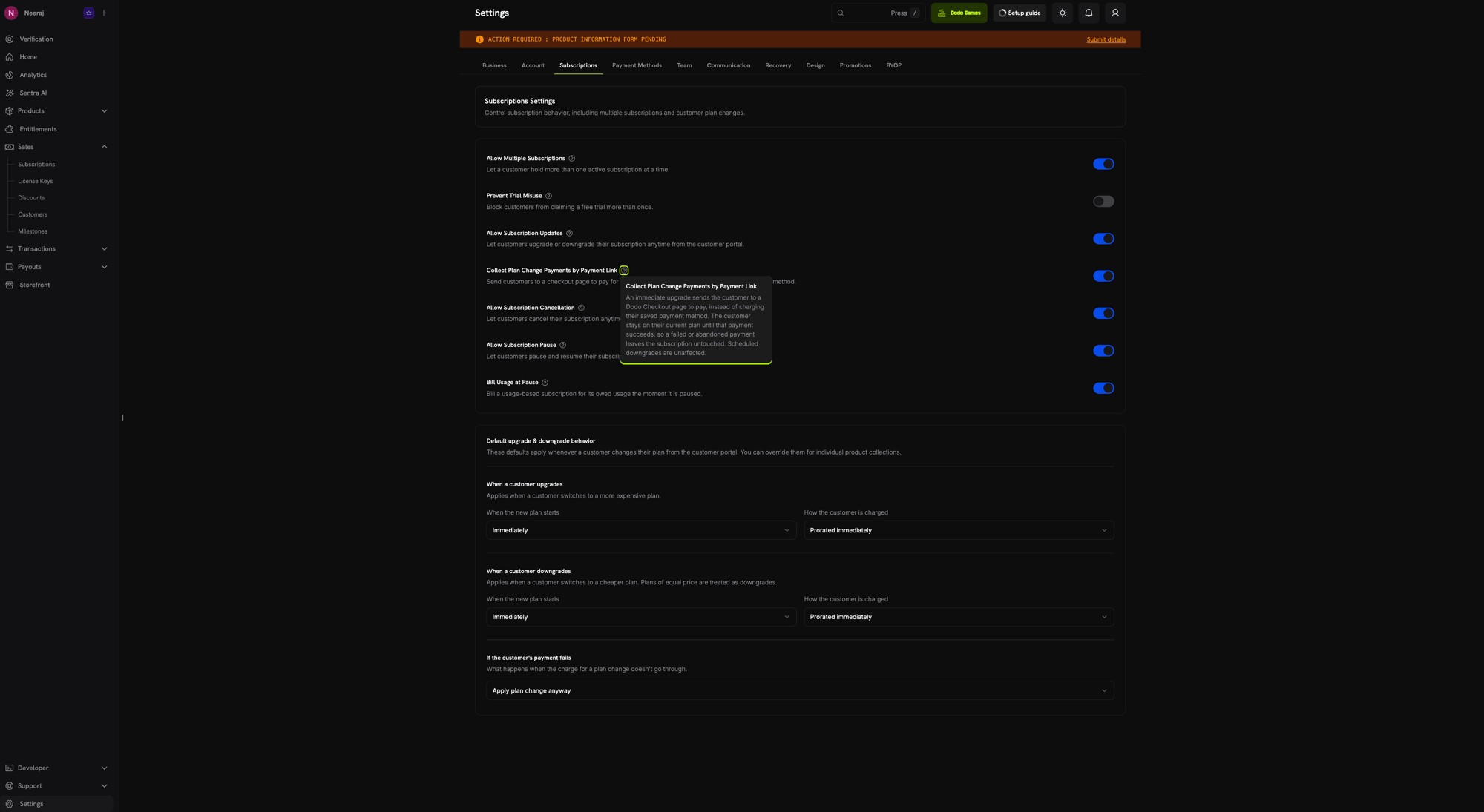
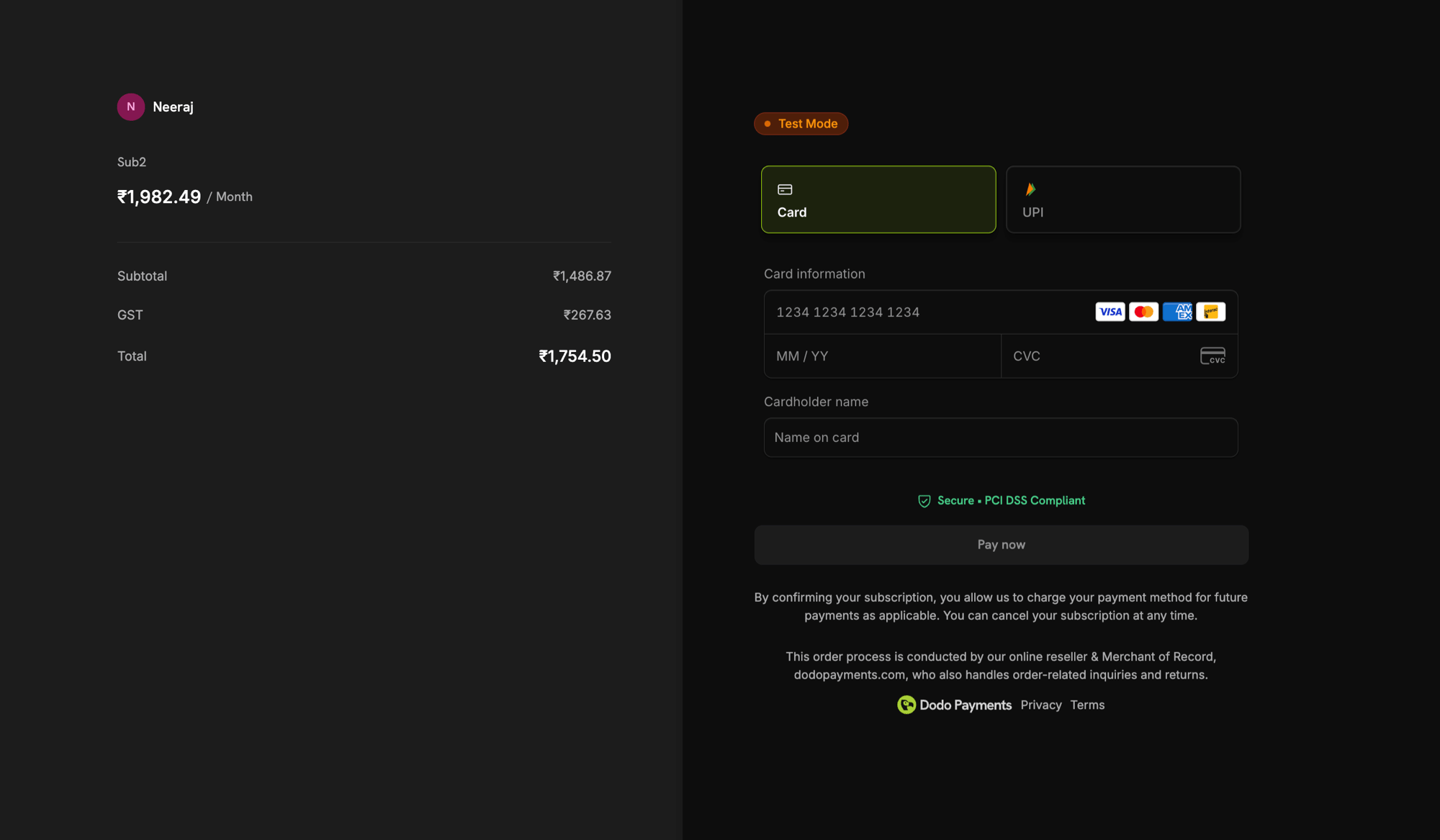
La suscripción permanece en su plan actual hasta que el pago del checkout se realiza correctamente. Un pago fallido o abandonado no modifica la suscripción. Después de un pago rechazado, el cliente inicia de nuevo el cambio de plan desde el Customer Portal para obtener un nuevo enlace de checkout. Las reducciones de plan programadas (
effective_at: next_billing_date) no pasan por checkout; se aplican en la próxima fecha de facturación, como de costumbre.Plan Change via Payment Link (API)
Controles de la empresa
Configura lo que los clientes pueden hacer con sus suscripciones en Settings → Subscriptions:- Allow Subscription Updates: Permite que los clientes mejoren o reduzcan su plan. Desactivado de forma predeterminada.
- Allow Immediate Cancellation: Permite que los clientes finalicen su suscripción y pierdan el acceso de inmediato. Activado de forma predeterminada.
- Allow Cancellation at Next Billing Date: Permite que los clientes cancelen al final del periodo que han pagado. Activado de forma predeterminada.
- Allow Subscription Pause: Permite que los clientes pausen y reanuden sus propias suscripciones. Desactivado de forma predeterminada.
- Collect Plan Change Payments by Payment Link: Envía a los clientes a una página de checkout para pagar un cambio de plan inmediato, en lugar de cargar el método de pago guardado. Desactivado de forma predeterminada.
Product Collections
Detalles de la suscripción
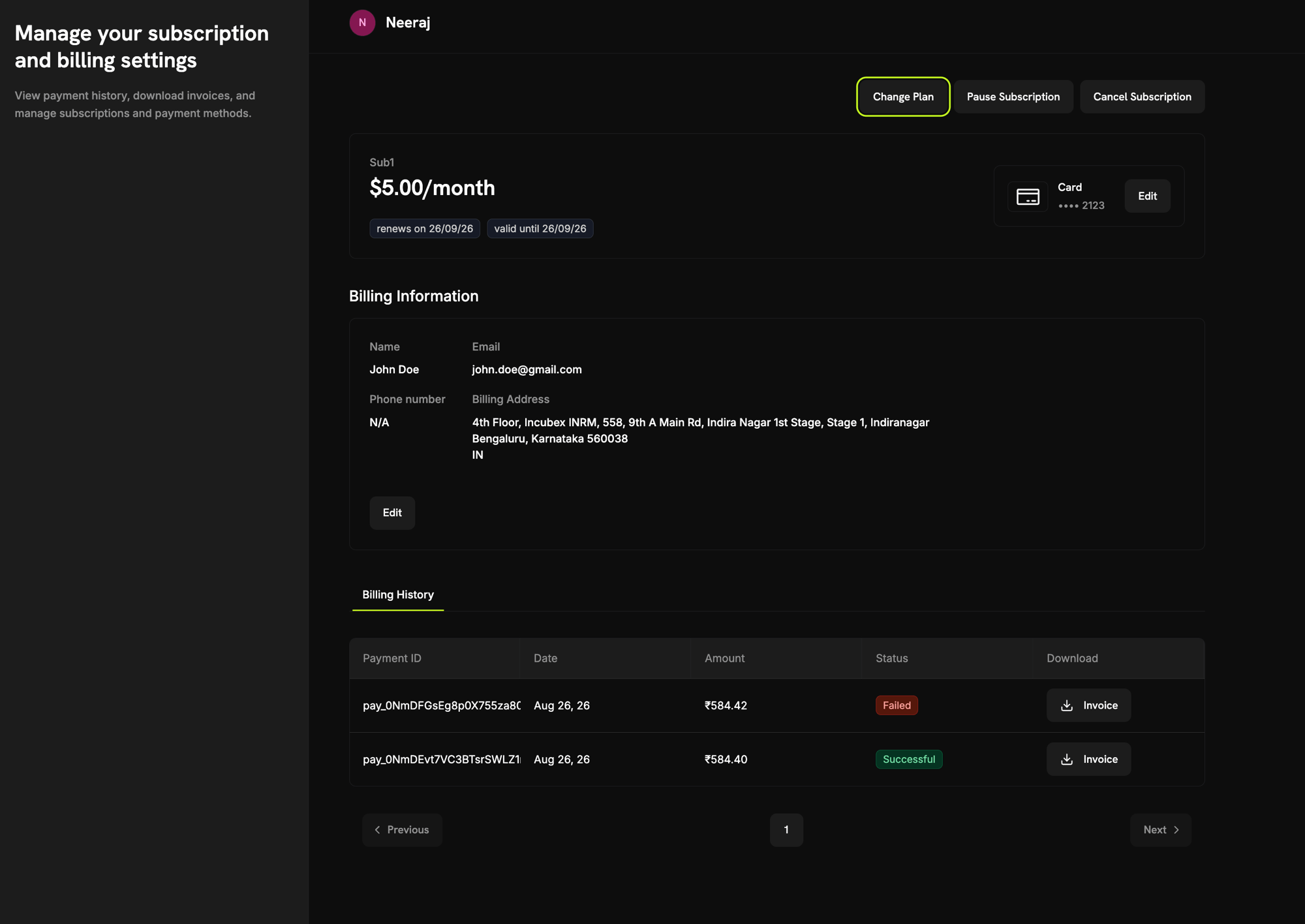
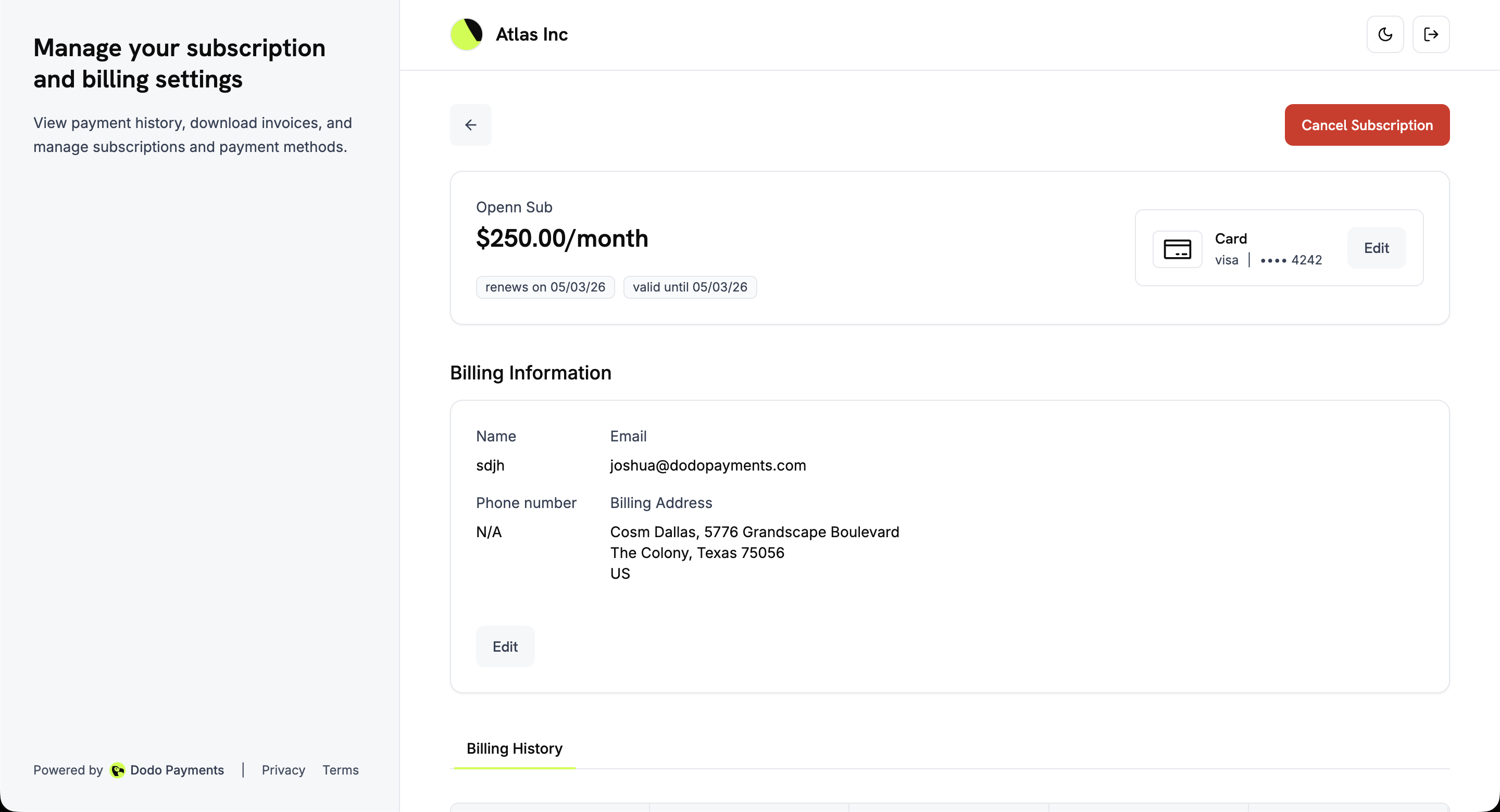
Manage subscription en cualquier suscripción activa abre su página de detalles, que muestra:- Detalles del plan: El nombre de la suscripción, el precio, la fecha de renovación y el periodo de validez.
- Método de pago: El método de pago de la suscripción, con un botón Edit.
- Información de facturación: El nombre, el correo electrónico, el número de teléfono y la dirección de facturación, con un botón Edit para el nombre y la dirección de facturación.
- Historial de facturación: Una tabla con todos los pagos de esta suscripción.
- Pause Subscription: Se muestra cuando permites la pausa de autoservicio.
- Cancel Subscription: Abre el cuadro de diálogo de cancelación.
Cancelación de una suscripción
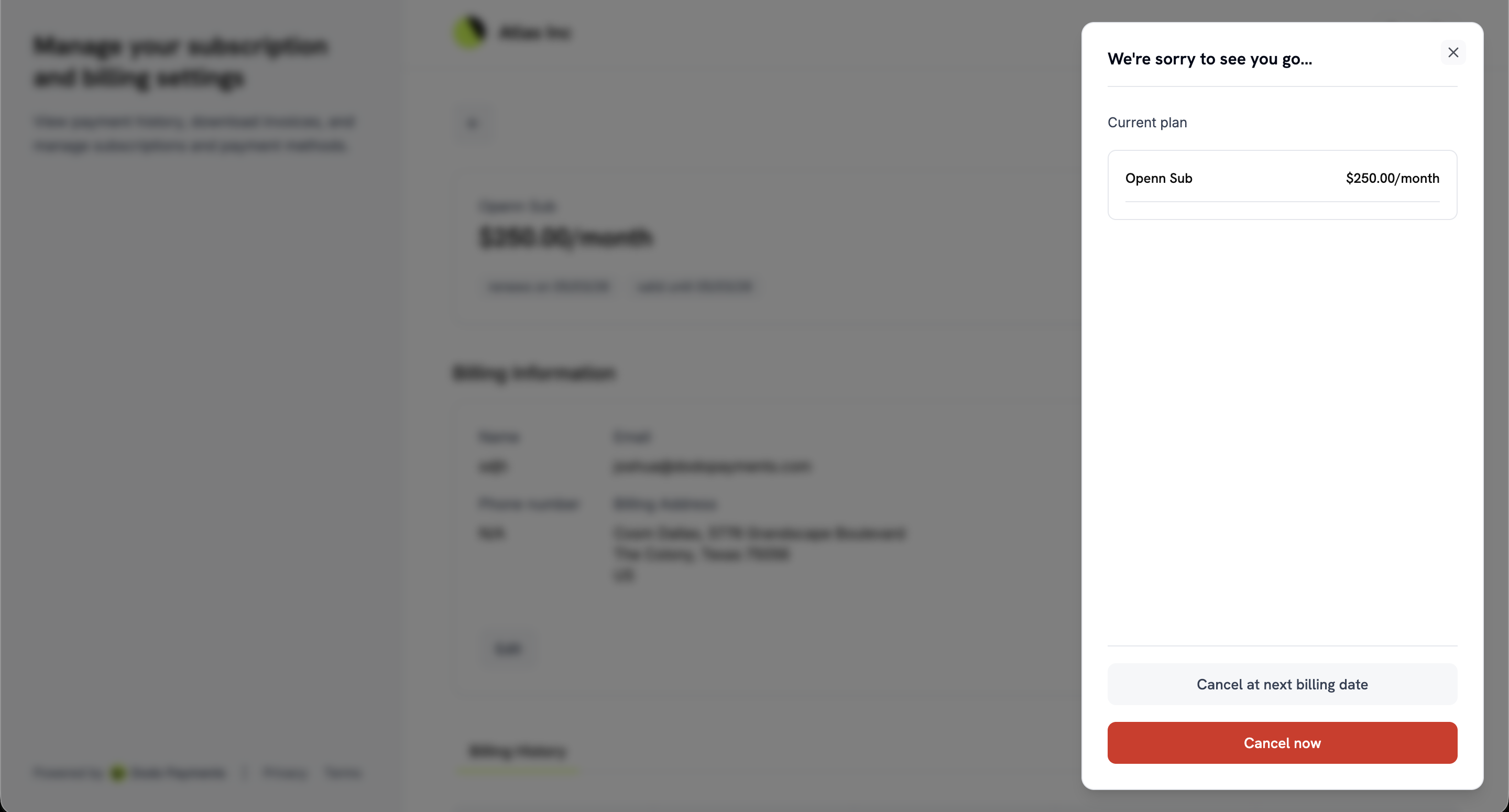
Los clientes cancelan desde la página de detalles de la suscripción. Cancel Subscription abre un cuadro de diálogo con dos opciones:- Cancel at next billing date: La suscripción permanece activa hasta que termina el periodo de facturación actual y, después, se cancela.
- Cancel now: La suscripción se cancela de inmediato.
Dos ajustes de Settings → Subscriptions controlan estas opciones por separado: Allow Immediate Cancellation y Allow Cancellation at Next Billing Date. Ambos están activados de forma predeterminada. Al desactivar uno, solo se elimina esa opción, por lo que puedes ofrecer una sin la otra. Si ambos están desactivados, Cancel Subscription queda desactivado y su tooltip pide al cliente que se ponga en contacto contigo. Un cliente que ya tiene una cancelación programada ve Revoke Cancellation, para poder continuar, y Cancel immediately, que equivale a Cancel now. Estos ajustes no afectan a las cancelaciones que realices tú mismo.
Motivos de cancelación
Antes de confirmar, el cliente debe responder Why are you cancelling? eligiendo un motivo de una lista fija. También puede añadir un comentario opcional de hasta 500 caracteres en Additional comments. Dodo Payments almacena ambos datos en la suscripción y los devuelve en los payloads de webhook y en la API, para que puedas analizar por qué se marchan los clientes y adaptar los mensajes para recuperarlos.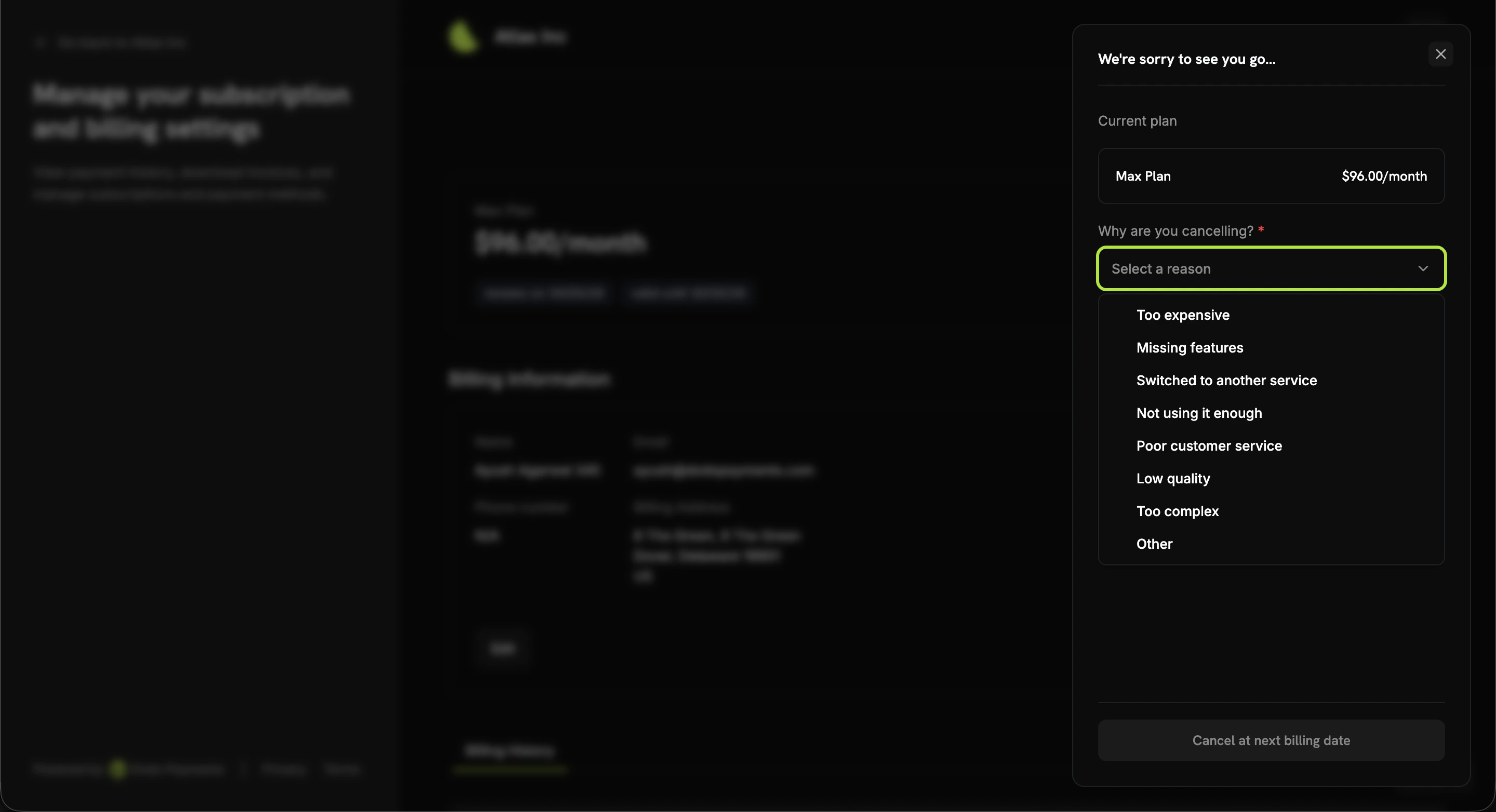
El motivo se almacena en el campo
cancellation_feedback de la suscripción, y el comentario en cancellation_comment.
subscription.cancelled. Para establecerlos tú mismo, pásalos a PATCH /subscriptions/{subscription_id} cuando canceles o programes una cancelación mediante la API.
Pausar una suscripción
La pausa ofrece a los clientes una alternativa entre mantener una suscripción y cancelarla. Una suscripción pausada deja de facturar, pero conserva su plan y su historial, de modo que el cliente puede reanudarla más tarde en lugar de volver a comprarla. Los clientes abren el cuadro de diálogo Pause your subscription desde la página de detalles de la suscripción. El cuadro muestra el plan actual, advierte de que el acceso termina de inmediato y explica cómo cambian las fechas de facturación. El cliente confirma con Pause subscription.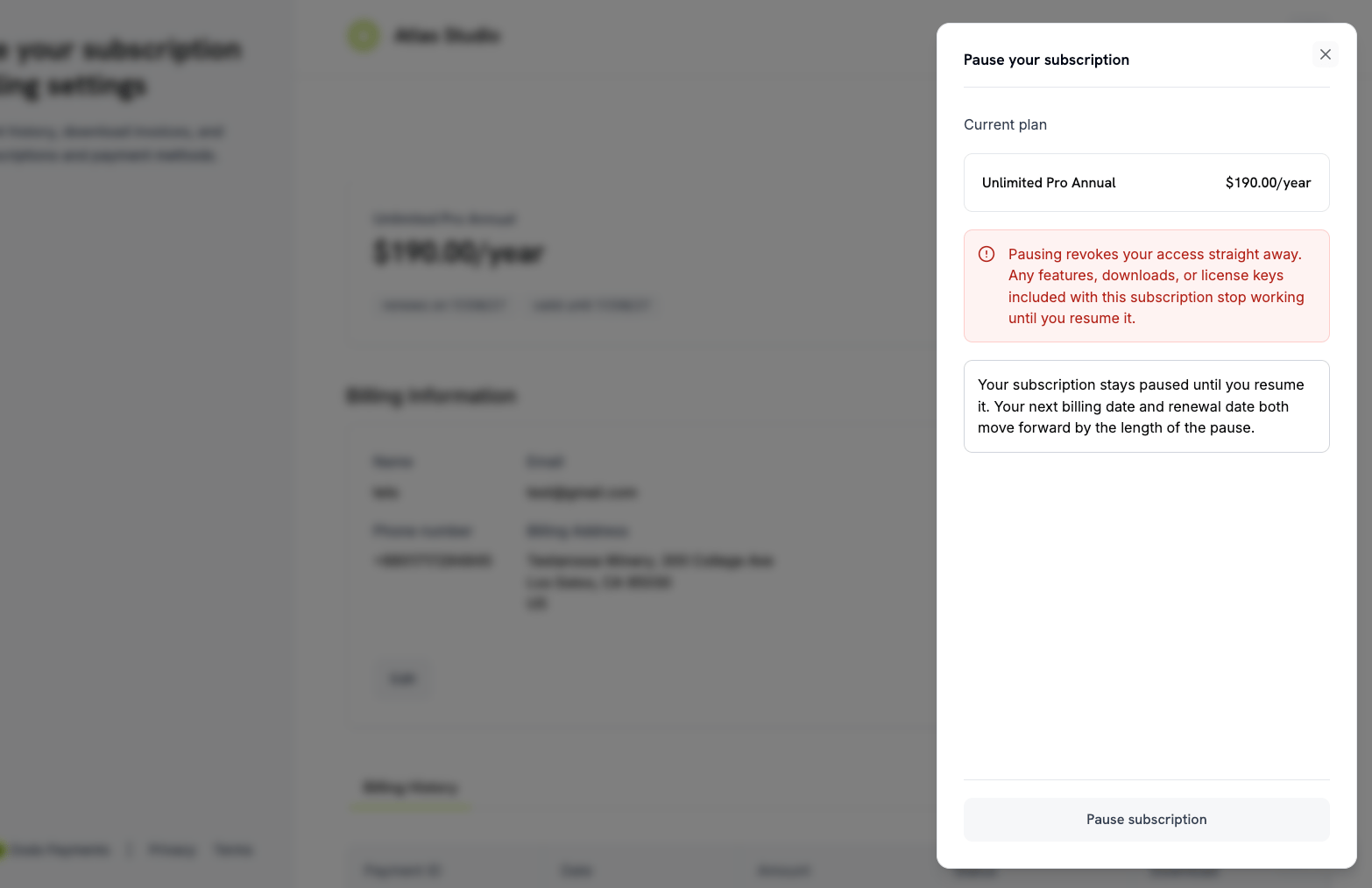
- El acceso se detiene de inmediato. Las funciones, descargas y claves de licencia incluidas con la suscripción dejan de funcionar hasta que se reanuda la suscripción.
- La pausa no tiene fecha de finalización. La suscripción permanece pausada hasta que el cliente la reanuda.
- No se pierde tiempo pagado. La próxima fecha de facturación y la fecha de renovación avanzan el tiempo que dure la pausa.
active y se restaura el acceso.
El ajuste Allow Subscription Pause de Settings → Subscriptions controla la pausa de autoservicio y está desactivado de forma predeterminada. Mientras esté desactivado, los clientes no pueden iniciar una pausa nueva, pero sí pueden reanudar una pausa que hayan iniciado ellos mismos. Las pausas que inicias desde el dashboard no se ven afectadas.
How Pausing Works
Actualización de métodos de pago
Los clientes cambian el método de pago de una suscripción con Edit, junto al método de pago, en la página de detalles de la suscripción. Esta es también la forma en que un cliente reactiva una suscripción suspendida tras un pago fallido.Reactivación de suscripciones en espera
Una suscripción pasa aon_hold cuando falla un pago. El portal muestra Your subscription is currently on hold y pide al cliente que actualice su método de pago. Cuando lo hace, Dodo Payments:
- Crea un cargo por los importes pendientes
- Genera una factura para el cargo
- Cobra el pago con el nuevo método de pago
- Reactiva la suscripción a
activecuando el pago se procesa correctamente
Cuando se pagan las cuotas de una suscripción
on_hold, la suscripción vuelve a estar active.Reactivación de suscripciones en periodo de gracia
Si estableces un periodo de gracia, una renovación fallida mueve la suscripción apast_due en lugar de on_hold. El cliente conserva el acceso hasta la fecha límite.
La recuperación funciona de la misma manera: el cliente actualiza el método de pago y la suscripción vuelve a active. Si no hace nada, en la fecha límite la suscripción pasa a on_hold o cancelled, según hayas configurado, y el acceso termina.
Flujo de actualización del método de pago
1
Access Subscription Details
Haz clic en Manage subscription en la suscripción desde la vista general del portal.
2
Click Edit on Payment Method
Haz clic en Edit, junto al método de pago.
3
Select or Add Payment Method
Elige un método de pago guardado o haz clic en Add Payment Method e introduce los nuevos datos.
4
Confirm Changes
Confirma la actualización. En una suscripción
on_hold, esto crea un cargo por los importes pendientes.5
Complete Payment (If On Hold)
Si la suscripción está suspendida, el cliente es redirigido para pagar los importes pendientes. Cuando el pago se procesa correctamente, la suscripción se reactiva.
6
Confirmation
El portal confirma que el método de pago se ha actualizado y, en el caso de una suscripción suspendida, que vuelve a estar activa.
Cuando no hay importes pendientes, cambiar la tarjeta crea un pago de importe cero para verificar la nueva tarjeta. El cliente no recibe un correo electrónico de confirmación de pago, pero el webhook
payment.succeeded se sigue activando. Una actualización de tarjeta que también paga importes pendientes envía el comprobante habitual.Ejemplos de integración
Para enviar a un cliente desde tu aplicación al portal, crea una sesión del portal en tu servidor y redirige al cliente allink devuelto. El enlace es válido durante 24 horas.
send_email: true.
Unified Customer Portal
Además del portal de tu empresa, Dodo Payments ofrece un Unified Customer Portal en customer.dodopayments.com. Allí, los clientes pueden consultar y gestionar sus compras y suscripciones de todas las empresas que venden a través de Dodo Payments.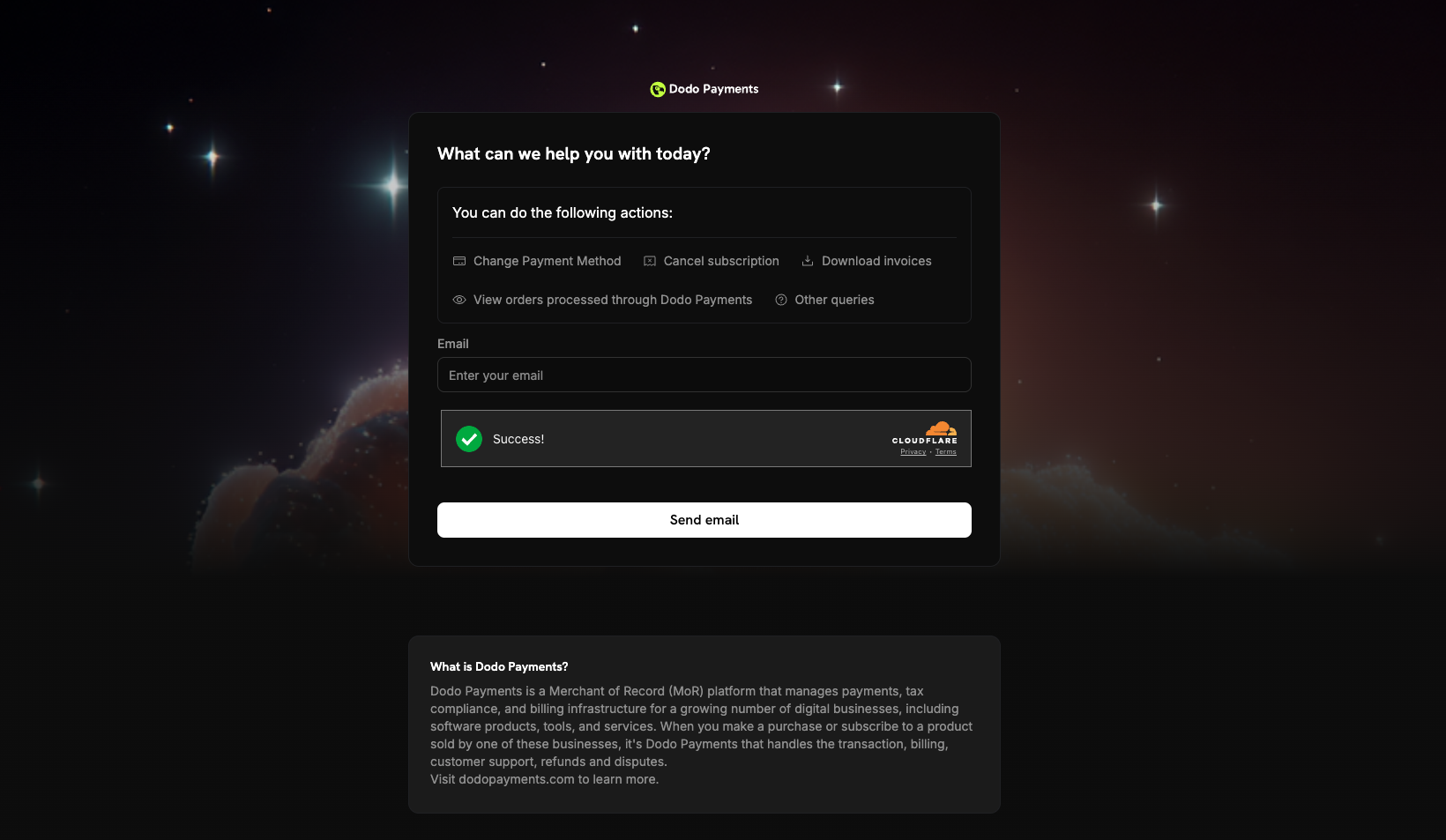
Funciones del Unified Portal
- Visibilidad entre empresas: Consulta en un solo lugar las compras y suscripciones de todos los merchants de Dodo Payments.
- Gestión centralizada: Gestiona las suscripciones con diferentes empresas desde un mismo sitio.
- Historial de facturación unificado: Accede a las facturas y al historial de pagos de todas las compras.
- Inicio de sesión único: Inicia sesión una vez con una dirección de correo electrónico para acceder a las compras de todos los merchants de Dodo Payments.
Solución de problemas
- Enlace caducado: Genera un nuevo enlace dinámico y envíaselo al cliente.
- Correo electrónico no reconocido: Pide al cliente que use la dirección de correo electrónico de su compra. No se envía ningún correo electrónico de inicio de sesión a una dirección que no corresponda a un cliente de tu empresa.
- Suscripción en espera: El cliente actualiza su método de pago en el portal. Dodo Payments cobra los importes pendientes y reactiva la suscripción cuando el pago se realiza correctamente.
- Error al actualizar el método de pago: Si el pago falla al actualizar una suscripción
on_hold, la suscripción permanece en espera. El cliente puede volver a intentarlo con otro método de pago.