

Neue Funktionen
1. Reports
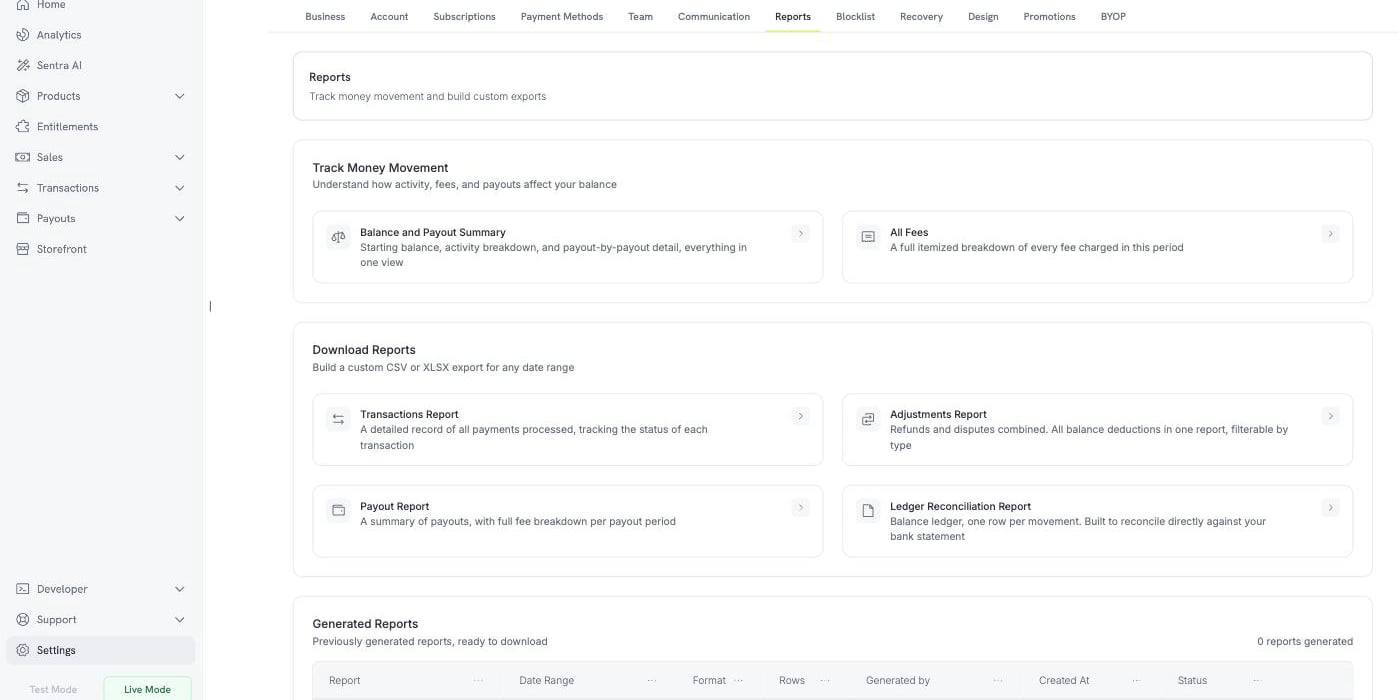
Ein neuer Reports-Tab unter Settings bündelt Berichte zu Salden, Gebühren und Abstimmungen an einem Ort. Geldbewegungen verfolgen Zwei stets aktuelle Ansichten, beschrieben als „Verstehen Sie, wie sich Aktivitäten, Gebühren und Auszahlungen auf Ihren Saldo auswirken“:- Saldo- und Auszahlungsübersicht — Anfangssaldo, Aufschlüsselung der Aktivitäten und Details zu jeder Auszahlung in einer Ansicht
- Alle Gebühren — eine vollständige, aufgeschlüsselte Übersicht aller im Zeitraum berechneten Gebühren
2. Kulanzzeitraum für Abonnements
Ein Abonnement, dessen Verlängerung fehlschlägt, kann jetzt während eines konfigurierbaren Zeitraums weiterlaufen, anstatt sofort angehalten zu werden. Aktivieren Sie Subscription Grace Period unter Settings → Subscriptions und legen Sie die Number of days of grace period fest — zwischen 1 und 30 Tagen. Kulanzzeiträume sind standardmäßig deaktiviert. Während dieses Zeitraums erhält das Abonnement den neuen Statuspast_due: Der Zugriff bleibt erhalten und die Nutzung wird weiter erfasst. Ein Kunde, dessen Karte lediglich abgelaufen ist, wird also nicht ausgesperrt, während er das Problem behebt. Ein neuer subscription.past_due-Webhook wird ausgelöst, wenn der Zeitraum beginnt.
Legen Sie unter Status of subscription after grace period fest, was passiert, wenn der Zeitraum unbezahlt endet — entweder On Hold, entsprechend dem heutigen Verhalten, oder Cancel Subscription.

3. Kunden-Blockliste
Blockieren Sie einen Kunden, der nicht erneut bei Ihnen kaufen können soll, anhand der Kunden-ID oder E-Mail-Adresse. Das Blockieren kündigt die aktiven Abonnements des Kunden, verhindert zukünftige Checkout-Sitzungen und direkten Zahlungen und setzt sein Customer Portal auf schreibgeschützt. Da die Einträge anhand der E-Mail-Adresse abgeglichen werden, wird ein Kunde auch dann erfasst, wenn er sich erneut mit derselben E-Mail-Adresse registriert. Blocklist-Einträge enthalten Notizen, sodass Sie den Grund für die Blockierung festhalten können.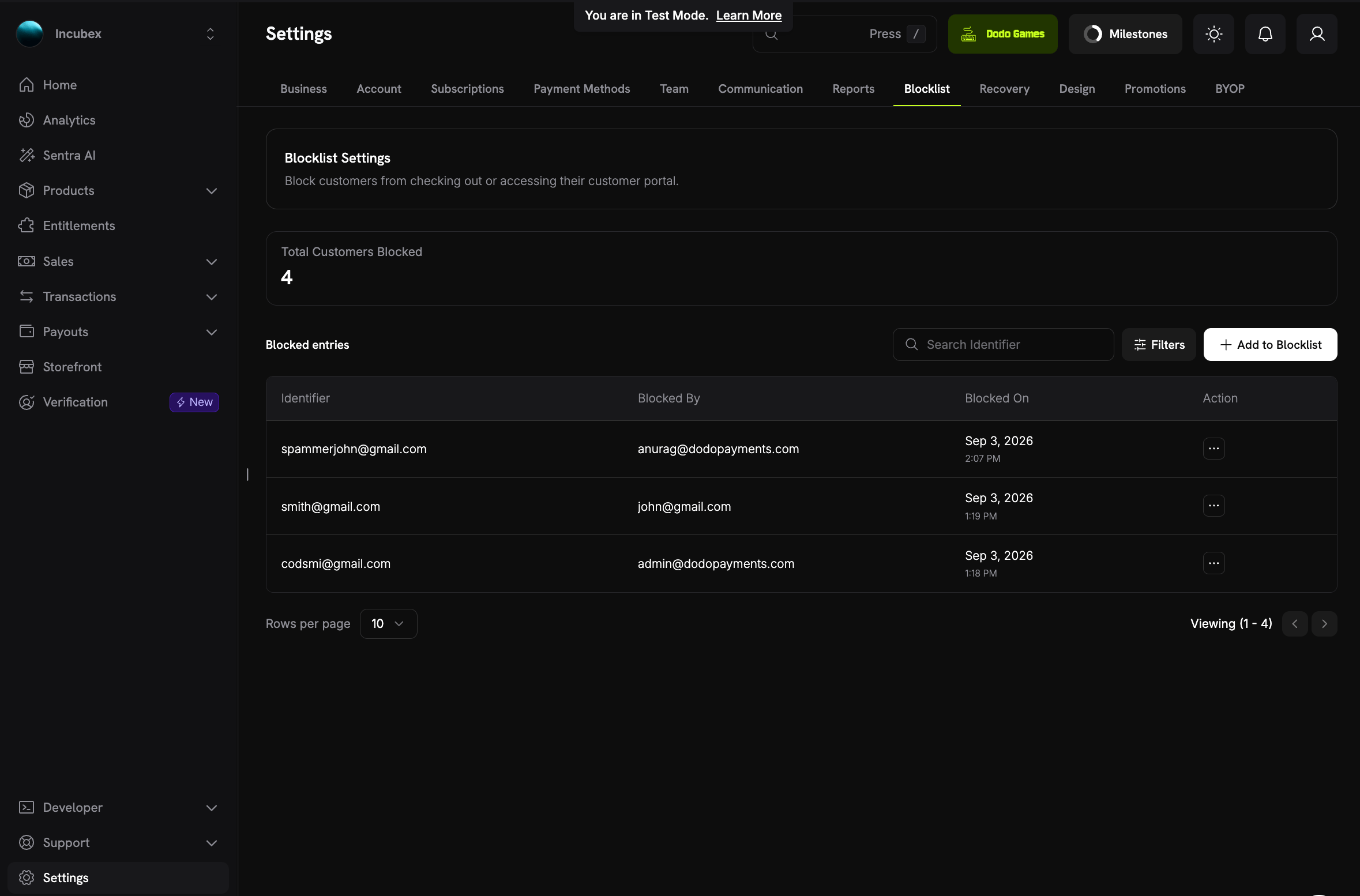
4. Manuelle Zahlungswiederholung
Wiederholen Sie eine fehlgeschlagene Verlängerung eines Abonnements selbst, anstatt auf den automatischen Wiederholungszeitplan zu warten. Verwenden Sie dazu Retry Payment Manually auf der Detailseite der Zahlung. Die Belastung erfolgt über die bereits im Abonnement gespeicherte Zahlungsmethode, sodass der Kunde nichts tun muss. Außerdem wird kein Versuch aus dem automatischen Zeitplan verbraucht. Für jede Verlängerungsrechnung sind bis zu drei manuelle Wiederholungen möglich, mit einer Abkühlzeit dazwischen — eine Stunde vor der zweiten und drei Stunden vor der dritten. So beeinträchtigen wiederholte Ablehnungen Ihre Autorisierungsrate nicht.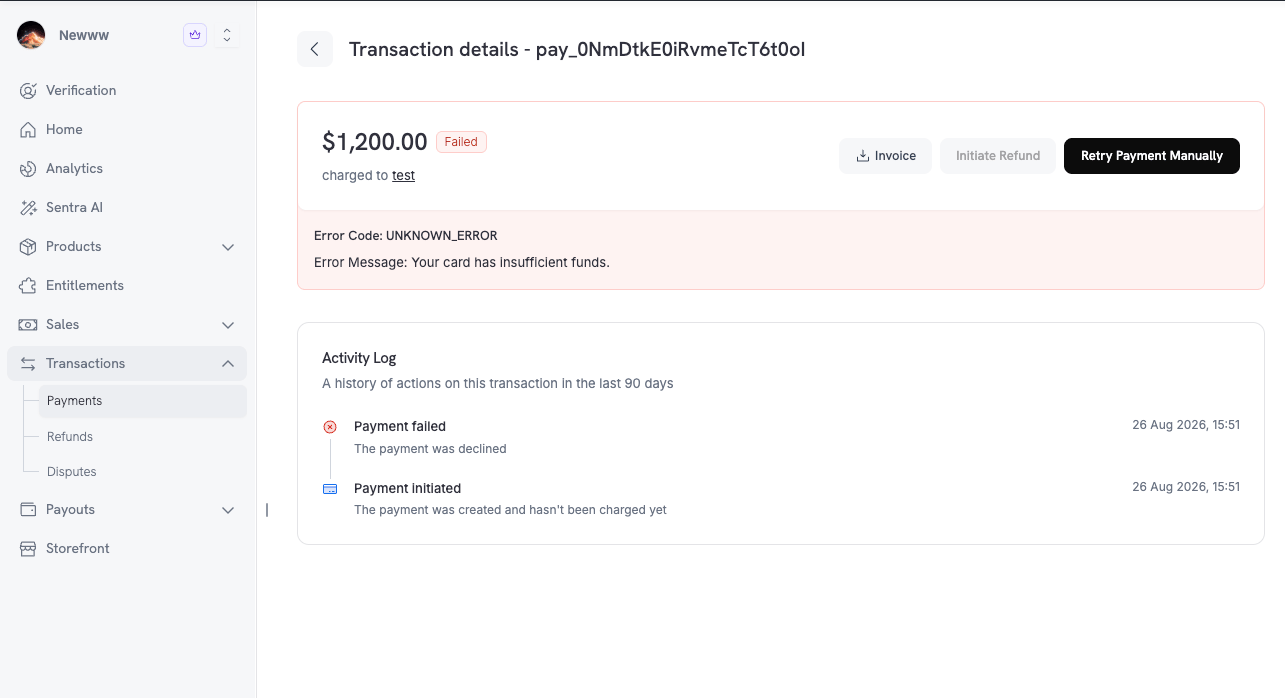
5. Aktivitätsprotokoll für Zahlungen
Jede Detailseite einer Zahlung enthält jetzt ein Activity Log — „Eine Historie der Aktionen für diese Transaktion in den letzten 90 Tagen“. Das Protokoll zeichnet den gesamten Lebenszyklus chronologisch auf, von Payment initiated über Authentifizierung und Erfassung bis zu Payment succeeded. Es umfasst auch Rückerstattungen und Disputes, sodass eine angefochtene Zahlung als zusammenhängender Vorgang und nicht als mehrere getrennte Einträge erscheint.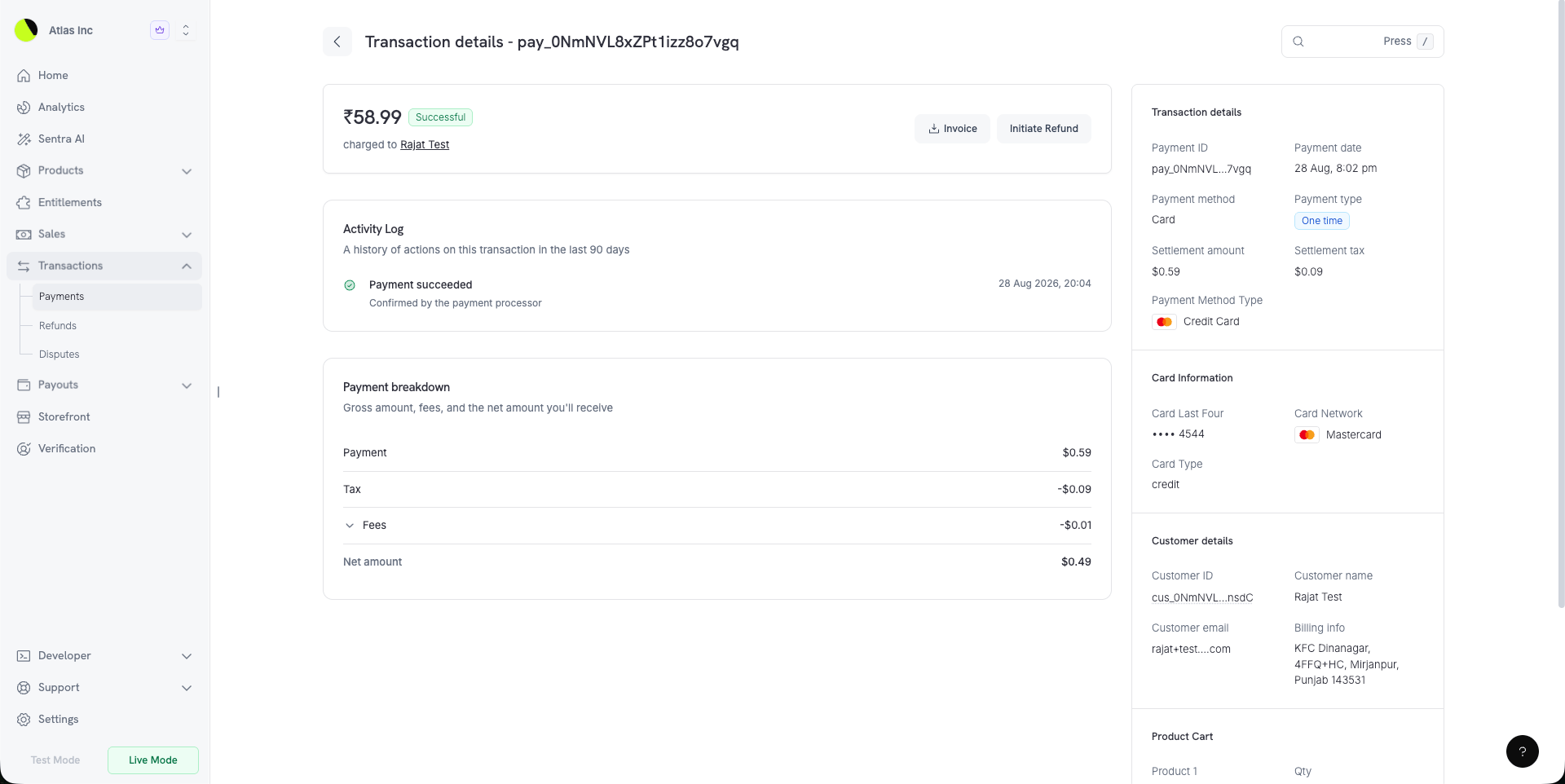
6. Überarbeitetes Rabattformular
Beim Erstellen eines Rabattcodes sehen Sie jetzt bereits während der Erstellung, was Sie aufbauen. Ein Seitenbereich wechselt zwischen Summary, einer leicht verständlichen Zusammenfassung des Rabatts, und Preview, das den Rabatt so darstellt, wie ein Kunde ihn beim Checkout sehen würde. Unter Currency options können Sie den Rabattbetrag für jede von Ihnen angebotene Währung festlegen. Eligibility & restrictions bündelt die Regeln für Produkte und Kunden. Einlösungsbeschränkungen, die Begrenzung der Abrechnungszyklen und Require a minimum order value — ein Mindestwarenkorbwert, der je Währung durchgesetzt wird — befinden sich jetzt unter Advanced.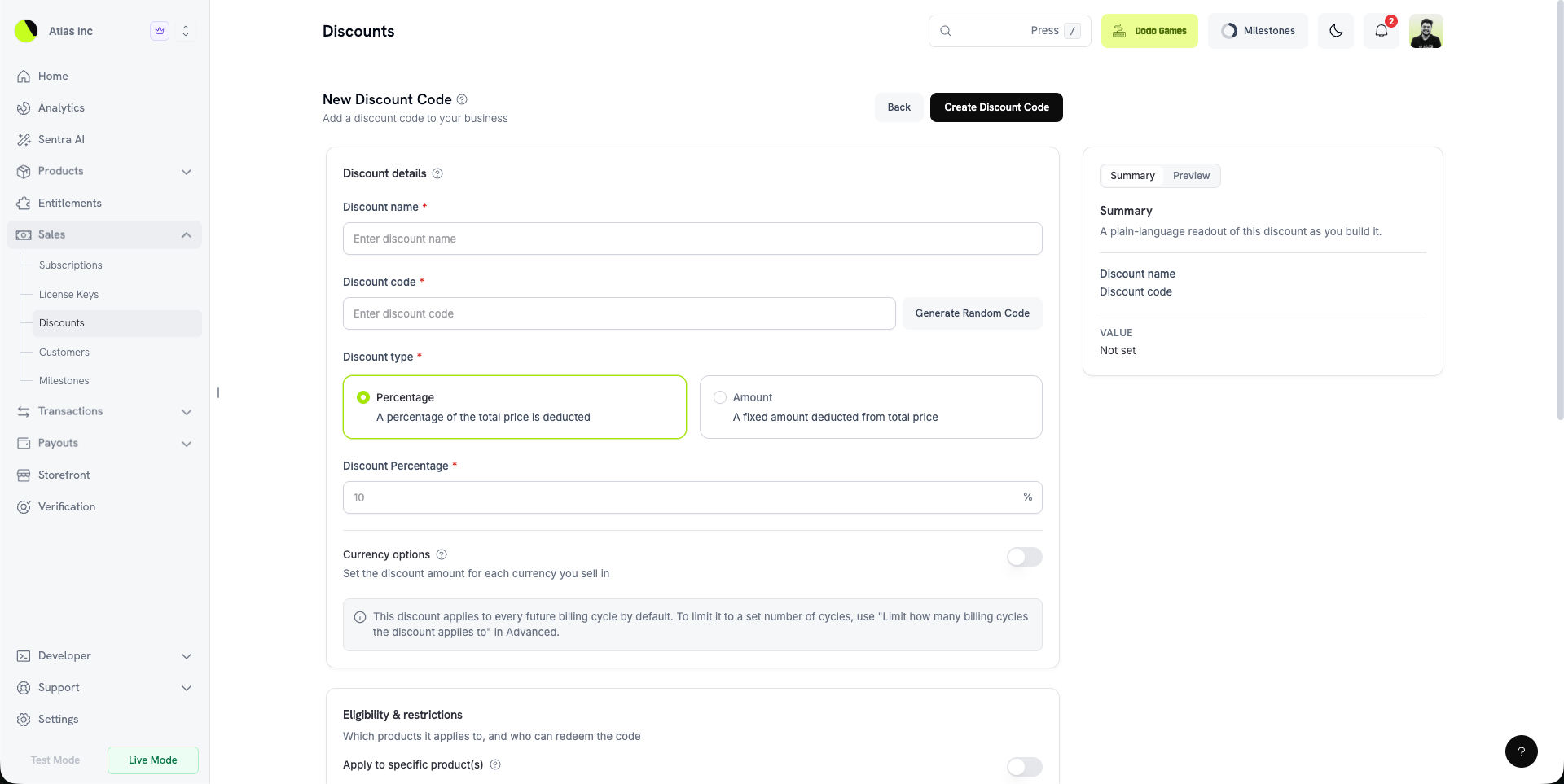
7. Getrennte Kündigungsoptionen
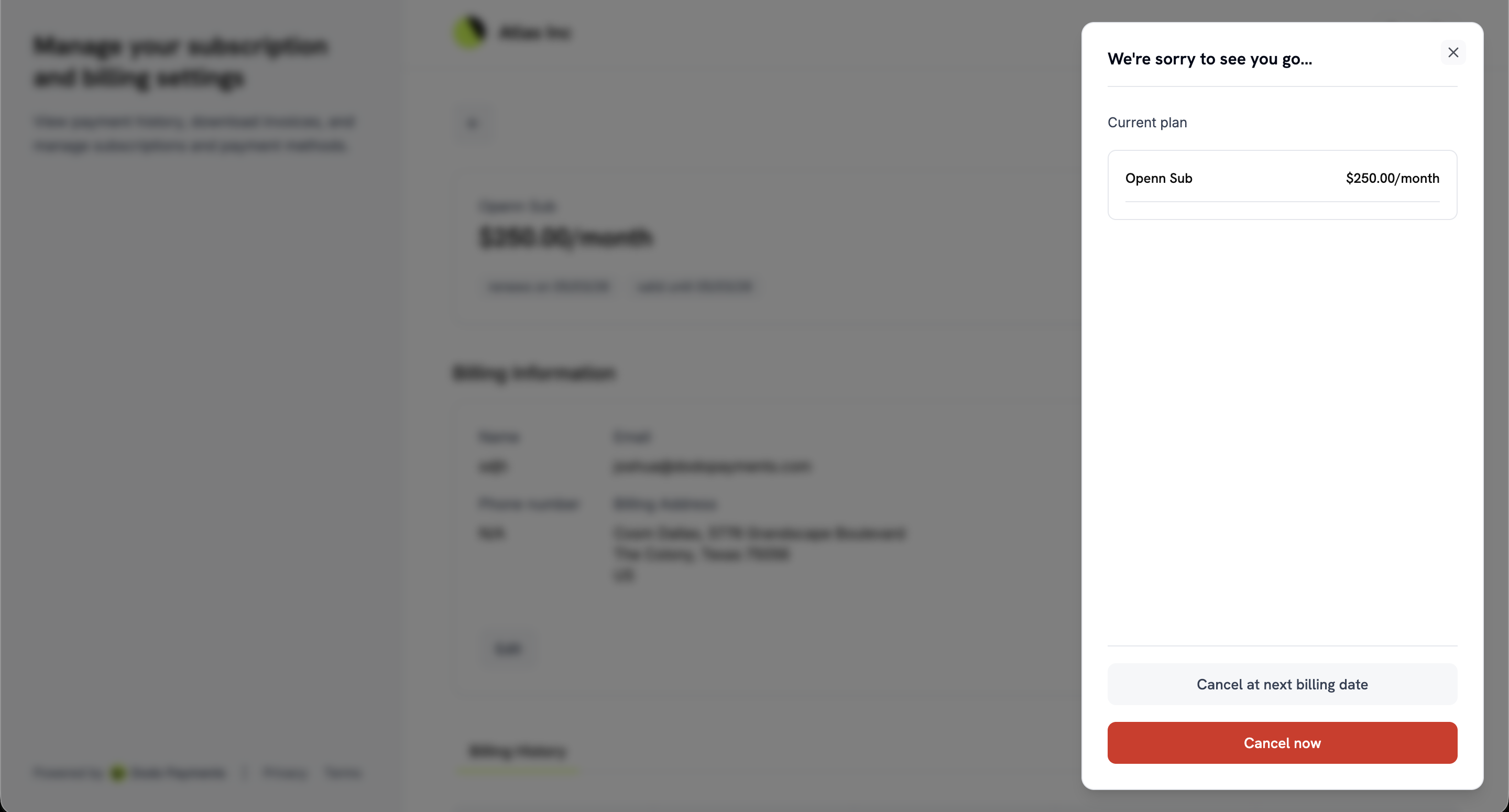
Die Kündigung im Self-Service bestand bisher aus einem einzigen Schalter. Jetzt gibt es unter Settings → Subscriptions zwei unabhängige Einstellungen:- Allow Immediate Cancellation — „Kunden können ihr Abonnement sofort beenden und verlieren unmittelbar den Zugriff.“
- Allow Cancellation at Next Billing Date — „Kunden können zum Ende des bereits bezahlten Zeitraums kündigen.“
8. Planänderungen über eine Checkout-Seite bezahlen
Aktivieren Sie Collect Plan Change Payments by Payment Link unter Settings → Subscriptions. Dann bezahlt ein Kunde, der sein Abonnement im Customer Portal hochstuft, die Änderung über eine gehostete Checkout-Seite anstatt über das gespeicherte Mandat. Die Bestätigungsschaltfläche zeigt den fälligen Betrag an. Sobald der Checkout geöffnet wird, erhält der Kunde den Hinweis: „Schließen Sie Ihre Zahlung im neuen Tab ab. Ihr aktueller Plan bleibt aktiv, bis die Zahlung erfolgreich ist.“ Das Abonnement bleibt bis zum erfolgreichen Zahlungseingang im alten Plan. Eine abgelehnte Zahlung kann über denselben Link wiederholt werden. Das Customer Portal erkennt jetzt außerdem, ob Sie das Kündigen einer geplanten Planänderung erlauben. Es zeigt diese Option daher an oder blendet sie aus, anstatt eine Aktion anzubieten, die abgelehnt würde.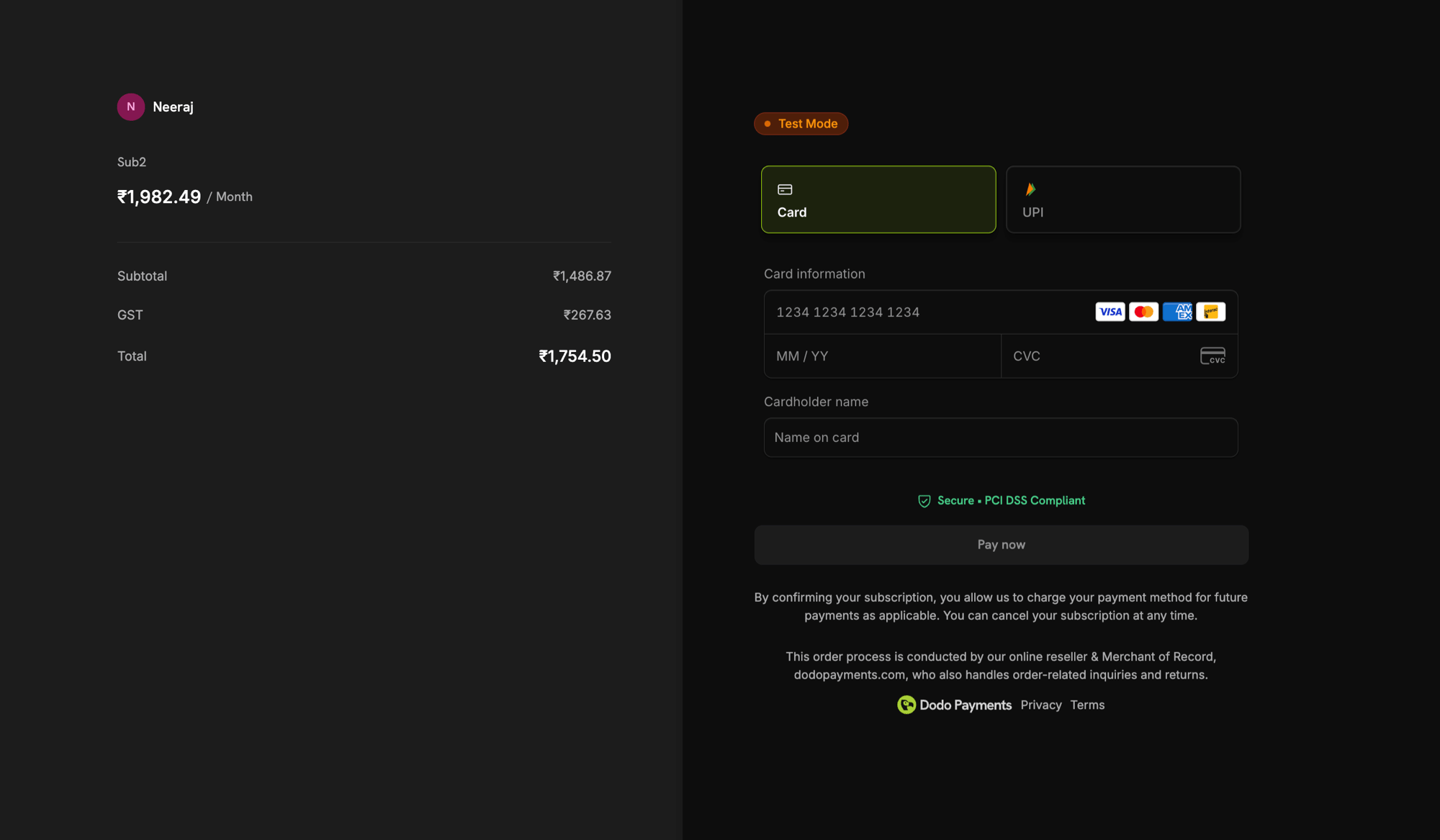
9. KYC-Wiederholungsbudget
Eine fehlgeschlagene Identitätsprüfung zeigt jetzt, warum sie fehlgeschlagen ist und wie viele Versuche noch übrig sind, anstatt lediglich einen Fehler zu melden. Jeder Nutzer erhält drei Versuche. Der Hinweis lautet „Attempts remaining: 2/3“ und enthält den tatsächlichen Grund des Prüfungsanbieters. Solange Versuche übrig sind, ändert sich die Schaltfläche zu Try again. Wenn alle drei Versuche verwendet wurden, erklärt der Hinweis, dass der Support die Prüfung erneut öffnen kann. Mehr erfahren: Account Verification10. Georgischer Checkout
Der Checkout ist jetzt auf Georgisch verfügbar, womit die Gesamtzahl auf 22 Sprachen steigt. Georgisch wird wie jede andere unterstützte Sprache anhand des Browsers des Kunden erkannt. Alternativ können Sie die Sprache mit dem Parameterforce_language erzwingen.
Mehr erfahren: Supported Languages
11. Karte bei einem Preis von 0 $ optional
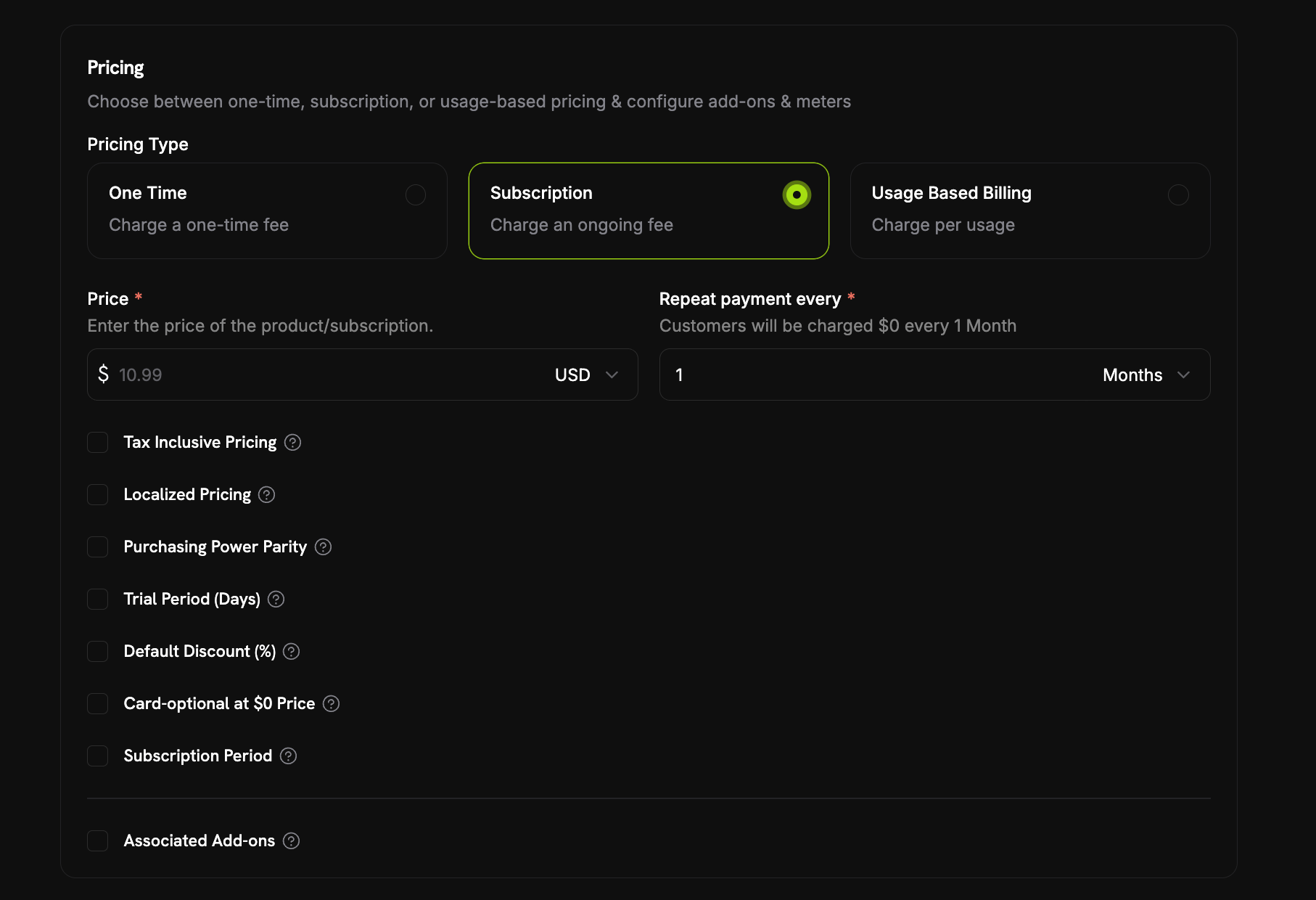
Ein Abonnement kann jetzt ohne Zahlungsmethode beginnen, wenn heute kein Betrag fällig ist. Aktivieren Sie das Kontrollkästchen Card-Optional at $0 Price im Preisbereich des Produkts neben Trial Period (Days) und Default Discount (%). Wenn heute kein Betrag fällig ist, kann dies zwei Gründe haben — und beide werden durch dasselbe Kontrollkästchen abgedeckt:- Eine kostenlose Testphase — eine Testphase ohne Testbetrag, sodass die erste Belastung
0beträgt, solange die Testphase läuft. - Ein wiederkehrender Preis von 0 $ — entweder beträgt der Preis von vornherein
0oder ein Rabatt reduziert ihn auf diesen Betrag, unabhängig davon, ob es sich um den Default Discount (%) des Produkts oder um beim Checkout kombinierte Rabattcodes mit 100 % Rabatt handelt.
payment_method_required: false zurück. Vor Beginn der tatsächlichen Abrechnung wird dann eine Erinnerungs-E-Mail versendet. Wie lange im Voraus sie versendet wird, legen Sie unter Payment Method Reminder in Settings → Subscriptions fest — zwischen 1 und 30 Tagen, standardmäßig 3. Wenn keine Karte hinterlegt wird, wechselt das Abonnement bei Fälligkeit der ersten tatsächlichen Belastung zu on_hold. Durch Hinzufügen einer Zahlungsmethode wird es wieder aktiviert. Zwei Kunden-E-Mails decken diesen Fall ab und sind standardmäßig aktiviert: Add Payment Method Reminder und Subscription On Hold, No Payment Method.
Über die API wird das einzelne Kontrollkästchen auf zwei unabhängige Preisfelder abgebildet, trial_payment_method_optional und zero_amount_payment_method_optional. Wenn Sie Produkte direkt verwalten, können Sie daher jeden Fall einzeln aktivieren.
12. Verpflichtende Tax ID beim Checkout
Checkout-Sitzungen akzeptieren ein neues Feature-Flagrequire_tax_id für Unternehmen, die ausschließlich an registrierte Unternehmen verkaufen. Es ist standardmäßig auf false gesetzt, sodass sich nichts ändert, sofern Sie es nicht aktiv anfordern.
Wenn das Flag aktiviert ist, ist Purchasing as a business auf der Checkout-Seite vorausgewählt und gesperrt. Business Name und Tax ID Number werden verpflichtend, und Continue to Payment bleibt deaktiviert, solange eines der Felder leer ist oder die Tax ID abgelehnt wird. Die Validierung der Tax ID bleibt fail-open, sodass ein Ausfall der Abfrage den Kunden niemals vollständig blockiert.
allow_tax_id muss außerdem true sein, andernfalls wird die Anfrage mit einem 400 abgelehnt. Eine Sitzung, die mit confirm: true erstellt wurde, muss ein tax_id enthalten, da sie die Checkout-Seite vollständig überspringt.
Die Anforderung wird auf der Checkout-Seite und nicht serverseitig durchgesetzt. Eine direkt an die API gesendete Bestätigung kann tax_id daher weiterhin auslassen. Betrachten Sie das Flag deshalb als Steuerung der Checkout-Erfahrung und nicht als Garantie.
Mehr erfahren: Making the Tax ID Mandatory