Breaking Changes
Das booleschepause-Feld auf PATCH /subscriptions/{subscription_id} wurde entfernt. Es schlägt jetzt immer mit 422 fehl, anstatt stillschweigend nichts zu tun. Dadurch erhält eine Integration, die das Feld weiterhin sendet, einen deutlichen Fehler, statt ein Abonnement zu erzeugen, das nie pausiert.
Pausieren und Fortsetzen erfolgt jetzt über das Feld status: Sende {"status": "paused"} zum Pausieren und {"status": "active"} zum Fortsetzen. Es gibt keinen separaten Pause-Endpunkt. Jeder Wert muss allein gesendet werden — die Kombination mit einem anderen Feld wird ebenfalls mit 422 abgelehnt.
Wenn du die Pause-API wie zuvor dokumentiert integriert hast, aktualisiere diese Aufrufe vor dem Upgrade.
Mehr erfahren: Abonnements pausieren und fortsetzen
Neue Funktionen
1. Abonnements pausieren und fortsetzen
Händler können Abonnements jetzt direkt über die Abonnement-Detailseite im Dashboard pausieren und fortsetzen. Kunden können im Customer Portal pausieren, wenn dies durch deine Unternehmenseinstellungen erlaubt ist. Steuerung für Händler Pausiere oder setze ein Abonnement über die Schaltfläche Abonnement pausieren oder Abonnement fortsetzen auf der Abonnement-Detailseite fort.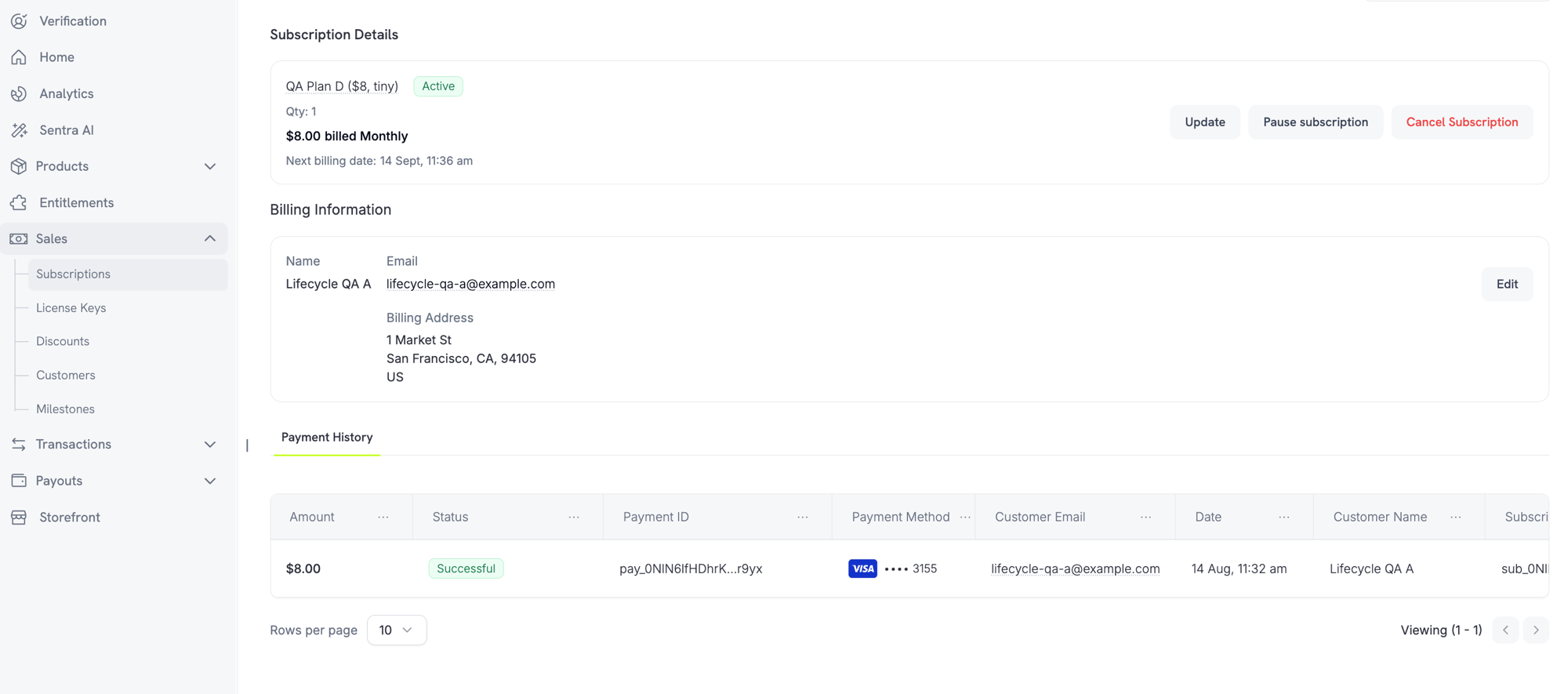
- Abonnementpausierung erlauben — „Kunden erlauben, ihr Abonnement jederzeit über das Kundenportal zu pausieren und fortzusetzen“
- Nutzung bei Pausierung abrechnen — „Ein nutzungsbasiertes Abonnement zum Zeitpunkt der Pausierung für die geschuldete Nutzung abrechnen“
2. Purchasing Power Parity
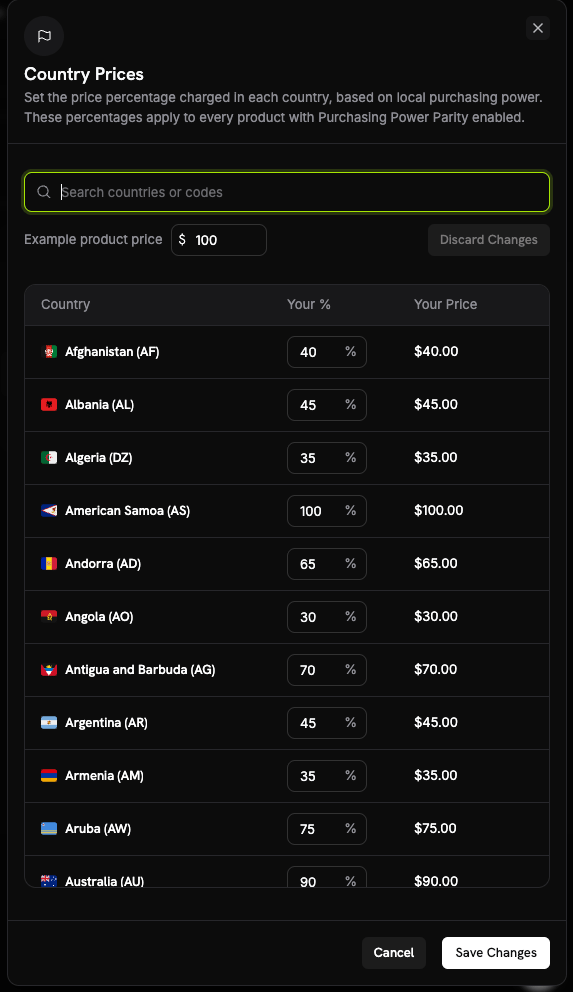
Die native PPP macht die Nutzung von Tools von Drittanbietern überflüssig. Lege im Tabellenblatt Country Prices unter Business Settings einen Prozentsatz pro Land für das gesamte Unternehmen fest. Diese Prozentsätze gelten für jedes Produkt, für das PPP aktiviert ist. So funktioniert es- Jedes Produkt wird einzeln über ein Kontrollkästchen Purchasing Power Parity im Preisbereich des Produkts aktiviert.
- Für PPP muss Adaptive Currency aktiviert sein. Wenn Adaptive Currency für das Unternehmen deaktiviert ist, wird die Produktaktivierung abgelehnt.
3. Charm Pricing
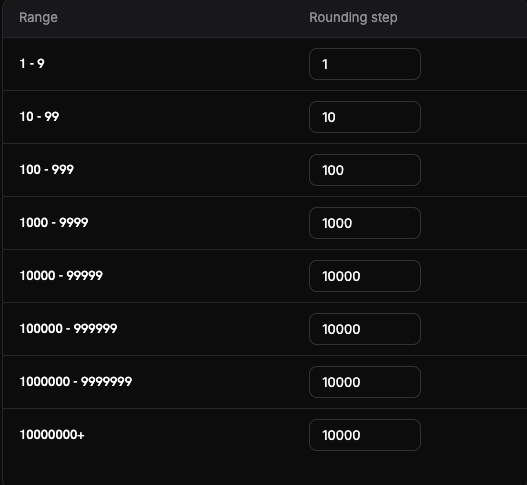
Runde umgerechnete Preise auf psychologisch ansprechende Werte, die im Tabellenblatt Set up Charm Pricing unter Business Settings konfiguriert werden. Für jede Preisspanne (Band) wird ein Rundungsschritt festgelegt, sodass kleine und große Preise unterschiedlich gerundet werden. Rundungstypen Wähle aus vier Rundungstypen (Nearest ist der empfohlene Ausgangspunkt):- Nearest — auf den nächsten Schritt runden
- Floor — abrunden
- Ceiling — aufrunden
- Whole — auf ganze Zahlen runden
4. Unternehmen und Marken archivieren
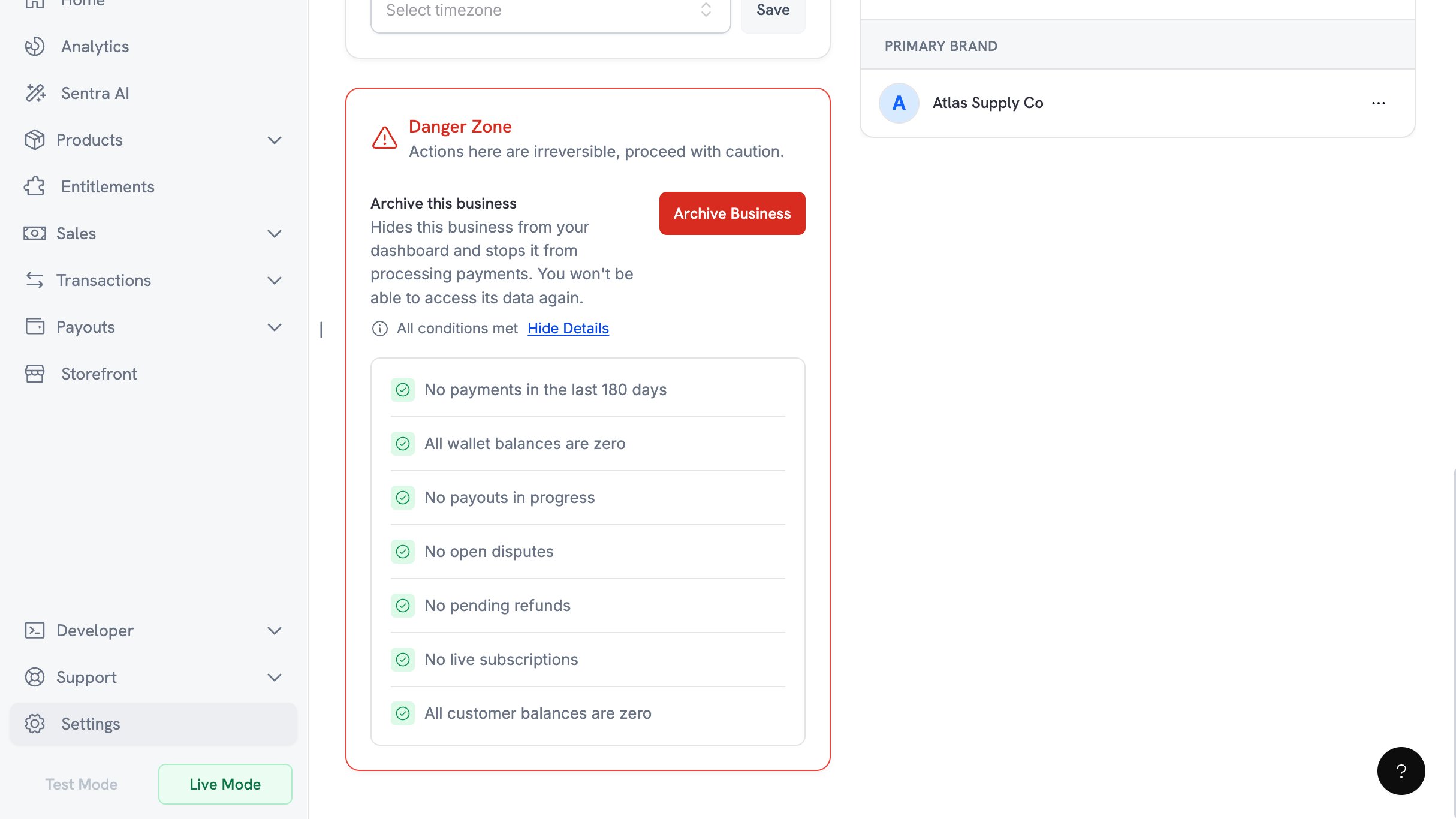
Archiviere ein Unternehmen, unter dem du nicht mehr tätig bist, über Business Settings → Danger Zone → Archive Business. Diese Aktion ist nur für den Inhaber verfügbar und kann nicht rückgängig gemacht werden. Checkliste der Voraussetzungen Alle sieben Bedingungen müssen erfüllt sein, bevor das Archivieren möglich ist:- Keine Zahlungen in den letzten 180 Tagen
- Alle Wallet-Guthaben sind null
- Keine Auszahlungen in Bearbeitung
- Keine offenen Disputes
- Keine ausstehenden Rückerstattungen
- Keine aktiven Abonnements
- Alle Kundenguthaben sind null
5. Milestones
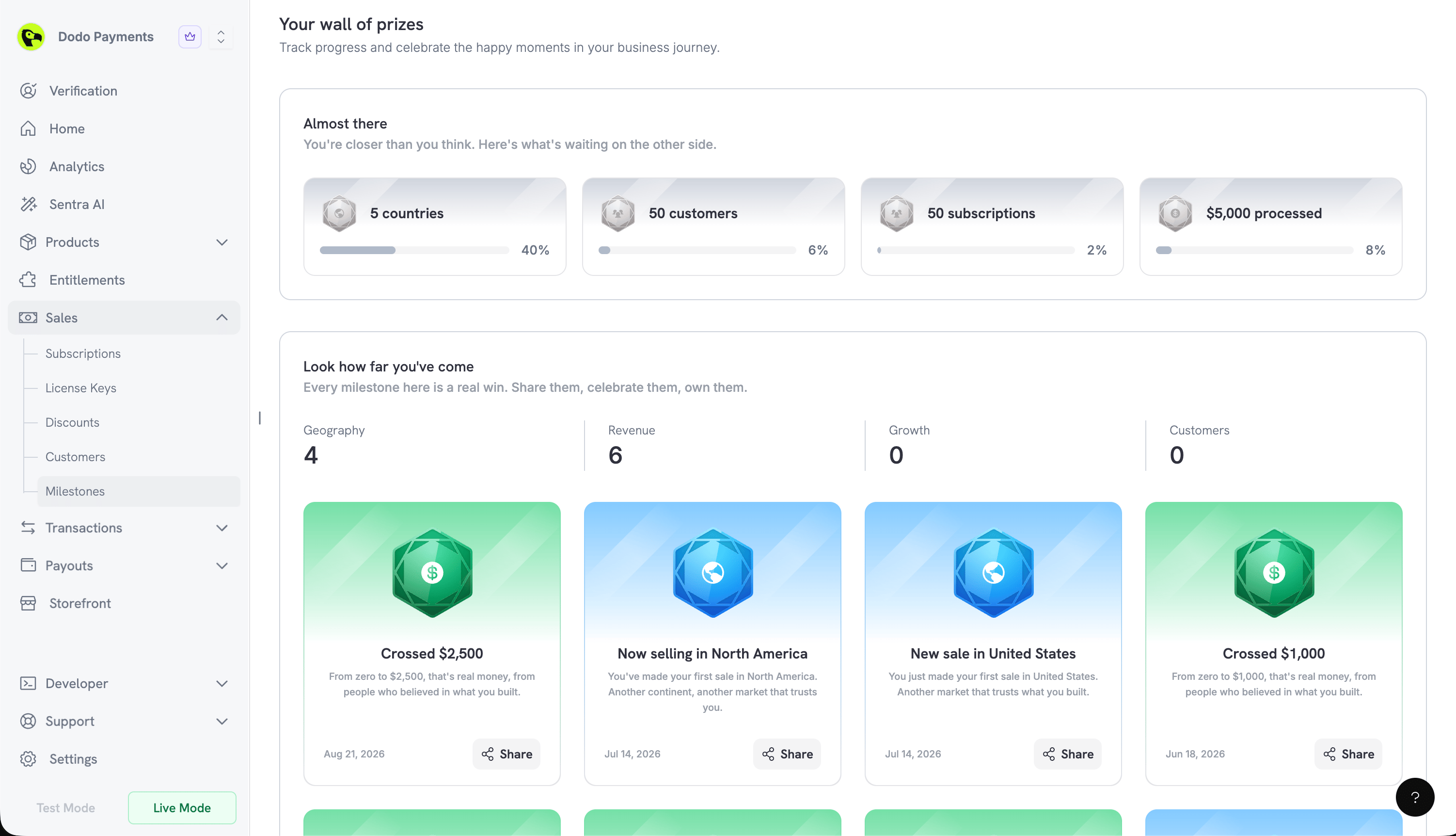
Eine neue Seite Milestones feiert das Wachstum deines Unternehmens. Du findest sie unter Sales → Milestones im Dashboard. Vier Kategorien verfolgen deinen Fortschritt: Geography, Revenue, Growth und Customers. Fortschritts- und Erfolgskarten- Fast geschafft zeigt die erreichbaren Milestones an, jeweils mit einem Prozentsatz des Abschlusses
- Sieh, wie weit du gekommen bist feiert die Milestones, die du bereits erreicht hast