Neue Funktionen
1. Wiederholungen von Abonnementzahlungen
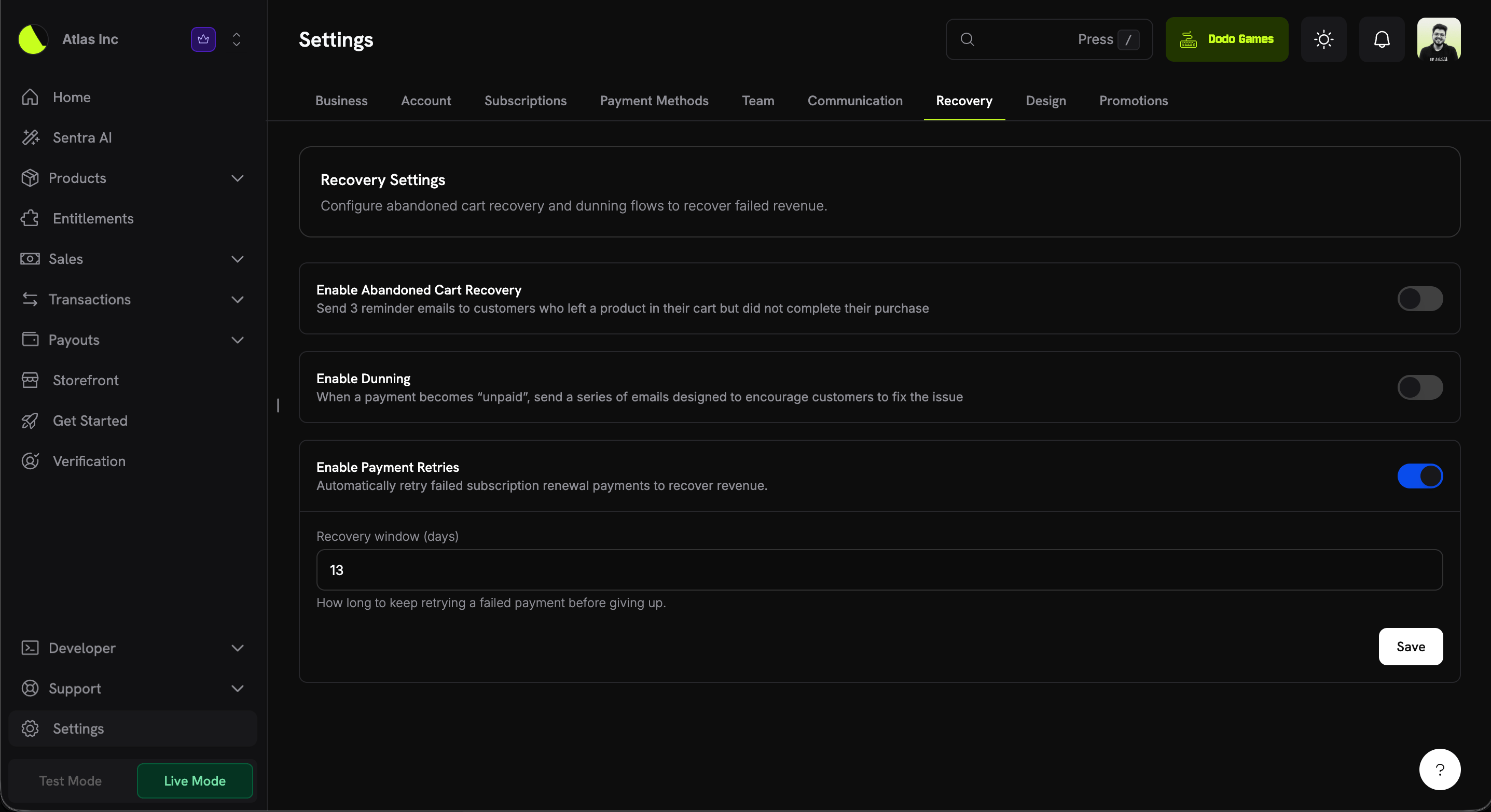
Fehlgeschlagene Erneuerungszahlungen für Abonnements können nun automatisch wiederholt werden, um Einnahmen zu sichern, ohne dass eine Integration erforderlich ist. Aktivieren Sie es unter Einstellungen → Wiederherstellung, legen Sie ein Wiederherstellungsfenster fest, und Dodo Payments wiederholt die Erneuerung in einem intelligenten Zeitplan, bis sie erfolgreich ist oder das Fenster schließt.
| Einstellung | Beschreibung | Standard |
|---|
| Zahlungswiederholungen aktivieren | Fehlgeschlagene Erneuerungszahlungen für Abonnements automatisch wiederholen, um Einnahmen zu sichern. | Aus (Opt-in) |
| Wiederherstellungsfenster (Tage) | Wie lange ein fehlgeschlagener Zahlungsvorgang wiederholt werden soll, bevor abgebrochen wird (1–30). | 13 |
- Eine Erneuerungszahlung für ein Abonnement schlägt fehl und das Abonnement wechselt zu
on_hold.
- Wenn der Rückgang wiederholbar ist (ein weicher Rückgang wie unzureichende Mittel oder ein vorübergehender Netzwerkfehler), wird der nächste Versuch automatisch geplant.
- Wiederholungen erfolgen im Off-Session-Modus nach einem gestaffelten Zeitplan, begrenzt durch Ihr Wiederherstellungsfenster.
- Beim ersten erfolgreichen Wiederholungsversuch kehrt das Abonnement zu
active zurück und das nächste Rechnungsdatum wird wie üblich verschoben.
Wiederholungszeitplan
Wiederholungen werden gestaffelt, beginnend mit dem Zeitpunkt, zu dem die fehlgeschlagene Rechnung erstellt wurde. Bis zu 8 Versuche werden unternommen, solange sie in Ihr Wiederherstellungsfenster passen:
| Versuch | Verzögerung nach vorherigem |
|---|
| 1 | 12 Stunden |
| 2 | 24 Stunden |
| 3 | 48 Stunden |
| 4 | 72 Stunden |
| 5 | 96 Stunden |
| 6 | 120 Stunden |
| 7 | 7 Tage |
| 8 | 7 Tage |
Nur weiche Rückgänge werden wiederholt (z.B. unzureichende Mittel, generischer Rückgang, Verarbeitungs- oder Netzwerkfehler). Harte Rückgänge beenden die Wiederholungskette sofort, da Wiederholungen das Ergebnis nicht ändern.
2. Geschäfts-Prorierungseinstellungen
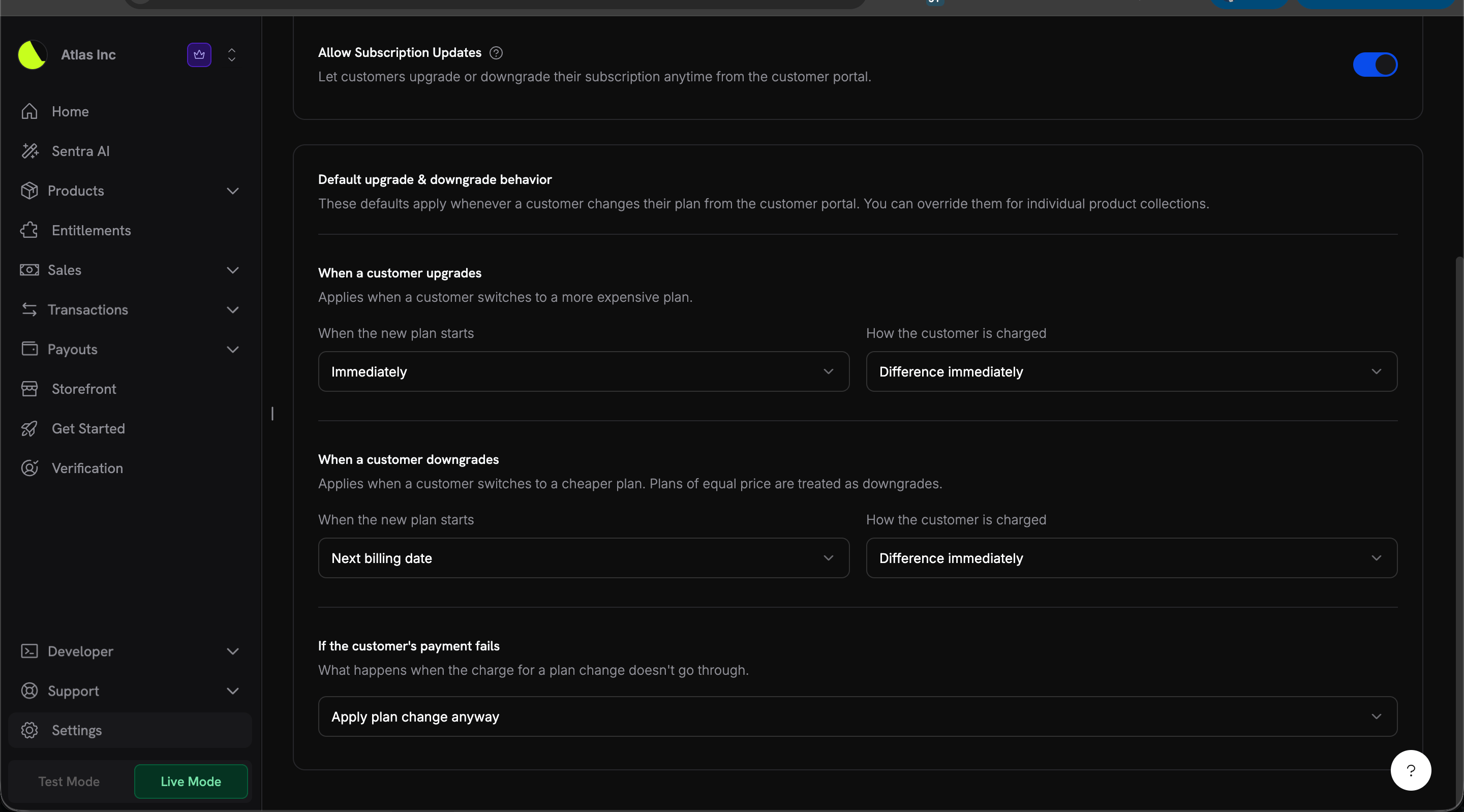
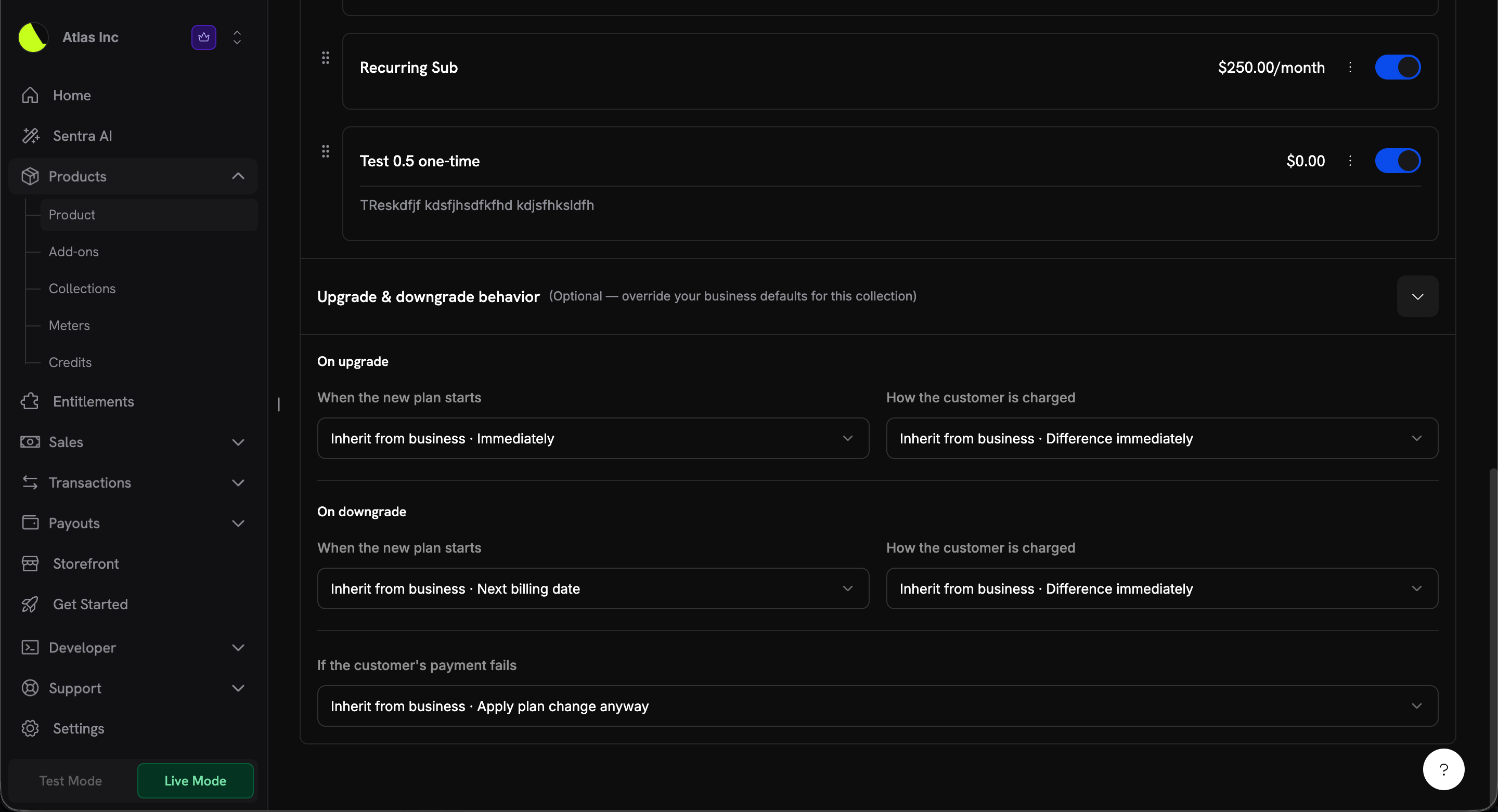
Sie können nun das Standard-Verhalten für Upgrade & Downgrade auf Geschäftsebene festlegen, anstatt Prorierungsparameter bei jeder Planänderung zu übergeben. Diese Standardwerte gelten, wann immer ein Kunde seinen Plan über das Kundenportal ändert, und Sie können sie pro Produktkollektion überschreiben.
Jede Richtung (Upgrade und Downgrade) hat zwei unabhängige Steuerungen, plus eine gemeinsame Zahlungsfehlerpolitik:
| Einstellung | Feld | Standard (Upgrade) | Standard (Downgrade) |
|---|
| Wann der neue Plan beginnt | effective_at_on_upgrade / effective_at_on_downgrade | immediately | next_billing_date |
| Wie der Kunde belastet wird | proration_billing_mode_on_upgrade / proration_billing_mode_on_downgrade | difference_immediately | difference_immediately |
| Wenn die Zahlung des Kunden fehlschlägt | on_payment_failure | apply_change | apply_change |
effective_at)
| Wert | Verhalten |
|---|
immediately | Der Kunde wechselt sofort zum neuen Plan. |
next_billing_date | Der Kunde bleibt bis zum nächsten Rechnungsdatum auf seinem aktuellen Plan und wechselt dann zum neuen. |
proration_billing_mode)
| Wert | Verhalten |
|---|
prorated_immediately | Ein anteiliger Betrag wird jetzt basierend auf der verbleibenden Zeit im aktuellen Abrechnungszeitraum berechnet. |
full_immediately | Der volle Preis des neuen Plans wird jetzt berechnet. |
difference_immediately | Nur der Preisunterschied zwischen dem neuen und dem aktuellen Plan wird berechnet. |
do_not_bill | Es wird jetzt nichts berechnet. Jede Anpassung wird auf die nächste Rechnung angewendet. |
on_payment_failure)
| Wert | Verhalten |
|---|
prevent_change | Den Kunden auf seinem aktuellen Plan belassen, wenn die Zahlung nicht erfolgt. |
apply_change | Den Kunden trotzdem auf den neuen Plan umstellen, auch wenn die Zahlung nicht erfolgt. Sie können den Betrag später einziehen. |
per-request value (Change Plan API) → collection field (if set) → business field → system default
Ein pro Anforderung übergebener Wert an die Planänderungs-API (proration_billing_mode, effective_at, on_payment_failure) hat immer Vorrang vor den Kollektionen und Geschäftsstandards. Die neuen Einstellungen ändern lediglich, was passiert, wenn kein expliziter Wert angegeben wird — was bei Planänderungen im Kundenportal der Fall ist. 3. Firmennamen für B2B-Rechnungen erfassen
B2B-Kunden können nun ihren rechtlichen Firmennamen auf der Rechnung anstelle des persönlichen Namens des Käufers anzeigen lassen. Wenn beim Checkout eine gültige Steuernummer angegeben wird, können Sie auch die zugehörige customer_business_name erfassen, damit die Rechnung das kauffreudige Unternehmen widerspiegelt.
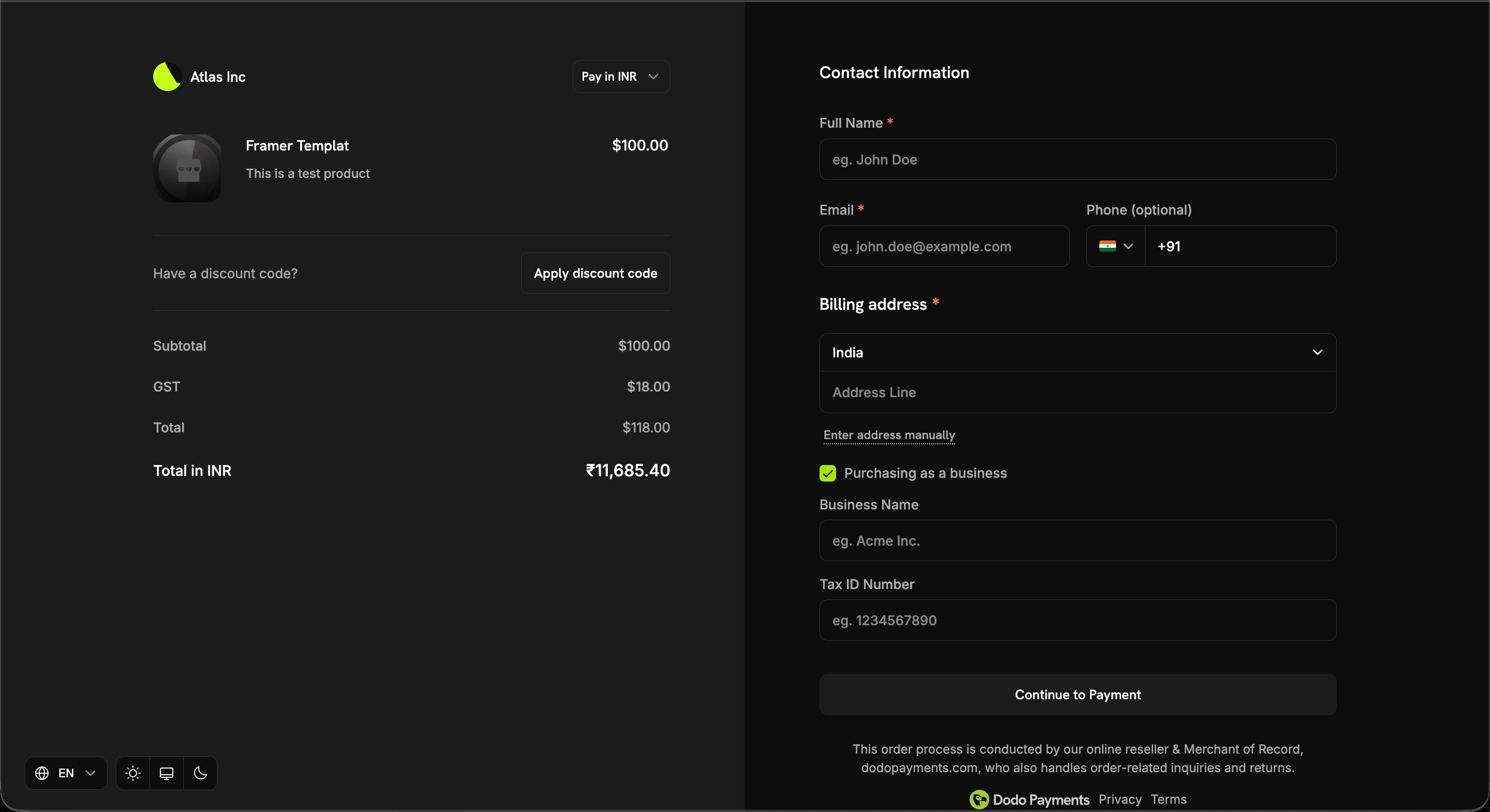
Wenn der Kunde beim Checkout Einkauf als Unternehmen auswählt, wird er sowohl nach einem Firmennamen als auch nach einer Steuernummer gefragt.
Der Firmenname erscheint auf der Rechnung nur, wenn alle drei Bedingungen erfüllt sind:
- Die Transaktion ist B2B (
b2b = true)
- Eine
tax_id liegt vor
- Eine nicht-leere
customer_business_name wird angegeben
Andernfalls wird der persönliche Name des Kunden verwendet.
Erfassung beim Checkout
Setzen Sie customer_business_name direkt und/oder aktivieren Sie allow_customer_editing_business_name, damit der Kunde es auf der Checkout-Seite zusammen mit seiner Steuernummer eingeben oder bearbeiten kann:
const session = await client.checkoutSessions.create({
  product_cart: [{ product_id: 'prod_abc', quantity: 1 }],
  customer: { email: 'buyer@acme.com' },
  tax_id: 'GB123456789',
  customer_business_name: 'Acme Corp Ltd',
  feature_flags: {
    allow_tax_id: true,
    allow_customer_editing_business_name: true // let the customer enter/edit it
  },
  return_url: 'https://yoursite.com/return'
});
| Oberfläche | Feld | Hinweise |
|---|
| Checkout-Sessions | customer_business_name, feature_flags.allow_customer_editing_business_name | Max. 250 Zeichen; Flag standardmäßig auf false |
| Zahlungen | customer_business_name | Max. 250 Zeichen |
| Abonnements | customer_business_name | Setzen oder löschen über PATCH /subscriptions/{id} |
customer_business_name kann nicht ohne eine tax_id gesetzt werden. Das Senden eines Firmennamens ohne Steuernummer wird abgelehnt. Das Löschen der tax_id löscht auch den Firmennamen, da die beiden auf der Rechnung gekoppelt sind.
Umgebende Leerzeichen werden entfernt und ausschließlich aus Leerzeichen bestehende Werte werden als explizite Löschung behandelt — so dass die gespeicherten Daten immer mit dem auf der Rechnung gezeigten übereinstimmen.
Fehlerbehebungen & Verbesserungen
- Kleinere Fehlerkorrekturen und Stabilitätsverbesserungen über die gesamte Plattform.