

Neue Funktionen 🚀
Erweitertes Analytics-Dashboard
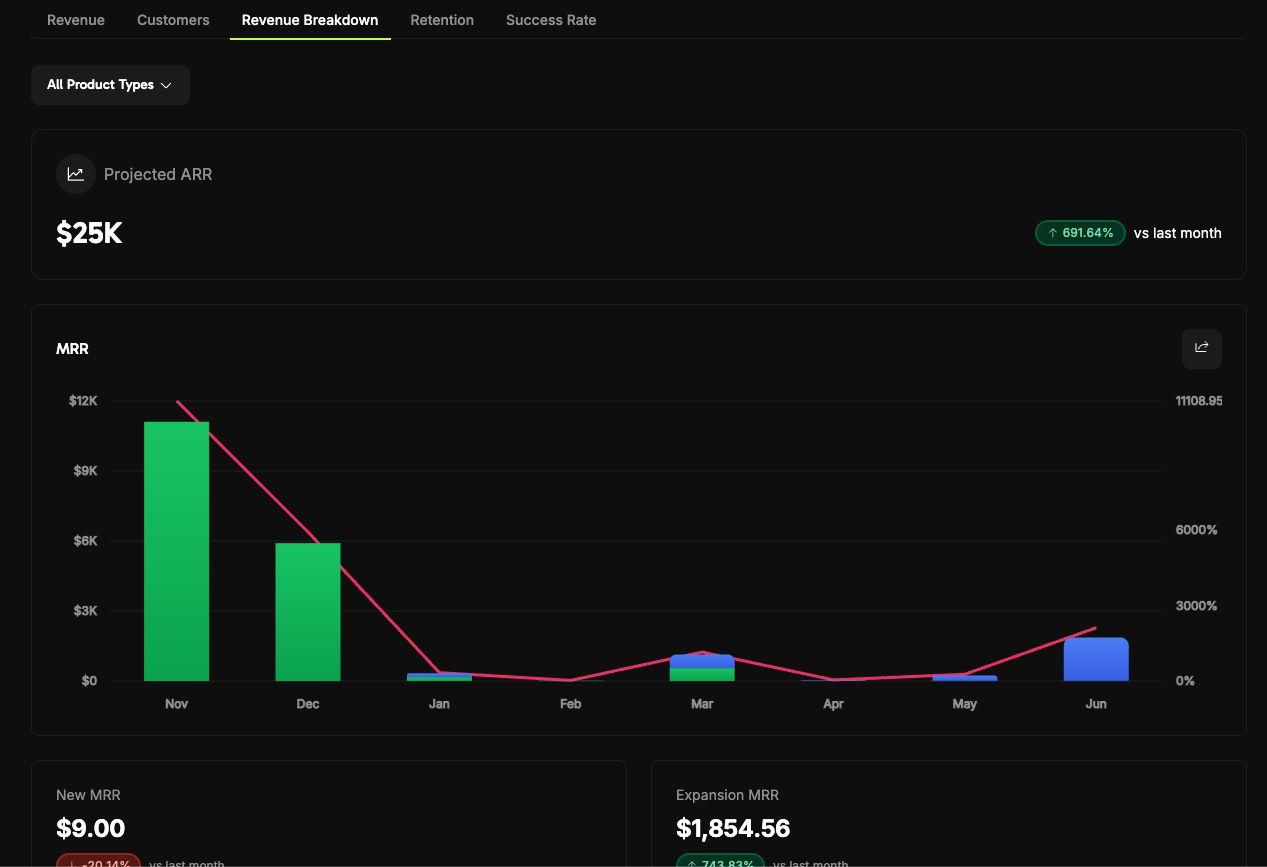
Wir haben das Analytics-Dashboard mit umfassenden Einblicken in Umsatz und Kundenbindung erweitert, um Ihnen zu helfen, Ihre Geschäftsergebnisse besser zu verstehen.Umsatzaufteilung Analytics
Verfolgen Sie Ihre wiederkehrenden Umsatzkennzahlen mit detaillierten Aufschlüsselungen:- Prognostizierter ARR: Prognosen für den jährlichen wiederkehrenden Umsatz mit Trendanalysen
- MRR-Aufschlüsselung und Wachstumsrate: Analyse des monatlichen wiederkehrenden Umsatzes mit monatlichen Wachstumskennzahlen
- Neuer MRR-Diagramm: Visuelle Darstellung der Umsatzakquise neuer Kunden
- Erweiterungs-MRR-Diagramm: Verfolgung des Umsatzwachstums durch Upgrades und Erweiterungen bestehender Kunden
- Churn-MRR-Diagramm: Überwachung des Umsatzes, der durch Kundenstornierungen und -downgrades verloren geht
- Netto-Neuer MRR-Diagramm: Netto-Umsatzauswirkungen, die neuen, erweiterten und Churn-MRR kombinieren
Kundenbindungs-Analytics
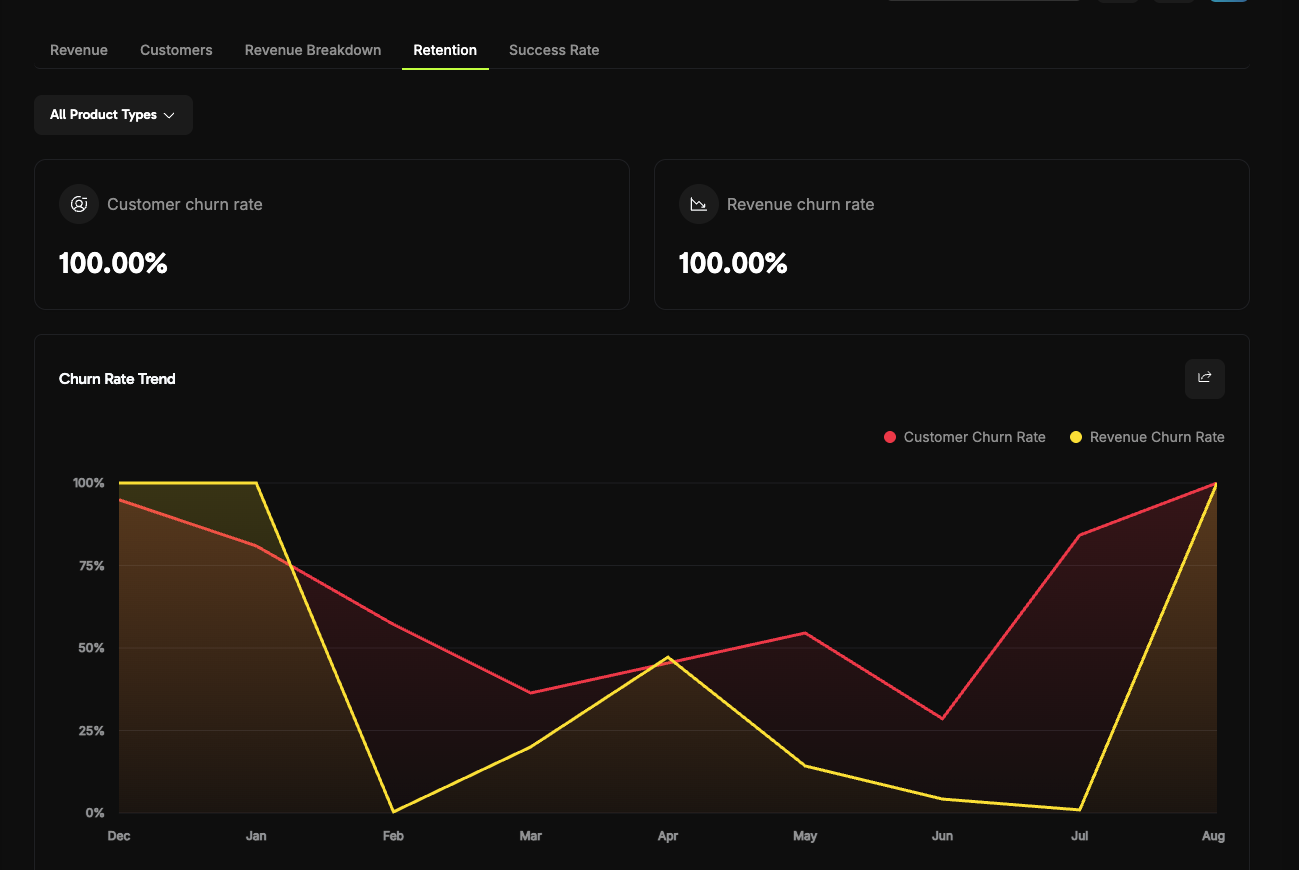
Überwachen Sie die Kundenbindung und Churn-Muster:- Kunden-Churn-Rate: Prozentsatz der Kunden, die ihre Abonnements kündigen
- Umsatz-Churn-Rate: Prozentsatz des Umsatzes, der durch Stornierungen und Downgrades verloren geht
- Churn-Rate-Trends: Historische Verfolgung sowohl der Kunden- als auch der Umsatz-Churn-Muster über die Zeit
- Benutzerbindungs-Matrix: Kohortenanalyse, die die Kundenbindungsraten über verschiedene Zeiträume zeigt
Berichte 2.0
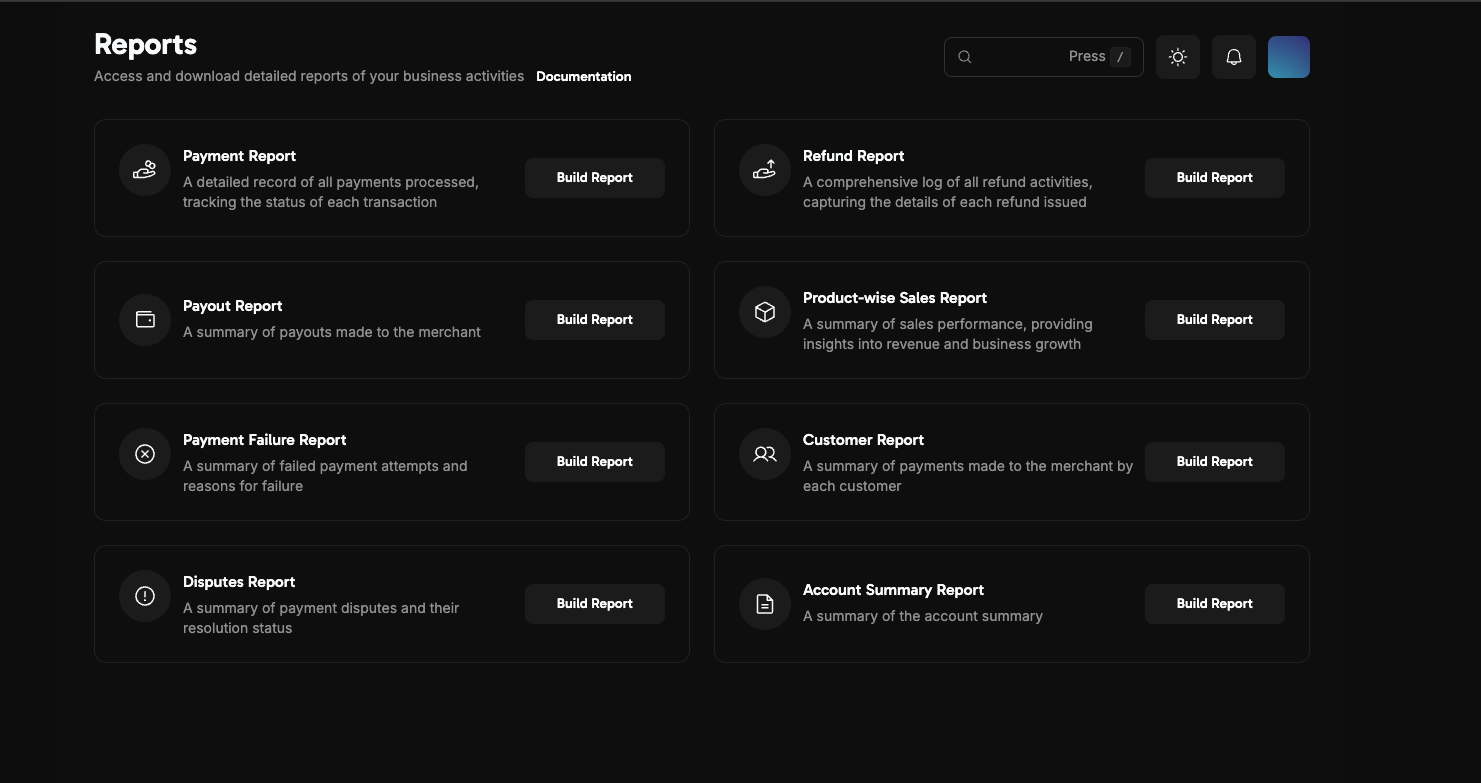
Wir haben den Berichtsbereich vollständig überarbeitet und bieten umfassendere und detailliertere Berichtsmöglichkeiten. Navigieren Sie zu Business > Berichte, um auf die neue Berichtssuite zuzugreifen. Verfügbare Berichte umfassen:- Zahlungsbericht: Detaillierte Aufzeichnung aller verarbeiteten Zahlungen mit Transaktionsstatusverfolgung
- Rückerstattungsbericht: Umfassendes Protokoll aller Rückerstattungsaktivitäten mit detaillierten Rückerstattungsinformationen
- Auszahlungsbericht: Zusammenfassung der an Ihr Konto geleisteten Auszahlungen
- Produktweise Verkaufsbericht: Einblicke in die Verkaufsleistung mit Umsatz- und Geschäftswachstumskennzahlen
- Zahlungsfehlerbericht: Zusammenfassung fehlgeschlagener Zahlungsversuche mit Fehlerursachen
- Kundenbericht: Zahlungszusammenfassung, die nach Kunden organisiert ist
- Streitberichte: Zusammenfassung von Zahlungsstreitigkeiten mit Lösungsstatus
- Kontozusammenfassungsbericht: Vollständige Übersicht und Zusammenfassung des Kontos
Verbesserte Auszahlungsberichterstattung
Wir haben detaillierte Auszahlungsberichte hinzugefügt, die klare Einblicke in Gebühren und Transaktionsdetails für jede Auszahlung bieten, die Sie von Dodo Payments erhalten. Greifen Sie auf diese erweiterten Berichte in Business > Auszahlungen zu.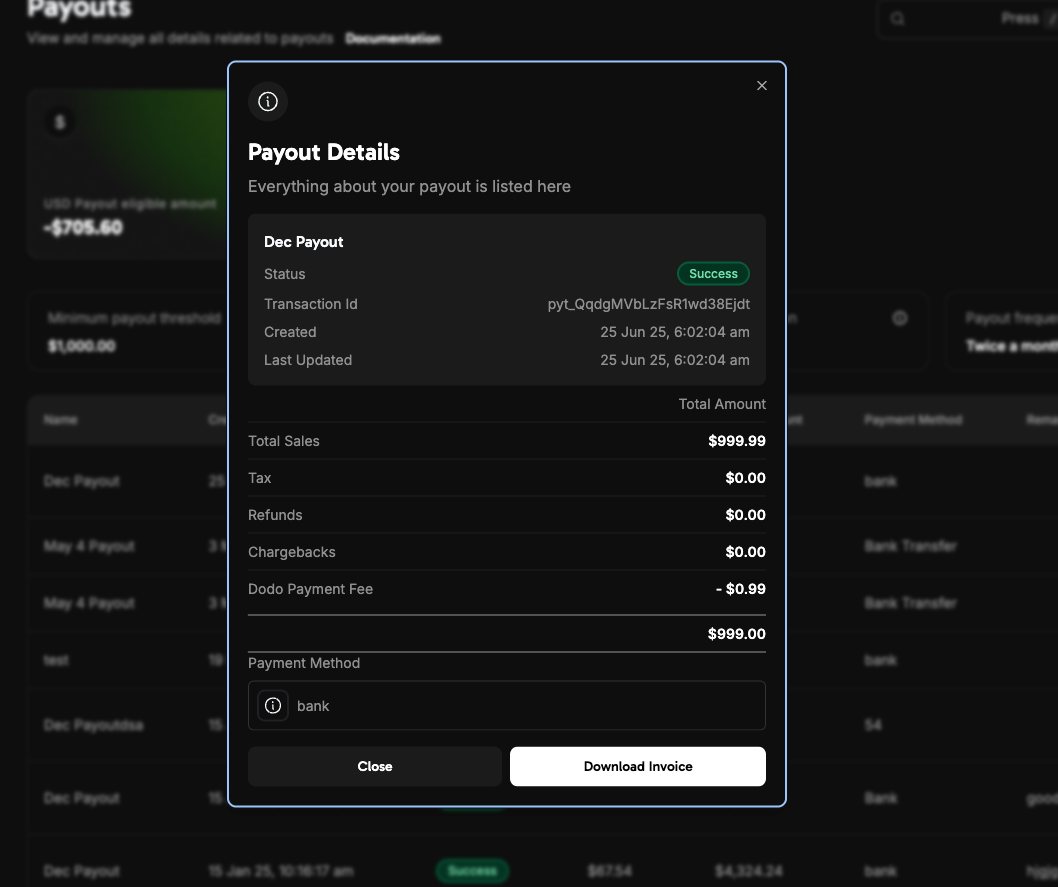
Dodo Payments Remote MCP-Server
Sie können jetzt den gehosteten Remote MCP-Server unter https://mcp.dodopayments.com für eine sofortige MCP-Integration verwenden – keine lokale Einrichtung erforderlich.Dies ist der schnellste Weg, um mit der MCP-Integration von Dodo Payments zu beginnen. Keine Serverinstallation oder -wartung erforderlich.
1
Öffnen Sie den Remote MCP-Server
Besuchen Sie https://mcp.dodopayments.com in Ihrem Browser.
2
Kopieren Sie die MCP JSON-Konfiguration
Kopieren Sie auf der Seite die für Ihren Kunden bereitgestellte MCP JSON-Konfiguration.
3
Konfigurieren Sie Ihre KI-Anwendung
Fügen Sie die Konfiguration in die MCP-Einstellungen Ihrer Anwendung ein (zum Beispiel Cursor oder Claude).
4
Vervollständigen Sie die Authentifizierung und Umgebungssetup
Nachdem Sie die JSON-Konfiguration hinzugefügt haben, wird ein Pop-up angezeigt, das Sie auffordert:
- Geben Sie Ihren Dodo Payments API-Schlüssel ein
- Wählen Sie die Umgebung (Test oder Live)
- Wählen Sie Ihren MCP-Client unter den Konfigurationsoptionen
5
Anmelden und Genehmigen
- Klicken Sie auf die Schaltfläche Anmelden und Genehmigen
6
Überprüfen Sie die erfolgreiche Verbindung
Sobald die Einrichtung abgeschlossen ist, sehen Sie einen Erfolgsbildschirm.
Sie sind jetzt bereit, den Dodo Payments MCP-Server zu verwenden!
Weitere Verbesserungen
- Verschiedene kleinere Verbesserungen und Fehlerbehebungen für verbesserte Stabilität und Leistung