

Customer Portal 是一个托管网站,客户无需联系支持团队即可在其中管理订阅、查看和下载发票以及获取许可证密钥。
Create Portal Session (API)
Subscriptions
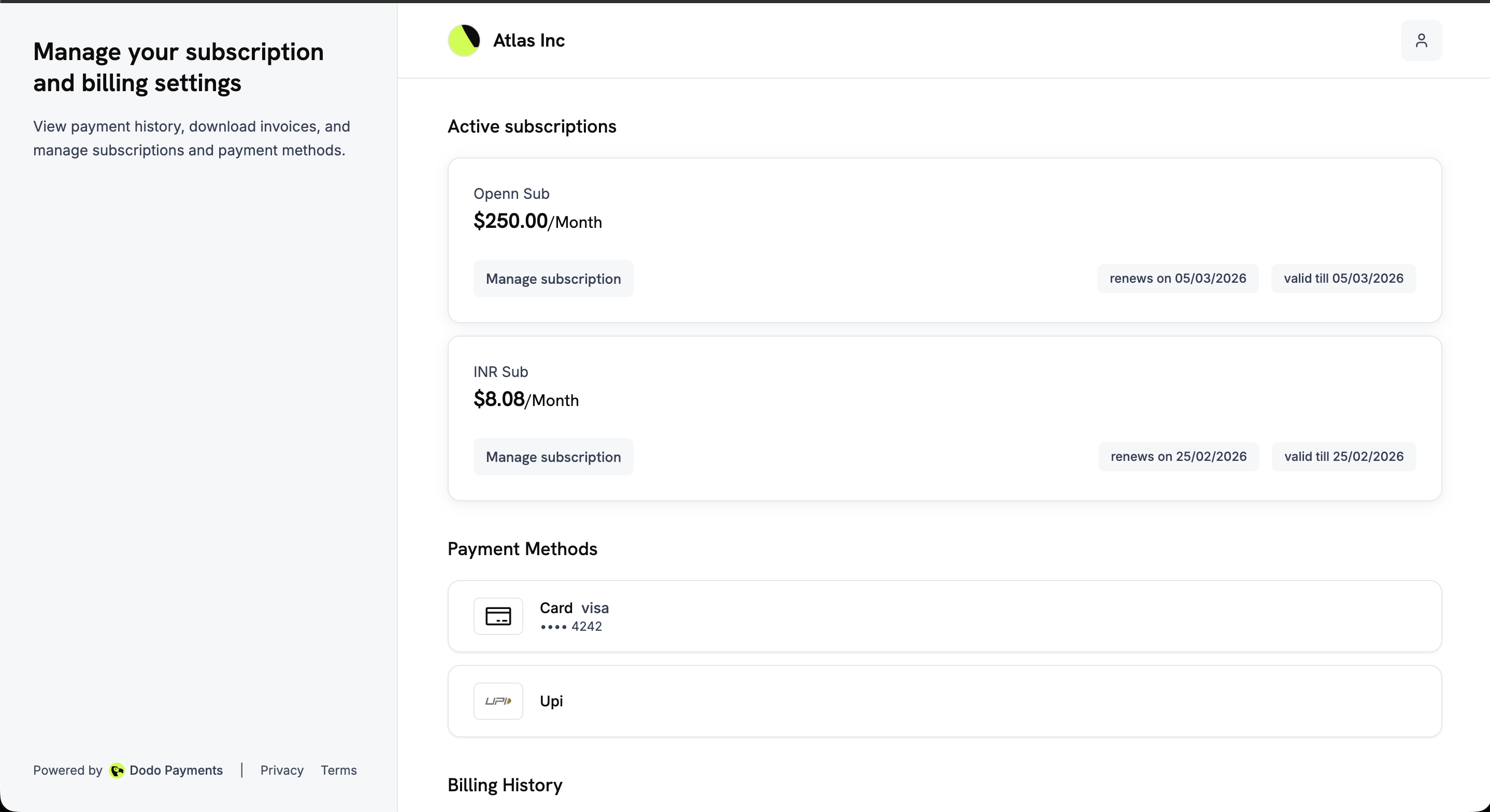
什么是 Customer Portal?
该门户是一个使用您企业名称进行品牌化的自助服务网站,客户可以:- 访问账单历史记录:查看过往付款并下载发票。
- 管理订阅:查看订阅详情、暂停和恢复订阅,并根据您的设置立即取消或在下一个账单日期取消订阅。
- 更新付款方式:更改订阅的付款方式,或重新激活处于暂停状态的订阅。
- 获取许可证密钥:查看与其购买记录关联的许可证密钥。
- 返回您的应用:当您传入
return_url时,门户会显示返回您企业的链接。在移动设备上,页眉中的返回箭头会返回门户概览。
如果您阻止某个客户,其门户会变为只读。客户仍可以登录并查看发票、订阅和许可证密钥,但无法取消、暂停或恢复订阅、变更方案或更新付款方式。门户配置文件会返回
read_only: true,以便自定义集成禁用自身的控件。主要优势
- 减少支持请求量:客户可以自行处理常见的账单请求。
- 更快获取信息:客户登录后即可获取发票和许可证密钥。
- 降低流失风险:客户可以在扣款前查看续订日期和方案详情。
- 签名且会过期的链接:每个登录链接都会进行签名,并在 24 小时后过期。
- 本地化体验:门户支持 21 种语言,并根据客户的浏览器设置选择语言。
访问方式
客户可以通过静态链接或动态链接访问门户。静态链接(基于电子邮件的访问)
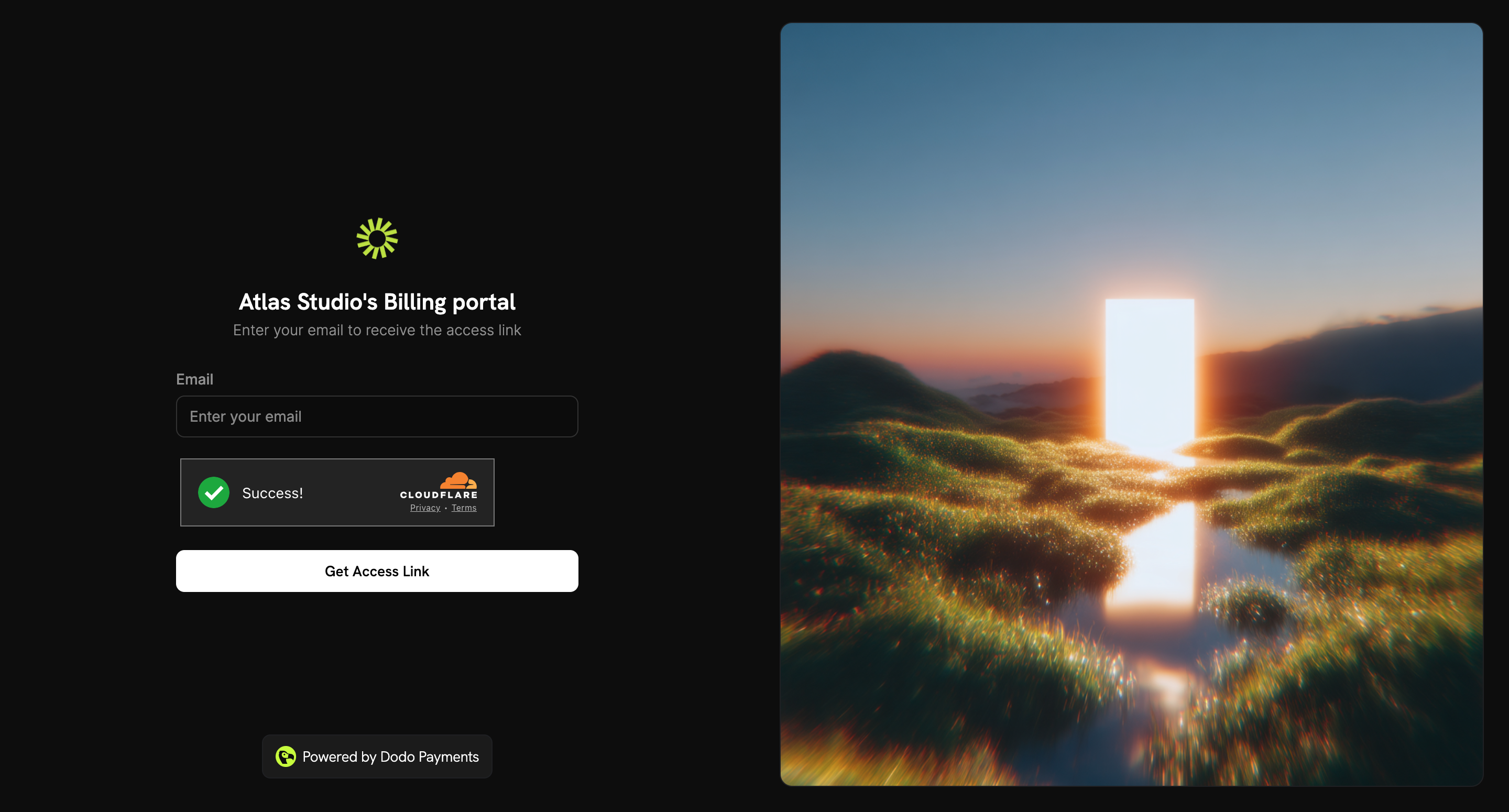
静态链接永不过期。客户打开链接、输入电子邮件地址后,会通过电子邮件收到登录链接。 静态链接取决于环境: 测试模式(用于测试和开发):{business_id} 替换为您的企业 ID,然后将链接分享给客户。分享邀请对话框中的静态链接已经包含该 ID。
1
Merchant Flow
- 转到 销售 → 客户 并打开一个客户,或使用列表中的邀请列。
- 点击分享邀请。
- 复制静态链接并将其分享给客户。
2
Customer Flow
- 打开静态链接。
- 输入购买时使用的电子邮件地址,然后点击获取访问链接。
- 打开通过电子邮件收到的登录链接。该链接有效期为 24 小时。
页面始终显示相同的确认信息。只有当该地址属于您企业的客户时,Dodo Payments 才会发送链接,因此页面不会透露您的客户身份。
测试模式不会发送登录电子邮件。要打开测试模式门户,请使用动态链接或通过 API 创建会话。
动态链接(Magic Link)
动态链接可以将一个客户直接登录到门户,无需电子邮件步骤。该链接会在创建 24 小时后过期。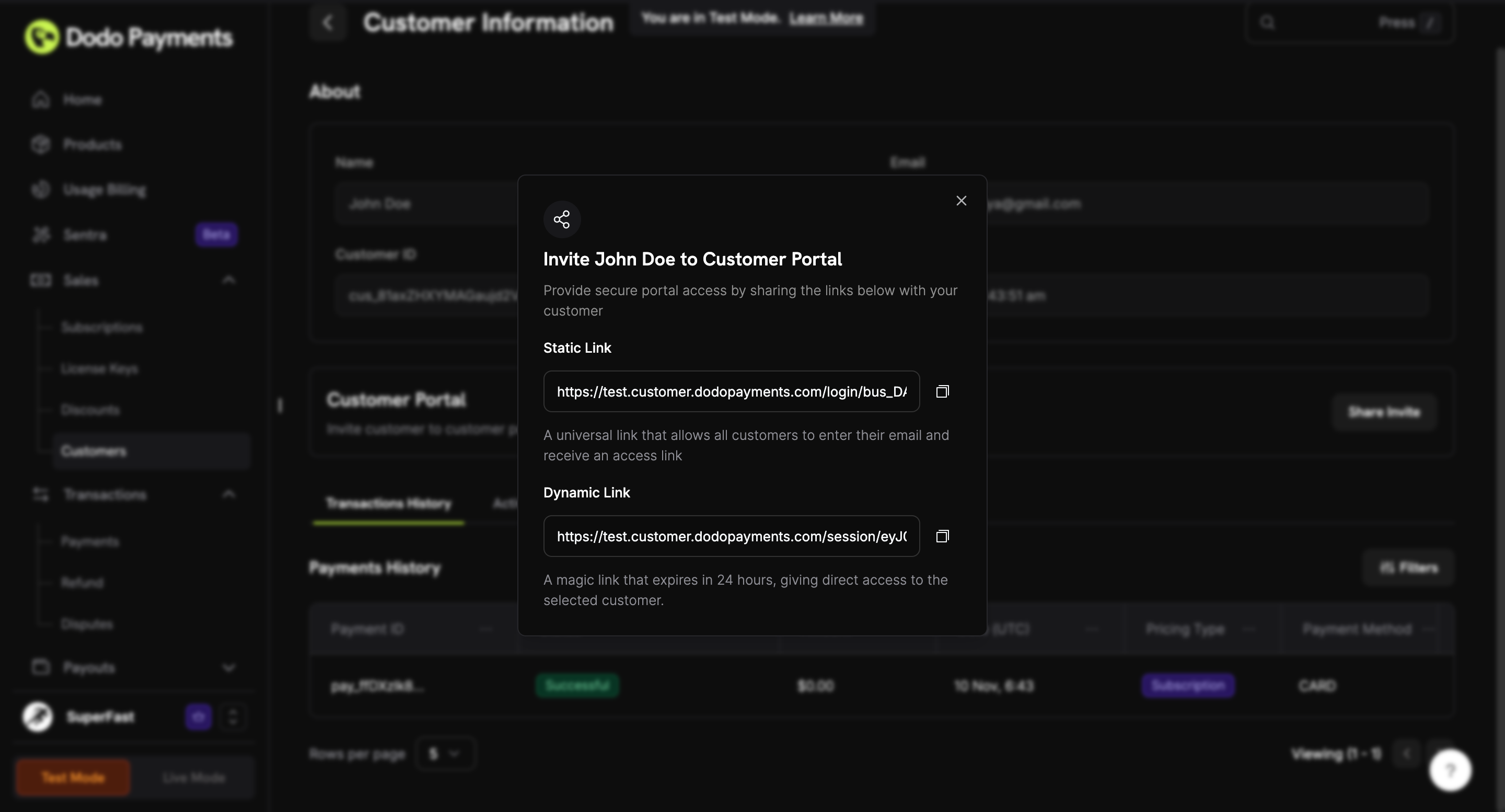
1
Merchant Flow
- 转到 销售 → 客户 并打开该客户。
- 点击分享邀请。
- 复制动态链接并将其分享给客户。
2
Customer Flow
- 打开动态链接。
- Customer Portal 会直接打开,无需输入电子邮件地址。
门户功能
门户概览只有一个页面。在桌面设备上,左侧面板会介绍门户。主区域列出客户的订阅、付款方式和账单历史记录。Active Subscriptions
Payment Methods
Billing History
Billing Information
门户概览
概览页在同一个可滚动视图中显示有效订阅、已保存的付款方式和账单历史记录。支付方式和账单历史记录
页面下方是已保存的付款方式和账单历史记录,其中每笔付款都有状态,每张发票都有下载链接。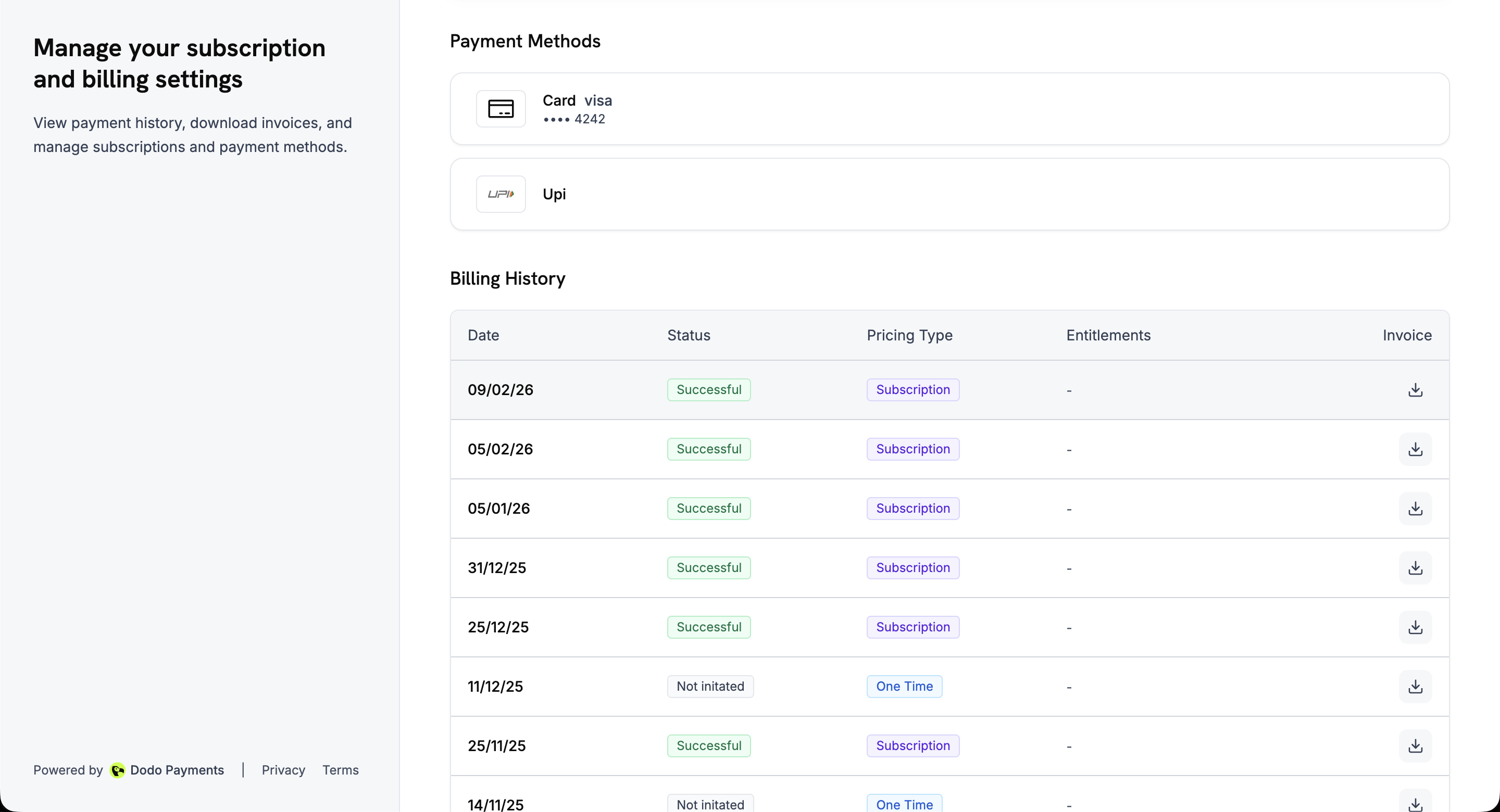
语言支持
Customer Portal 支持 21 种语言,客户可以使用自己的语言管理订阅、付款方式和账单历史记录。语言选择方式
- 自动检测:首次访问时,门户会读取浏览器中的首选语言;如果支持该语言,就会加载该语言,否则使用英语。
- 手动覆盖:客户可以随时使用页面右下角的语言选择器更改语言,桌面设备和移动设备均支持此功能。
- 保存偏好设置:门户会将语言选择保存在
NEXT_LOCALEcookie 中一年,因此会在不同访问期间记住该语言。
支持的语言
更改套餐(升级/降级)
客户可以在同一产品集合中的产品之间通过门户升级或降级。可用操作
套餐更改的工作方式
- 客户在订阅详情页点击变更方案。
- 门户会列出产品集合中的其他方案。
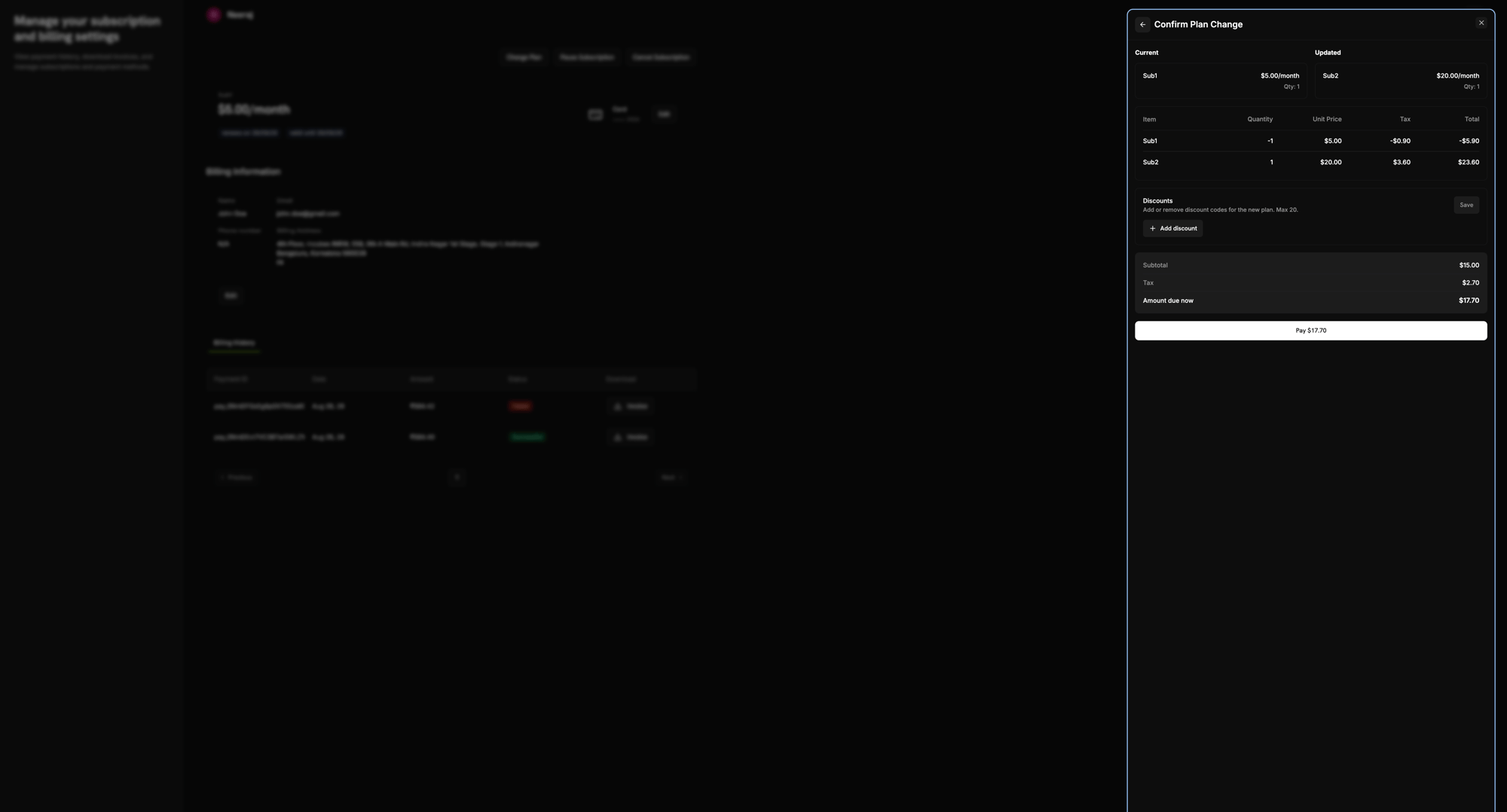
- 客户选择一个方案。确认方案变更面板会显示当前方案和更新后的方案、明细项分解(旧方案的抵扣额和新方案的收费额)、税费以及当前应付金额。客户也可以在此输入折扣码。
- 客户点击显示应付金额的付款按钮进行确认。
- Dodo Payments 会计算按比例计费金额并收取费用,可以从已保存的付款方式扣款;如果您通过付款链接收取方案变更费用,则会打开托管结账页面(请参阅通过付款链接收取方案变更费用)。
- 订阅会切换到新方案。该变更是立即生效,还是仅在收费成功后生效,取决于您的付款失败处理方式。通过付款链接支付的方案变更始终要等到付款完成后才会生效。
方案变更仅适用于同一集合中的产品,且目标产品必须是订阅产品或按用量计费产品。一次性产品会被拒绝。
通过支付链接收取套餐更改费用
默认情况下,立即变更方案会从客户已保存的付款方式扣款。开启通过付款链接收取方案变更费用后,门户会改为在新标签页中打开托管的 Dodo Payments 结账页面,由客户在那里付款。此设置适用于会产生费用的升级和降级。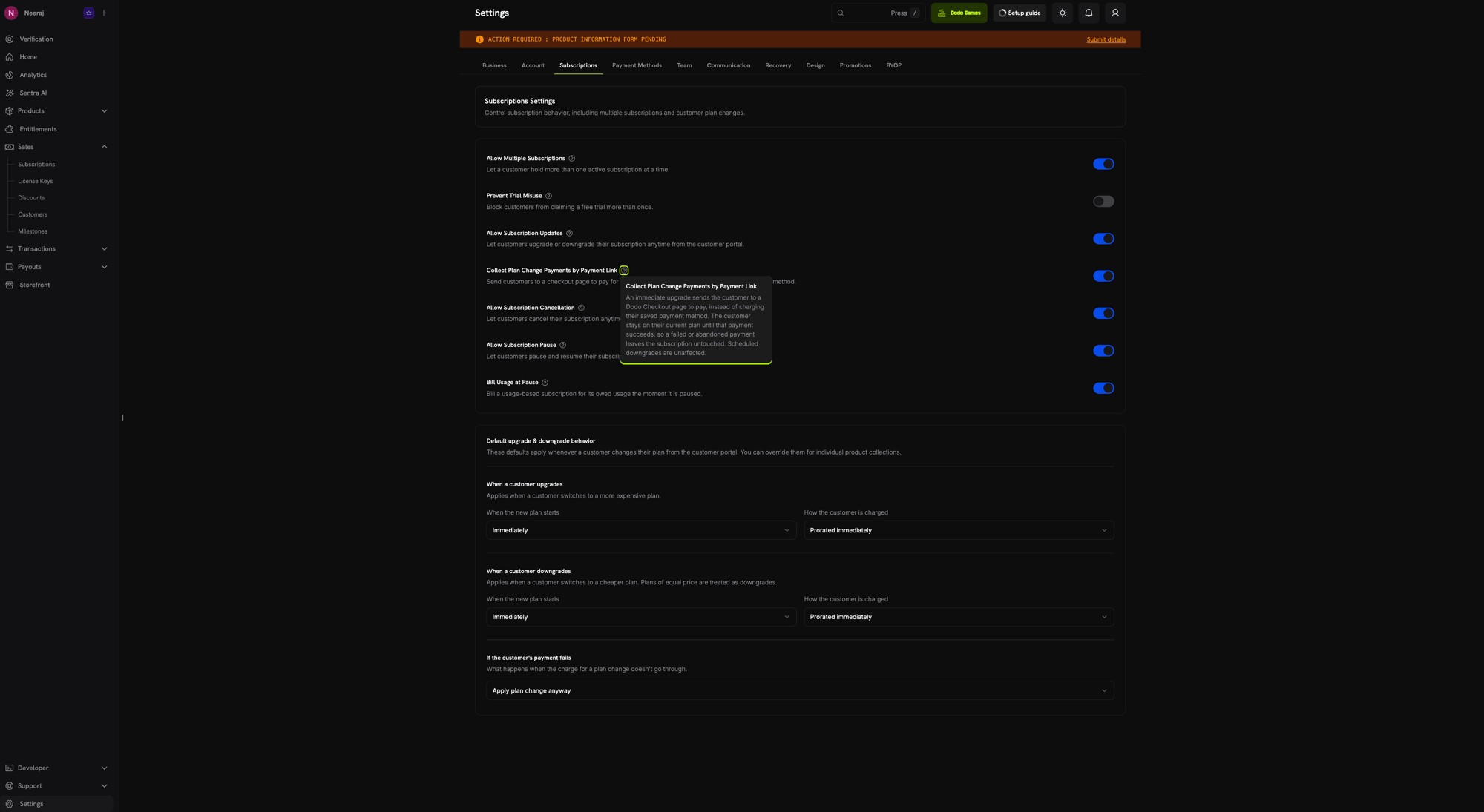
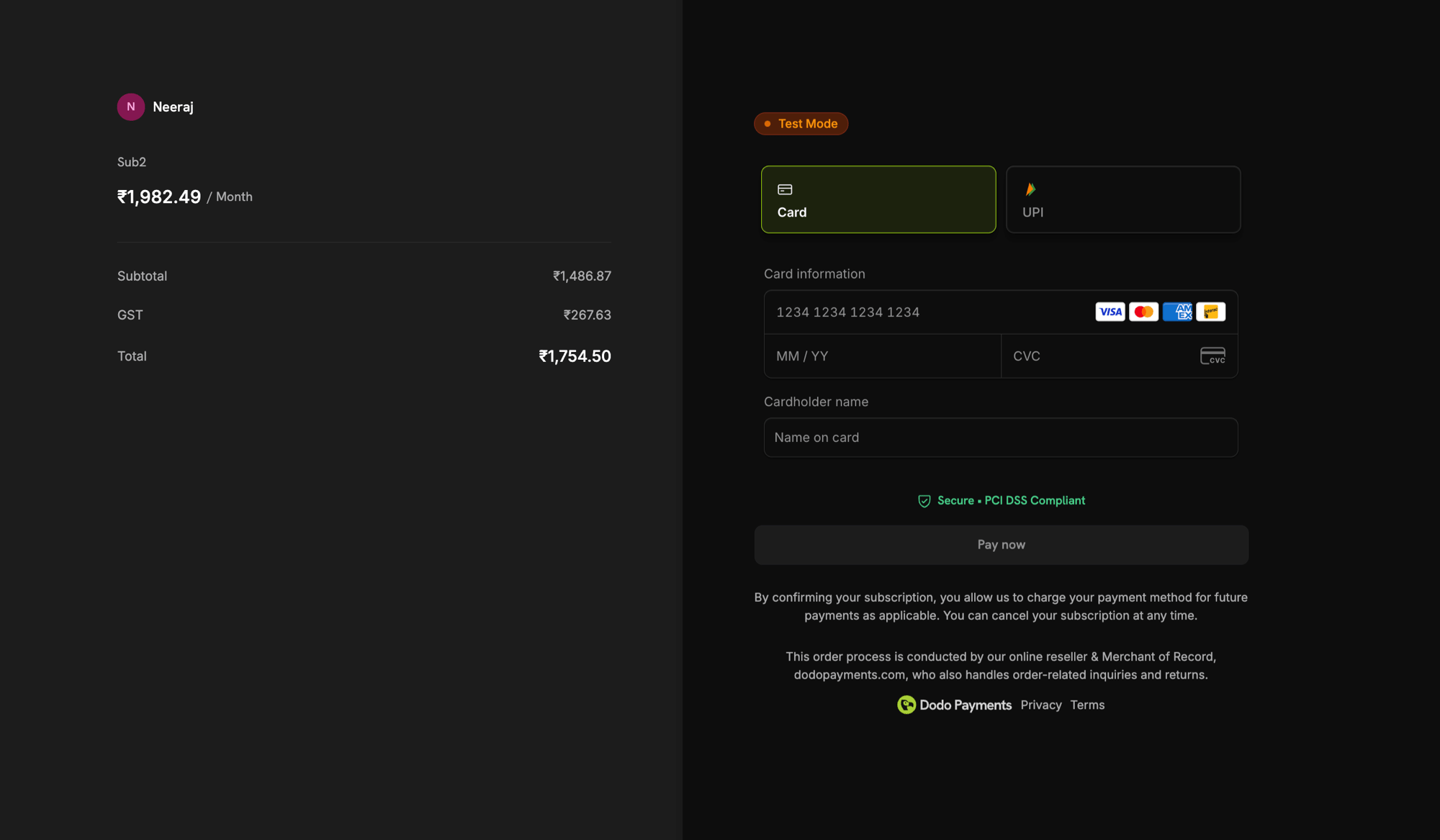
订阅会一直保留在其当前方案,直到 checkout payment 成功。支付失败或放弃支付都不会改变订阅。支付被拒后,客户需要从 Customer Portal 重新开始方案变更,以获取新的 checkout 链接。计划中的降级(
effective_at: next_billing_date)不会经过 checkout;它会像往常一样在下一个计费日期生效。Plan Change via Payment Link (API)
企业控制项
在设置 → 订阅中配置客户可以对其订阅执行的操作:- 允许更新订阅:允许客户升级或降级。默认关闭。
- 允许立即取消:允许客户立即结束订阅并失去访问权限。默认开启。
- 允许在下一个账单日期取消:允许客户在已付费周期结束时取消订阅。默认开启。
- 允许暂停订阅:允许客户自行暂停和恢复订阅。默认关闭。
- 通过付款链接收取方案变更费用:将客户发送到结账页面,以支付立即变更方案的费用,而不是从其已保存的付款方式扣款。默认关闭。
Product Collections
订阅详情
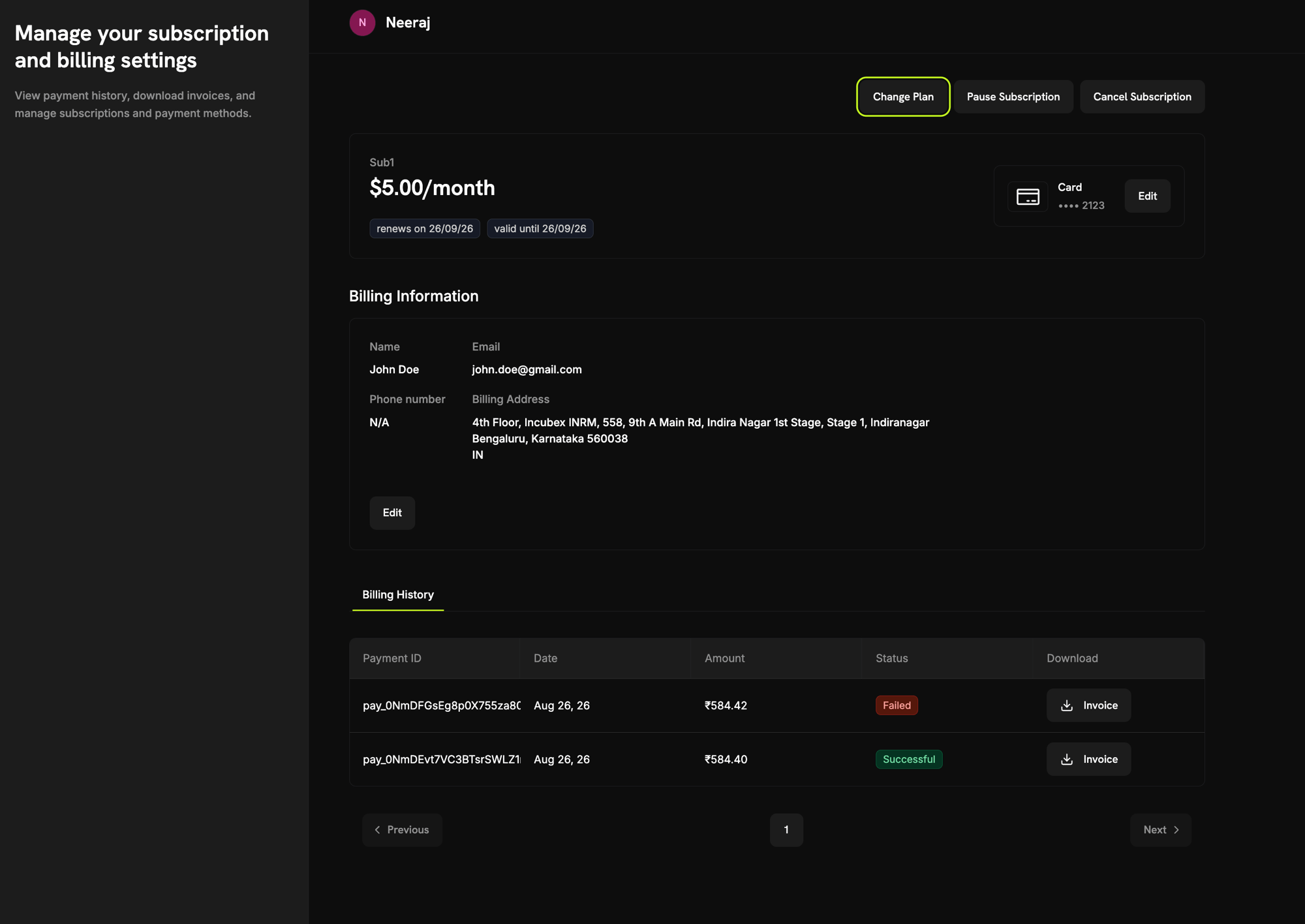
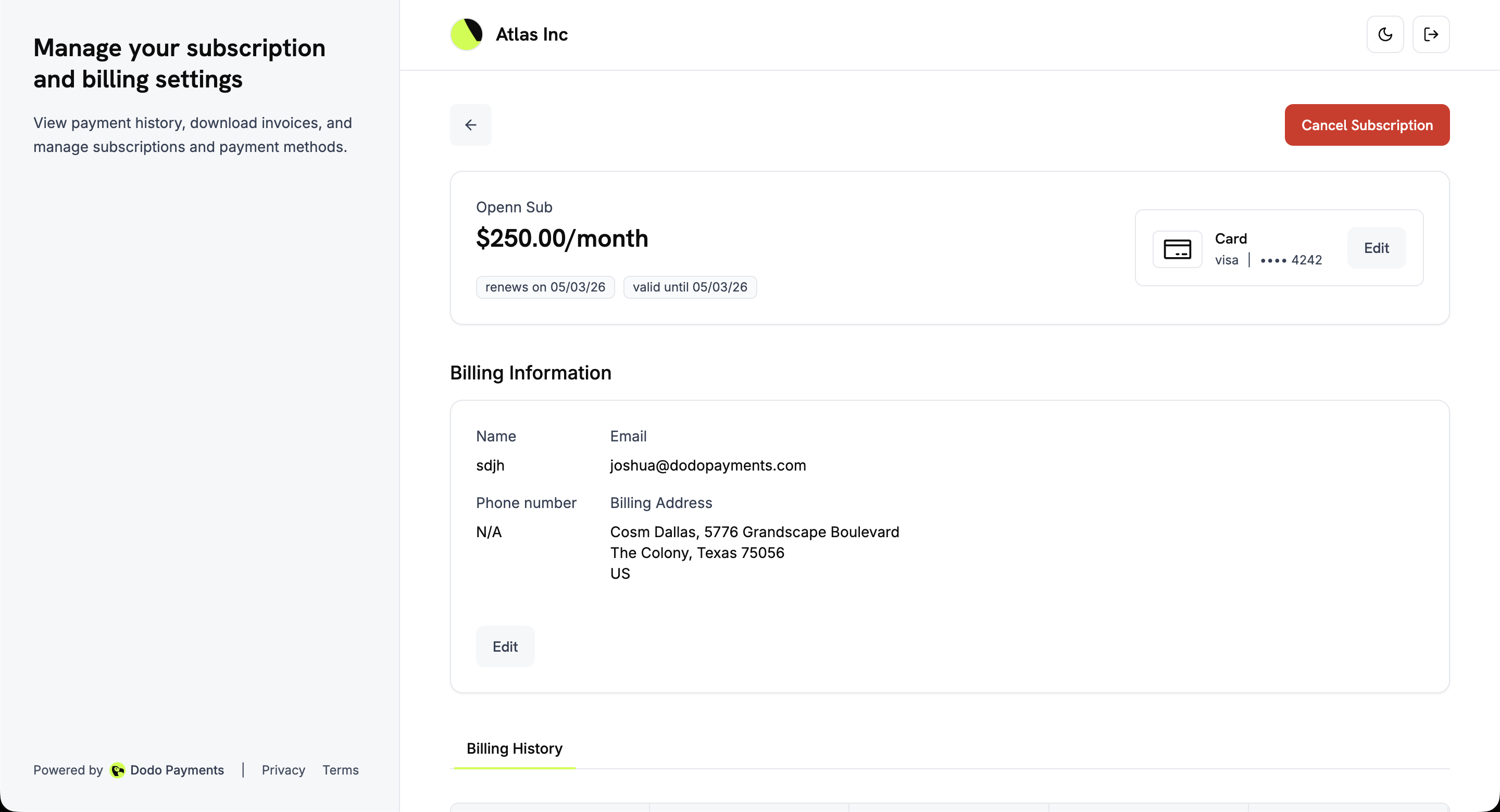
在任何有效订阅上点击管理订阅会打开其详情页,其中显示:- 方案详情:订阅名称、价格、续订日期和有效期。
- 付款方式:订阅使用的付款方式,以及编辑按钮。
- 账单信息:姓名、电子邮件、电话号码和账单地址,以及用于编辑姓名和账单地址的编辑按钮。
- 账单历史记录:该订阅的所有付款表格。
- 暂停订阅:在允许自助暂停时显示。
- 取消订阅:打开取消对话框。
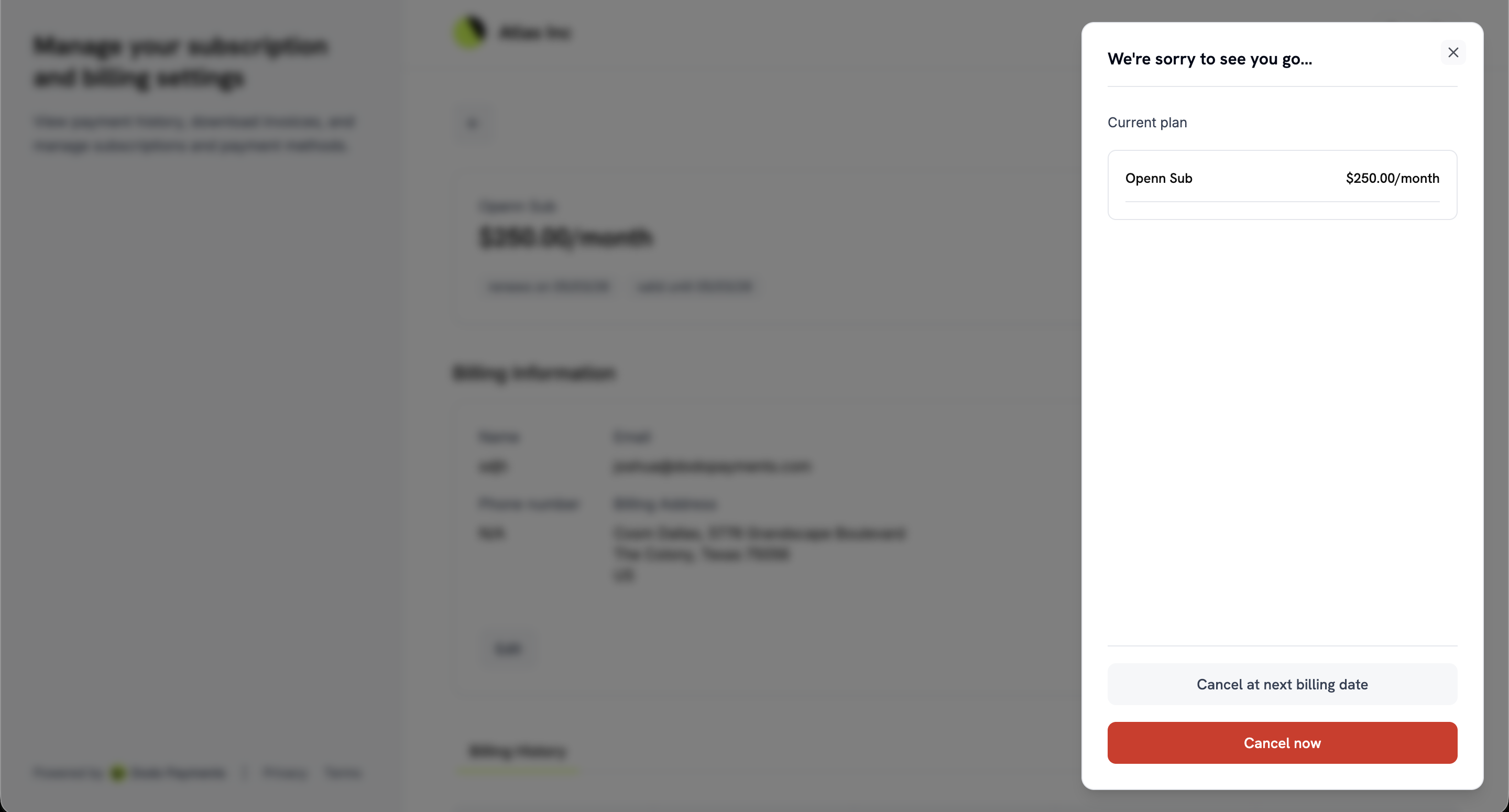
取消订阅
客户可以从订阅详情页取消订阅。点击取消订阅会打开一个包含两个选项的对话框:- 在下一个账单日期取消:订阅会保持有效,直到当前计费周期结束,然后取消。
- 立即取消:立即取消订阅。
设置 → 订阅下的两个设置分别控制这些选项:允许立即取消和允许在下一个账单日期取消。这两个设置默认均已开启。关闭其中一个只会移除对应选项,因此您可以只提供其中一种选项。如果两者都关闭,取消订阅会被禁用,其工具提示会要求客户联系您。已经安排取消的客户会看到撤销取消,这样可以选择继续订阅;同时还会看到立即取消,其操作与立即取消相同。这些设置不会影响您自行执行的取消操作。
取消原因
确认前,客户必须通过从固定列表中选择原因来回答您为什么要取消?。客户还可以在附加评论下添加最多 500 个字符的可选评论。Dodo Payments 会将这两项信息存储在订阅中,并通过 webhook payload 和 API 返回,因此您可以分析客户离开的原因,并制定有针对性的挽回消息。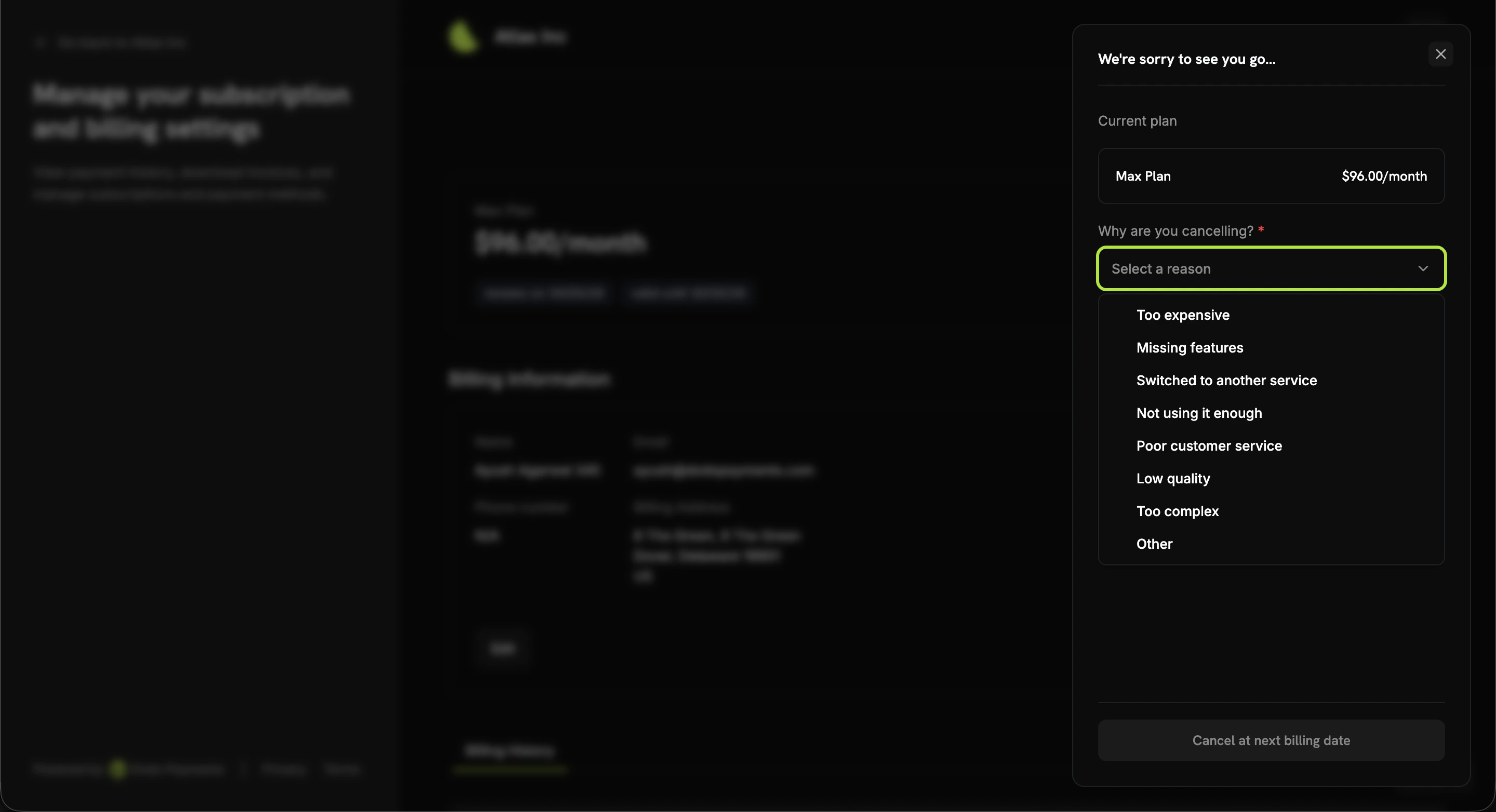
取消原因存储在订阅的
cancellation_feedback 字段中,评论存储在 cancellation_comment 中。
subscription.cancelled webhook payload 中。要自行设置这些字段,请在通过 API 取消或安排取消时,将其传递给 PATCH /subscriptions/{subscription_id}。
暂停订阅
暂停为客户提供了保留订阅和取消订阅之外的另一种选择。暂停的订阅会停止计费,但会保留方案和历史记录,因此客户之后可以恢复订阅,而无需再次购买。 客户可以在订阅详情页打开暂停您的订阅对话框。该对话框会显示当前方案,警告访问权限会立即结束,并说明账单日期将如何移动。客户点击暂停订阅进行确认。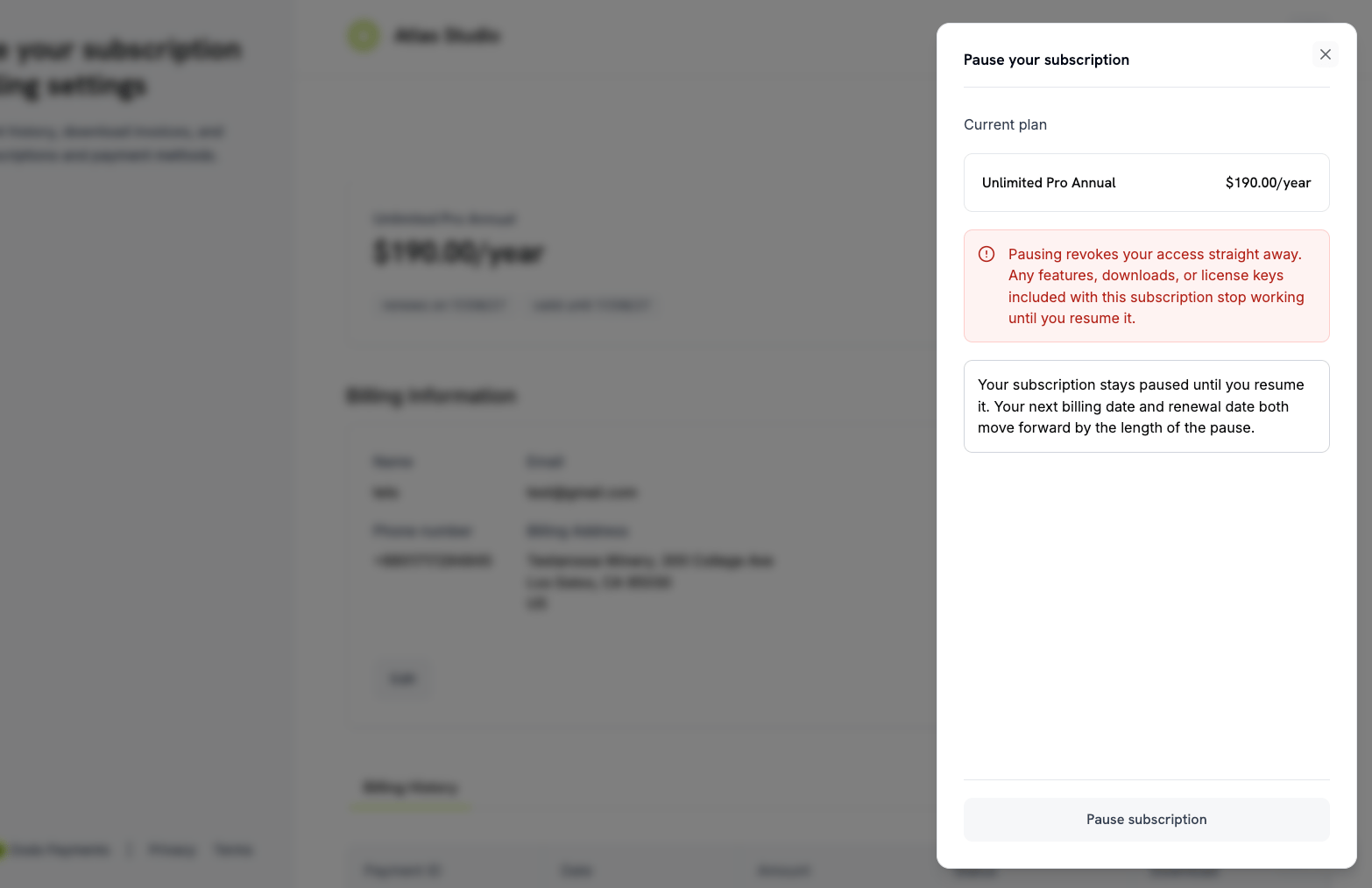
- 访问权限会立即停止。 在恢复订阅之前,订阅包含的功能、下载内容和许可证密钥都会停止工作。
- 暂停没有结束日期。 订阅会一直处于暂停状态,直到客户恢复订阅。
- 不会损失已付费时间。 下一个账单日期和续订日期都会根据暂停时长顺延。
active,访问权限也会恢复。
设置 → 订阅下的允许暂停订阅设置控制自助暂停功能,默认关闭。关闭时,客户无法开始新的暂停,但仍可以恢复自己发起的暂停。您从控制面板发起的暂停不受影响。
How Pausing Works
更新支付方式
客户可以在订阅详情页中,点击付款方式旁边的编辑来更改订阅的付款方式。客户也通过此方式重新激活因付款失败而处于暂停状态的订阅。重新激活暂停中的订阅
付款失败时,订阅会进入on_hold 状态。门户会显示您的订阅目前处于暂停状态,并要求客户更新付款方式。客户完成更新后,Dodo Payments 会:
- 创建一笔费用,用于支付剩余应付款
- 生成一张发票,用于该笔费用
- 收取付款,使用新的付款方式
- 付款成功后,将订阅重新激活为
active
当
on_hold 订阅的应付款项支付后,该订阅会再次变为 active。重新激活处于宽限期的订阅
如果您设置了宽限期,续订失败会将订阅移至past_due,而不是 on_hold。客户在截止时间之前仍可访问。
恢复流程保持不变:客户更新付款方式,订阅返回 active。如果客户不采取任何操作,截止时间到达后,订阅会根据您的配置移至 on_hold 或 cancelled,并终止访问权限。
支付方式更新流程
1
Access Subscription Details
在门户概览中点击订阅上的管理订阅。
2
Click Edit on Payment Method
点击付款方式旁边的编辑。
3
Select or Add Payment Method
选择已保存的付款方式,或点击添加付款方式并输入新的详细信息。
4
Confirm Changes
确认更新。对于
on_hold 订阅,这会为剩余应付款创建一笔费用。5
Complete Payment (If On Hold)
如果订阅处于暂停状态,客户会被重定向以支付剩余应付款。付款成功后,订阅会重新激活。
6
Confirmation
门户会确认付款方式已更新;对于处于暂停状态的订阅,还会确认订阅已重新生效。
如果没有应付欠款,更换银行卡会创建一笔金额为零的支付,以验证新卡。客户不会收到该笔支付的收据邮件,但
payment.succeeded webhook 仍会触发。如果更新银行卡的同时支付了未结清的欠款,则会发送通常的收据。集成示例
要将客户从你的应用引导至门户,请在服务器上创建 portal session,并将客户重定向到返回的link。该链接有效期为 24 小时。
send_email: true。
Unified Customer Portal
除了你的业务门户外,Dodo Payments 还提供位于 customer.dodopayments.com 的Unified Customer Portal。客户可以在其中查看和管理通过 Dodo Payments 进行销售的所有商家的购买记录和订阅。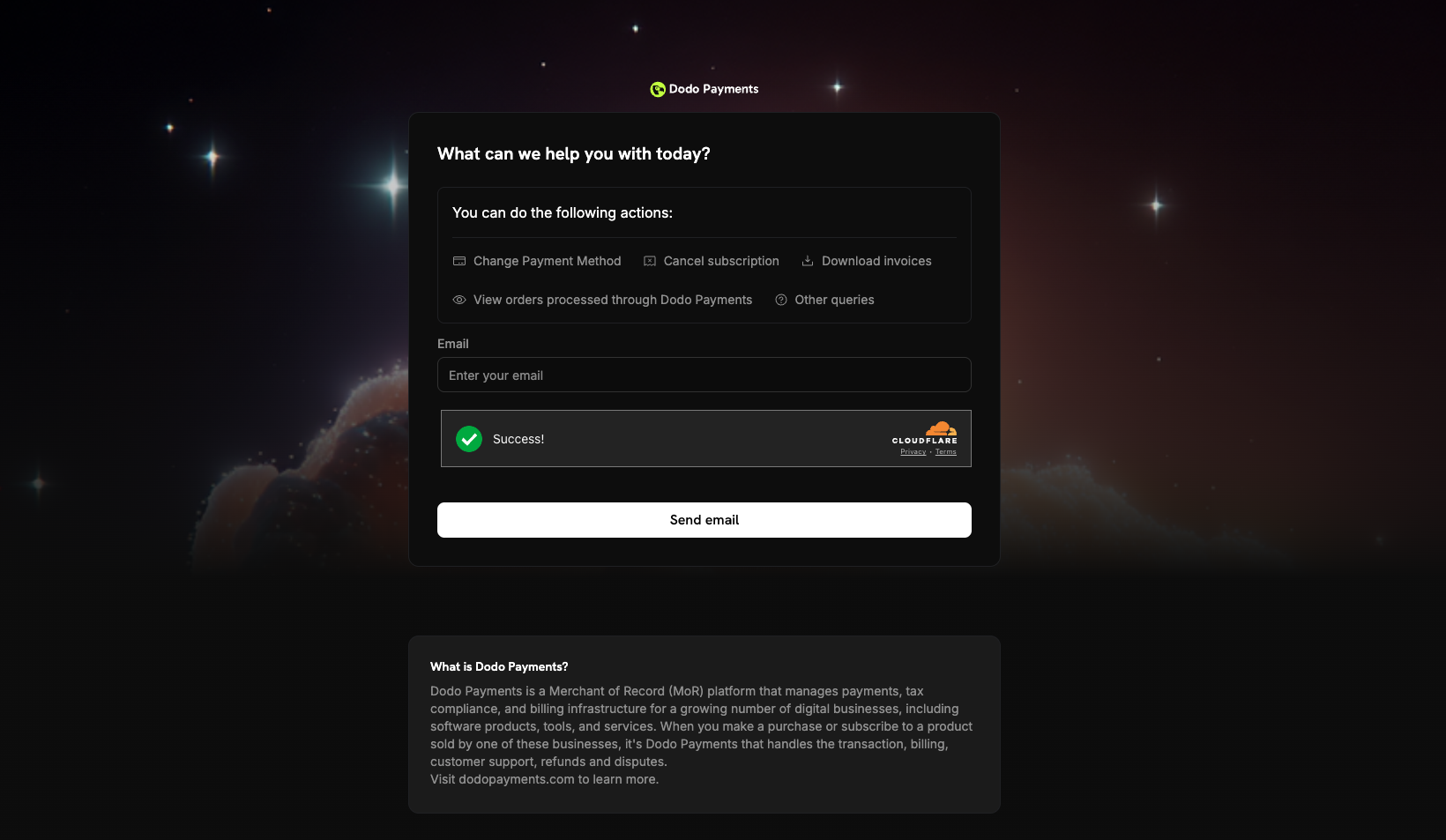
Unified Portal 功能
- 跨商家可见性:在同一处查看每个 Dodo Payments 商家的购买记录和订阅。
- 集中管理:在同一个站点管理与不同商家的订阅。
- 统一账单历史记录:访问所有购买的发票和支付历史记录。
- 单次登录:使用电子邮件地址登录一次,即可访问所有 Dodo Payments 商家的购买记录。
故障排查
- 链接已过期:生成新的动态链接并发送给客户。
- 无法识别电子邮件:请客户使用购买时所用的电子邮件地址。对于不是你业务客户的电子邮件地址,系统不会发送登录邮件。
- 订阅已暂停:客户在门户中更新其支付方式。支付成功后,Dodo Payments 会收取剩余欠款并重新激活订阅。
- 支付方式更新失败:如果在更新
on_hold订阅时支付失败,订阅会继续保持暂停状态。客户可以使用其他支付方式重试。