

Payments 목록 페이지
Payments 목록 페이지에는 모든 결제 시도가 기록됩니다. 각 결제에 대해 금액, 상태, 결제 ID, 결제 수단, 고객 및 날짜가 표시됩니다. 각 결제에는 다음 상태 중 하나가 표시됩니다:
환불되었거나 분쟁이 제기된 결제에는 대신 Refunded, Partially refunded 또는 Dispute opened와 같은 환불 또는 분쟁 상태가 표시됩니다.
Payment Method 열은 고객이 결제 수단을 제출한 후 입력됩니다. Date 열에는 결제가 완료된 시점이 아니라 결제가 생성된 시점이 표시됩니다.
결제 세부 정보 페이지
목록에서 결제를 클릭하면 거래 내역을 세부적으로 보여 주는 Payment Details Page가 열립니다.Successful 결제
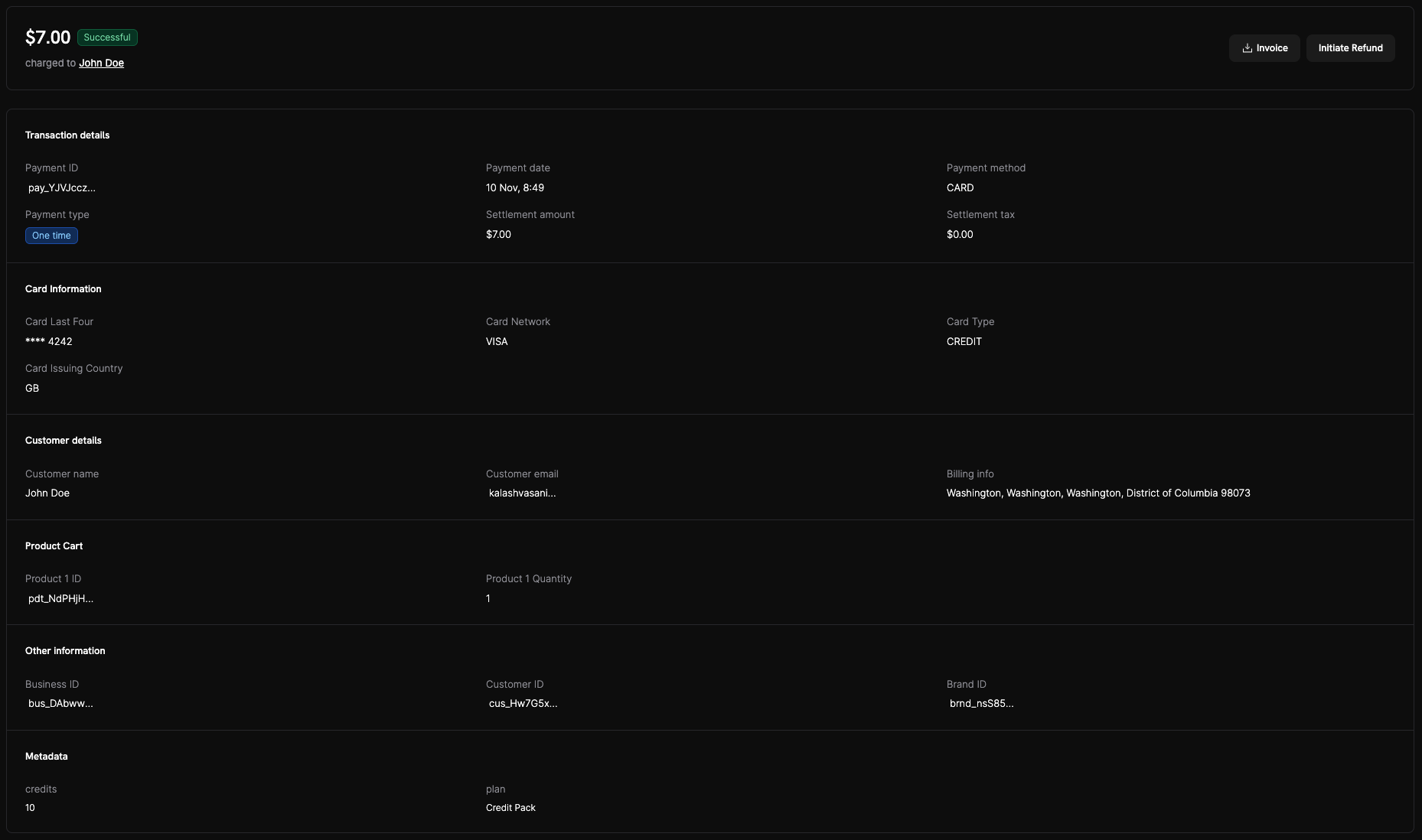
Example of a successfully captured card payment
- Status: 상단에 최종 캡처 금액과 함께 Successful이 표시됩니다.
- Transaction details: 결제 ID, 결제 날짜, 결제 수단, 결제 유형, 정산 금액 및 정산 세금입니다.
- Card Information: 카드 네트워크, 카드 번호 마지막 4자리, 카드 유형 및 발급 국가입니다.
- Customer details: 이름, 이메일 및 청구 정보입니다.
- Product Cart: 상품 ID와 구매 수량입니다.
- Other information and Metadata: 비즈니스, 고객 및 브랜드 ID와 결제에 연결된 모든 메타데이터입니다.
- Actions: Invoice를 클릭하여 인보이스를 다운로드하거나 Initiate Refund를 클릭하여 환불을 시작합니다. 두 버튼은 모두 오른쪽 상단에 있습니다.
Failed 결제
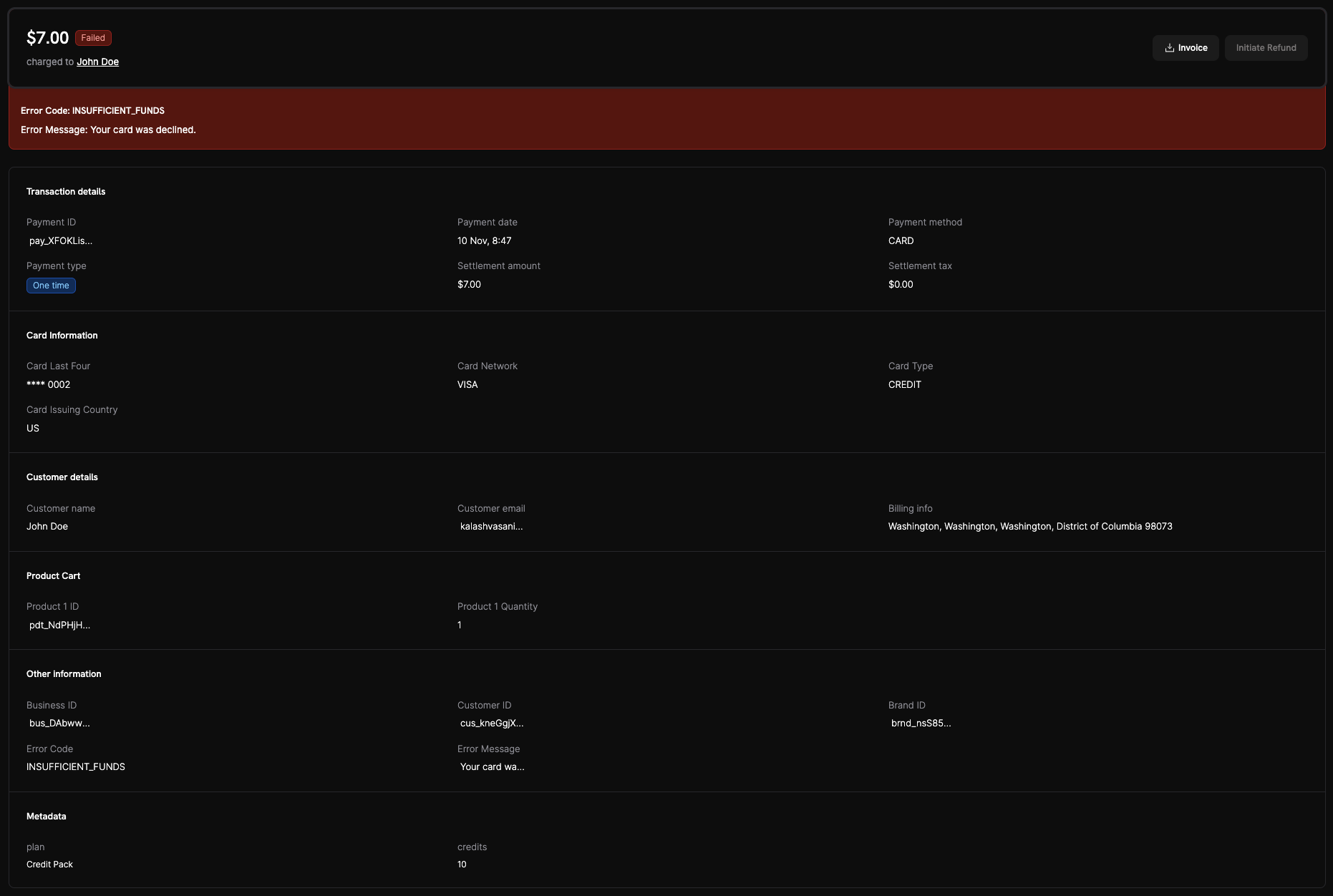
Example of a failed card payment with decline information
- Status: 빨간색 배너와 함께 Failed가 표시됩니다.
- Error context: 게이트웨이의 Error Code와 읽기 쉬운 Error Message가 표시됩니다. 예를 들어
INSUFFICIENT_FUNDS와 함께 “카드가 거부되었습니다.”가 표시될 수 있습니다. - Other information: 빠르게 참조할 수 있도록 오류 필드가 세부 정보 섹션에 반복해서 표시됩니다.
- Next steps:
- 실패한 구독 renewal의 경우 Retry Payment Manually를 클릭하여 저장된 결제 수단으로 즉시 다시 청구합니다. 자격 요건과 제한 사항은 Manual Payment Retry를 참조하세요.
- 고객에게 다른 카드 또는 자금 출처를 사용하여 결제를 다시 시도하도록 요청합니다.
- 고객에게 카드 정보와 사용 가능한 잔액을 확인하도록 요청합니다.
- 거부가 계속되면 고객에게 카드 발급사에 문의한 후 다시 시도하도록 요청합니다.
Transaction Failures 참조에서 Error Code를 조회하여 의미와 권장 조치를 확인하세요. 코드에서 실패한 결제를 처리하려면 Handle Payment Failures를 참조하세요.
Important Information
- Automatic Activation: 지원되는 결제 수단은 계정이 인증되고 live mode가 활성화되면 고객에게 자동으로 제공됩니다. 전체 목록은 Payment Methods를 참조하세요.
- No Additional Configuration Required: 결제 수단을 별도로 설정할 필요가 없습니다. Dodo Payments가 결제 수단을 사전 구성하고 관리하며, 대시보드에서 특정 결제 수단을 비활성화할 수 있습니다.
- Additional Payment Methods: Dodo Payments는 시간이 지남에 따라 결제 수단을 추가하며, 추가 시 Payment Methods 페이지를 업데이트합니다. 지원되지 않는 결제 수단을 요청하려면 support@dodopayments.com으로 이메일을 보내세요.
Payments 페이지 탐색 및 사용 방법
1
Navigate to the Payments Section
Transactions 페이지를 열고 Payments 탭을 선택하여 모든 결제를 확인합니다.
2
Filter Payments
필터를 사용하여 목록을 좁힙니다:
- Status: In Progress, Successful, Failed, Requires Payment Method 또는 Requires Customer Action입니다.
- Currency: 고객이 결제한 통화입니다.
- Date range: 특정 기간의 결제입니다.
3
View Payment Details
목록에서 결제를 클릭하여 세부 정보 페이지를 엽니다.
4
Review Payment Information
결제 세부 정보 페이지에서 다음을 검토할 수 있습니다:
- Transaction details: 금액, 통화, 결제 수단 및 타임스탬프
- Customer information: 이름, 이메일 및 청구 세부 정보
- Payment status: 현재 상태와 함께 Activity Log에 각 상태 변경 및 타임스탬프가 표시됩니다.
5
Download Invoice
인보이스를 다운로드하려면 결제 세부 정보 페이지의 오른쪽 상단에서 Invoice를 클릭합니다.
payment.succeeded 및 payment.failed와 같은 payment webhooks를 수신 대기하세요.