

- Account Type 선택(Individual 또는 Registered Entity)
- Product & Payout Details 작성
- 제출한 정보에 대한 규정 준수 팀의 검토
지원 및 금지된 제품 카테고리와 제한되거나 허용되는 사업 소재지에 대한 가장 최신의 종합적인 정보는 Merchant Acceptance Policy를 참조하세요.
계정 인증
Verification 섹션은 대시보드에서 이용할 수 있습니다.인증을 완료해야 하는 시점
가입 후 인증 절차를 완료하여 가능한 한 빨리 실시간 결제에 액세스하고 지급을 활성화하세요.Account Type 선택
인증을 시작하기 전에 Individual인지 Registered Entity인지 선택해야 합니다.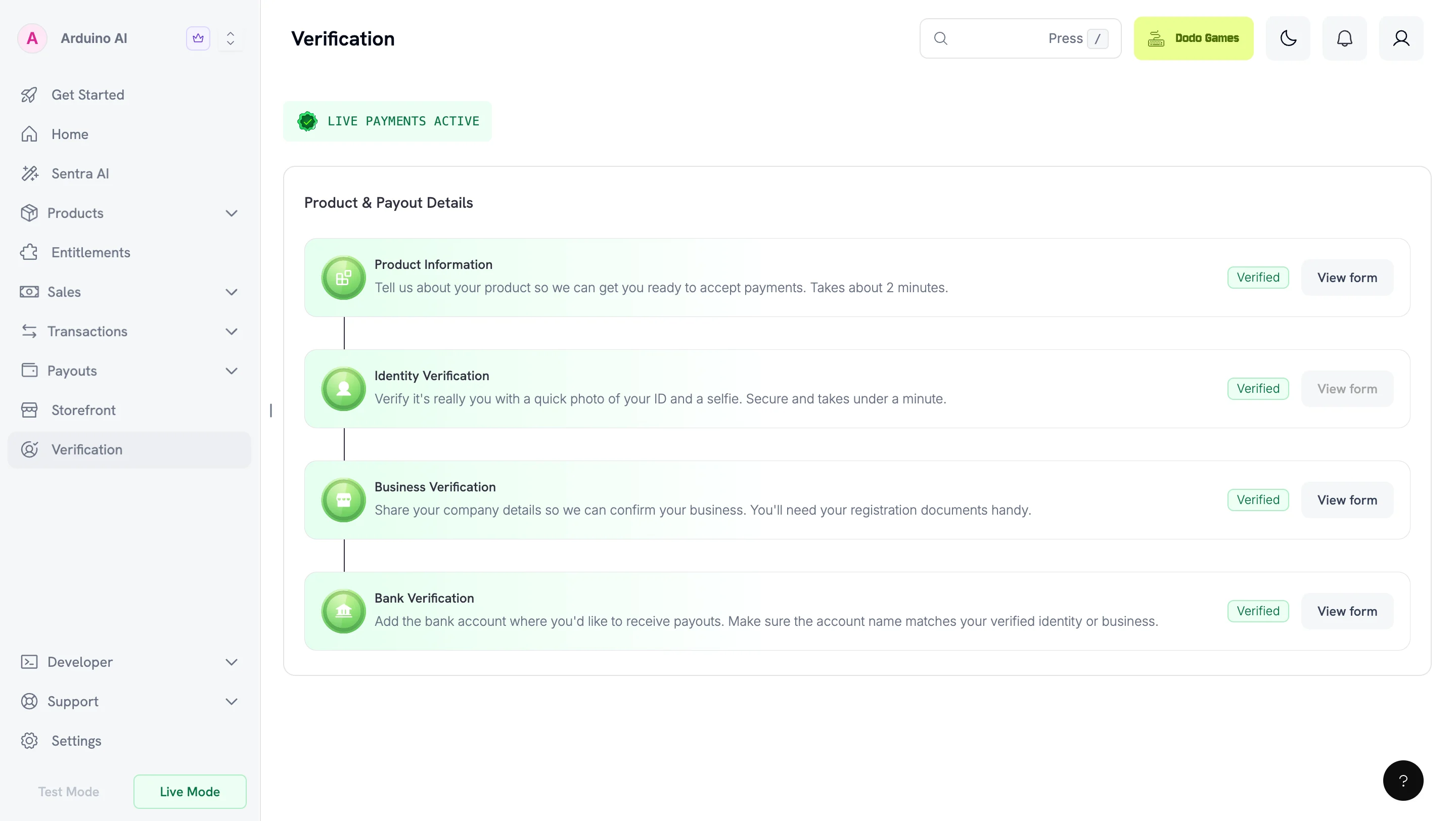
지급 활성화 단계
1
Access the Verification section
대시보드에서 Verification 섹션으로 이동하세요.
2
Choose your Account Type
기본 사항부터 시작하겠습니다. 운영 방식을 알려주시면 그에 맞게 인증 절차를 조정할 수 있습니다. 현재 설정에 가장 잘 맞는 옵션인 Individual 또는 Registered Entity를 선택하세요.
3
Submit Product Information Form
Product Information Form을 작성하고 제출하세요. 이 짧은 양식을 통해 귀사의 비즈니스를 파악할 수 있습니다. 먼저 웹사이트가 준비되었는지 확인하세요. 웹사이트 준비를 참조하세요.
4
Complete Payout Details
인증 절차를 완료하려면 필요한 모든 지급 세부정보 양식을 순서대로 제출하세요. 양식은 한 번에 하나씩 잠금 해제되므로, 다음 양식을 이용할 수 있게 되기 전에 각 양식을 작성하여 제출해야 합니다.
인증을 완료하여 실시간 결제와 지급을 활성화하세요. 대부분의 검토는 72시간 이내에 완료됩니다.
Account Type별 필수 양식
작성해야 하는 양식은 Account Type에 따라 달라집니다. 양식은 아래에 표시된 순서대로 작성해야 하며, 이전 양식을 제출해야 다음 양식이 잠금 해제됩니다.UK 등록 법인인 경우 인증 과정의 일부로 Tax Form W-8BEN-E도 제출해야 합니다.
Account Type 변경
제출한 모든 양식이 아직 검토 중(submitted 상태)인 경우 Account Type(Individual ↔ Registered Entity)을 변경할 수 있습니다. 양식의 상태가 approved, failed 또는 on hold로 변경되면 Account Type 선택은 영구적으로 확정됩니다.1. Product Information Form
모든 가맹점은 지급 세부정보를 수집하기 전에 Product Information Form을 작성해야 합니다. 이 양식을 통해 귀사의 비즈니스를 파악하고 Merchant Acceptance Policy를 준수할 수 있도록 합니다.이 양식은 개인과 등록 법인 모두에게 필수입니다.
초안으로 저장
제출할 준비가 되지 않았나요? Save as Draft 버튼을 사용하여 진행 상황을 저장할 수 있습니다. 양식 데이터가 저장되며 나중에 돌아와 계속 작성할 수 있습니다. 이 기능은 Product Information, Bank Verification 및 Business Verification 양식에서 사용할 수 있습니다.필요한 정보
Product Information Form에서는 다음 정보를 수집합니다:- 제품 웹사이트 또는 랜딩 페이지 고객이 제품에 대해 알아보거나 구매할 수 있는 URL
- 제품 설명 제품의 기능을 한 문장으로 간략히 설명한 내용
- 제품 카테고리 SaaS, 디지털 콘텐츠, 서비스, 마켓플레이스 또는 실물 상품과 같은 옵션에서 선택
- 제공 방식 결제 후 고객이 제품을 받는 방법(예: 즉시 액세스, 이메일 전달, 구독, 수동 처리)
- 자동화 수준 제품 제공이 완전 자동화, 부분 자동화 또는 사람 중심으로 이루어지는지 여부
- 규정 준수 민감 영역 규제 대상, 제한 또는 고위험 제품 유형에 해당하는 경우 해당 내용 공개
- Dodo Payments 통합 방식 결제를 수집할 계획인 방법(예: 결제 링크, checkout sessions, APIs, SDKs)
- 제품 단계 및 고객 확보 제품의 성숙도와 시장 진출 방식에 대한 정보
- 소셜 미디어 활동 제품 또는 창업자의 소셜 미디어 프로필 링크
- 확인 및 선언 제공한 정보가 정확하고 정책을 준수한다는 확인
이 정보는 규정 준수 검토에만 사용되며 통합, 테스트 또는 실시간 결제 수락 가능 여부에 영향을 주지 않습니다.
웹사이트 준비
귀하의 Product Information Form은 실제 운영 중인 웹사이트를 기준으로 검토되므로 제출하기 전에 사이트를 게시하세요. 검토팀이 열 수 없는 제품 URL은 양식이 보류되는 가장 일반적인 이유 중 하나입니다. 예를 들어 로그인 화면으로 연결되는 링크, 종료된 대기자 명단 또는 아직 활성화되지 않은 도메인이 이에 해당합니다. 제출하기 전에 계정이 없는 방문자도 사이트에 접속하여 다음 항목을 각각 찾을 수 있는지 확인하세요:- Pricing — 요금 및 반복 플랜의 청구 주기
- Terms of Service — 고객이 구매할 때 동의하는 약관
- Privacy Policy — 고객 데이터를 수집, 저장 및 사용하는 방법
- Refund and Cancellation Policy — 고객이 환불을 요청하거나 구독을 취소하는 방법
- Contact route — 고객이 이용할 수 있는 모니터링되는 지원 이메일 주소 또는 문의 양식
2. Identity Verification
업계 표준 보안 조치를 따르고 글로벌 데이터 개인정보 보호 지침을 준수하는 세계적인 verification provider Persona를 사용합니다. KYC는 다음 절차를 통해 개인 및 사업체의 진위성을 확인합니다:- Government-issued ID verification (여권, 국가 신분증, 운전면허증 등)
- Selfie check — 생존 여부를 확인하고 신분증과 일치하는지 검증
Camera Access Issues: Identity Verification 중 “Can’t access your camera” 오류가 발생하면 기기와 브라우저에서 카메라 권한을 활성화해야 합니다. 단계는 브라우저와 기기에 따라 다릅니다:
- Chrome: 브라우저 설정에서 카메라 권한을 활성화하세요(Desktop, iPhone & iPad 또는 Android).
- Safari: 데스크톱에서는 Safari 환경설정에서 활성화하세요. 모바일 기기에서는 Settings → Safari → Camera로 이동하여 권한을 “Ask” 또는 “Allow”로 설정하세요.
- iOS Apps: Settings → Apps → [Your App] → Allow Camera permissions로 이동하세요. 또한 Lockdown Mode가 앱을 차단하고 있지 않은지 확인하세요.
- Android Apps: Settings → Apps → [Your App] → Allow Camera permissions로 이동하세요.
Identity Verification이 실패하는 경우
서류가 진짜인 경우에도 Identity Verification이 실패할 수 있습니다. 일반적으로 촬영 결과에 Persona가 verification을 진행하기에 충분한 정보가 담기지 않았기 때문입니다. 일반적인 원인:- 신분증 사진이 현재 모습과 더 이상 유사하지 않습니다. 수년 전에 발급된 신분증은 Selfie check에서 현재 외모와 충분히 일치하지 않을 수 있습니다.
- 화면이나 복사본을 촬영했습니다. 원본 실물 서류를 사용하세요.
- 촬영본이 흐리거나 잘렸거나 빛이 반사됩니다. 서류의 모든 가장자리가 보이고 모든 글자를 읽을 수 있어야 합니다.
- 서류가 만료되었습니다.
- 신분증이 지원되지 않는 국가에서 발급되었습니다. 허용 국가 목록을 확인하세요.
3. Business Verification (등록 법인만 해당)
Business Verification은 등록 법인에만 필요합니다. 개인 계정이 있다면 이 섹션을 건너뛸 수 있습니다.
필수 정보
Company Registration Number
Company Registration Number
Company Registration Number와 증빙 서류(관할권에 따른 Certificate of Incorporation 또는 이에 준하는 서류)를 제출하세요.
Tax ID (Optional)
Tax ID (Optional)
세금 혜택을 신청하기 위해 payout invoice에 세금 번호를 표시하려면 유효한 Tax ID와 관련 서류를 제출하세요.지역별 tax identifier의 예: EIN, CRN, VAT ID, GSTIN
Director / UBO Information
Director / UBO Information
verification form에 회사의 모든 Director 또는 UBO 정보를 입력하세요.Beneficial Owner(s)beneficial owner란 단독으로 또는 공동으로, 혹은 다른 회사·LLP·법인을 통해 connected user의 주식, 자본 또는 이익의 10% 이상을 소유하거나 이에 대한 권리를 가진 자연인을 의미합니다. 또한 주식 보유권, 경영권, 주주 계약 또는 의결권 계약 등을 통해 이사 과반수를 임명하거나 경영 또는 정책 결정을 통제하는 등 다른 수단으로 connected user를 지배하는 사람도 포함됩니다. connected user에게 beneficial owner가 1명보다 많다면 모두에 대한 필수 서류를 제출하세요.Business Director(s)현지 법률에 따라 connected user의 이사회 director로 임명되어 현재 재직 중인 개인입니다. 모든 Director의 정부 발급 신분증을 제출하세요.
4. Bank Verification
Bank Form에서는 bank account details와 contact information을 수집합니다.5. 추가 Compliance
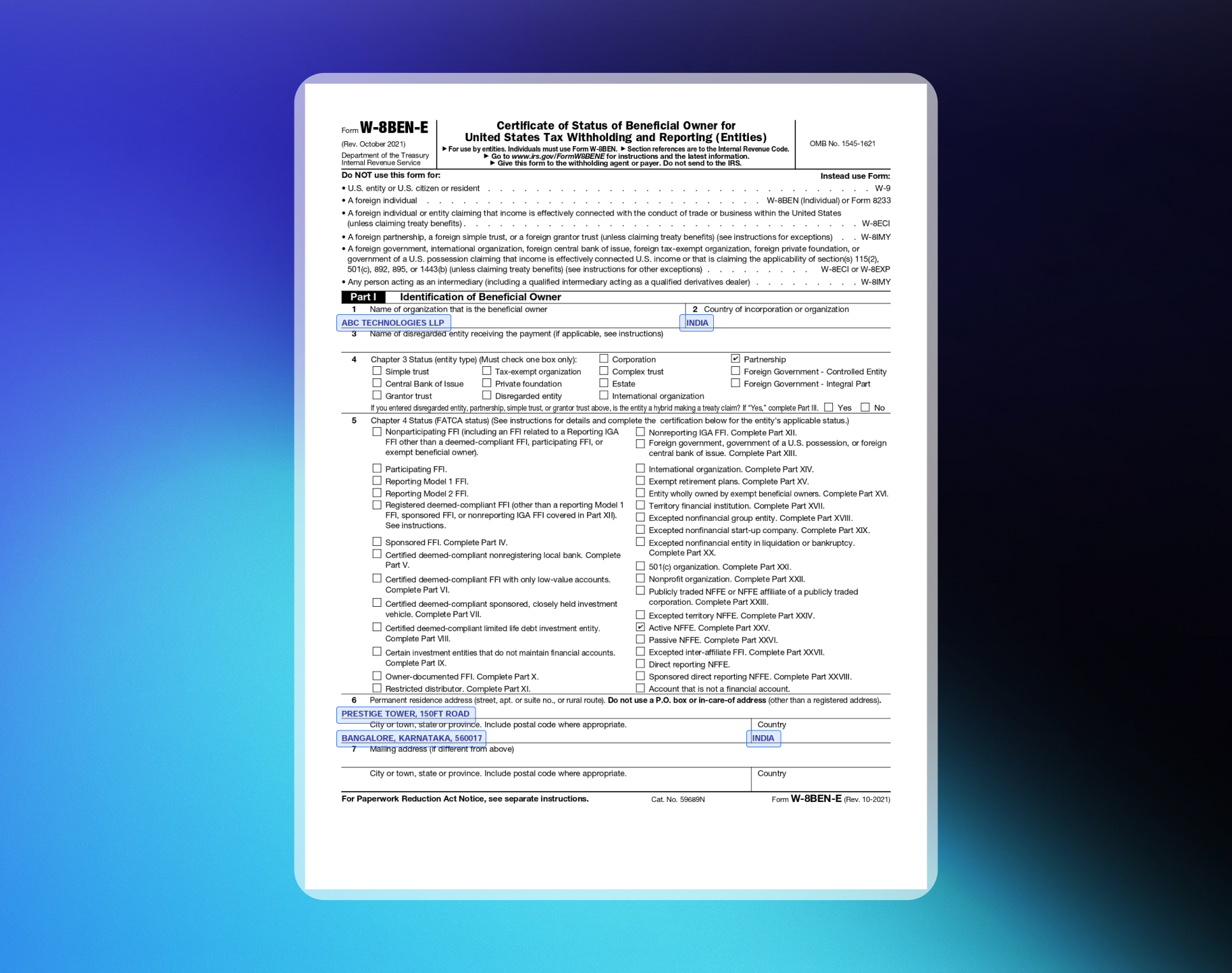
W-8BEN-E: UK 등록 법인에만 필요합니다. 회사가 United Kingdom에 기반을 두고 있다면 이 form을 작성하세요.
Download W-8BEN-E Form
Form W-8 BEN-E란?
W-8 BEN-E form은 외국 사업체가 세금 목적으로 거주 국가를 확인하고, 더 낮은 세율의 원천징수 대상임을 인증하기 위해 제출하는 Internal Revenue Service (IRS) form입니다.Form W-8 BEN-E 작성 방법
Part I – Identification of Beneficial Owner
Part I – Identification of Beneficial Owner
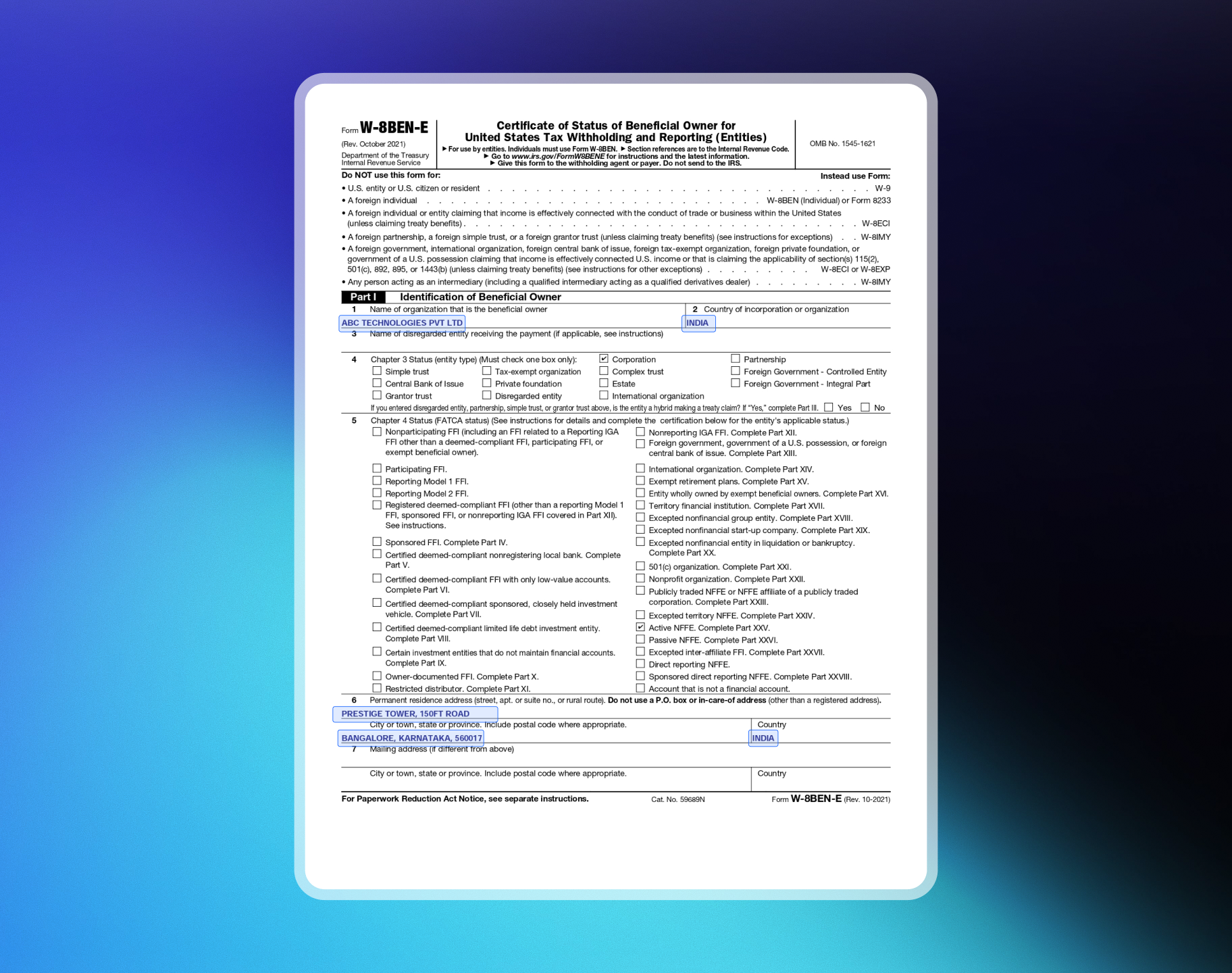
1. Name of Organization That is the Beneficial Owner이는 entity name입니다.2. Country of Incorporation or Organization이는 거주 국가(사업체가 등록된 국가)입니다. corporation의 경우 설립 국가를 입력합니다. 다른 유형의 entity라면 해당 entity가 설립·조직되었거나 적용받는 법률의 국가를 입력하세요.3. Chapter 3 Status이 섹션에서 가장 일반적으로 선택하는 항목은 “Corporation”입니다. 사업을 영위하는 외국 entity의 대부분은 “Corporation” 또는 “Partnership” status에 해당합니다. 다른 선택지는 다음과 같습니다:
- Foreign government – Controlled Entity
- Foreign government – Integral Part
- Estate
- Simple trust (grantor and complex, too)
- Central Bank of Issue
- Tax-exempt organization
- Private foundation
- International organization
- Disregarded entity
Part XXV – Active NFFE
Part XXV – Active NFFE
이 form의 이 부분에서는 다음을 인증하기 위해 39번 box를 선택하면 됩니다:
- Part I의 entity는 bank 또는 financial institution이 아닌 foreign entity입니다.
- 직전 calendar year의 gross income 중 passive income이 50% 미만입니다.
- 보유 자산 중 passive income을 창출하거나 창출을 위해 보유한 자산이 50% 미만입니다(분기별 passive assets 비율의 가중 평균으로 계산).
Part XXX – Certification
Part XXX – Certification
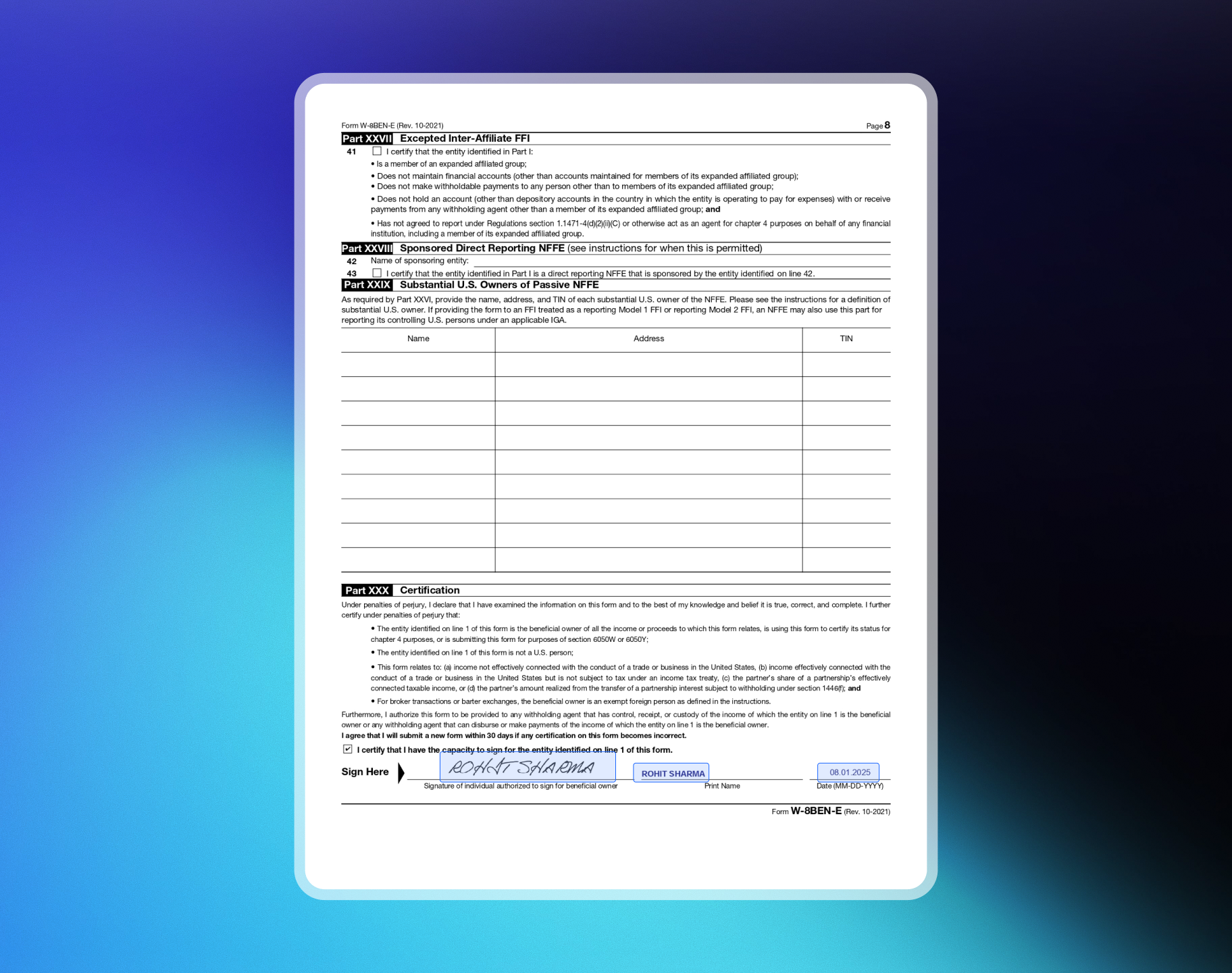
이 문서에서 가장 중요한 부분은 certification과 signature입니다. 여기에 first name, last name 및 날짜(form에 서명한 날짜)를 기재해야 합니다. W-8BEN-E form에 서명하는 사람은 beneficial owner를 대신하여 서명할 권한이 있어야 합니다.
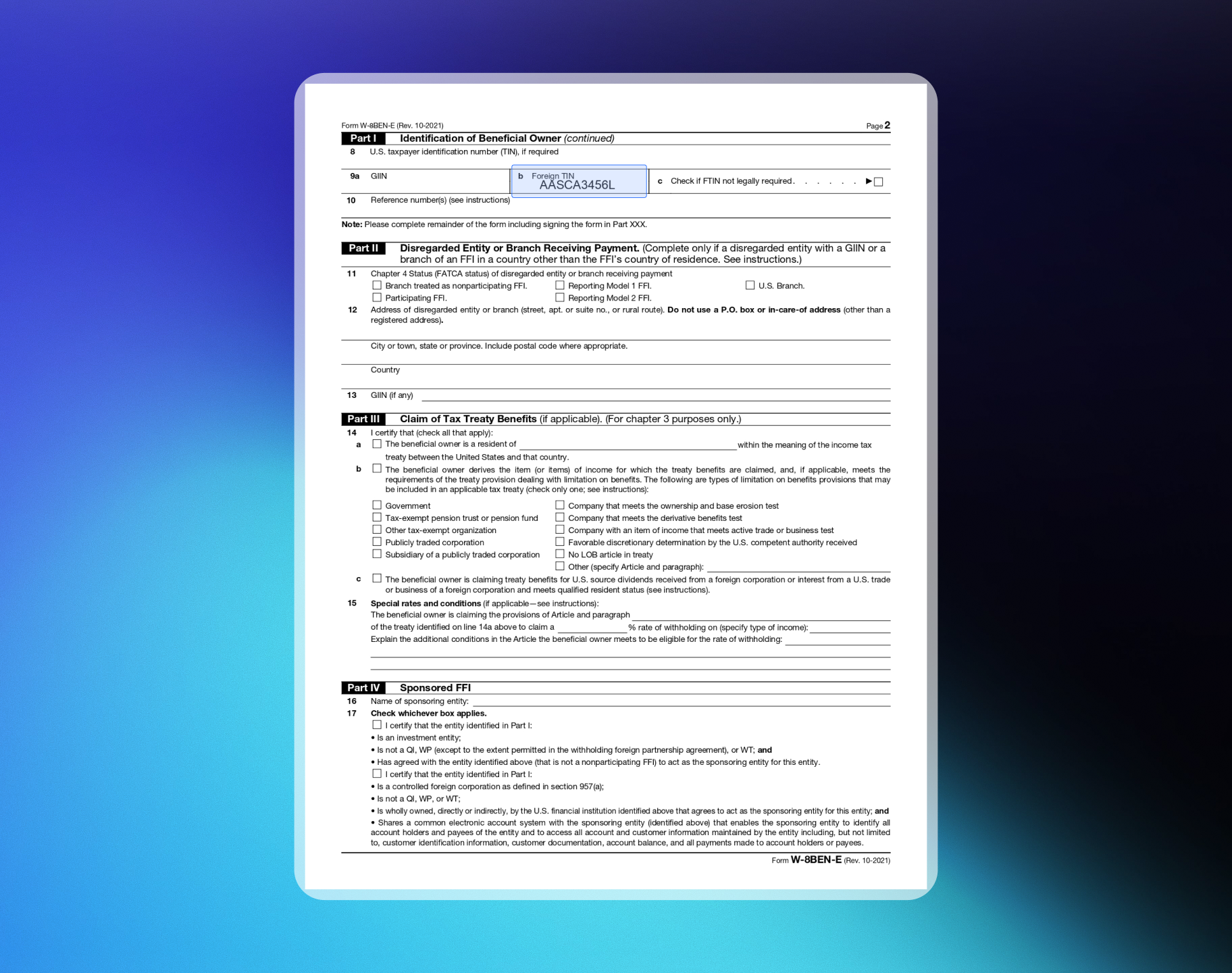
W-8 BEN-E 샘플 form 보기
Private Limited Company
Private Limited Company
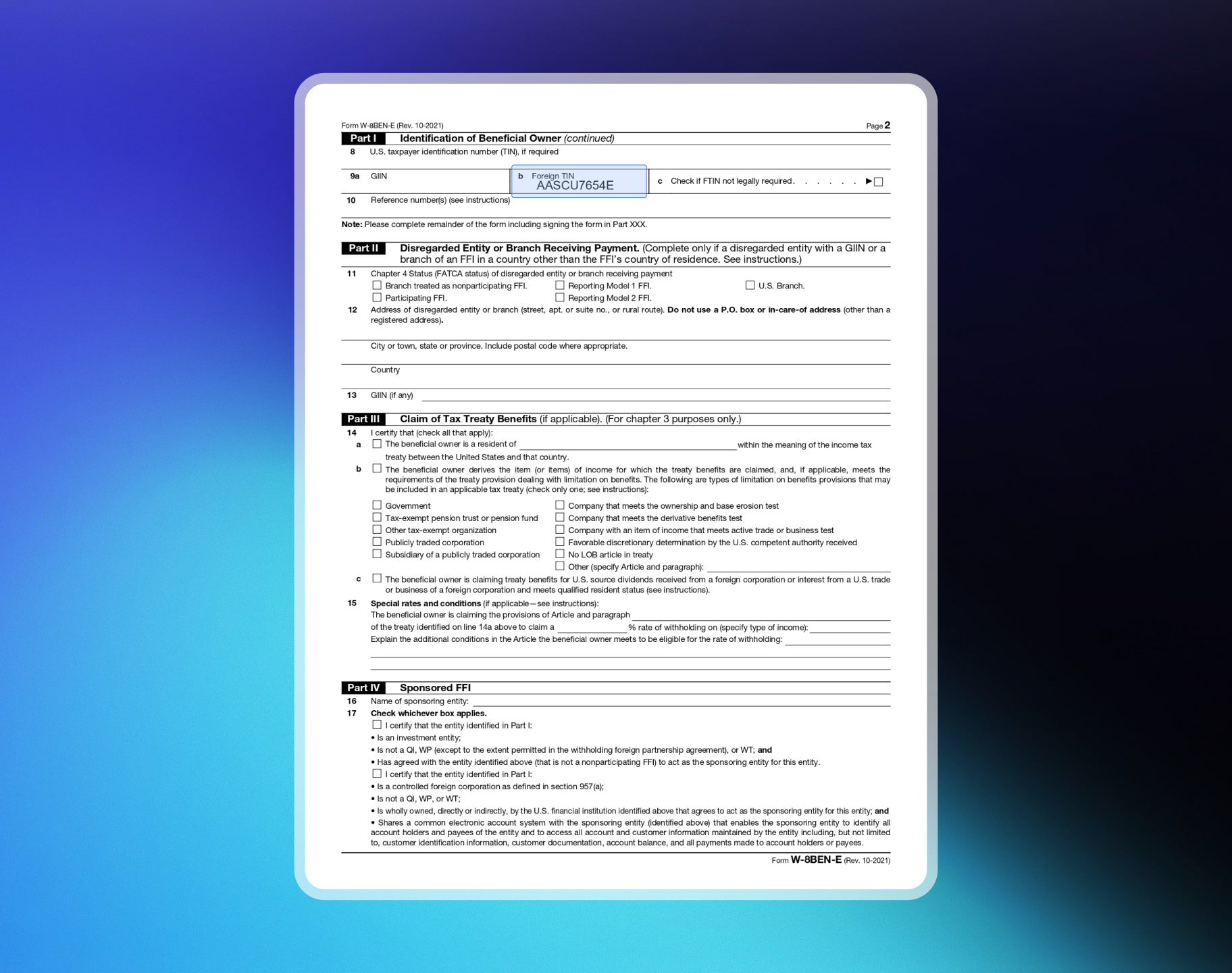
샘플 프로필:
- Company: ABC Technologies PVT LTD
- Type: SaaS / Digital Products
- Country: India (example)
- TIN: PAN or equivalent tax ID in your country
Limited Liability Partnership (LLP)
Limited Liability Partnership (LLP)
샘플 프로필:
- Company: ABC Technologies LLP
- Type: SaaS / Digital Products
- Country: India (example)
- TIN: PAN or equivalent tax ID in your country
계정 모니터링 및 Compliance Review
Payout Details가 검토 및 승인되면, 당사의 compliance team은 **Review & Monitoring Policy**에 따라 수동 Monitoring Review를 수행합니다. 이는 Dodo Payments의 모든 merchant를 대상으로 하는 표준 compliance check입니다.이를 수행하는 이유
MoR platform으로서 당사는 귀사를 대신하여 payment processing, invoicing, taxes 및 refunds를 처리합니다. 귀사의 비즈니스와 전체 merchant community를 보호하기 위해 다음 항목을 확인하는 monitoring practices를 따릅니다:- 판매하는 제품/서비스의 유형 및 Merchant Acceptance Policy 준수 여부
- Card-network rules 및 AML regulations
- 잠재적인 fraud indicators 또는 비정상 activity patterns
이는 귀하에게 무엇을 의미하나요?
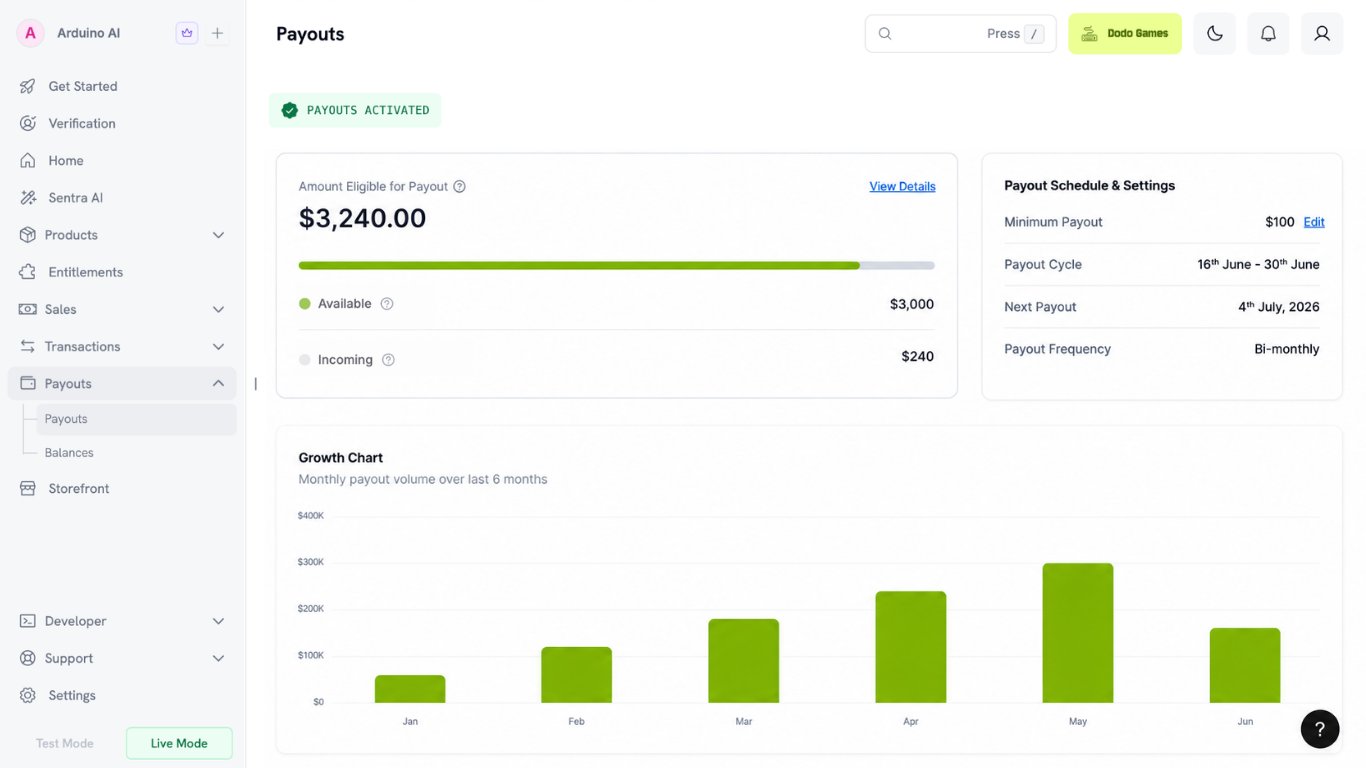
💡 귀사의 비즈니스가 Merchant Acceptance Policy와 일반적인 platform rules를 준수하여 운영된다면 걱정할 필요가 없습니다. 이 review는 payouts를 활성화하기 전에 모든 사항이 정상인지 확인하기 위한 것입니다. 대부분의 merchant는 별도의 조치 없이 이 단계를 원활하게 통과합니다. 이 프로세스는 빠르고 간단하며 귀하의 payouts와 장기적인 account stability를 보호하기 위한 것입니다. review가 완료되고 모든 사항이 정상으로 확인되면 귀하의 계정에서 payouts가 활성화됩니다.- 대시보드에서 payout schedule, next payout date, payout threshold 및 eligible balance를 직접 확인할 수 있습니다.
Live Payments는 활성화되었지만 Payouts는 비활성 상태인 경우
Live payments와 payouts는 서로 다른 두 gate를 통해 활성화되므로, live payments를 받고 있는데 대시보드에는 payouts가 여전히 inactive로 표시되는 것은 정상입니다. Payouts에는 추가로 다음이 필요합니다:- Bank Verification 승인 — 등록 법인의 경우 Business Verification도 승인되어야 합니다.
- Monitoring Review 완료 — 위에서 설명한 compliance check는 payout details가 승인된 후에 진행됩니다.
Payouts가 active라는 것은 payout이 sent되었다는 뜻이 아닙니다. payouts가 활성화된 후에도 eligible balance가 payout threshold에 도달하고 next payout date가 되어야 payout이 시작됩니다. 주기와 threshold는 Payouts Process를 참조하세요.