

Product Collections는 관련 제품(예: Starter, Pro, Enterprise 플랜)을 하나의 그룹으로 묶습니다. 모든 옵션을 단일 checkout에 표시하고, 업그레이드/다운그레이드 경로를 정의하며, 고객이 Customer Portal에서 직접 플랜을 변경하도록 할 수 있습니다.
주요 하이라이트
Product Collections를 사용하면 다음을 수행할 수 있습니다:- 관련 제품(플랜, 티어, 가격 옵션)을 그룹화하여 체계적으로 관리합니다.
- Starter, Pro, Lifetime 등 여러 제품을 포함하며, 각 제품은 자체 pricing model을 가질 수 있습니다.
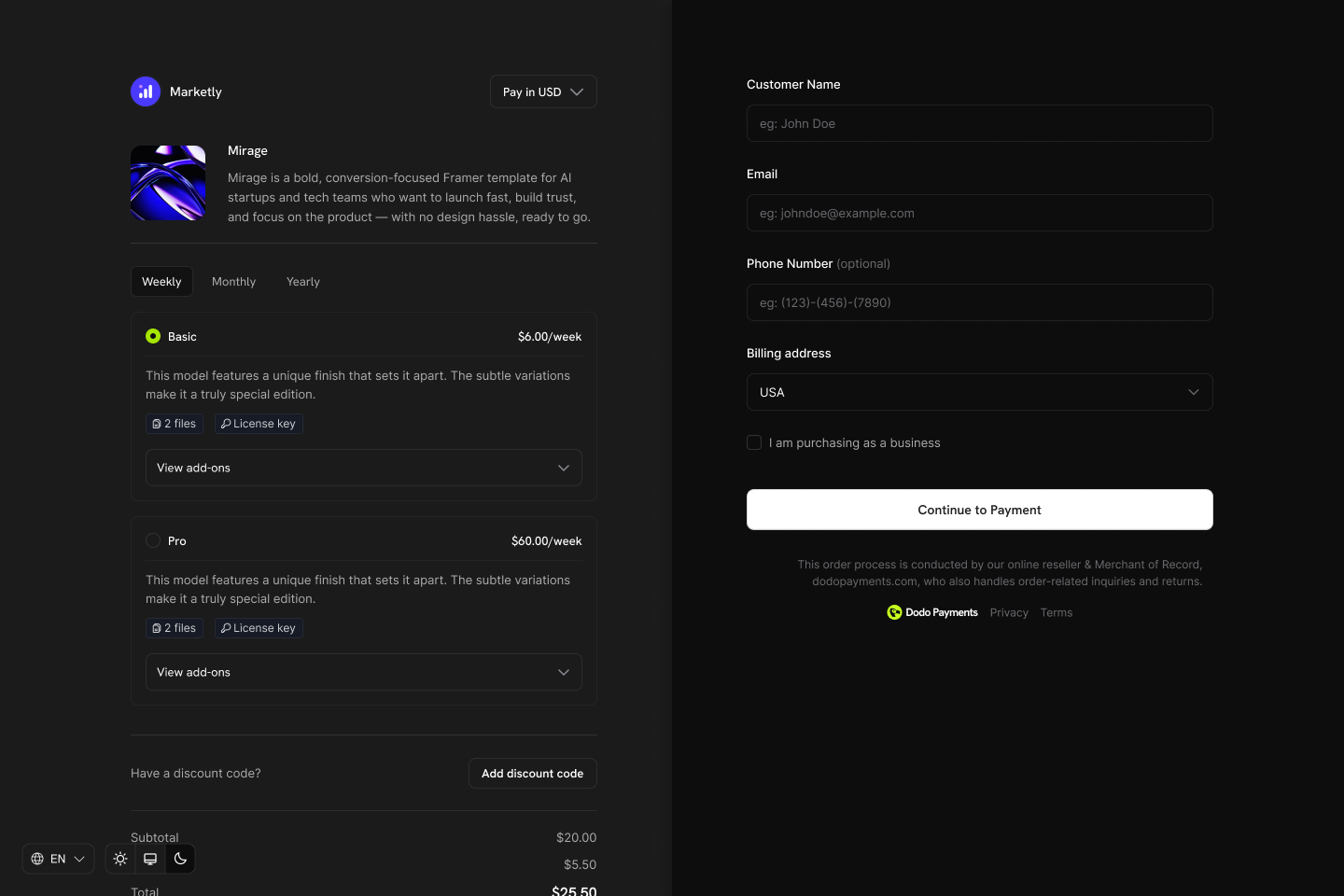
- 모든 제품을 하나의 checkout 화면에 표시하여 고객이 원하는 플랜을 비교하고 선택할 수 있습니다.
- Customer Portal을 통해 동일한 collection 내 제품 간 업그레이드 또는 다운그레이드를 허용합니다.
- 표시할 제품, 표시 순서, checkout 시 미리 선택할 제품을 제어합니다.
Product Collection 생성
dashboard 또는 API를 통해 collection을 생성하고 관리합니다.1
Create the collection
이름과 선택적 설명을 사용하여 collection을 정의합니다. checkout에서 collection을 나타낼 이미지를 업로드합니다.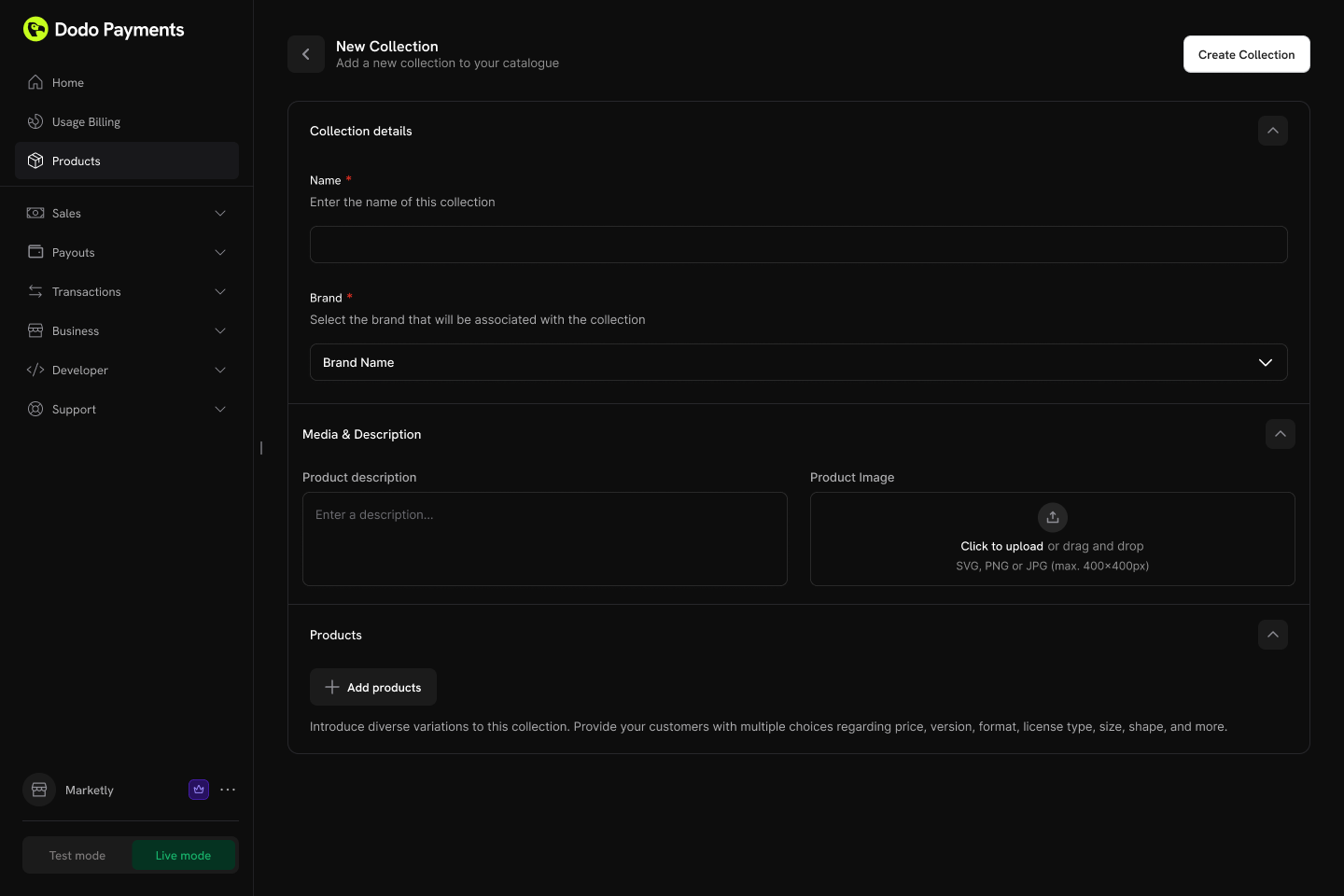
- Name(필수): 표시 이름(예: “SaaS Plans”, “License Tiers”).
- Description(선택 사항): checkout에 표시되는 간단한 설명.
- Image(선택 사항): collection을 나타내는 시각적 branding.
2
Add products to the collection
기존 제품을 collection에 추가합니다. 더 나은 구조를 위해 제품을 그룹으로 구성합니다.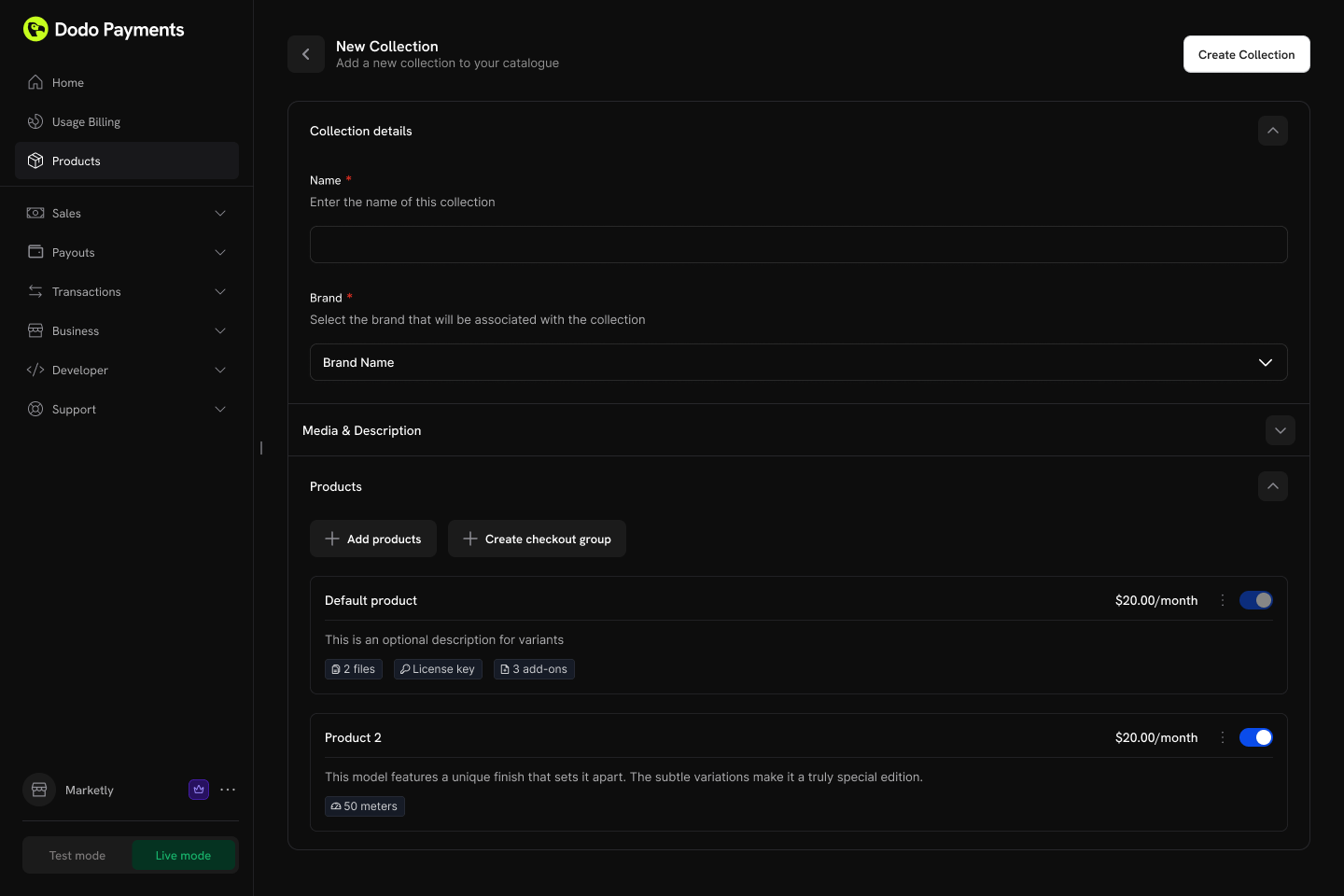
- Groups: 선택적으로 제품을 이름이 지정된 그룹(예: “Monthly Plans”, “Annual Plans”)으로 구성합니다.
- Ungrouped products: 그룹에 속하지 않은 제품은 collection 수준에 표시됩니다.
- Ordering: 드래그 앤 드롭으로 표시 순서를 설정합니다.
3
Configure ordering and visibility
collection 내 제품의 표시 순서와 공개 여부를 제어합니다.Configuration 옵션:
- Product status: collection 내 개별 제품을 활성화하거나 비활성화합니다.
- Display order: 드래그 앤 드롭으로 checkout에 제품이 표시되는 순서를 설정합니다.
collection의 첫 번째 제품은 checkout에서 자동으로 미리 선택됩니다. 제품 순서를 변경하여 기본 선택 제품을 바꿀 수 있습니다.
Collection Checkout
Collection은 고객이 한곳에서 사용 가능한 모든 제품을 확인하고 선택할 수 있는 통합 checkout 경험을 제공합니다.Checkout 유형
Collection Checkout 경험
collection checkout을 사용하는 경우:- collection의 모든 활성 제품이 표시됩니다.
- collection 순서의 첫 번째 제품이 자동으로 미리 선택됩니다.
- 각 제품에 이름, 설명, 가격이 표시됩니다.
- 고객이 구매할 제품 하나를 선택합니다.
- 선택한 제품의 가격 및 billing 설정으로 checkout이 진행됩니다.
API Integration
collection용 checkout session을 생성합니다:Customer Portal Integration
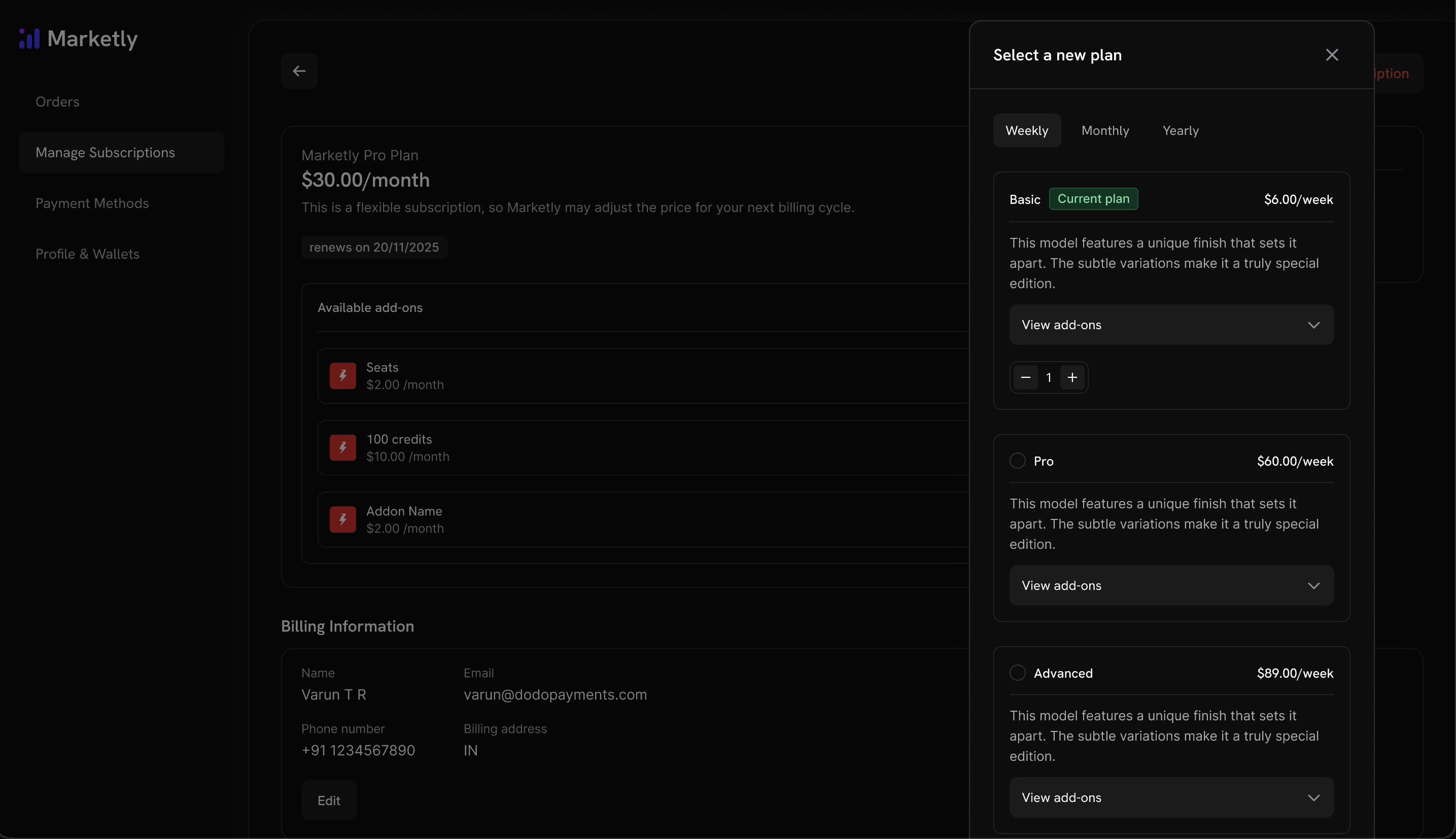
고객은 Customer Portal에서 동일한 collection 내 제품 간 업그레이드 또는 다운그레이드를 직접 수행할 수 있습니다.플랜 관리 작업
업그레이드/다운그레이드 규칙
- 업그레이드와 다운그레이드는 동일한 collection 내 제품 간에만 사용할 수 있습니다.
- Customer Portal 플랜 변경의 Proration은 Settings → Subscriptions의 기본 업그레이드 및 다운그레이드 동작을 따르며, 각 collection에서 이러한 기본값을 재정의할 수 있습니다. Change Plan API를 통해 변경한 플랜은 요청과 함께 전송된
proration_billing_mode을 사용합니다. - 업그레이드, 다운그레이드 또는 취소가 발생할 때마다 business에 email notification이 전송됩니다.
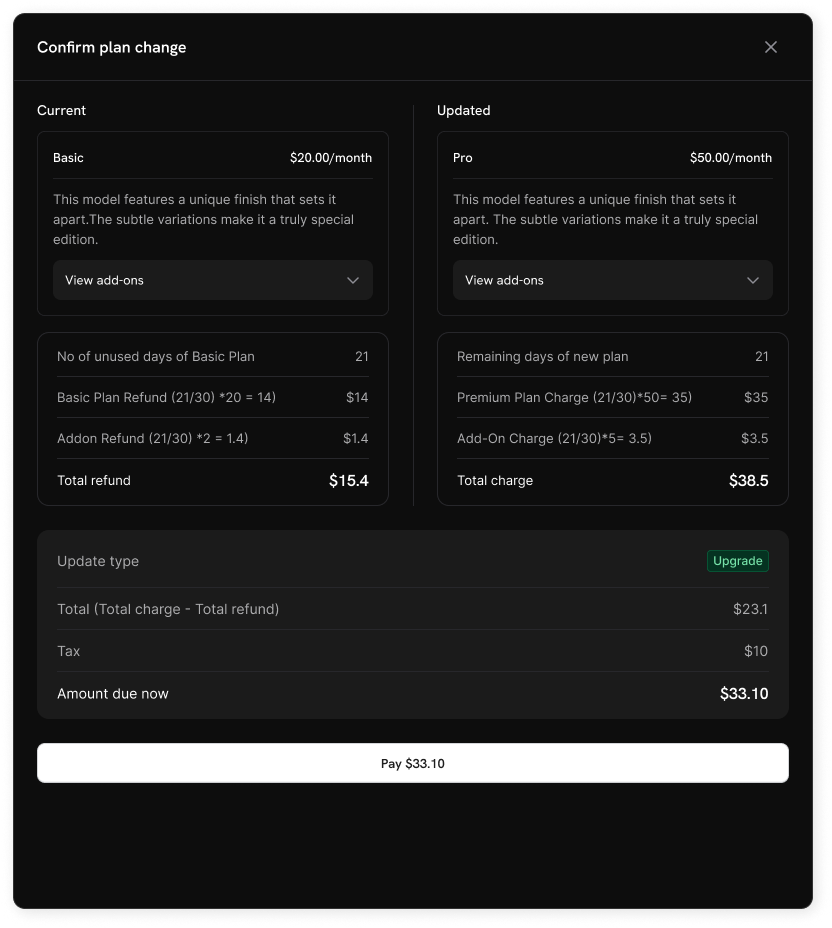
고객은 현재 collection 외부의 제품으로 변경할 수 없습니다. 서로 다른 제품 라인에는 별도의 collection을 생성합니다.
Subscription Settings
dashboard의 Settings → Subscriptions에서 business 전체의 subscription 및 플랜 변경 작동 방식을 구성합니다.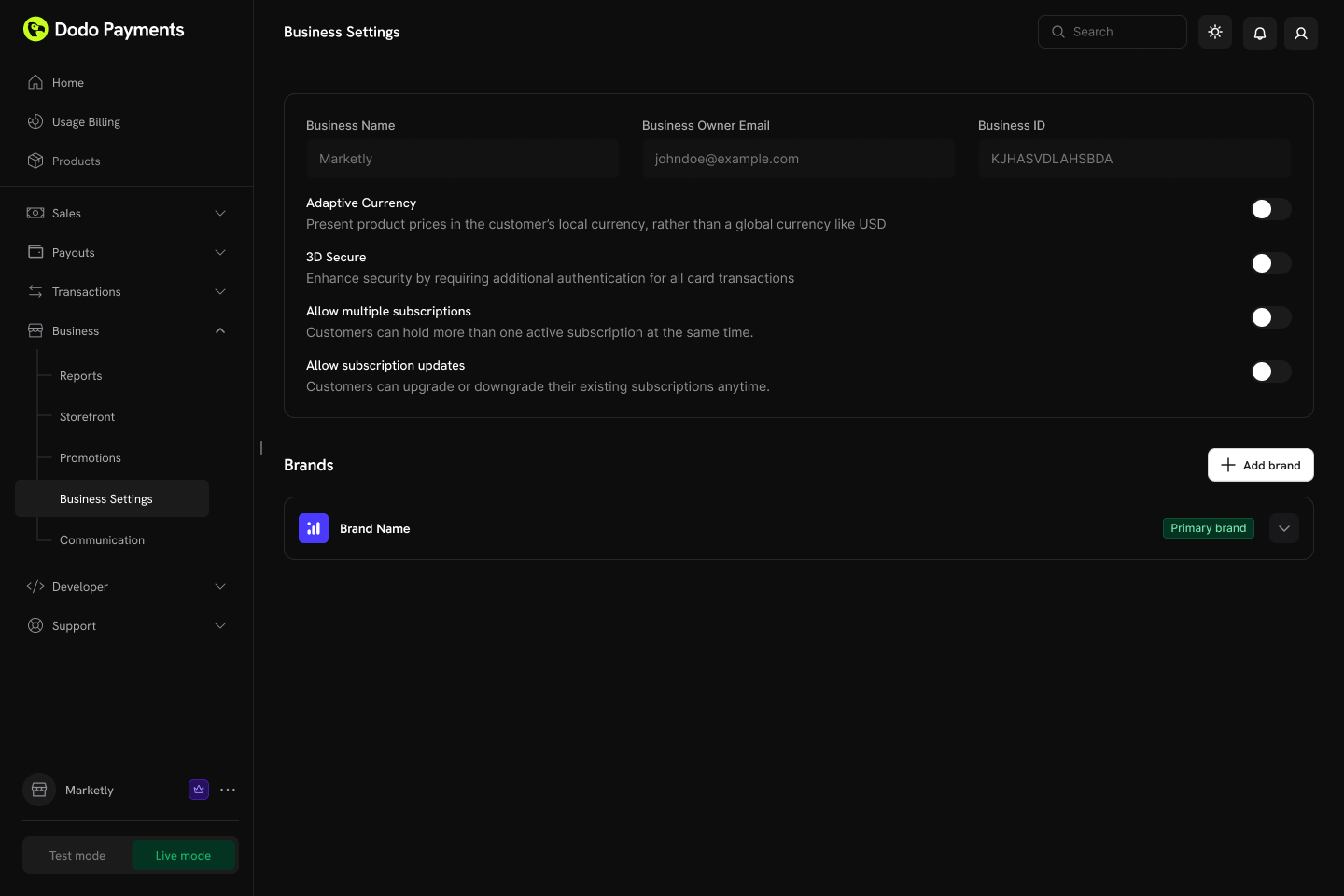
사용 가능한 Settings
Customer Portal을 통한 플랜 변경은 기본적으로 비활성화되어 있습니다. 고객이 동일한 collection 내 제품 간에 업그레이드 또는 다운그레이드할 수 있도록 Settings → Subscriptions에서 “Allow Subscription Updates”를 활성화합니다.
두 cancellation setting은 서로 독립적이므로, 고객이 이미 결제한 기간을 끝까지 사용하도록 허용하면서 즉시 취소는 직접 처리하도록 하거나 그 반대로 설정할 수 있습니다. 하나를 끄면 Customer Portal에서 해당 옵션이 숨겨지고 Customer Portal API를 통한 해당 요청이 거부됩니다. 자체 merchant 측 취소에는 영향을 주지 않습니다. Cancelling a Subscription을 참조하세요.
“Allow Subscription Pause”는 Customer Portal에만 적용됩니다. 설정과 관계없이 dashboard 또는 API에서 subscription을 일시 중지하고 재개할 수 있습니다. “Bill Usage at Pause”는 사용량 기반 subscription에만 적용되며 billing cycle별로 기록되므로, cycle 중간에 설정을 변경해도 진행 중인 cycle의 정산 방식은 바뀌지 않습니다. Pausing and Resuming Subscriptions을 참조하세요.
trial 사용이 어떻게 매칭되고 기록되는지에 대한 자세한 내용은 Preventing Trial Misuse을 참조하세요.
“Payment Method Reminder”는 Card-Optional at Zero Price가 활성화된 subscription에만 적용됩니다. 이미 card가 필요한 subscription에는 영향을 주지 않습니다. reminder를 무시한 경우를 포함한 전체 순서는 What Happens Without a Card을 참조하세요.
Subscription Plan Changes
Proration mode와 플랜 변경 동작에 대해 자세히 알아보세요.
Collection 관리
dashboard 또는 API를 통해 programmatically collection을 관리합니다.Dashboard 작업
- Create: 제품 및 그룹을 포함한 새 collection을 설정합니다.
- Update: 이름, 설명, 이미지 및 제품 구성을 수정합니다.
- Reorder: 드래그 앤 드롭으로 제품 표시 순서를 변경합니다.
- Enable/Disable products: checkout에 표시할 제품을 제어합니다.
- Archive: collection을 영구 삭제하지 않고 숨깁니다(나중에 archive를 해제할 수 있음).
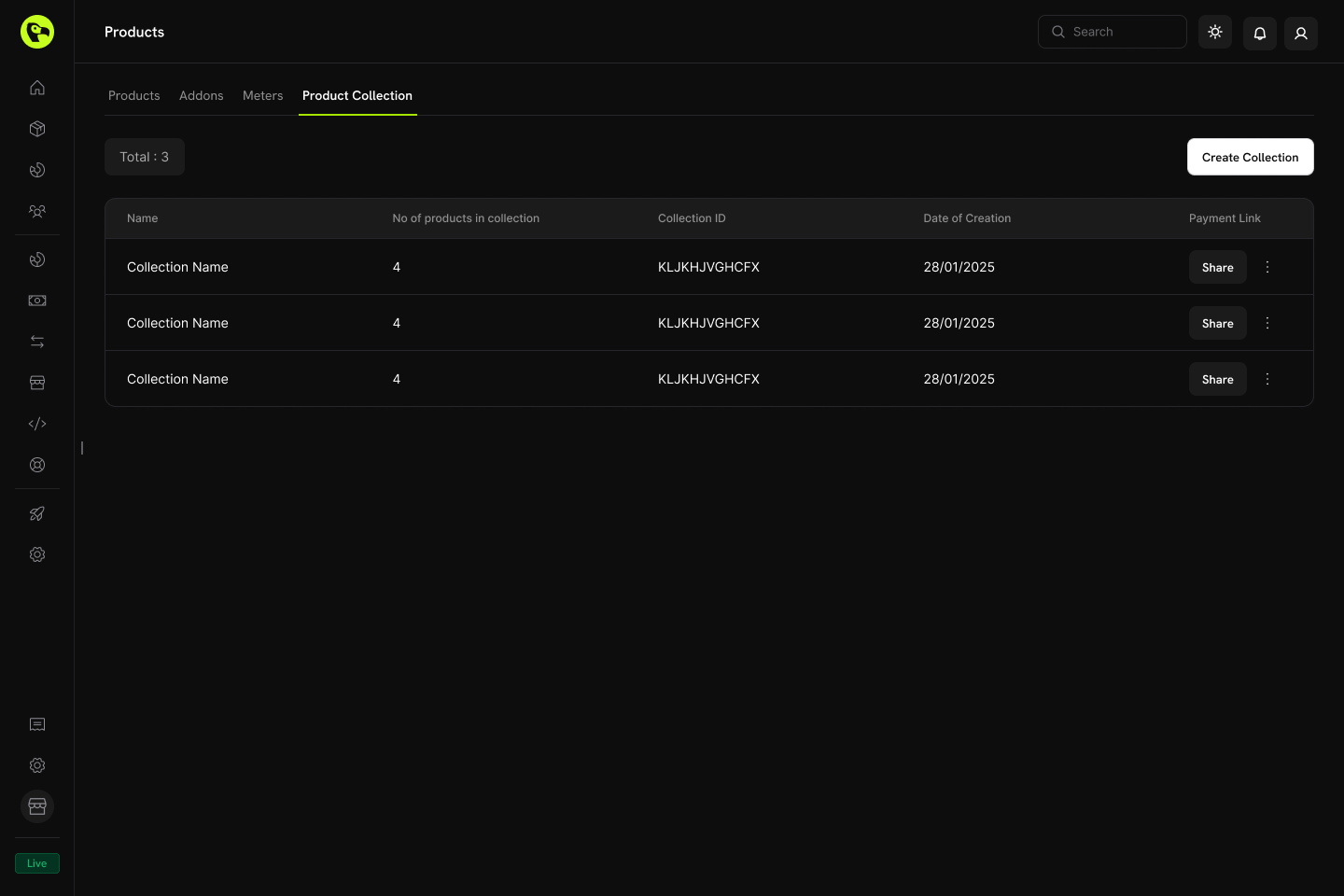
API Management
다음 endpoint를 사용하여 중첩된 그룹과 제품 관리를 포함한 product collection의 생성, 수정, 조회, archive 및 구성을 programmatically 수행합니다.Listing Product Collections
Listing Product Collections
GET request를 사용하여 계정과 연결된 모든 product collection을 조회합니다. pagination, brand별 filtering 및 archived collection 포함을 지원합니다.List Product Collections API
List Product Collections API documentation에서 자세한 request 및 response 구조를 확인하세요.
Creating a Product Collection
Creating a Product Collection
필수
name 및 groups 상품 정보와 설명 및 브랜드와 같은 선택적 세부 정보를 함께 POST 요청으로 /product-collections 엔드포인트에 전송하여 새로운 상품 컬렉션을 생성합니다.Create Product Collection API
Create Product Collection API documentation에서 자세한 request 및 response 구조를 확인하세요.
Retrieving a Product Collection
Retrieving a Product Collection
GET request를 /product-collections/{id} endpoint로 전송하여 특정 product collection의 그룹 및 product item을 포함한 자세한 정보를 조회합니다.Get Product Collection API
Get Product Collection API documentation에서 자세한 request 및 response 구조를 확인하세요.
Updating a Product Collection
Updating a Product Collection
PATCH request를 /product-collections/{id} endpoint로 전송하여 product collection의 세부 정보(이름, 설명, brand 등)를 수정합니다.Update Product Collection API
Update Product Collection API documentation에서 자세한 request 및 response 구조를 확인하세요.
Uploading Collection Images
Uploading Collection Images
pre-signed URL을 통해 이미지를 업로드하여 collection에 연결합니다.
/product-collections/{id}/images endpoint에서 upload URL을 요청한 다음 60초 이내에 반환된 URL로 이미지를 PUT합니다.Update Collection Images API
Update Collection Images API documentation에서 자세한 request 및 response 구조를 확인하세요.
Archiving a Product Collection
Archiving a Product Collection
DELETE request를 /product-collections/{id} endpoint로 전송하여 collection을 archive합니다. 이렇게 하면 collection이 새 사용처에서 숨겨지지만 영구적으로 삭제되지는 않습니다.Archive Product Collection API
Archive Product Collection API documentation에서 자세한 request 및 response 구조를 확인하세요.
Unarchiving a Product Collection
Unarchiving a Product Collection
POST request를 /product-collections/{id}/unarchive endpoint로 전송하여 archived collection을 복원합니다.Unarchive Product Collection API
Unarchive Product Collection API documentation에서 자세한 request 및 response 구조를 확인하세요.
Managing Groups within a Collection
Managing Groups within a Collection
그룹을 사용하면 collection 내 제품을 구성할 수 있습니다(예: “Monthly Plans”와 “Annual Plans”). groups endpoint를 사용하여 collection 내 그룹을 추가, 수정 또는 제거합니다.
- Create a group:
POST /product-collections/{id}/groups - Update a group:
PATCH /product-collections/{id}/groups/{group_id} - Delete a group:
DELETE /product-collections/{id}/groups/{group_id}
Create Group
product collection에 새 그룹을 추가합니다.
Update Group
그룹의 이름 또는 attribute를 수정합니다.
Delete Group
collection에서 그룹을 제거합니다.
Managing Products within a Group
Managing Products within a Group
그룹 내부의 개별 product item을 관리합니다. 새 제품을 추가하고, 기존 item(예: 표시 순서)을 수정하거나, 완전히 제거할 수 있습니다.
- Add products to a group:
POST /product-collections/{id}/groups/{group_id}/items - Update a group item:
PATCH /product-collections/{id}/groups/{group_id}/items/{item_id} - Delete a group item:
DELETE /product-collections/{id}/groups/{group_id}/items/{item_id}
Add Products to Group
collection 내 그룹에 하나 이상의 제품을 추가합니다.
Update Group Item
그룹 내 product item을 업데이트합니다.
Delete Group Item
그룹에서 product item을 제거합니다.
Best Practices
- 논리적으로 그룹화: billing interval(월간/연간) 또는 feature tier(starter/pro/enterprise)를 기준으로 제품을 구성합니다.
- 전략적으로 정렬: 가장 인기 있거나 추천하는 플랜을 첫 번째에 배치합니다. checkout에서 해당 플랜이 미리 선택되기 때문입니다.
- 명확한 이름 사용: 제품 이름만으로도 가치의 차이를 명확히 전달해야 합니다.
- 양방향 활성화: 고객에게 유연성을 제공하도록 업그레이드와 다운그레이드를 모두 허용합니다.
- Proration 고려: business model에 적합한 proration mode를 선택합니다.
- 철저히 테스트: live 환경으로 전환하기 전에 test mode에서 checkout 및 플랜 변경 흐름을 확인합니다.
Products
컬렉션에 추가할 일회성, 구독 또는 사용량 기반 제품을 생성합니다.
Checkout
통합된 Checkout 환경에서 컬렉션 제품을 표시합니다.
Customer Portal
고객이 동일한 컬렉션 내에서 업그레이드하거나 다운그레이드할 수 있도록 합니다.
Subscriptions
proration 및 플랜 변경을 사용하여 반복 결제 플랜을 관리합니다.