

소개
Reports는 잔액에서 자금이 어떻게 이동하는지 설명하고 회계 처리를 위한 내보내기 파일을 생성합니다. 열려면 Settings → Reports로 이동하세요. 페이지는 세 부분으로 구성됩니다:Track Money Movement
화면에서 잔액과 수수료를 설명하는 두 가지 실시간 보기입니다.
Download Reports
날짜 범위에 대해 CSV 또는 XLSX로 생성하는 네 가지 내보내기입니다.
Generated Reports
이전에 생성한 모든 보고서를 다시 다운로드할 수 있습니다.
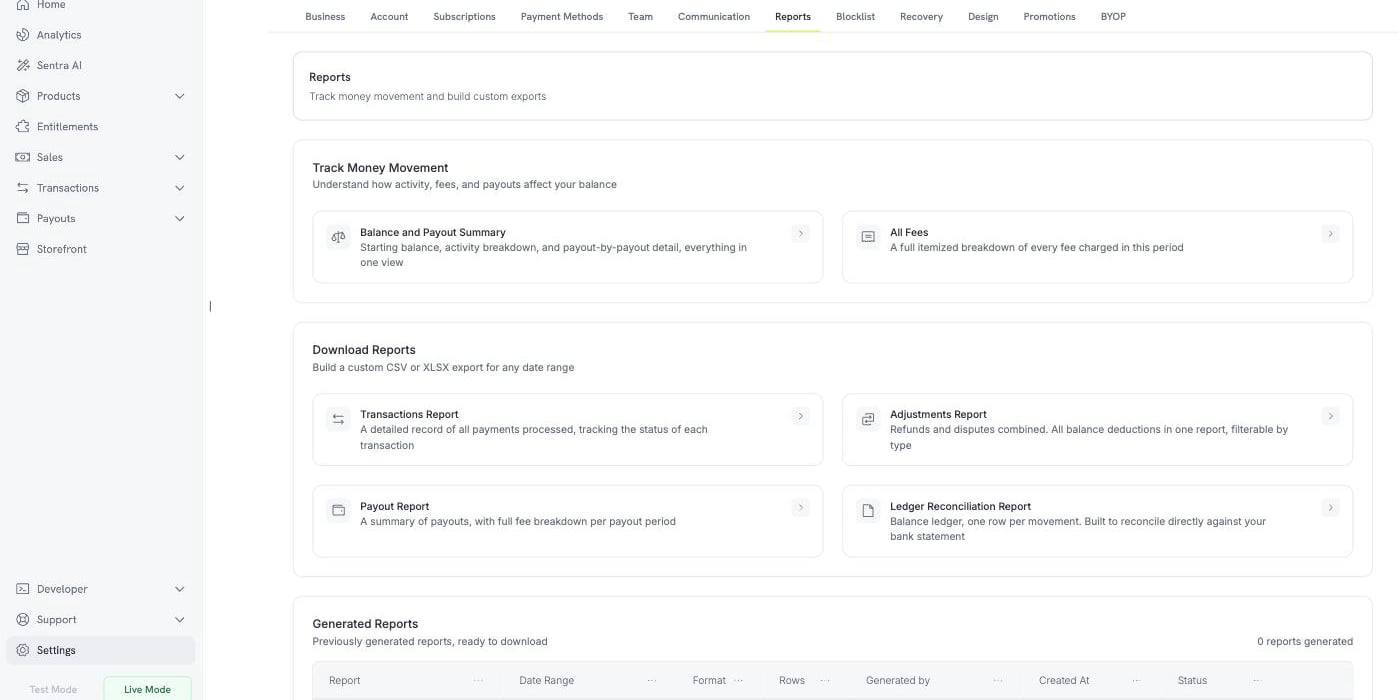
Settings → Reports: live views, custom exports, and your report history
Reports는 Live Mode에서만 사용할 수 있습니다. Reports는 실시간 잔액 원장을 읽는데, 테스트 모드의 활동은 이 원장에 반영되지 않습니다. 따라서 Test Mode에서는 Reports 페이지에 보고서 대신 메시지가 표시됩니다. 보고서를 생성하기 전에 사이드바에서 Live Mode 스위치를 켜세요.
자금 이동 추적
화면에서 바로 질문에 답할 수 있는 두 가지 보기가 있으며, 다운로드할 필요가 없습니다. 각 보기에서 날짜 범위를 지정하고 Export 버튼을 사용해 동일한 보기를 파일로 저장할 수 있습니다.잔액 및 지급 요약
이 보기는 해당 기간의 잔액을 조정합니다. 세 개의 블록으로 구성됩니다.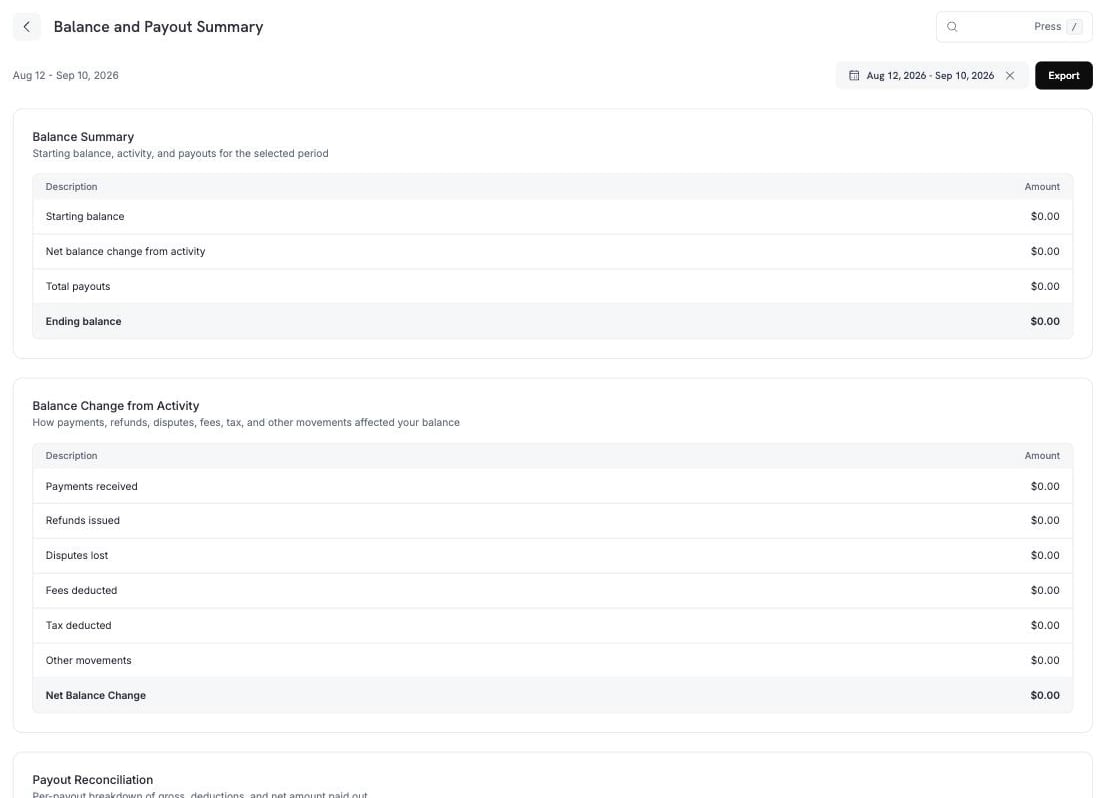
Balance and Payout Summary: starting balance, activity breakdown, and payout detail
Balance Change from Activity는 중간 행을 구성 요소별로 나눠 보여 줍니다.
기타 변동에는 위에 명시된 행에 해당하지 않는 항목이 포함됩니다. 여기에는 Dodo Credits(Dodo Payments가 잔액에 적용하는 크레딧), 수동 조정(Dodo Payments 팀이 게시하는 수정 사항), 통화 변환(잔액을 통화 간에 변환할 때 기록되는 차액)이 포함됩니다.
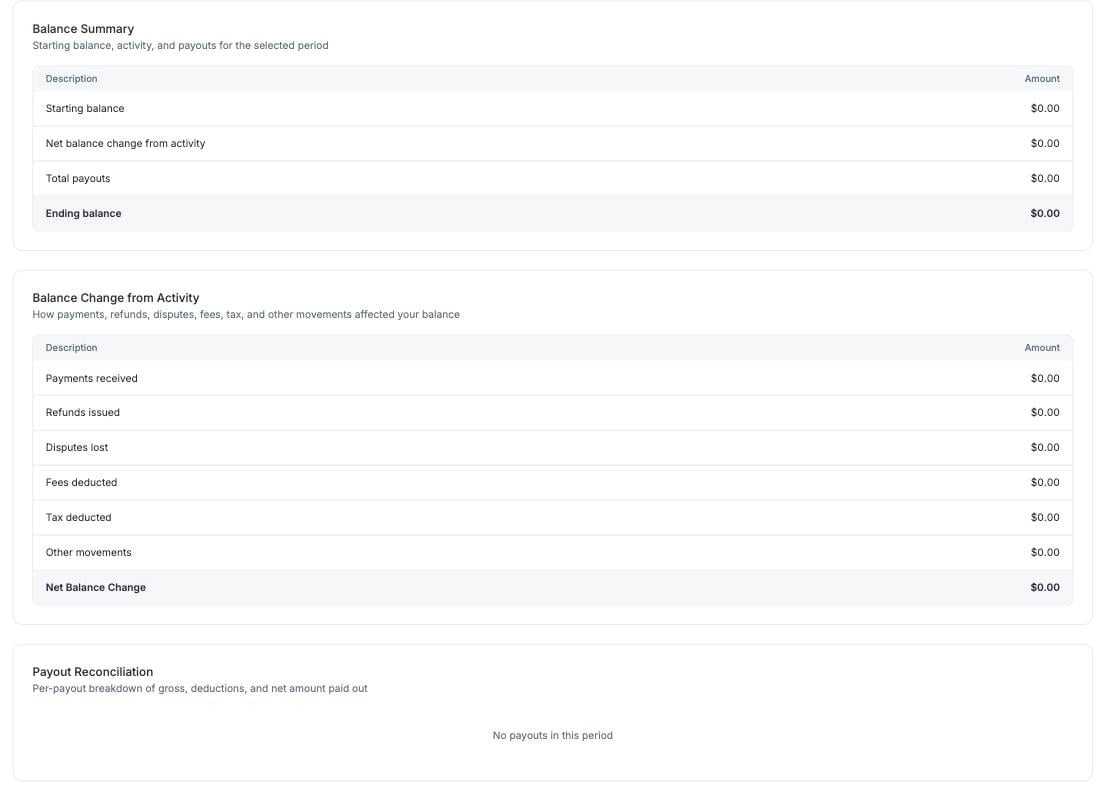
Payout Reconciliation: one row per payout, gross to net
모든 수수료
모든 수수료에는 해당 기간에 잔액에서 차감된 모든 수수료가 총액 및 거래별 세부 내역과 함께 표시됩니다.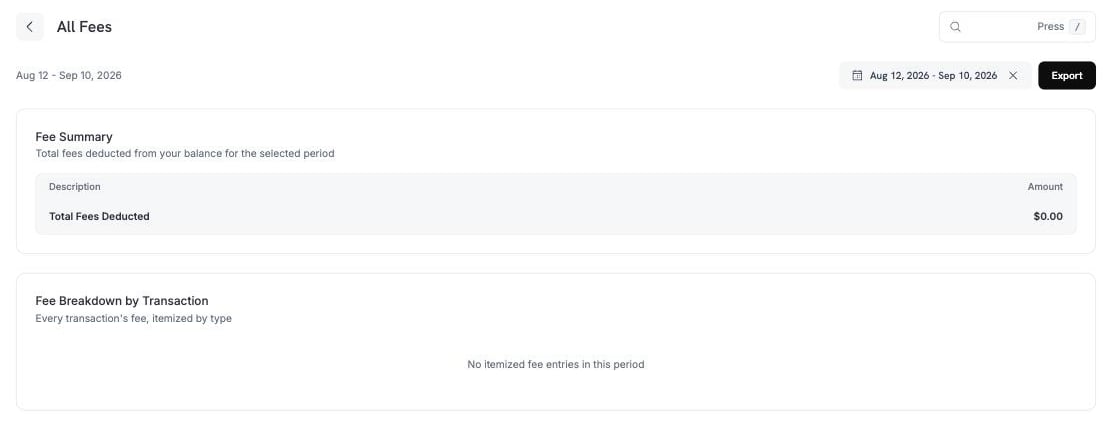
All Fees: a total, then every fee itemized by transaction
보고서 다운로드
네 가지 보고서는 원하는 날짜 범위의 파일을 생성합니다. 각 보고서를 열면 기간, 형식 및 필터를 선택할 수 있는 패널이 표시됩니다. 모든 보고서는 CSV 또는 XLSX 형식으로 내보낼 수 있습니다. 네 가지 보고서에는 다음 내용이 포함됩니다.Transactions Report
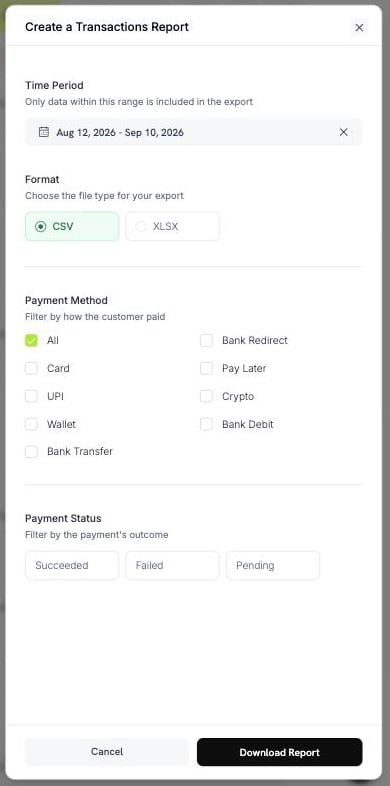
Create a Transactions Report
- Payment Method: Card, UPI, Wallet, Bank Transfer, Bank Redirect, Pay Later, Crypto 또는 Bank Debit입니다. 모든 결제 수단을 포함하려면 All을 선택합니다.
- Payment Status: Succeeded, Failed 또는 Pending입니다.
Adjustments Report
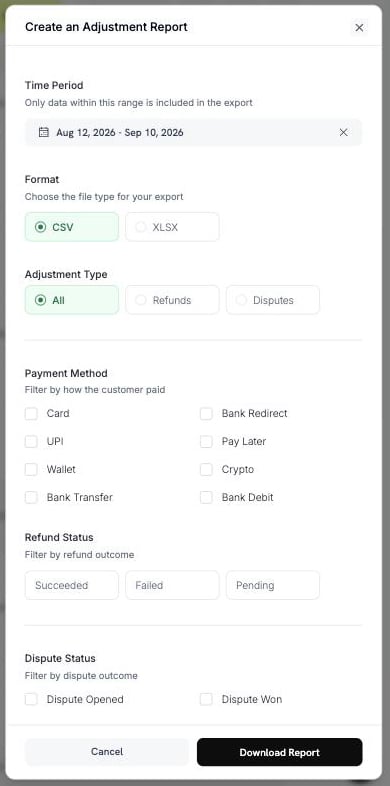
Create an Adjustment Report
- Adjustment Type: All, Refunds 또는 Disputes입니다.
- Payment Method: Transactions Report와 동일한 8가지 결제 수단입니다.
- Refund Status: Succeeded, Failed 또는 Pending입니다.
- Dispute Status: Opened, Challenged, Accepted, Lost, Won, Cancelled 또는 Expired입니다.
Payout Report
기간과 형식을 선택합니다. 이 보고서에는 다른 필터가 없습니다.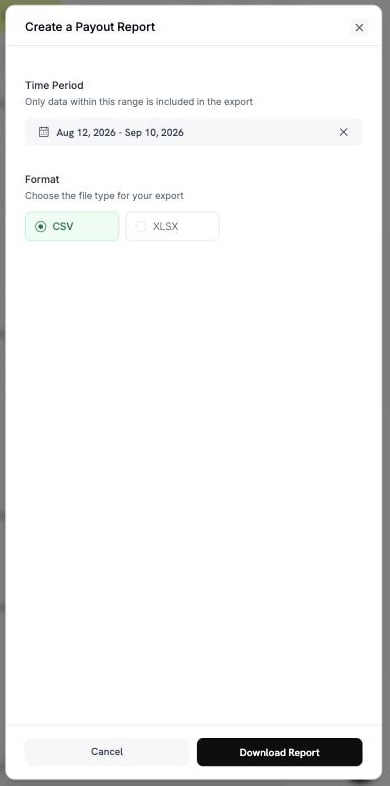
Create a Payout Report
Ledger Reconciliation Report
이 보고서에는 두 가지 모드가 있습니다. 하나를 선택하려면 Reconciliation by를 사용합니다.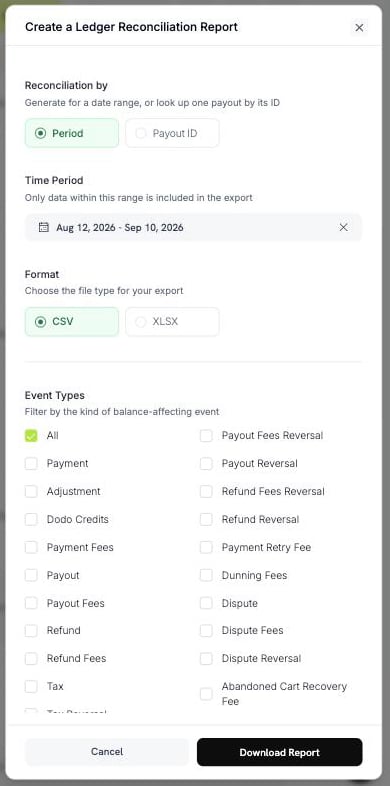
Create a Ledger Reconciliation Report, by period
pyt_kxncrebha와 같은 지급 참조를 입력하면 해당 지급으로 정산된 정확한 행을 가져올 수 있습니다.
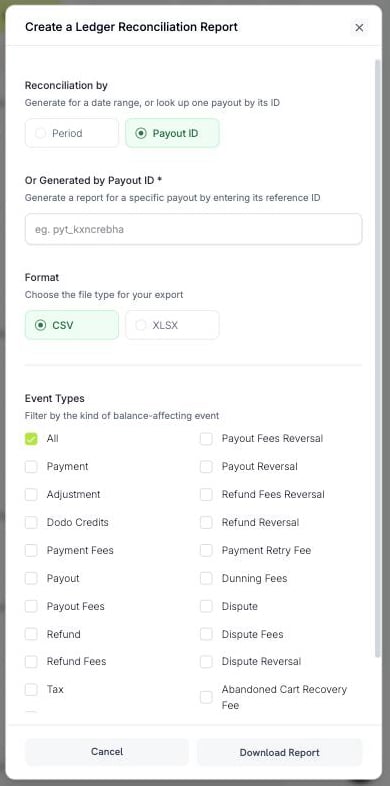
Look up one payout by its reference ID
존재하지 않는 지급 ID를 입력하면 빈 파일이 아니라 오류가 반환됩니다.
모든 유형에 취소 항목이 있는 것은 아닙니다. Payout, Payout Fees, Refund, Refund Fees, Dispute, Dispute Fees, Deflection Fees 및 Tax에만 취소 항목이 있습니다.
보고서 생성 및 다운로드
보고서를 생성하고 다운로드하려면 다음 단계를 따릅니다.1
Open the report
Settings → Reports로 이동한 다음 필요한 보고서를 선택합니다.
2
Choose the period
날짜 범위를 선택합니다. 이 범위 내의 데이터만 파일에 포함됩니다.
3
Choose the format and filters
CSV 또는 XLSX를 선택한 다음 해당 보고서의 필터를 설정합니다.
4
Download
Download Report를 선택합니다. 파일이 다운로드되고 보고서가 Generated Reports에 추가됩니다.
dodo_ledger_1Jun2026-30Jun2026.csv.
CSV 내보내기는 UTF-8 byte order mark로 시작하므로 Excel에서 악센트가 포함된 문자와 라틴 문자가 아닌 스크립트를 올바르게 표시합니다.
행 제한
한 번의 내보내기에는 행 제한이 있으므로 기간이 긴 경우 나누어야 할 수 있습니다.
날짜 범위가 제한을 초과하면 메시지와 함께 내보내기가 거부됩니다. 범위를 좁히거나 필터를 추가한 다음 보고서를 다시 생성합니다.
생성된 보고서
생성한 모든 보고서는 기록되므로 다시 생성하지 않고도 재다운로드할 수 있습니다. Generated Reports 표에는 다음 열이 있습니다.
다운로드 링크는 짧은 시간 동안만 유효합니다. 저장된 파일이 만료되면 Dodo Payments가 동일한 매개변수로 파일을 다시 생성하고 행을 regenerated로 표시합니다.
어떤 보고서가 필요한가요?
질문에 맞는 보고서를 선택하세요.모범 사례
Contact Support
support@dodopayments.com으로 보고서 유형과 기간을 보내세요.
다음 단계
Dashboard Analytics
매출, 고객, 유지율 및 거래 상태를 추적합니다.
Account Summary & Payout Wallet
수익, 차감액 및 지급 주기를 파악합니다.
Payout Structure
지급금이 은행 계좌에 도달하는 방법과 시기를 확인합니다.
Refunds
환불을 시작하고 모니터링합니다.