

소개
분쟁(dispute)은 chargeback이라고도 하며, 고객이 카드 발급사에 결제를 취소해 달라고 요청할 때 시작됩니다. Merchant of Record인 Dodo Payments는 카드 네트워크와 함께 분쟁 절차를 처리합니다. 각 분쟁을 수락할지 이의를 제기할지는 귀하가 결정하며, 증거도 귀하가 제출합니다. 분쟁이 열리면 분쟁 금액과 분쟁 수수료가 잔액에서 차감됩니다. Disputes 탭에는 계정의 모든 분쟁에 대한 상태, 사유 및 dispute ID가 표시됩니다. Dodo Payments는 분쟁이 chargeback으로 전환되기 전에 중지하는 세 가지 도구도 제공합니다:- Visa Rapid Dispute Resolution (RDR)는 설정한 threshold 이하의 Visa dispute를 자동으로 환불합니다.
- Ethoca Alerts는 issuer가 alert를 보내면 Mastercard 및 기타 non-Visa payment를 자동으로 환불합니다.
- Deflections는 Visa 및 Mastercard payment에 대한 fraud claim이 제기되기 전에 차단하므로 funds를 유지할 수 있습니다.
분쟁 확인 및 이해
Open the Transactions Page
View Dispute Details
Access Associated Payment Information
분쟁에 대응
고객이 분쟁을 열면 Dodo Payments가 이메일을 보내며, 분쟁은 Disputes 탭에 Dispute opened 상태로 표시됩니다.Check Your Dashboard
Review the Email Notification
Choose Your Response
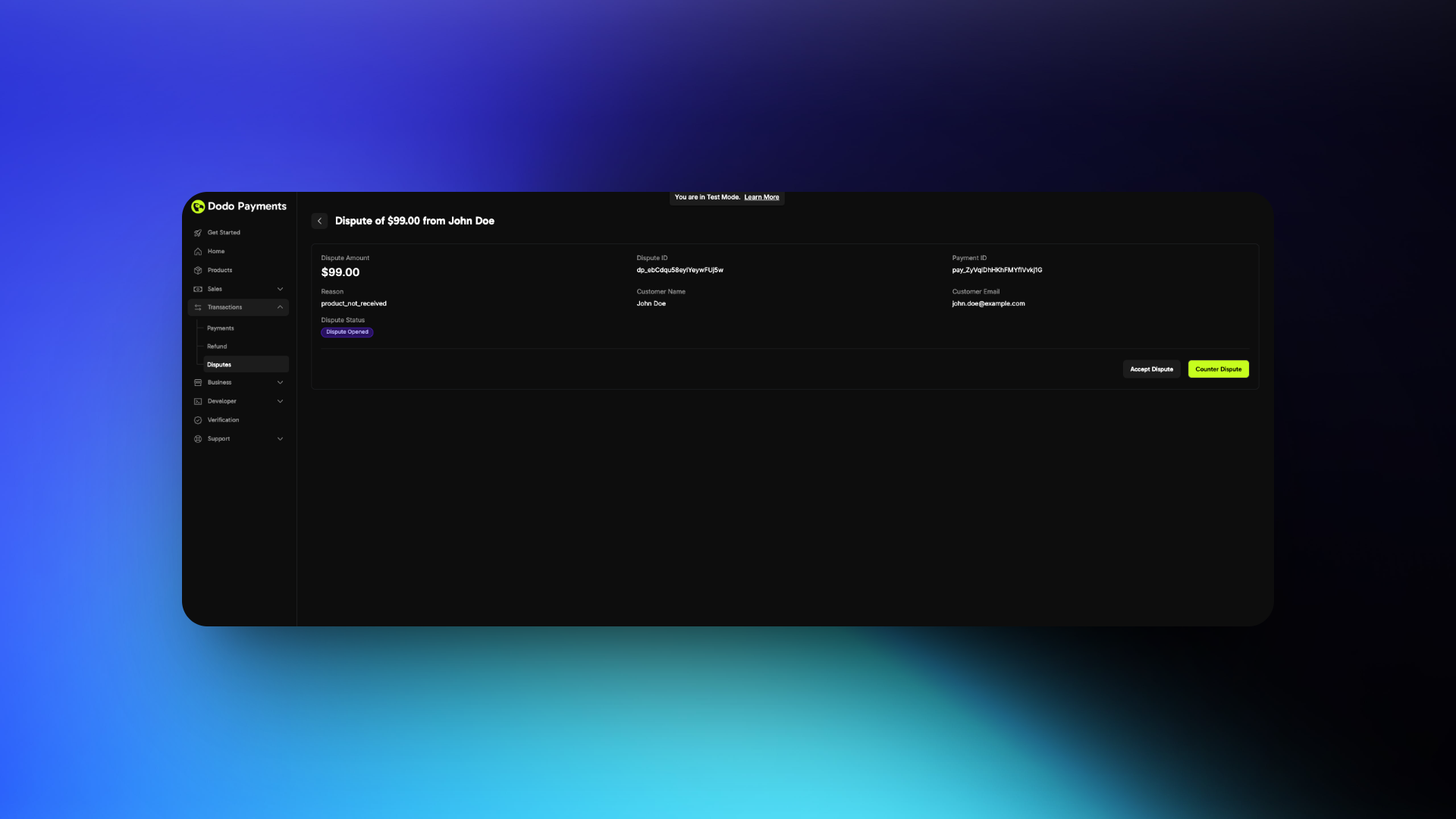
If Accepting
If Countering
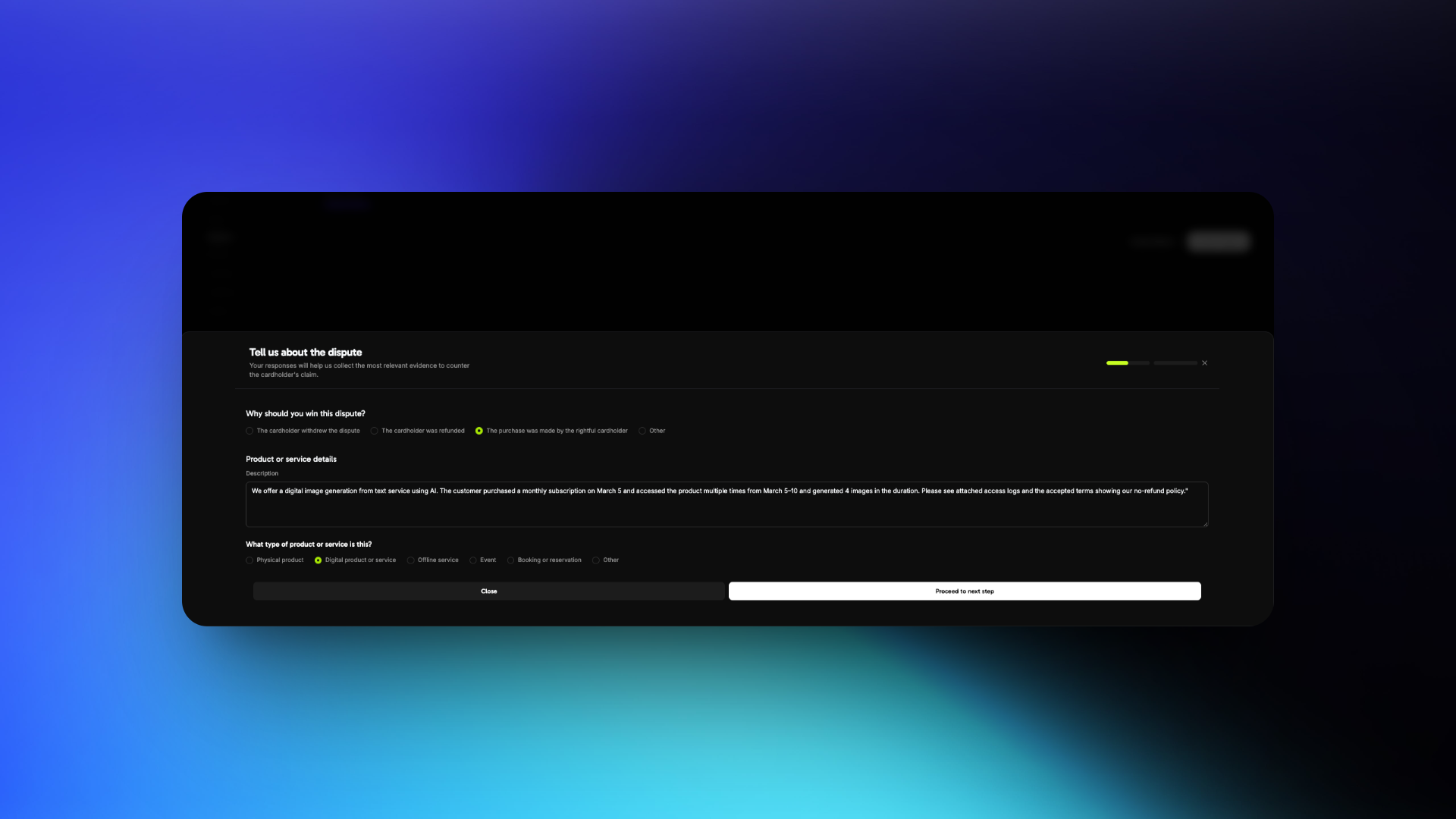
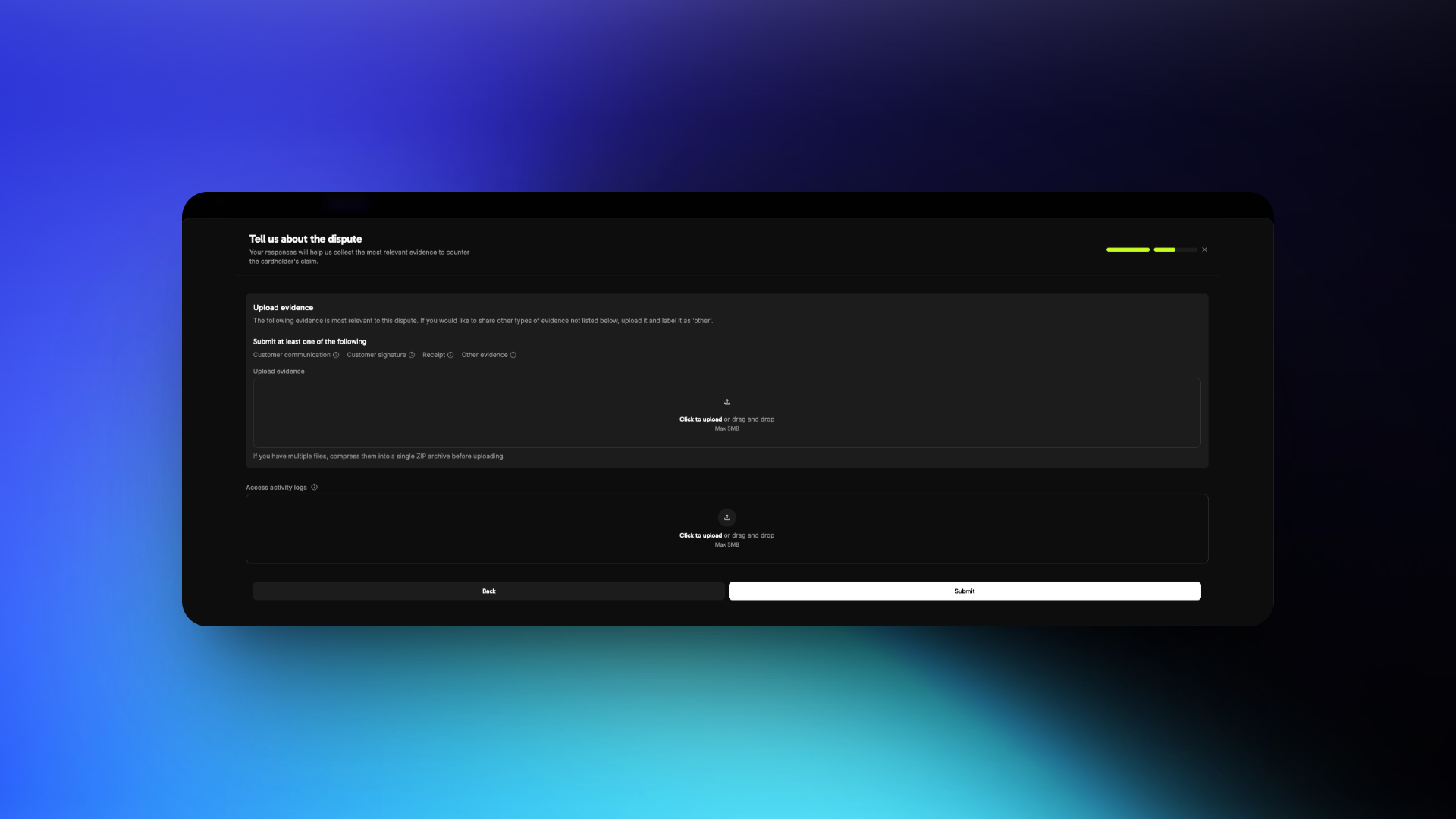
Dispute Response Best Practices
Understand the Dispute Reason
Fraudulent Transaction
Product/Service Not Received
Not as Described
Gather the Right Evidence
- Fraudulent Transaction
- Product/Service Not Received
- Not as Described
Required Evidence
Craft a Clear Description
Focus Points
Example Response
Format and Submit Evidence
Submission Guidelines
Common Mistakes to Avoid
Common Mistakes to Avoid
Avoid These Errors
Bonus Tips
Bonus Tips
Strengthen Your Case
Visa Rapid Dispute Resolution (RDR)
Visa Rapid Dispute Resolution (RDR)은 적격 Visa 분쟁을 정식 chargeback이 되기 전에 해결합니다. 카드 소지자가 은행에 Visa 결제에 대해 분쟁을 제기하면 RDR은 금액을 설정한 threshold와 비교합니다. 금액이 조건을 충족하면 RDR이 귀하를 대신해 카드 소지자에게 환불하므로 chargeback이 접수되지 않습니다.RDR이 중요한 이유
분쟁은 디지털 비즈니스에 비용과 시간을 발생시킵니다. 높은 분쟁 비율은 손실된 각 결제 외에도 다음과 같은 영향을 미칩니다:Financial Impact
Dispute Rate Penalties
Account Risk
Operational Overhead
RDR 작동 방식
Cardholder Initiates a Dispute
RDR Intercepts the Dispute
Automatic Refund Issued
No Chargeback Recorded
dispute.lost 및 is_resolved_by_rdr: true로 이를 보고합니다. 이러한 분쟁에는 분쟁 수수료 대신 Visa RDR 수수료가 적용됩니다.주요 이점
RDR은 낮은 금액의 Visa 분쟁 결과를 네 가지 방식으로 변경합니다:구성
RDR은 USD threshold를 사용합니다. 설정한 threshold 이하의 Visa dispute는 환불과 함께 자동으로 해결됩니다. threshold를 초과하는 dispute는 일반적인 dispute process를 거치므로 evidence로 대응할 수 있습니다.계정에서 RDR 활성화
Visa RDR은 모든 Dodo Payments 계정에서 $100 USD threshold로 기본적으로 활성화되어 있습니다. $100 이하의 Visa 분쟁은 귀하의 조치 없이 환불과 함께 자동으로 해결됩니다. 가격은 Dodo Payments pricing page를 참조하세요.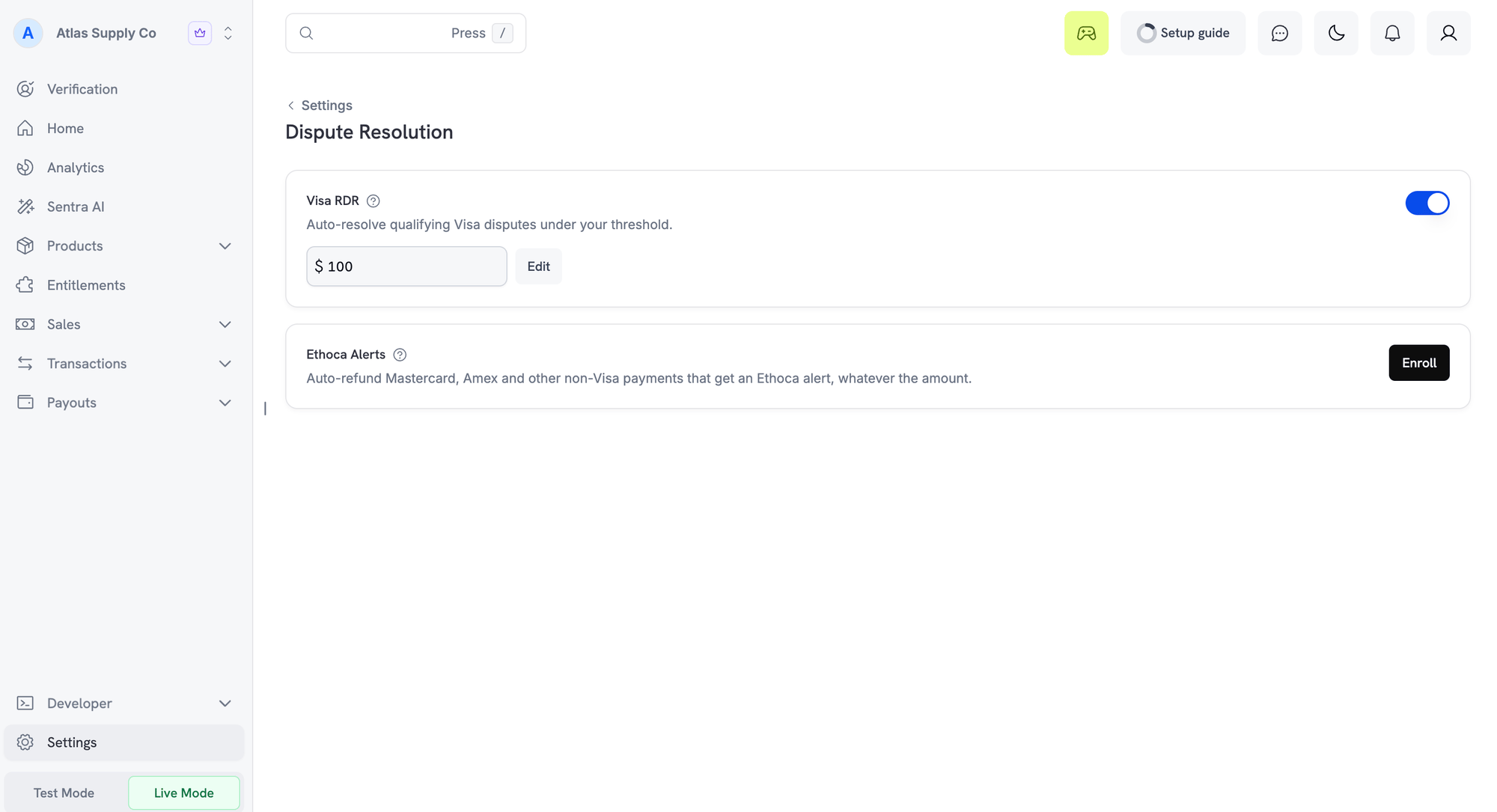
Visa RDR on the Dispute Resolution settings page
threshold 사용자 지정
RDR threshold를 변경하려면:Open the Dispute Resolution Settings
Edit the Threshold
Save Your Changes
자주 묻는 질문
Can a cardholder dispute the same transaction again after RDR resolution?
Can a cardholder dispute the same transaction again after RDR resolution?
Ethoca Alerts
Visa RDR은 Visa 카드만 처리합니다. Ethoca alerts는 Mastercard 및 기타 non-Visa 카드에 동일한 사전 chargeback 보호를 제공합니다. Ethoca는 Mastercard의 alert network입니다. 카드 소지자가 사기를 신고하거나 결제에 이의를 제기하면 카드 발급사는 chargeback을 접수하기 전에 alert를 보냅니다. 그러면 Dodo Payments가 결제를 자동으로 환불하므로 chargeback이 접수되지 않습니다. alert는 Ethoca에 참여하는 카드 발급사에서만 전송됩니다. 대부분의 alert는 Mastercard 결제에서 발생합니다. 발급사가 참여하는 경우 American Express 및 기타 non-Visa 카드의 alert도 동일한 방식으로 처리됩니다. Visa 분쟁은 항상 Visa RDR에서 처리됩니다.Ethoca Alerts 작동 방식
비즈니스를 등록하면 non-Visa 결제의 모든 alert가 자동으로 해결됩니다:Cardholder Reports the Charge
The Issuer Sends an Alert
The Payment Is Refunded in Full
Any Linked Subscription Is Cancelled
The Alert Is Resolved
대시보드에 표시되는 내용
Ethoca alert는 분쟁이 생성되지 않으므로 Disputes 탭에 표시되지 않습니다. 대신 다음 위치에서 확인할 수 있습니다:Ethoca Alerts 활성화
Ethoca alerts는 opt-in 방식입니다. 등록하기 전에 비즈니스에서 live payments가 활성화되어 있고 statement descriptor가 있어야 합니다. 각 alert에 수수료가 부과됩니다. 가격은 Dodo Payments pricing page를 참조하세요.Open Dispute Resolution Settings
Ethoca Alerts on the Dispute Resolution settings page
Enroll
Wait for Confirmation
등록 취소
같은 카드에서 등록 해제를 클릭하고 확인합니다. 등록 해제가 완료될 때까지 상태는 삭제 요청됨으로 표시되며, 일반적으로 몇 분 이내에 완료됩니다. 등록 해제가 완료될 때까지 알림이 계속 도착할 수 있으며 환불할 수도 있습니다. 언제든 다시 등록할 수 있습니다. 대시보드에서 등록을 삭제할 수 없다고 표시되면 지원팀에 문의하세요.Ethoca Alerts FAQ
Why was a subscription cancelled after an Ethoca alert?
Why was a subscription cancelled after an Ethoca alert?
Can I contest an Ethoca alert with evidence?
Can I contest an Ethoca alert with evidence?
Can a payment go through both Visa RDR and Ethoca alerts?
Can a payment go through both Visa RDR and Ethoca alerts?
Why was an alert not refunded automatically?
Why was an alert not refunded automatically?
Why did I still receive a chargeback on a non-Visa payment after enrolling?
Why did I still receive a chargeback on a non-Visa payment after enrolling?
Deflections
deflection은 환불 없이 분쟁이 접수되기 전에 중지합니다. 카드 소지자가 은행에 구매하지 않았다고 알리면 은행은 결제를 주문 세부 정보 및 고객이 귀하에게서 이전에 구매한 내역과 비교합니다. 동일 고객이 구매했다는 증거가 확인되면 은행이 분쟁을 차단합니다. 결제 금액은 계속 보유하며 분쟁 비율에도 포함되지 않습니다. deflection 수수료가 적용됩니다.Deflections 작동 방식
Cardholder Questions a Charge
The Bank Looks Up the Order
The Network Checks Earlier Purchases
The Dispute Is Deflected
대시보드에 표시되는 내용
deflection은 분쟁과 환불을 생성하지 않습니다. 대신 다음 위치에서 확인할 수 있습니다:이용 가능 여부
모든 Dodo Payments 비즈니스는 자동으로 deflections에 등록됩니다. 활성화하거나 구성할 필요가 없습니다. 가격은 Dodo Payments pricing page를 참조하세요.Deflections FAQ
Why did I receive a deflection email but see no dispute?
Why did I receive a deflection email but see no dispute?
Should I refund a deflected payment?
Should I refund a deflected payment?