

개요
Sentra는 Dodo Payments의 핵심 스택 위에 지능과 실행을 추가합니다. 청구 및 결제에 통합, 분석 및 작동하는 AI 에이전트입니다. Sentra는 스택 전반에 걸쳐 SDK, API 및 어댑터를 연결하고, 성장 동력과 같은 수익 통찰력을 제공하며, 환불, 업그레이드 및 크레딧과 같은 고객 작업을 실행합니다.Sentra는 현재 베타 버전입니다. 기능, API 및 통합은 빠르게 변경될 수 있습니다. 우리는 반복하는 동안 피드백과 버그 보고를 환영합니다!
설치
Sentra는 VS Code, Cursor 및 Windsurf용 확장으로 제공됩니다. 아래에서 IDE를 선택하세요:- VS Code
- Cursor
- Windsurf
1
확장 마켓플레이스 열기
- VS Code를 엽니다.
- 사이드바에서 확장 아이콘을 클릭합니다 (macOS에서는
Cmd+Shift+X를 누르거나, Windows/Linux에서는Ctrl+Shift+X를 누릅니다). - 마켓플레이스에서 “Sentra by Dodo Payments”를 검색합니다.

2
확장 설치하기
- 검색 결과에서 “Sentra by Dodo Payments”를 클릭합니다.
- 설치 버튼을 클릭합니다.
- 설치가 완료될 때까지 기다립니다.
3
VS Code 재시작
설치 후, 확장을 활성화하기 위해 VS Code를 재시작합니다.
설정
설치 후, Dodo Payments API 키와 환경 설정으로 Sentra를 구성해야 합니다.1
API 키 가져오기
- Dodo Payments 대시보드에 로그인합니다.
- 설정 › API 키로 이동합니다.
- API 키를 복사합니다.
2
Sentra 구성하기
- IDE를 엽니다 (VS Code, Cursor 또는 Windsurf).
- 명령 팔레트를 엽니다 (
Cmd+Shift+P는 macOS에서,Ctrl+Shift+P는 Windows/Linux에서 사용). - “Sentra: Configure”를 입력하고 선택합니다.
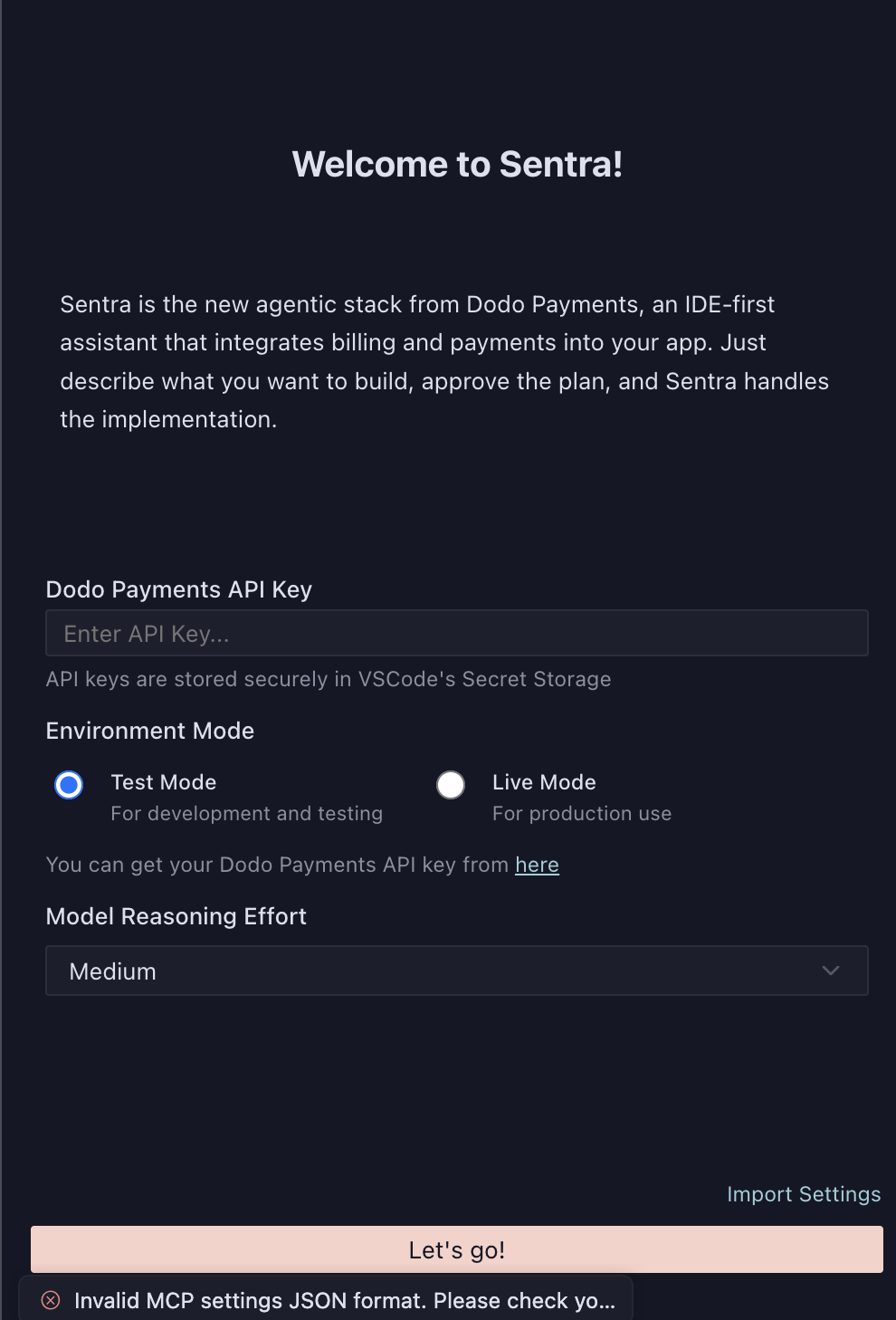
- 요청 시 Dodo Payments API 키를 입력합니다.
3
환경 모드 선택하기
환경 모드를 선택하세요:
- 테스트 모드: 개발 및 테스트용
- 라이브 모드: 프로덕션 사용용
4
모델 추론 노력 수준 설정하기
선호하는 모델 추론 노력 수준을 선택하세요:
- 낮음: 빠른 응답, 간단한 작업에 적합
- 중간: 균형 잡힌 성능 (권장)
- 높음: 더 철저한 분석, 복잡한 통합에 적합
5
설정 완료하기
**시작하자!**를 클릭하여 설정을 완료하고 Sentra를 사용하기 시작합니다.
귀하의 API 키는 IDE의 비밀 저장소에 안전하게 저장되며 코드에 노출되지 않습니다.
작동 방식
Sentra는 프롬프트에서 프로덕션까지 간단한 네 단계 프로세스를 따릅니다:1
프롬프트
구축하고자 하는 내용을 입력하세요. 예: “내 Pro 플랜에 대한 무료 체험이 있는 사용량 기반 청구 추가.”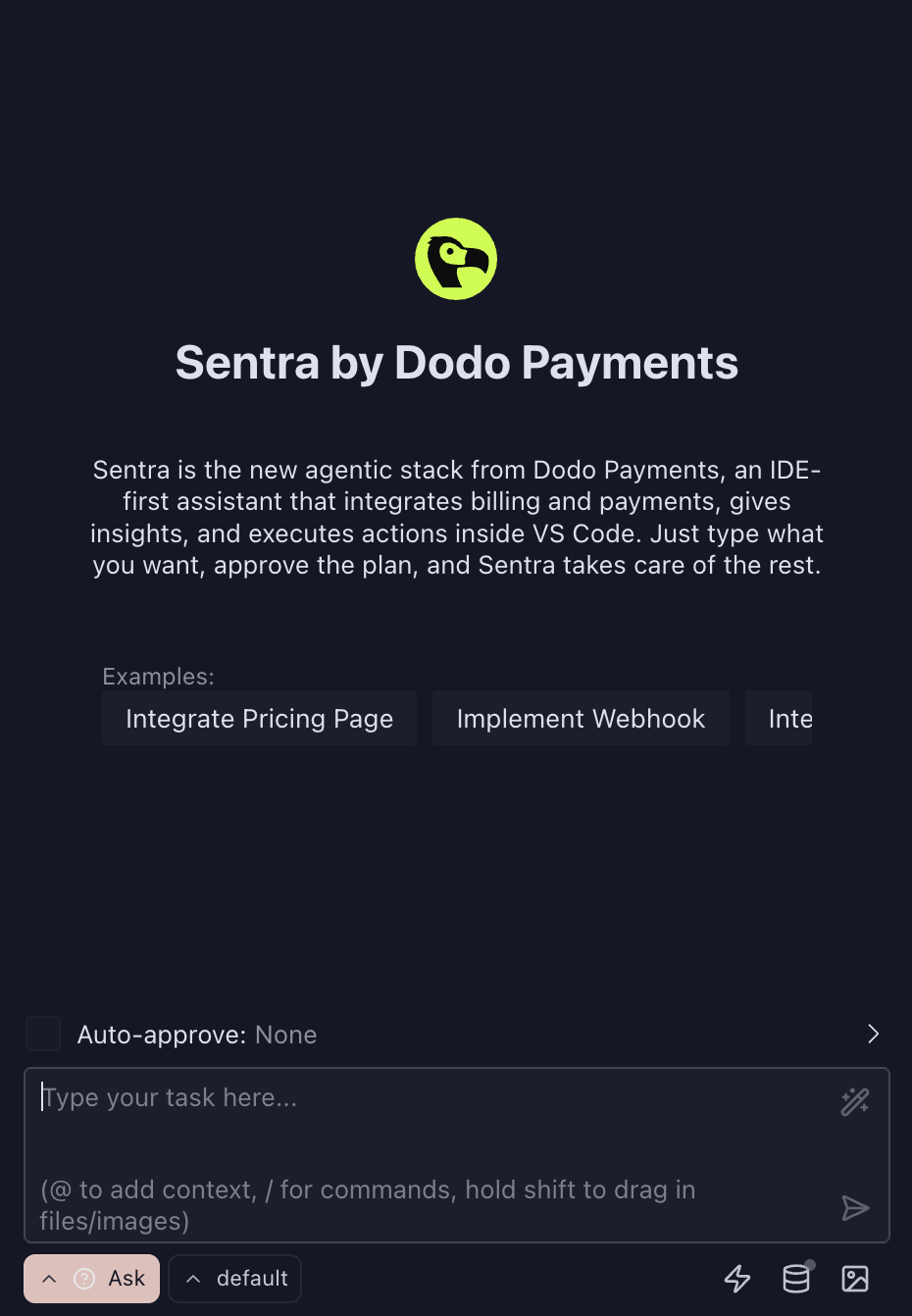
2
계획
Sentra는 변경 사항(SDK 후크, 객체, 구성)을 생성하고 검토를 위한 계획을 제시합니다.
3
승인
생성된 계획을 검토하고 Sentra가 구현할 변경 사항을 확인합니다.
4
실행
Sentra는 변경 사항을 적용하고, 테스트하며, 성공을 확인합니다.
Sentra 사용하기
모드
Sentra는 인터페이스에서 접근할 수 있는 세 가지 상호작용 모드를 제공합니다:- 질문하기: Dodo Payments, 청구 모델, API 사용 및 모범 사례에 대한 질문하기
- 구축하기: 안내 지원을 통해 청구 및 UI를 애플리케이션에 통합하기
- 계획하기: 아키텍처 지침을 통해 확장 가능한 청구 아키텍처 설계하기
예제 작업
Sentra로 수행할 수 있는 일반적인 작업은 다음과 같습니다:- 가격 페이지 통합: 제품 목록 및 체크아웃이 포함된 완전한 가격 페이지 설정하기
- 웹훅 구현: 결제 이벤트에 대한 웹훅 핸들러 구성하기
- 구독 흐름 추가: 업그레이드/다운그레이드 기능이 있는 구독 관리 생성하기
- 사용량 기반 청구 설정: 사용량 추적을 위한 미터 및 이벤트 수집 구성하기
- 고객 포털 생성: 청구 관리를 위한 고객 셀프 서비스 포털 구축하기
자동 승인 설정
작업 흐름을 간소화하기 위해 자동 승인 설정을 구성할 수 있습니다:- 없음: 모든 변경 사항을 수동으로 검토 및 승인 (프로덕션에 권장)
- 낮은 위험: 간단하고 낮은 위험의 변경 사항 자동 승인
- 모두: 모든 변경 사항 자동 승인 (주의해서 사용)
지원되는 청구 모델
Sentra는 모든 Dodo Payments 청구 모델을 지원합니다:- 일회성 결제: 단일 구매 거래
- 구독: 여러 간격으로 반복 청구
- 사용량 기반 청구: 소비에 따른 미터링 청구
- 결과 기반 청구: 결과에 따른 가격 모델
대상 사용자
Sentra는 엔지니어링과 비즈니스 간의 다리를 놓아 모든 팀이 마찰 없이 수익화를 진행할 수 있도록 합니다:- 개발자: IDE 내에서 더 빠르게 수익화 진행
- 창립자 및 PM: 깊은 인프라 작업 없이 청구 모델 프로토타입 제작
- RevOps 및 재무: 엔지니어 없이 가이드된 작업 사용
- 지원 및 성공: 필요한 경우 승인과 함께 청구 사례 해결
문제 해결
설치 후 확장이 나타나지 않음
설치 후 확장이 나타나지 않음
Sentra가 설치 후 IDE에 나타나지 않으면 다음을 시도하세요:
- 편집기 재시작: VS Code, Cursor 또는 Windsurf를 완전히 닫고 다시 엽니다.
- 설치 확인: 확장이 설치되었는지 확인하려면 확장으로 가서 “Sentra”를 검색합니다.
- 창 새로 고침: 명령 팔레트를 사용하여 (
Cmd+Shift+P/Ctrl+Shift+P) “Developer: Reload Window”를 실행합니다.
편집기를 재시작하면 대부분의 경우 문제가 해결됩니다.
유효하지 않은 API 키 또는 인증 오류
유효하지 않은 API 키 또는 인증 오류
- Dodo Payments 대시보드에서 API 키가 올바르고 활성 상태인지 확인합니다.
- API 키와 일치하는 올바른 환경 모드(테스트 vs 라이브)를 사용하고 있는지 확인합니다.
- API 키에 필요한 권한이 있는지 확인합니다.
- 문제가 지속되면 API 키를 재생성해 보세요.
구성이 저장되지 않음
구성이 저장되지 않음
- 구성 화면에서 모든 필수 필드를 완료했는지 확인합니다.
- IDE가 비밀 저장소에 접근할 수 있는 권한이 있는지 확인합니다.
- 명령 팔레트를 통해 Sentra를 다시 구성해 보세요.
계획 생성 실패
계획 생성 실패
- API 키가 유효하고 필요한 리소스에 접근할 수 있는지 확인합니다.
- 인터넷 연결을 확인합니다.
- 지원되는 청구 모델을 사용하고 있는지 확인합니다.
- 더 구체적인 세부정보로 프롬프트를 다시 표현해 보세요.
실행 오류
실행 오류
- 승인 전에 생성된 계획을 주의 깊게 검토합니다.
- 프로젝트 구조가 Sentra의 기대에 부합하는지 확인합니다.
- 모든 종속성이 설치되었는지 확인합니다.
- IDE의 출력 패널에서 자세한 오류 메시지를 확인합니다.
추가 리소스
Dodo Payments 문서
Dodo Payments의 기능 및 역량에 대해 더 알아보세요.
API 참조
Dodo Payments API 참조를 전체적으로 탐색하세요.
웹훅 설정
결제 이벤트에 대한 웹훅을 구성하는 방법을 이해하세요.
베타 액세스 받기
Sentra 웹사이트를 방문하여 더 알아보고 베타 액세스를 받으세요.