

개요
Dodo Payments는 모든 성공적인 거래에 대해 인보이스를 생성하므로, 수동으로 인보이스를 만들 필요가 없으며 모든 판매 내역이 동일한 방식으로 문서화됩니다. 각 결제가 완료되면 고객은 영수증 세부 정보와 Customer Portal의 결제 링크가 포함된 결제 확인 이메일을 받습니다. 인보이스는 이메일에 첨부되지 않습니다.일회성 구매와 반복 구독 결제 모두에 대해 인보이스가 생성됩니다.
주요 기능
Automatic Generation
Custom Branding
Email Delivery
Dashboard Management
청구서 브랜딩 설정하기
인보이스에는 결제가 속한 브랜드의 이름과 로고가 표시됩니다. 브랜드가 하나인 비즈니스의 경우 기본 브랜드가 표시됩니다. 브랜드가 여러 개인 경우 각 브랜드에 이름과 로고를 설정하세요. 멀티 브랜드 설정을 참조하세요.1
Navigate to Business Settings
Dodo Payments 대시보드를 열고 Settings → Business로 이동합니다.
2
Configure Branding
Brands Under [Your Business] 패널에서 브랜드의
... 메뉴를 열고 Edit를 선택합니다. Brand Logo를 업로드하고 Brand Name을 입력합니다. 해당 브랜드의 결제에 대한 인보이스에는 이 정보가 표시됩니다.허용되는 로고 형식: PNG, JPEG, GIF, WebP, ICO 및 SVG. AVIF를 포함한 그 외 형식은 업로드 시
422 오류와 함께 거부됩니다. 인보이스를 렌더링할 때 WebP 및 ICO 파일은 PNG로 변환되므로 올바르게 인쇄됩니다. 각 변의 길이는 4096픽셀 미만이어야 합니다. 인보이스에서 로고를 렌더링할 수 없으면 로고 없이 생성됩니다.3
Save Configuration
브랜딩을 적용하려면 Save Changes를 클릭합니다. 이후 생성되는 인보이스에는 이 정보가 사용됩니다.
인보이스 브랜딩이 구성되었으며 새로 생성되는 모든 인보이스에 적용됩니다.
인보이스에 포함되는 내용
생성된 각 인보이스에는 다음 거래 세부정보가 포함됩니다:- Business Information: 브랜드 이름과 로고, 그리고 고객에게 판매하는 Merchant of Record인 Dodo Payments 법인
- Customer Details: 고객 이름과 청구 주소. 세금 ID가 포함된 사업자 구매인 경우 고객의 사업자명
- Invoice Number: 추적 및 참조를 위한 고유 인보이스 ID
- Transaction Date: 결제가 처리된 날짜와 결제 ID
- Payment Details: 결제 금액 및 통화
- Product/Service Description: 구매한 제품 또는 구독의 항목별 목록과 각 항목의 수량, 단가, 세금 및 적용된 할인
- Tax Information: 적용되는 세금 및 세금 식별 번호
- Payment Status: 성공적인 결제의 경우 Paid
Dodo Payments는 인보이스 ID를 자동으로 생성합니다. 각 인보이스마다 고유한 ID가 부여됩니다.
인보이스 생성 방식
- One-Time Purchases
- Subscription Renewals
고객이 일회성 구매를 완료하면 다음과 같이 진행됩니다.
- 결제가 성공적으로 처리됩니다.
- Dodo Payments가 거래 세부 정보를 포함한 인보이스를 생성합니다.
- 고객이 결제 확인 이메일을 받습니다.
- Transactions → Payments 아래의 결제 세부 정보 페이지에서 인보이스를 확인할 수 있습니다.
인보이스 관리
인보이스에 액세스하기
인보이스는 결제에 첨부됩니다. 인보이스를 찾으려면 Dodo Payments 대시보드에서 Transactions → Payments로 이동한 다음 결제를 엽니다. 여기에서 다음 작업을 수행할 수 있습니다.- View Invoice Details: 결제 세부 정보 페이지에서 전체 거래 정보를 확인합니다.
- Download PDF: 오른쪽 상단의 Invoice를 클릭하여 인보이스를 PDF로 다운로드합니다. 환불 인보이스의 경우 Transactions → Refunds에서 환불을 열고 Download Refund Invoice를 클릭합니다.
- Resend to Customer: 고객에게 결제 이메일을 다시 보내려면 고객의 Sent Emails 탭에서 Resend를 사용합니다. Email Logs를 참조하세요.
- Filter and Search: 날짜, 상태 또는 통화로 결제를 필터링하여 필요한 인보이스를 찾습니다.
인보이스 템플릿 미리 보기
브랜드가 적용된 인보이스는 다음과 같은 형태입니다.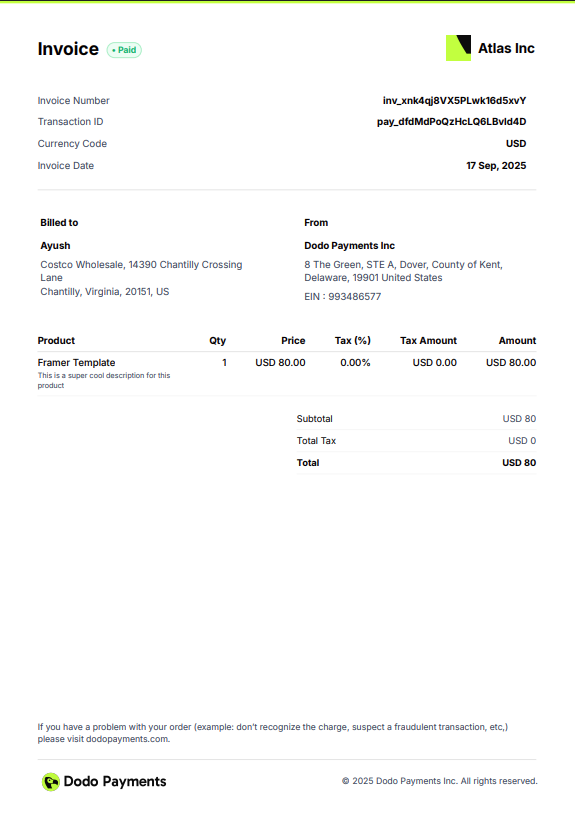
Example of a generated invoice with custom branding