

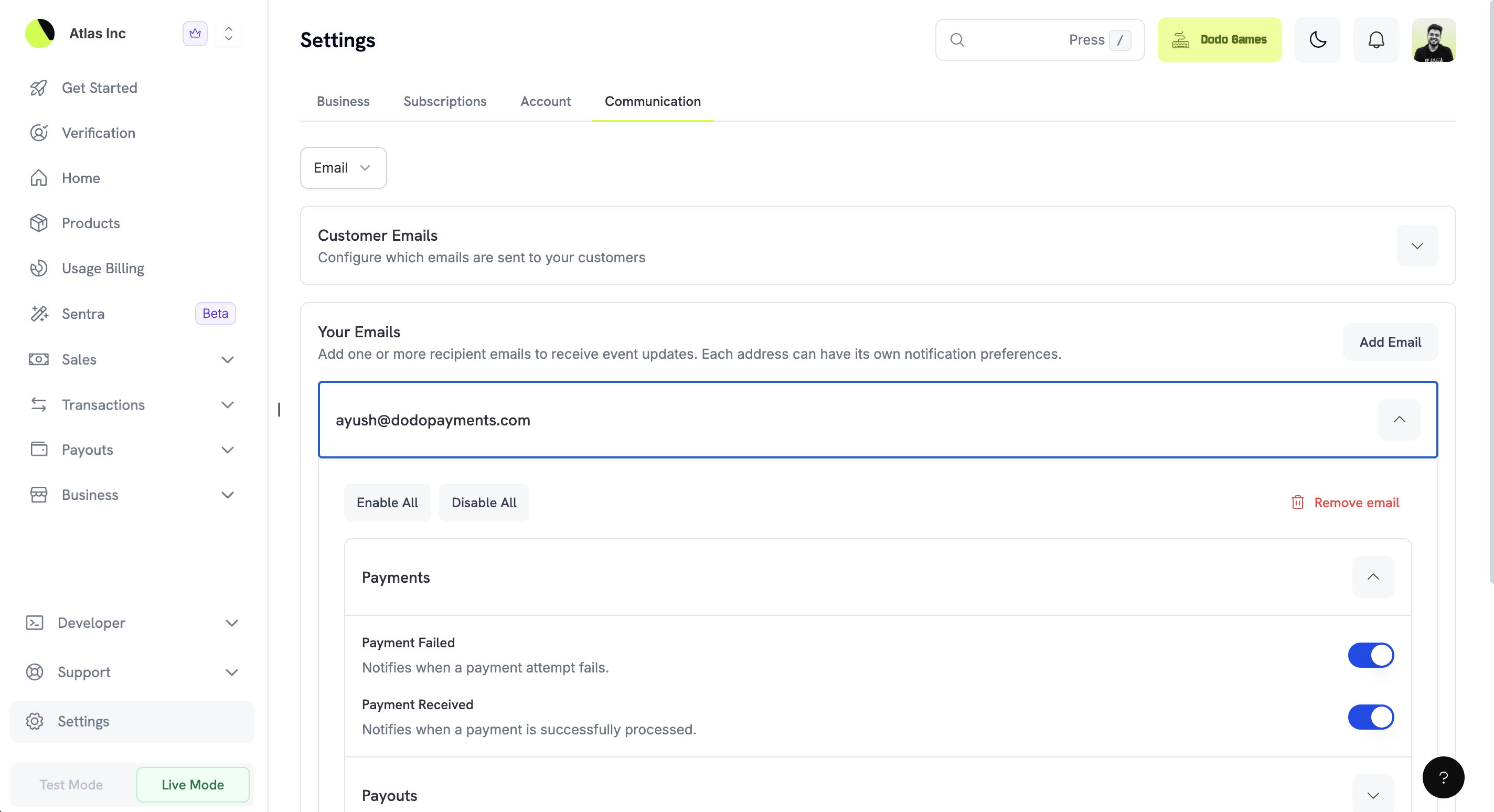
Dodo Payments 계정의 이벤트에 대해 언제 어떻게 알림을 받을지 Communication Preferences에서 관리합니다. 본인의 알림을 설정하고, 각자의 환경설정을 가진 팀 이메일 수신자를 추가하며, 이메일, 인앱 및 푸시 채널 중에서 선택할 수 있습니다. 같은 페이지에서 고객이 받을 transactional 이메일도 관리합니다.
커뮤니케이션 환경설정 접근하기
커뮤니케이션 환경설정을 구성하려면:- Dodo Payments 대시보드에서 Settings로 이동합니다.
- Communication 탭을 클릭합니다.
- 탭을 사용하여 알림 채널 간에 전환합니다: Email, In-App, Push Notifications.
알림 채널
Dodo Payments는 각각 다른 용도에 적합한 세 가지 알림 채널을 지원합니다. 각 채널은 독립적으로 설정할 수 있습니다.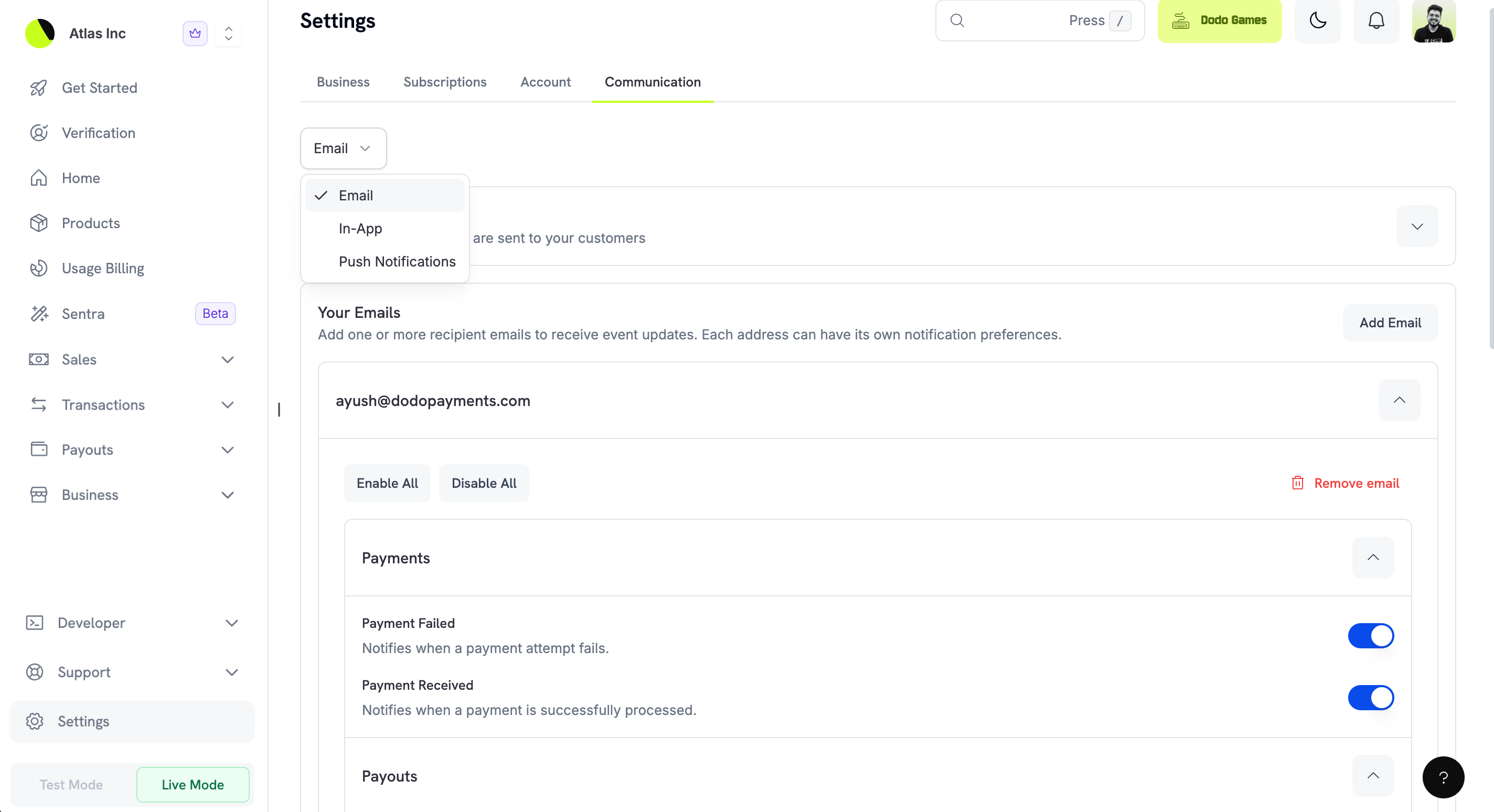
비즈니스는 이메일, 인앱 및 푸시를 통틀어 최대 10개의 알림 채널을 사용할 수 있습니다.
Email Notifications
Email은 가장 유연한 채널입니다. 여러 수신자 주소를 추가할 수 있으며, 각 수신자는 자체 알림 환경설정을 가집니다. 이를 사용해 특정 알림을 다른 팀원에게 전달할 수 있습니다. 예를 들어 재무팀은 지급 알림을 받고 지원팀은 분쟁 알림을 받을 수 있습니다.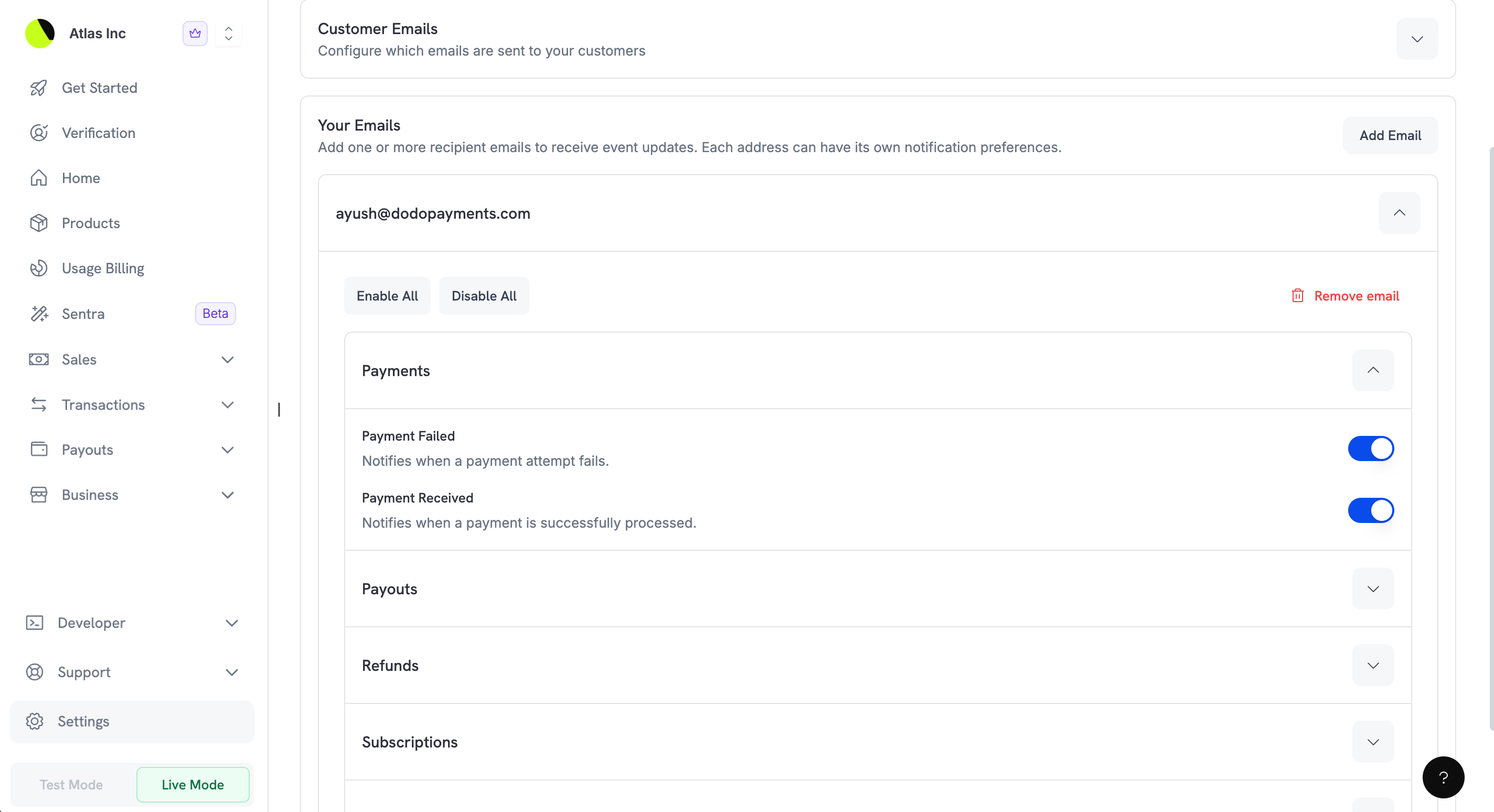
- 10개 채널 한도까지 이메일 수신자 추가
- 수신자별 알림 환경설정 구성
- Enable All 또는 Disable All을 사용해 모든 알림을 한 번에 켜거나 끄기
- 팀원이 변경될 때 이메일 주소 삭제
In-App Notifications
인앱 알림은 Dodo Payments 대시보드의 알림 센터에 표시됩니다. 이메일 받은편지함을 늘리지 않고 대시보드에서 작업하는 동안 최신 정보를 확인하는 데 사용하세요.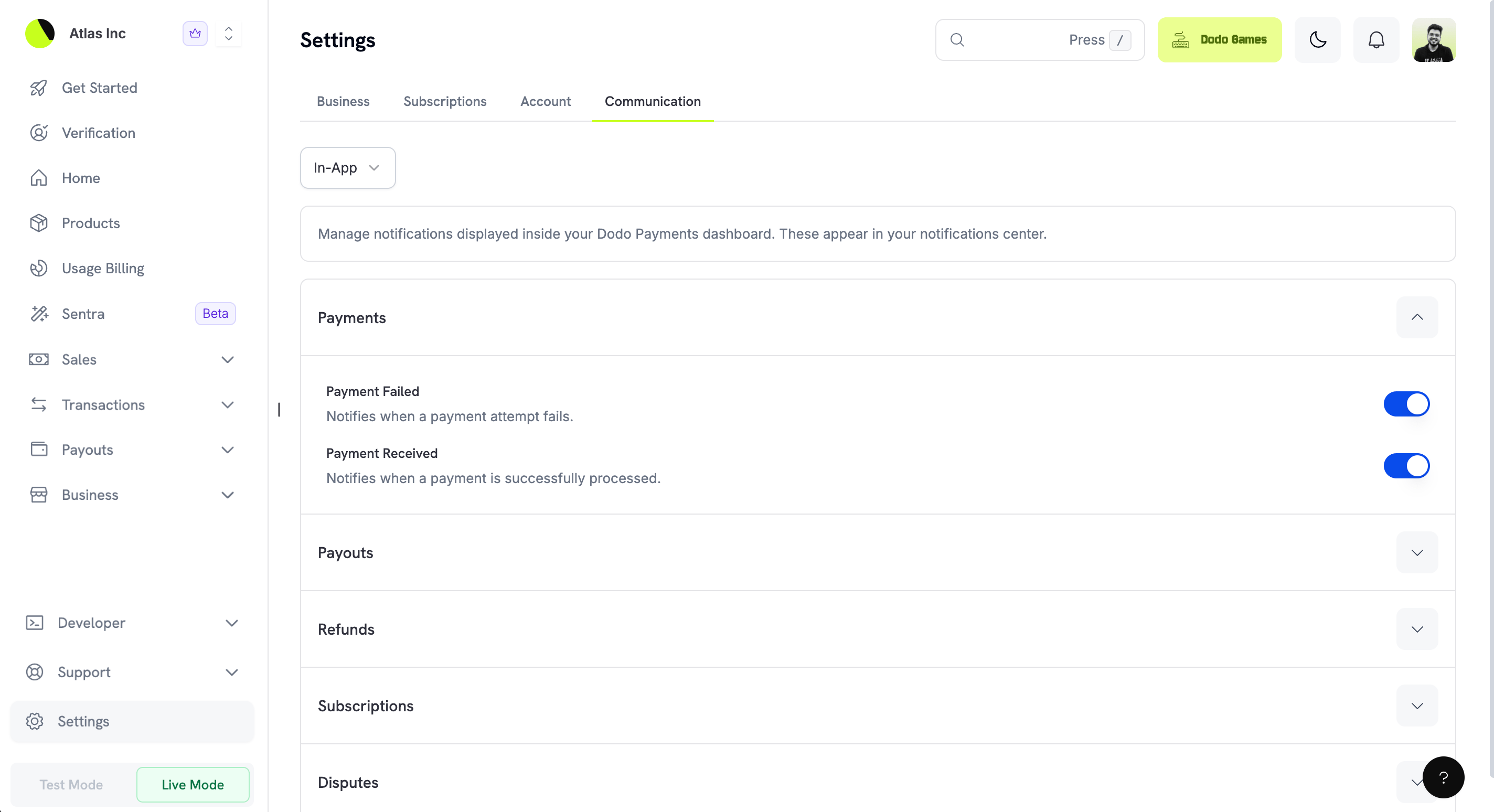
Push Notifications
Push 알림은 등록된 기기로 모바일 알림을 전송합니다. 결제 실패나 새로운 분쟁처럼 즉각적인 주의가 필요한 이벤트에 이 채널을 사용하세요.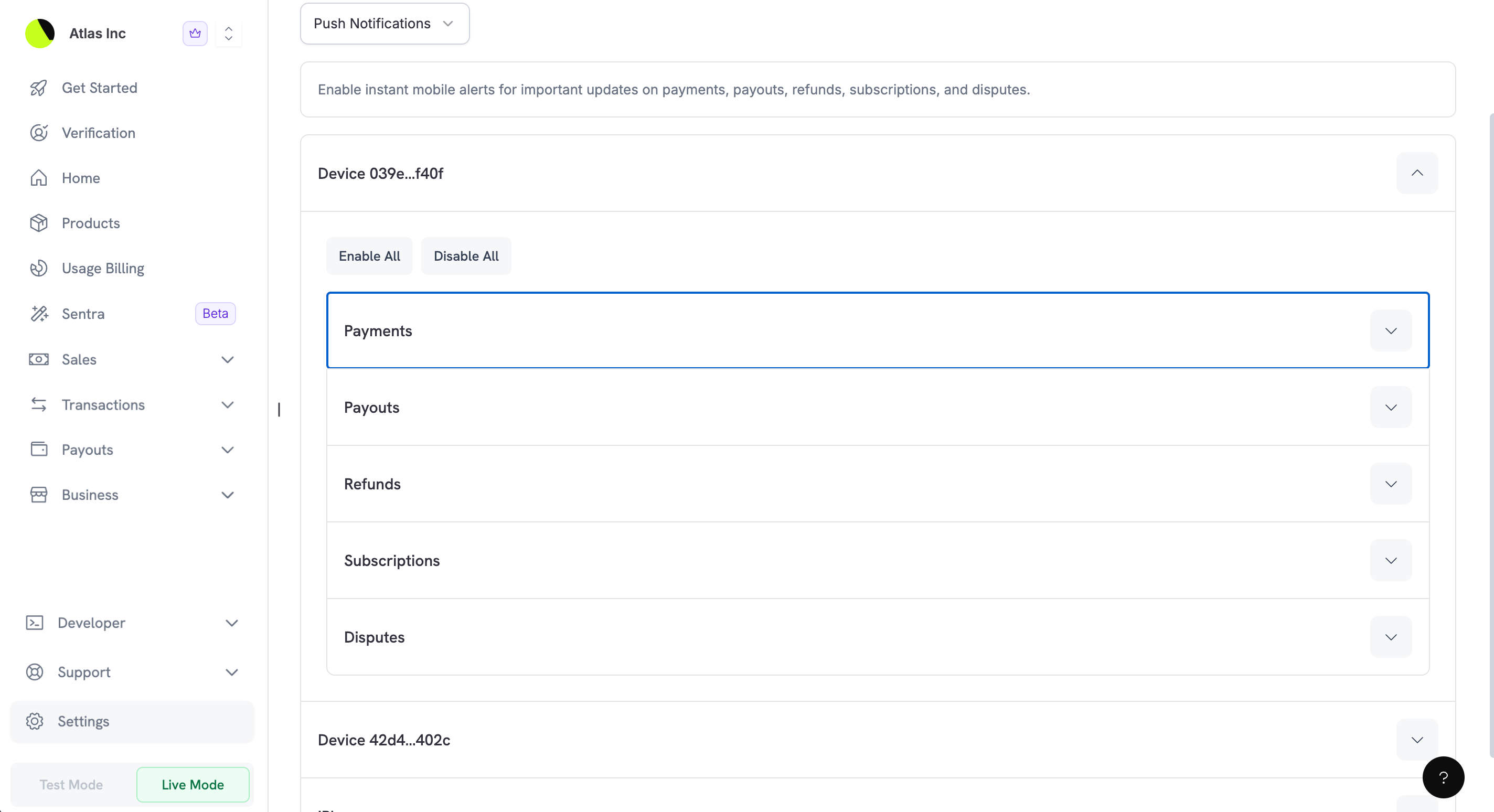
- 특정 기기의 알림 활성화 또는 비활성화
- 각 기기에서 어떤 이벤트가 Push 알림을 트리거할지 선택
- 휴대전화와 태블릿 등 여러 기기 관리
이메일 수신자 관리
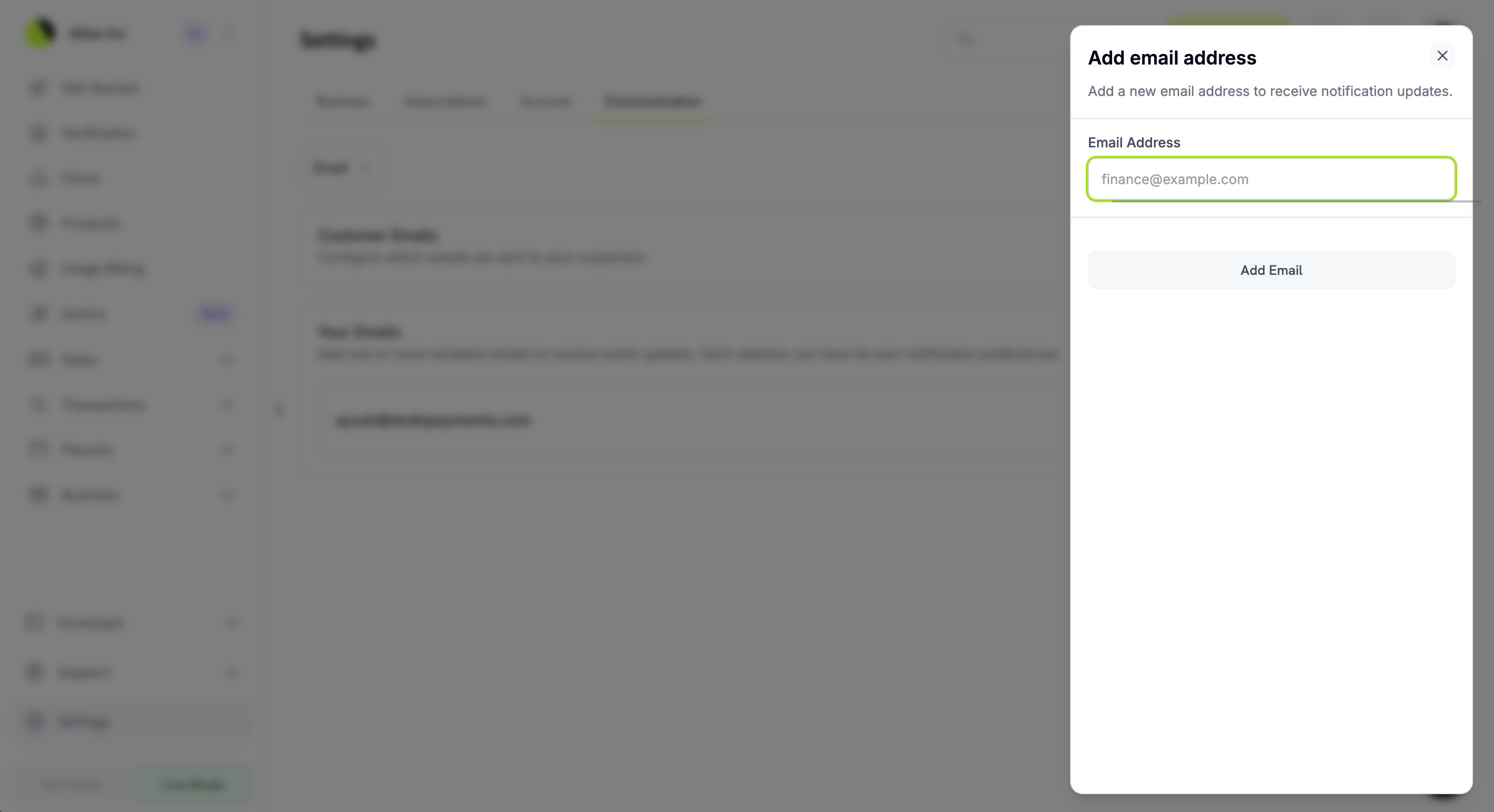
Email 채널은 여러 수신자 주소를 지원하므로, 팀 전체에 각자와 관련된 이벤트를 알릴 수 있습니다.새 이메일 수신자 추가
- Your Emails 섹션에서 Add Email을 클릭합니다.
- 표시되는 대화상자의 Email Address 필드에 주소를 입력합니다.
- Add Email을 클릭해 확인합니다.
이메일 환경설정 구성
- 이메일 주소를 클릭해 알림 옵션을 펼칩니다.
- 각 이벤트 옆의 토글을 사용해 해당 알림을 켜거나 끕니다.
- Enable All: 이 이메일 주소에 대한 모든 알림을 켭니다.
- Disable All: 이 이메일 주소에 대한 모든 알림을 끕니다.
이메일 수신자 삭제
이메일 주소를 삭제하려면 이메일 항목을 펼치고 Remove email을 클릭합니다. 해당 주소로의 알림은 즉시 중지됩니다.알림 이벤트
이러한 알림은 비즈니스에 영향을 미치는 이벤트를 본인과 팀에 알려 줍니다. 각 알림 채널에서 이벤트별로 설정할 수 있습니다.결제
결제 알림은 제품의 결제 활동을 다룹니다.지급
지급 알림은 Dodo Payments 계정에서 은행 계정으로 자금이 이동하는 과정을 추적합니다.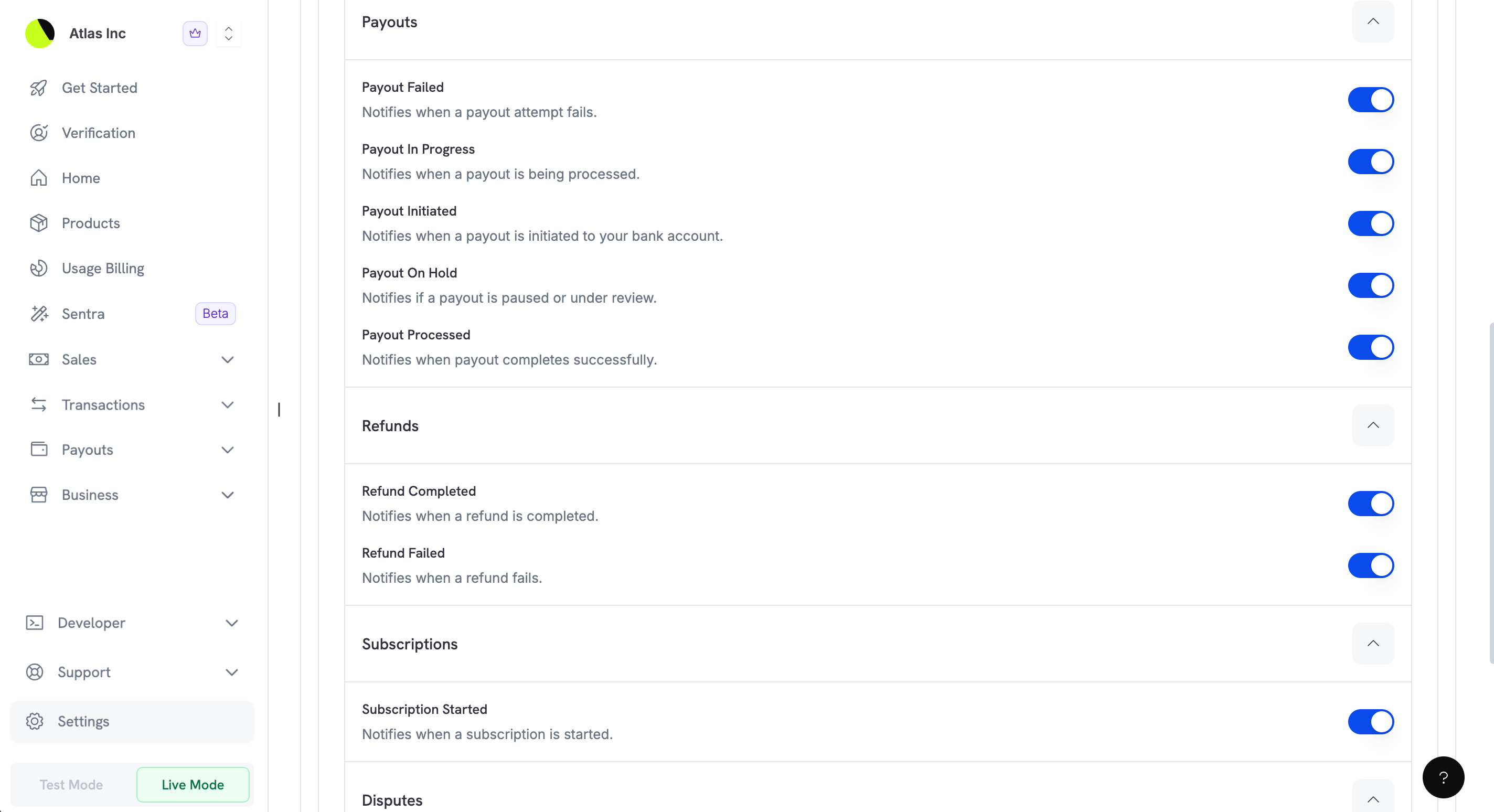
은행 휴일로 인해 다음 지급일이 변경되면 인앱 알림을 사용하는 모든 팀 구성원에게 이전 날짜와 새 날짜가 포함된 Payout date moved 알림도 전송됩니다. 지급일이 변경되는 경우를 참조하세요.
환불
환불 알림은 거래 전반의 환불 활동을 다룹니다.구독
구독 알림은 구독 수명 주기를 추적합니다. 변경하기 전 각 알림이 활성화되어 있는지 여부는 Default 열에 표시됩니다.
이 페이지의 다른 모든 팀 알림은 기본적으로 활성화되어 있습니다.
분쟁
분쟁에는 비즈니스를 보호하기 위한 신속한 대응이 필요하며, 이러한 알림을 통해 분쟁의 각 변경 사항을 확인할 수 있습니다.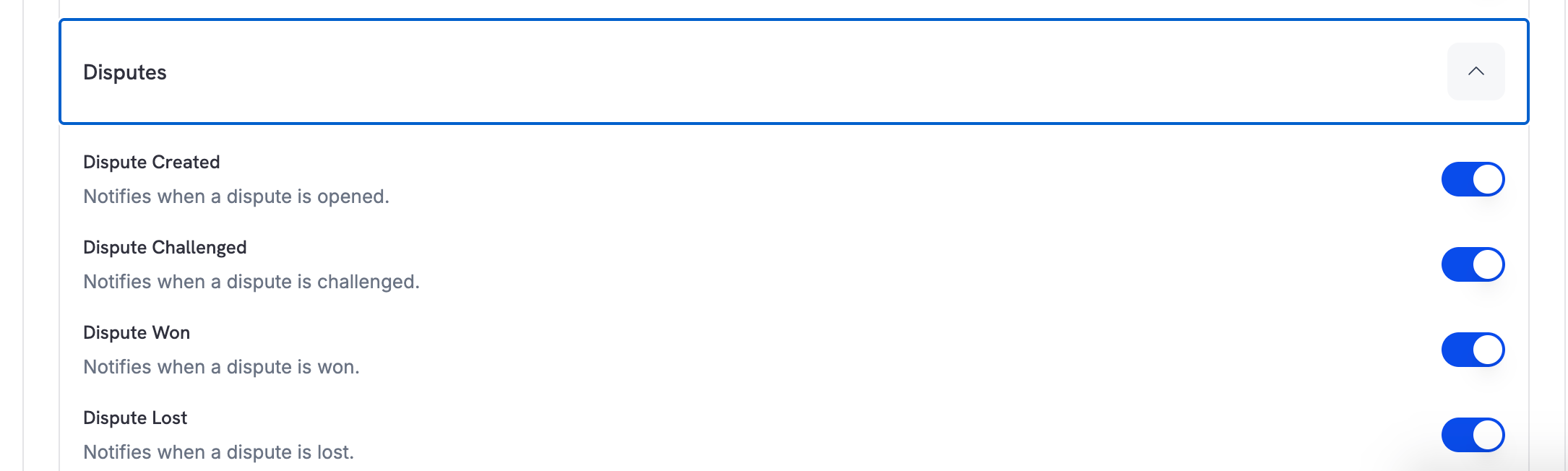
고객 이메일
팀에 전송되는 알림 외에도 Dodo Payments가 고객에게 자동으로 전송할 거래 관련 이메일을 선택할 수 있습니다. Dodo Payments는 고객이 구매 내역을 확인할 수 있도록 귀사를 대신하여 이러한 이메일을 전송합니다.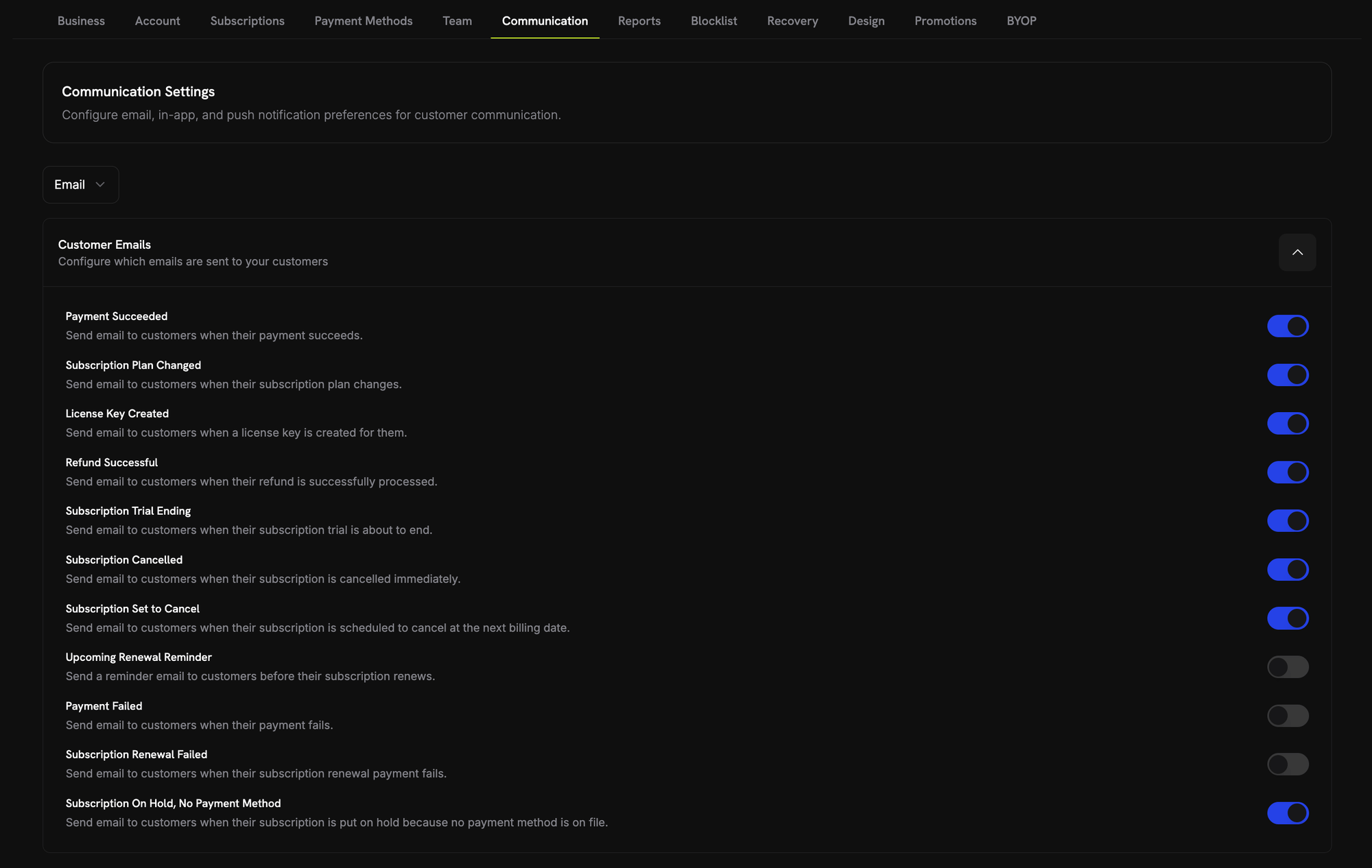
고객 이메일은 팀에 전송되는 알림 이메일과 별개입니다. 고객 이메일을 꺼도 동일한 이벤트에 대한 팀 알림에는 영향을 주지 않습니다.
테스트 모드 이메일
Email 탭의 Customer Emails 목록 아래에 있는 Test Mode Emails 전환 버튼은 테스트 모드에서 고객 이메일을 전송할지 여부를 제어합니다. 기본적으로 켜져 있습니다.- On: 테스트 모드에서 각 제목의 시작 부분에
[TEST MODE]가 포함된 고객 이메일이 실제 수신자에게 전송됩니다. 비즈니스는 주당 최대 100개의 테스트 모드 이메일을 전송할 수 있습니다. - Off: 테스트 모드에서는 고객 이메일이 전송되지 않습니다. 전송되지 않은 이메일은 주간 허용량에 포함되지 않으며, 대시보드는 고객의 Sent Emails 탭에서 재전송을 거부합니다.
권장 사항
다음 권장 사항을 활용하면 커뮤니케이션 기본 설정을 효과적으로 구성할 수 있습니다:-
역할별로 알림 라우팅: 알림 유형별로 팀 주소를 추가합니다. 예:
- 지급 알림에는
finance@yourcompany.com - 분쟁 알림에는
support@yourcompany.com - 결제 알림에는
sales@yourcompany.com
- 지급 알림에는
- 여러 채널에서 중요한 알림 활성화: 분쟁과 같은 시간에 민감한 이벤트의 경우 이메일과 푸시 알림을 모두 켜서 놓치지 않도록 합니다.
- 기본 설정을 정기적으로 검토: 팀이 확장되거나 변경될 때 적절한 사람들이 적절한 알림을 받고 있는지 확인합니다.
- 고객 이메일을 활성화된 상태로 유지: 고객 이메일을 꺼야 할 특별한 이유가 없다면 활성화된 상태로 유지하세요. 고객에게 더 나은 경험을 제공하고 지원 요청을 줄일 수 있습니다.