

परिचय
Dodo Payments for WooCommerce प्लगइन आपके स्टोर के checkout में Dodo Payments को भुगतान विधि के रूप में जोड़ता है। ग्राहक Dodo Payments checkout page पर भुगतान करते हैं, जहाँ उनके स्थान, मुद्रा और डिवाइस के लिए उपलब्ध भुगतान विधियाँ, जैसे cards, digital wallets और UPI, दिखाई जाती हैं। इसके बाद Dodo Payments के webhooks WooCommerce में ऑर्डर की स्थिति अपडेट करते हैं।इस प्लगइन के लिए WordPress 6.1 या बाद का संस्करण, PHP 7.4 या बाद का संस्करण और WooCommerce 7.9 या बाद का संस्करण आवश्यक है। Subscriptions बेचने के लिए आपको WooCommerce Subscriptions extension की भी आवश्यकता होगी।
चरण-दर-चरण इंस्टॉलेशन गाइड
-
GitHub पर नवीनतम release से
dodo-payments-for-woocommerce.zipडाउनलोड करें।आप WordPress plugin directory से भी प्लगइन इंस्टॉल कर सकते हैं। Add Plugins पेज पर Dodo Payments for WooCommerce खोजें, Install Now पर क्लिक करें, फिर Activate पर क्लिक करें और configuration guide के साथ आगे बढ़ें।Download Plugin
WordPress Plugin Directory
- Administrator के रूप में अपनी WordPress साइट में लॉग इन करें। WooCommerce इंस्टॉल और active होना चाहिए।
-
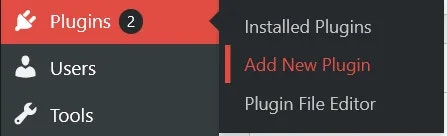
Plugins → Add New Plugin पर जाएँ।
-
Upload Plugin पर क्लिक करें। एक upload form दिखाई देगा।

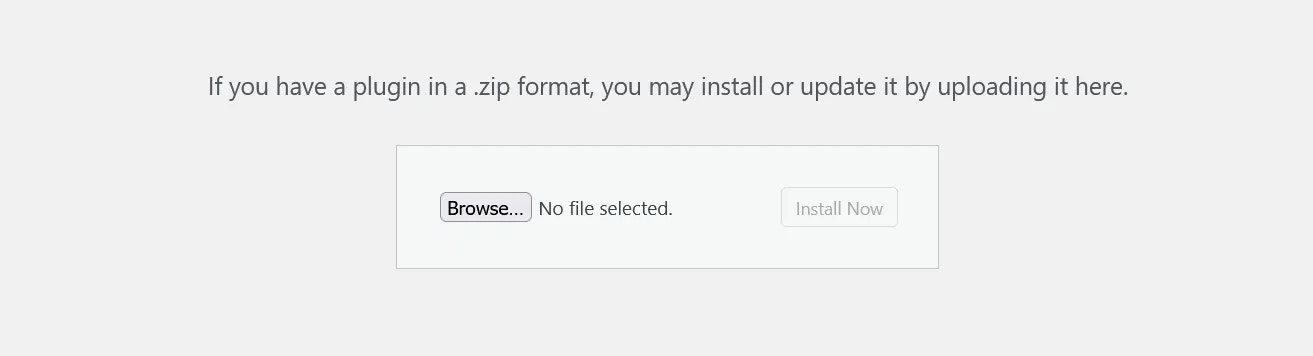
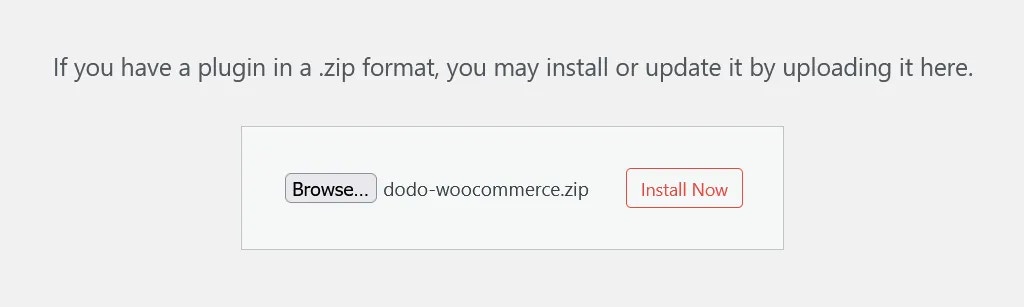
- Browse… पर क्लिक करें और डाउनलोड की गई zip file चुनें।
-
Install Now पर क्लिक करें।
-
इंस्टॉलेशन पूरा होने पर Activate Plugin पर क्लिक करें। आप बाद में Plugins → Installed Plugins से भी प्लगइन activate कर सकते हैं।
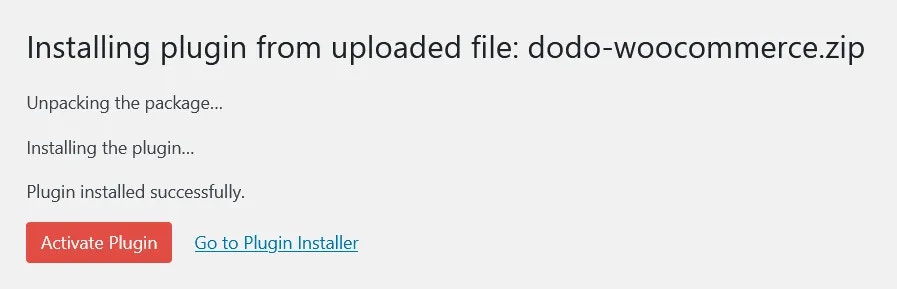
- प्लगइन इंस्टॉल हो गया है, लेकिन अभी configure नहीं किया गया है। नीचे दिए गए configuration guide के साथ आगे बढ़ें।
Configuration Guide
API Keys और Webhooks सेट अप करना
प्लगइन को प्रत्येक Dodo Payments mode से दो values की आवश्यकता होती है: checkouts बनाने के लिए एक API key और आपके orders को अपडेट करने वाले webhooks को verify करने के लिए एक webhook signing key। इन चरणों से live mode सेट अप होता है।-
WooCommerce → Settings → Payments पर जाएँ, या sidebar में WooCommerce के अंतर्गत Payments पर क्लिक करें।
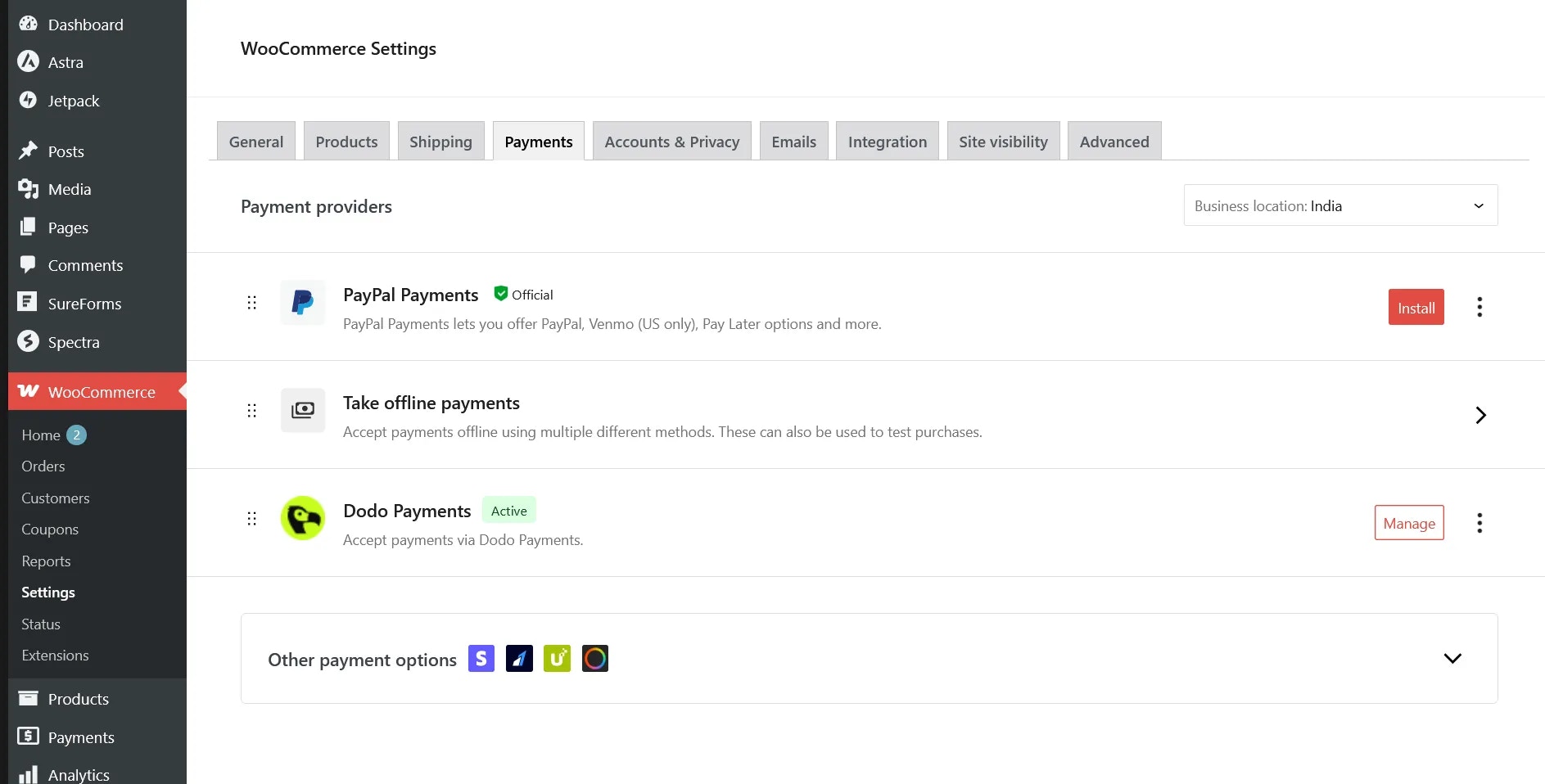
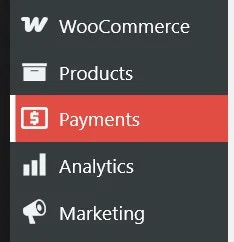
- अगर Dodo Payments सक्रिय नहीं है, तो उसे चालू करें, फिर Manage पर क्लिक करें।
-
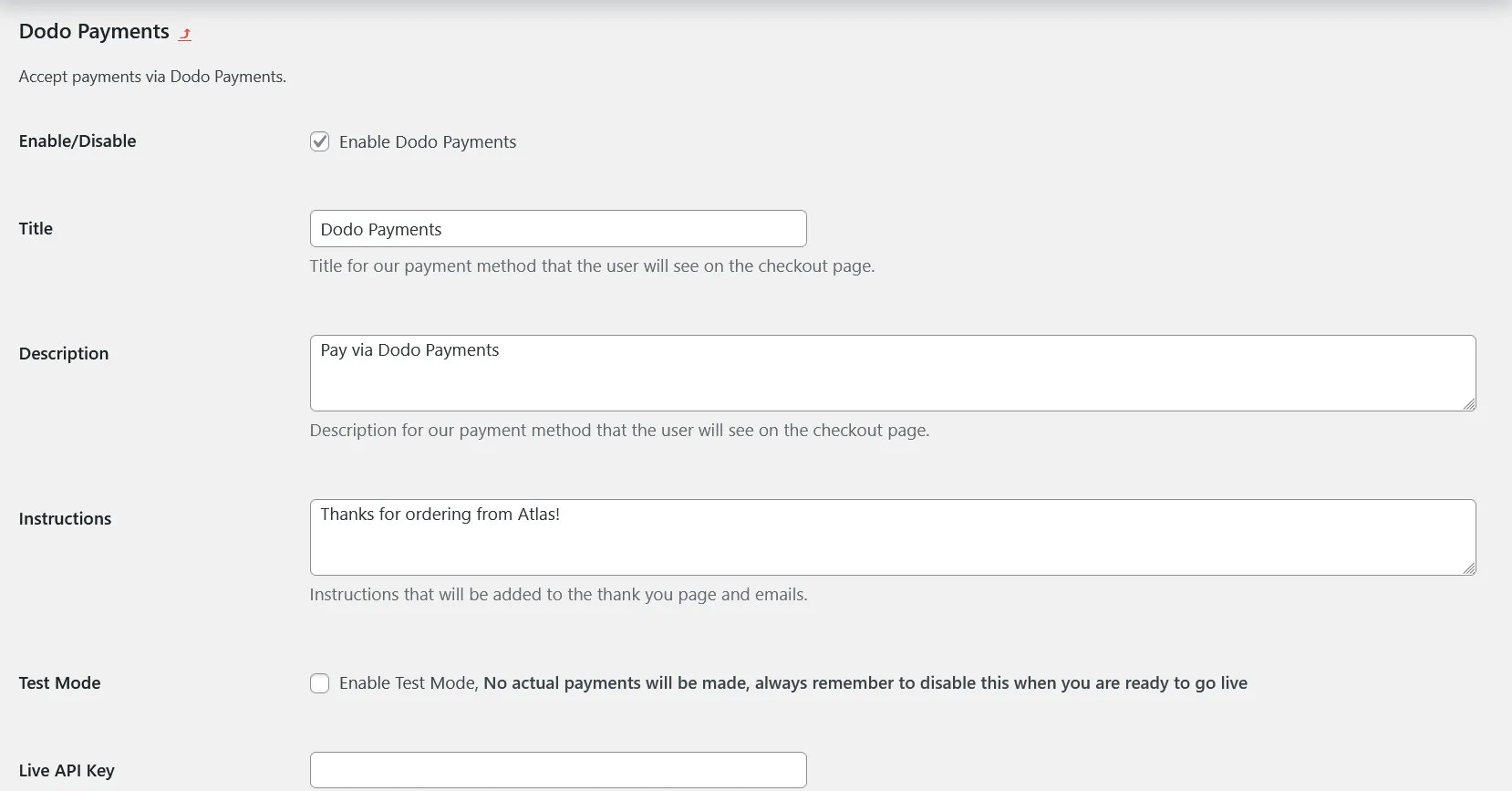
Plugin settings खुलेंगी और हर option के नीचे एक description होगा। जाँचें कि Enable Dodo Payments चुना गया है, फिर Live API Key से शुरू करें।
-
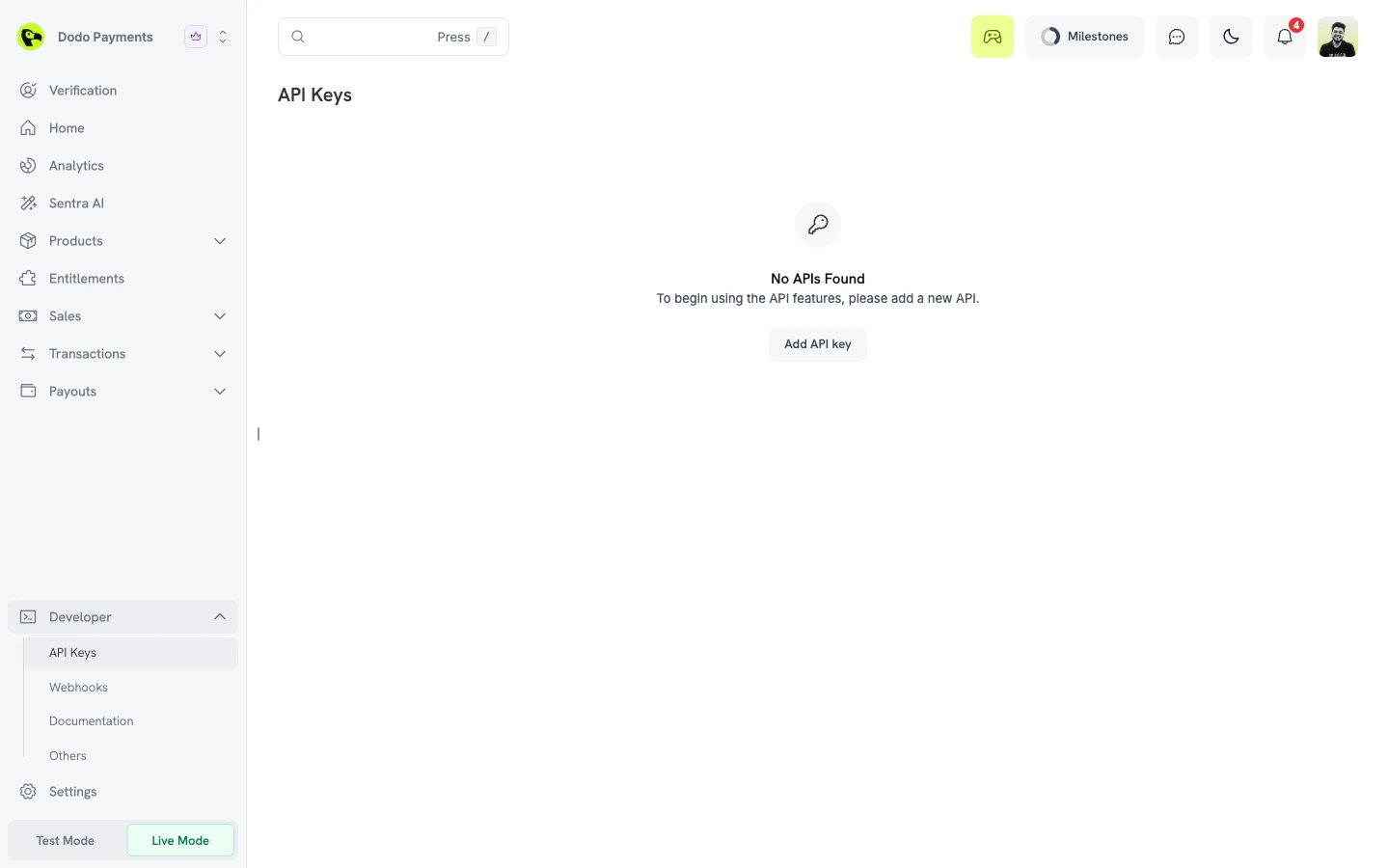
Dodo Payments dashboard में sidebar का Live Mode switch चालू करें। Developer → API Keys पर जाएँ, या इस direct link का उपयोग करें और Add API key पर क्लिक करें।
-
Key के लिए कोई नाम दर्ज करें, जैसे
WooCommerce Plugin, और Create पर क्लिक करें।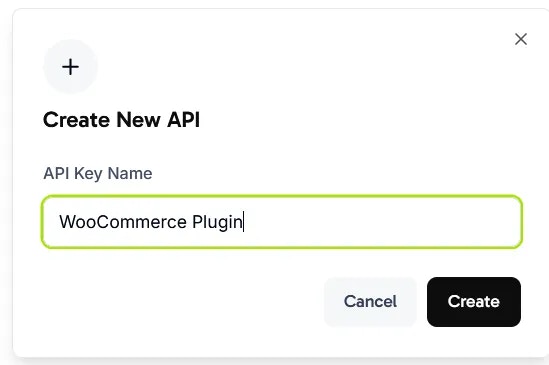
-
Copy API Key पर क्लिक करें। Dashboard key को केवल एक बार दिखाता है। इसे plugin settings में Live API Key में paste करें।
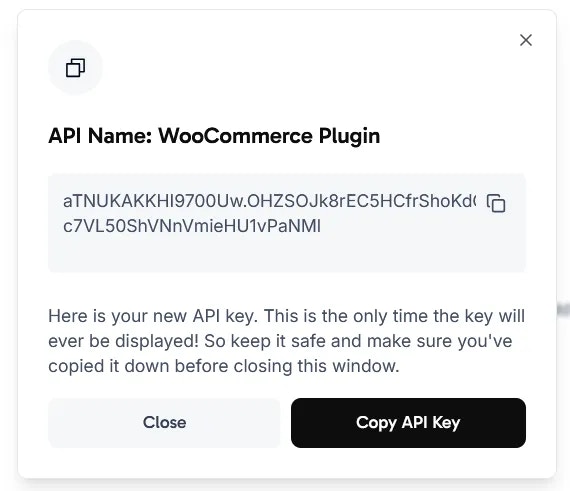

- अब webhook signing key सेट करें। Dodo Payments webhook के माध्यम से आपके store को payment updates भेजता है, और plugin इस key का उपयोग यह verify करने के लिए करता है कि प्रत्येक webhook Dodo Payments से आया है।
-
Plugin settings के सबसे नीचे, Webhook Endpoint के अंतर्गत, URL copy करें। इसका format
https://your-store.com/?wc-api=dodo_paymentsहै।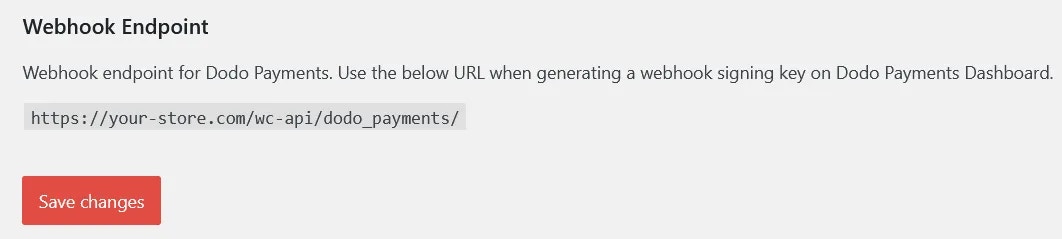
-
Dodo Payments dashboard में, अभी भी live mode में, Developer → Webhooks पर जाएँ और Add endpoint पर क्लिक करें।
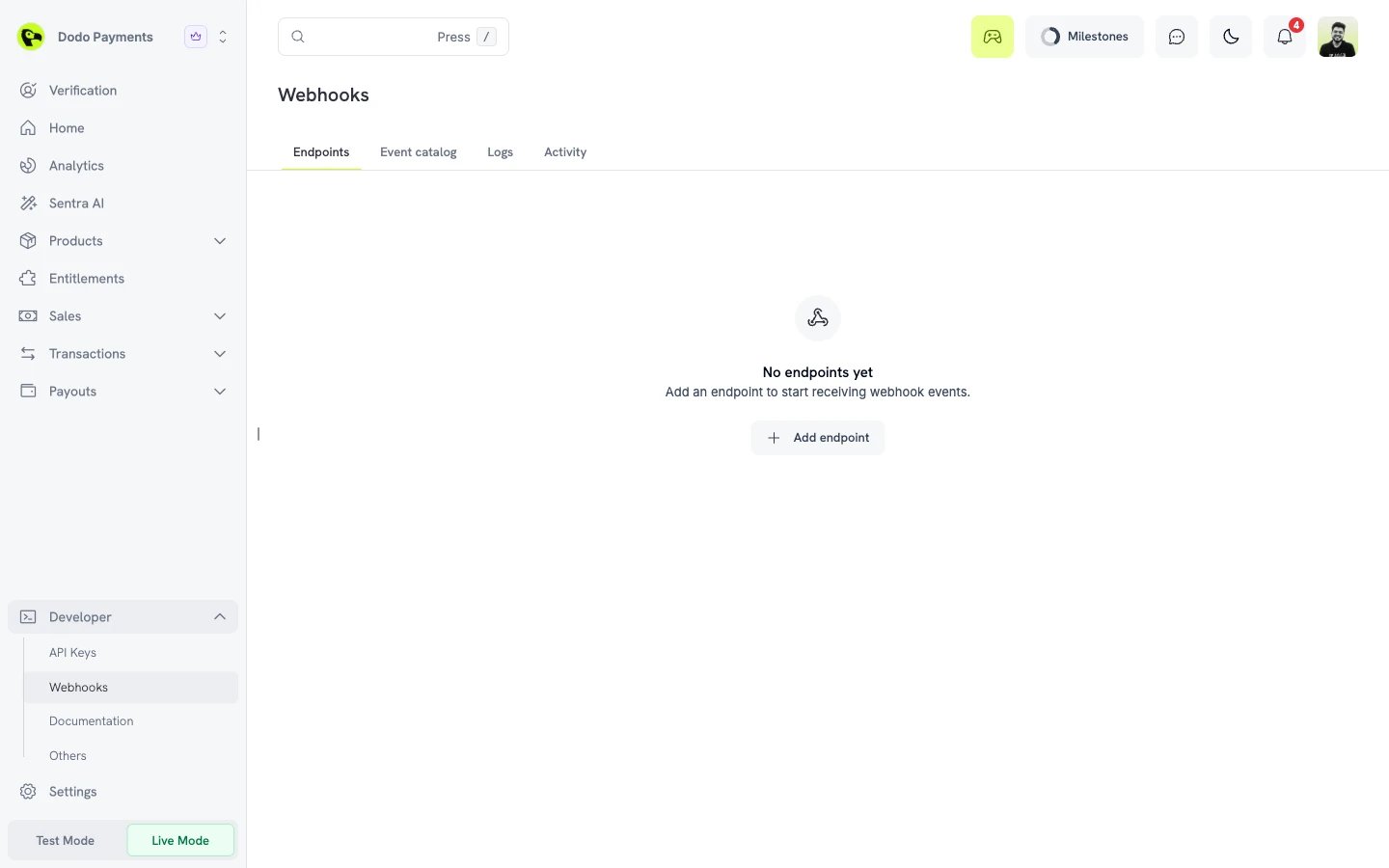
-
Step 8 का URL Endpoint URL में paste करें। प्रत्येक event प्राप्त करने के लिए Subscribed events को खाली छोड़ें, या केवल payment, refund और subscription events चुनें, जिन्हें plugin handle करता है। फिर Create endpoint पर क्लिक करें।
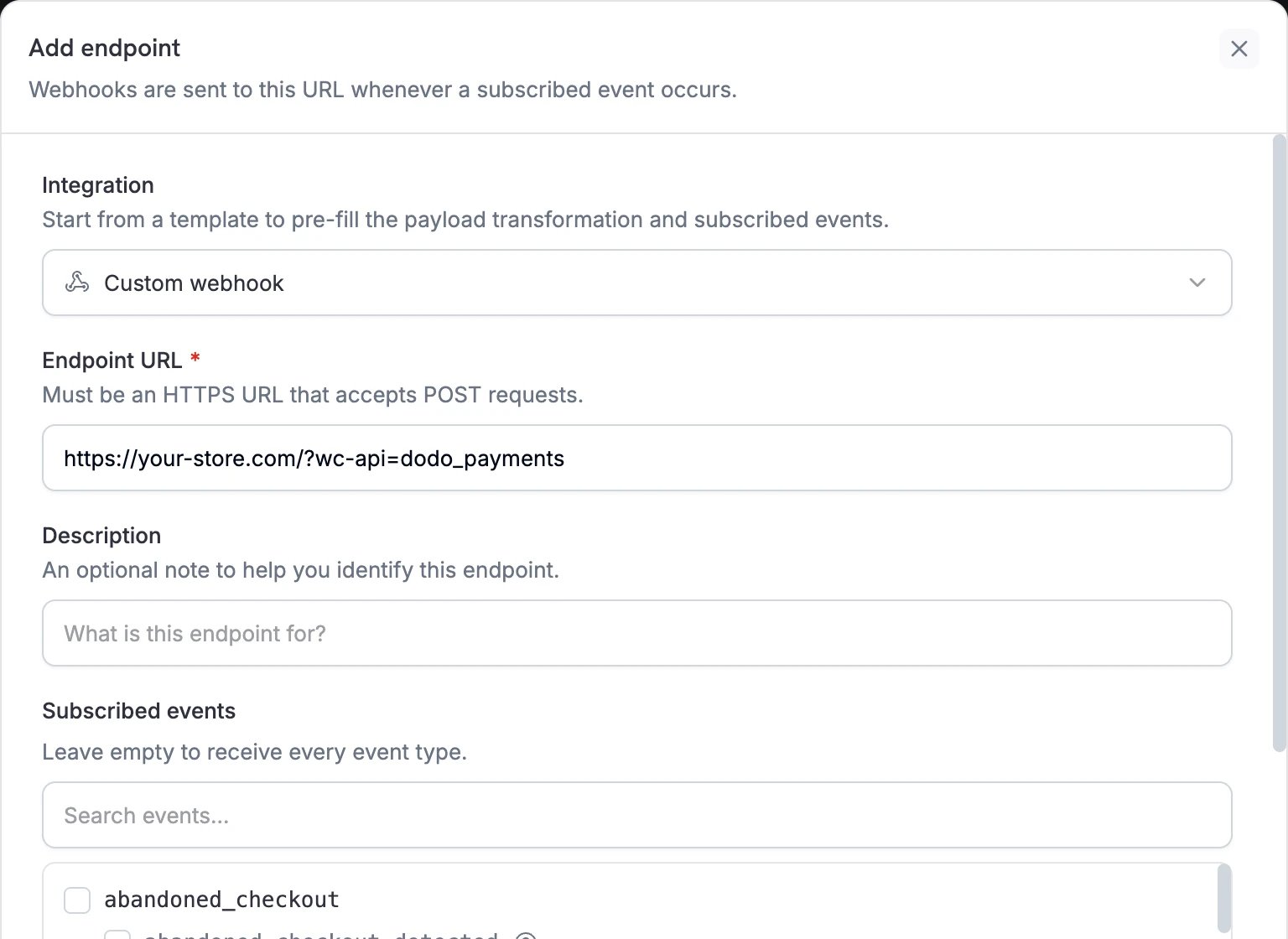
-
Endpoint का Overview tab खुलता है। Signing secret के अंतर्गत secret दिखाने के लिए eye icon पर क्लिक करें, फिर copy icon पर क्लिक करें।
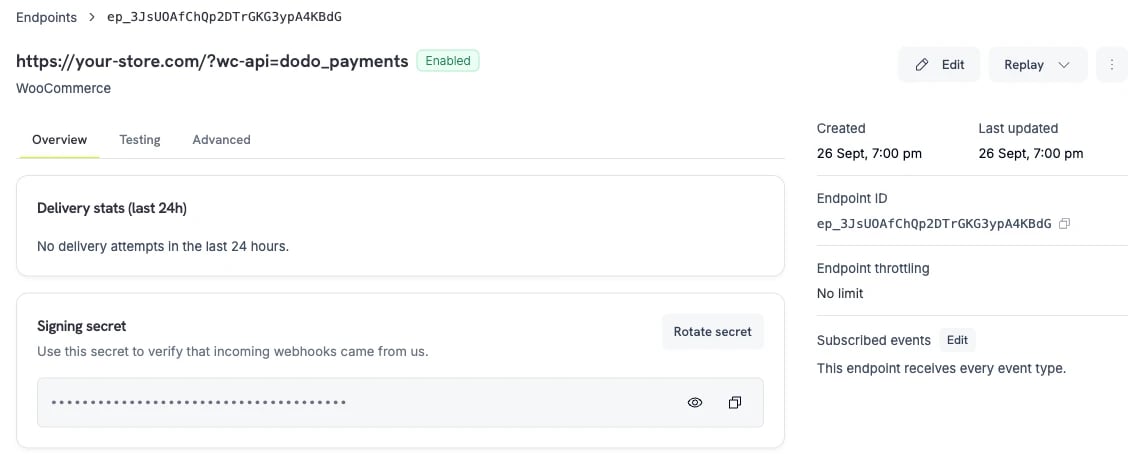
-
Secret को plugin settings में Live Webhook Signing Key में paste करें, फिर Save changes पर क्लिक करें।

-
Global Tax Category और All Prices are Tax Inclusive की समीक्षा करें। जब plugin Dodo Payments में कोई product बनाता है, तब इन्हें लागू करता है। यह पहली बार होता है जब कोई customer उस product से checkout करता है। इसके बाद product में Dodo Payments dashboard की tax settings बनी रहती हैं, जहाँ आप उन्हें प्रत्येक product के लिए बदल सकते हैं। Test API Key और Test Webhook Signing Key केवल Test Mode के लिए आवश्यक हैं।
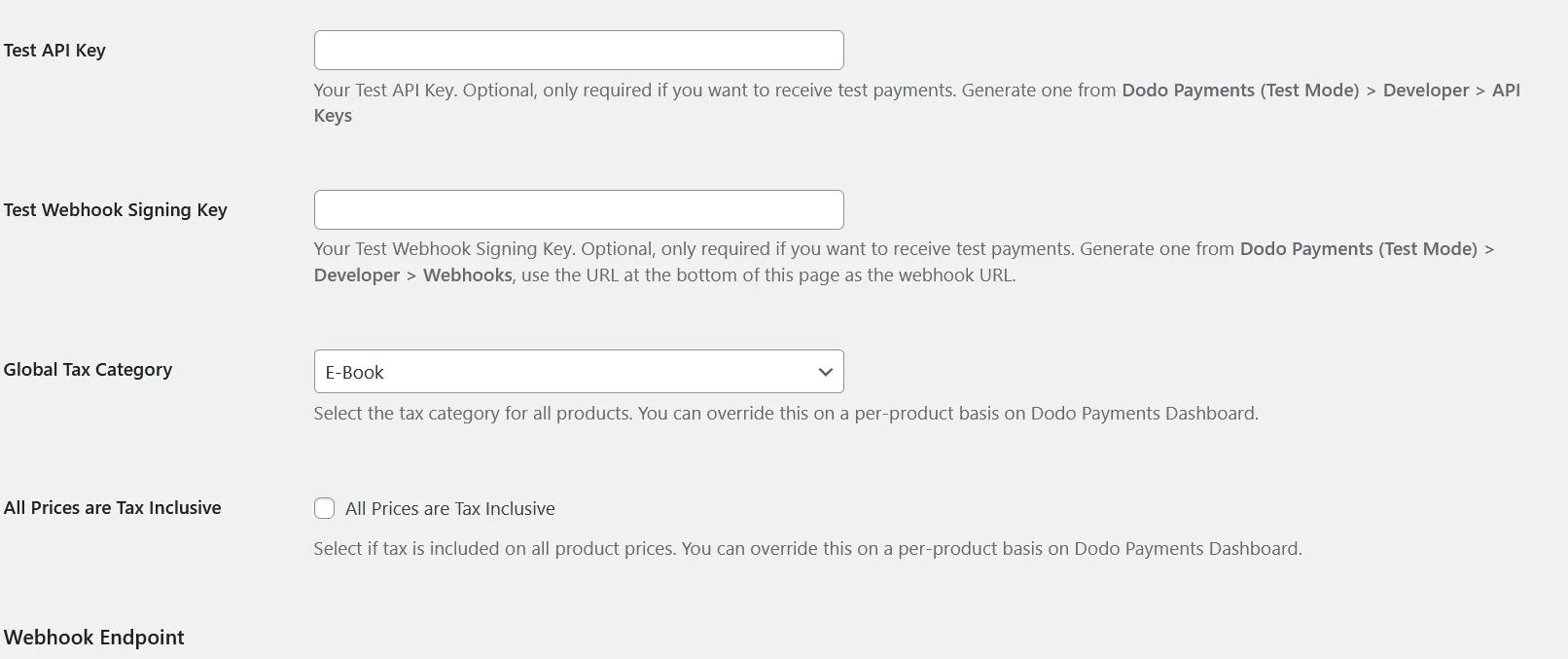
Test payments लेने के लिए plugin settings में Test Mode चालू करें। इसके बाद plugin Test API Key और Test Webhook Signing Key का उपयोग करता है और Dodo Payments test environment से connect होता है। Test mode में अलग API keys और webhook endpoints होते हैं। इन्हें प्राप्त करने के लिए dashboard में Live Mode switch बंद करें, test mode में steps 4 से 12 का पालन करें और values को test fields में paste करें। Live होने से पहले Test Mode बंद कर दें।
अब आप तैयार हैं!
Customers अब checkout पर Dodo Payments चुन सकते हैं।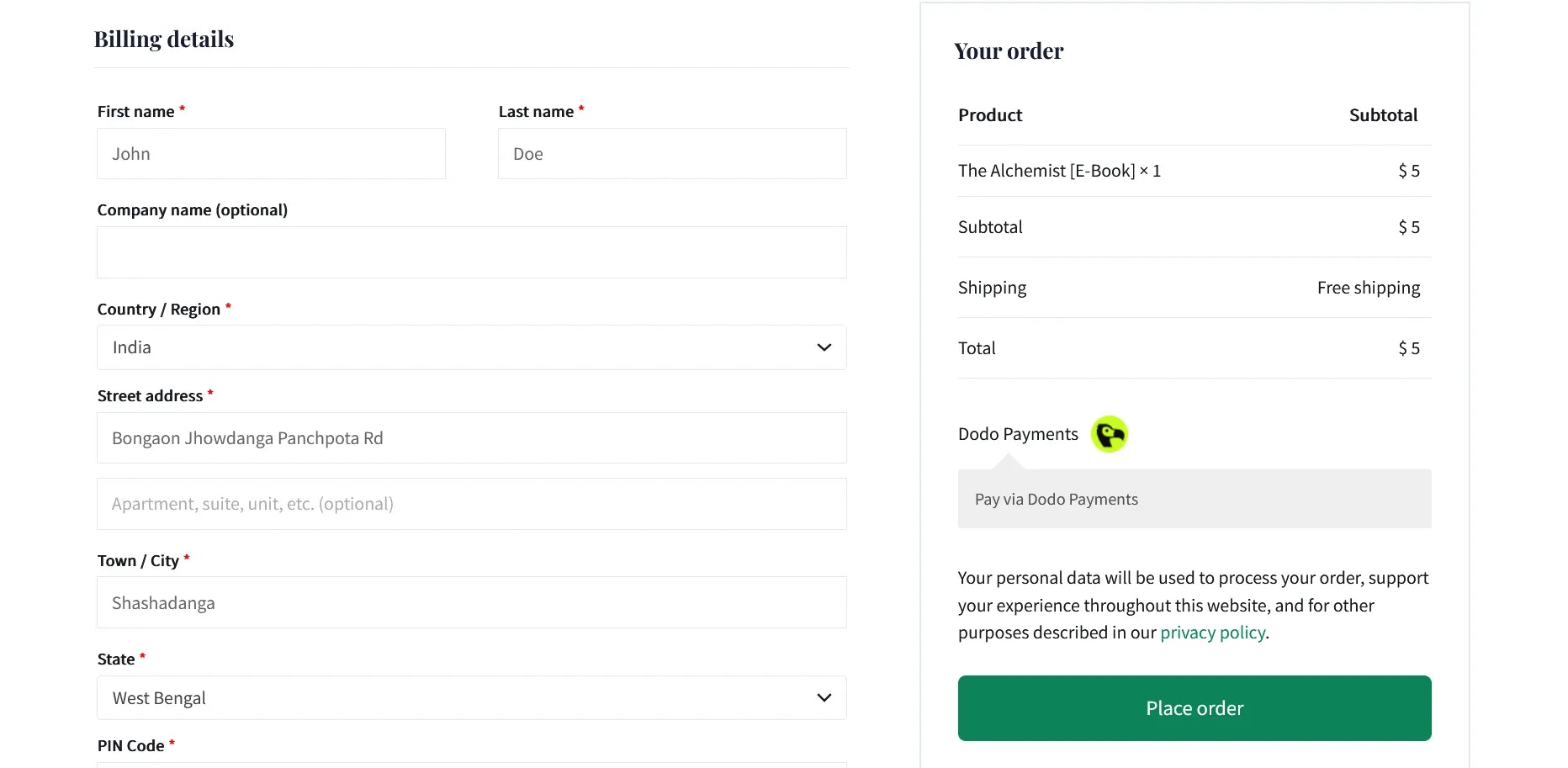
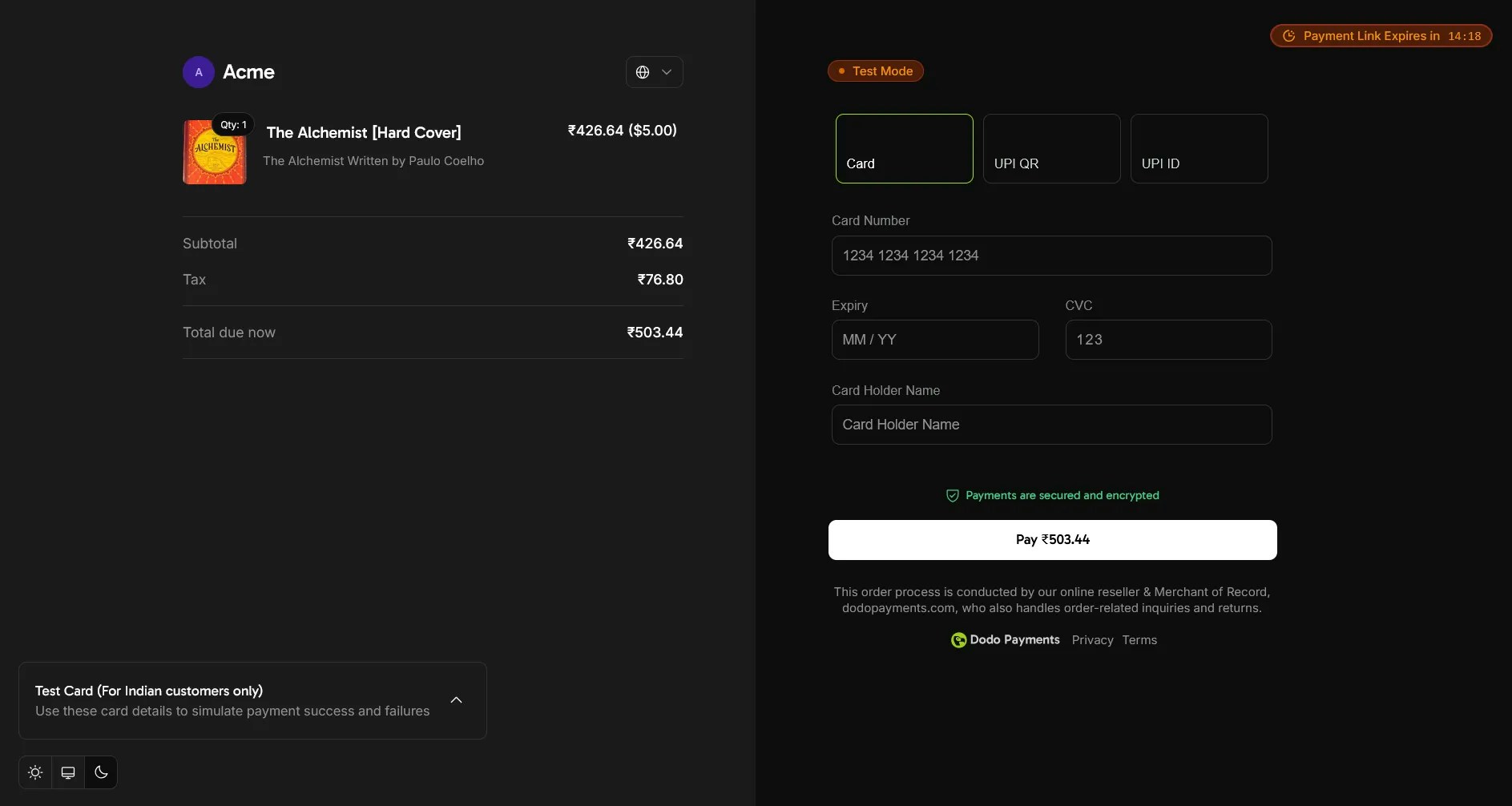
मुख्य सुविधाएँ
- Hosted Checkout: Customers Dodo Payments checkout page पर payment करते हैं, फिर आपके store के order confirmation page पर लौटते हैं।
- Multiple Payment Methods: Checkout प्रत्येक customer के location, currency और device के लिए उपलब्ध payment methods दिखाता है।
- Order Status Sync: Payment status बदलने पर webhooks order को Completed, Processing, Failed या Cancelled पर सेट करते हैं। Failed और cancelled payments items को stock में वापस कर देते हैं।
- Refunds: Dodo Payments dashboard से refunds जारी करें। Refund सफल होने पर plugin order को Refunded पर सेट करता है।
- Subscriptions: WooCommerce Subscriptions के साथ status changes दोनों दिशाओं में sync होते हैं, जिसमें subscription के cancelled, suspended या reactivated होने पर होने वाले changes भी शामिल हैं। WooCommerce में subscription dates के changes sync नहीं होते।
- Order Notes: Plugin प्रत्येक checkout session, status change और error के लिए order notes जोड़ता है, ताकि आप order page से प्रत्येक payment को track कर सकें।
- Multi-currency Support: Products आपके WooCommerce store currency में Dodo Payments से sync होते हैं। Allow Currency Selection flag यह नियंत्रित करता है कि customers checkout पर currency बदल सकते हैं या नहीं।
समस्या निवारण
सामान्य समस्याएँ
-
Payment Processing Failures
- जाँचें कि API key plugin mode से match करती है। Test Mode बंद होने पर plugin Live API Key का उपयोग करता है, जो live mode में dashboard से प्राप्त की गई होनी चाहिए। Test Mode चालू होने पर यह Test API Key का उपयोग करता है।
- Order notes देखें। जब plugin checkout create नहीं कर पाता, तो यह error वाली note जोड़ता है, जैसे जो
Dodo Payments Error:से शुरू होती है। - यदि checkout पर Dodo Payments दिखाई नहीं देता, तो जाँचें कि आपका checkout page classic checkout का उपयोग करता है, Checkout block का नहीं।
- यदि order में discount code है, तो जाँचें कि वह single percentage code है।
- आपके account के Account Verification पास करने के बाद live payments शुरू होते हैं।
-
Webhook Synchronization Problems
- जाँचें कि Endpoint URL, plugin settings में Webhook Endpoint के अंतर्गत दिए गए exact URL से match करता है।
- जाँचें कि plugin में signing key endpoint के Signing secret से match करती है और दोनों एक ही mode से हैं।
- अपने PHP error log में उन lines को देखें जो
Dodo Payments:से शुरू होती हैं, जैसेDodo Payments: Could not verify webhook event। Live mode में verification विफल होने पर भी plugin200लौटाता है, इसलिए Dodo Payments logs delivery को successful दिखाते हैं। Test Mode में यह401लौटाता है। - जाँचें कि आपकी site पर valid SSL certificate है। Endpoint URL केवल HTTPS URLs स्वीकार करता है।
- जाँचें कि आपका server, firewall और security plugins Dodo Payments IP addresses से webhook URL पर आने वाले POST requests स्वीकार करते हैं।
- प्रत्येक delivery और आपकी site की response देखने के लिए Developer → Webhooks में Logs tab खोलें।
सहायता संसाधन
अधिक सहायता के लिए:- support@dodopayments.com पर Email करें।
- Dodo Payments documentation पढ़ें।
Maintenance Best Practices
- Security fixes और नई सुविधाएँ पाने के लिए नया version जारी होने पर plugin update करें।
- Live payments लेने से पहले Test Mode में सभी payment flows का परीक्षण करें।
- WordPress और WooCommerce को up to date रखें।
- अपनी site का नियमित backup लें।
- असामान्य activity के लिए अपने orders और Dodo Payments dashboard पर नज़र रखें।
- API keys को सुरक्षित रूप से store करें और उन्हें कभी भी सार्वजनिक रूप से share न करें।