

परिचय
Discord integration आपके चुने हुए Discord channel पर payment, subscription, dispute और अन्य Dodo Payments events पोस्ट करता है। आपकी team हर event को वहीं देखती है जहाँ वह पहले से collaborate करती है, बिना API को poll किए या dashboard जाँचे।Dodo Payments dashboard में Developer → Webhooks तक पहुँच और Discord server में Manage Webhooks permission होना आवश्यक है।
प्रारंभ करना
1
Create a Discord Webhook
Discord में वह channel खोलें जिसे notifications प्राप्त करनी हैं और Edit Channel पर click करें। Integrations → Webhooks → New Webhook पर जाएँ, webhook का नाम दें, channel की पुष्टि करें और Copy Webhook URL पर click करें।
2
Open the Webhook Section
Dodo Payments dashboard में, Developer → Webhooks पर जाएँ और Add endpoint पर क्लिक करें।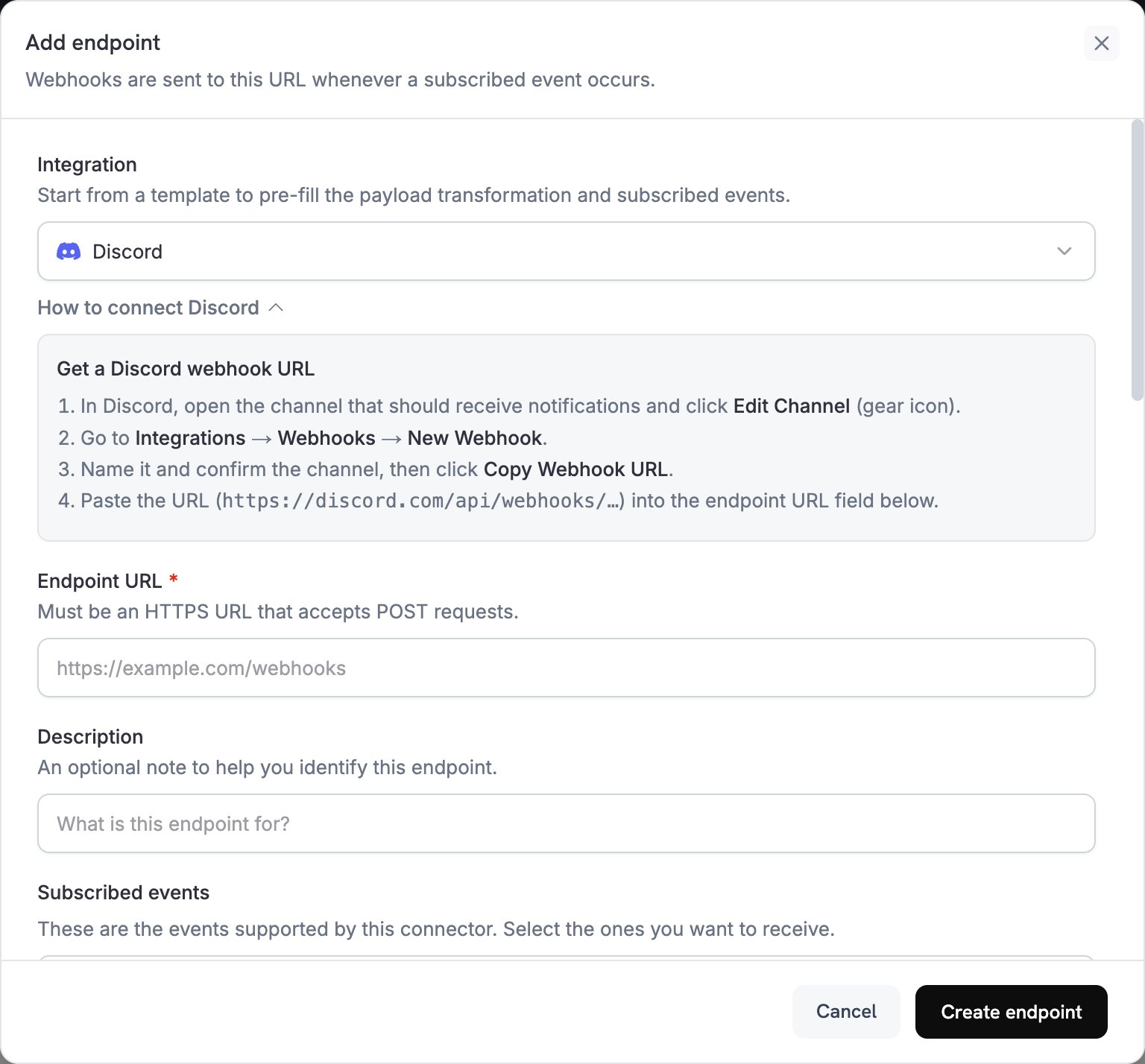
3
Select Discord
Integration में Discord चुनें। How to connect Discord panel Discord webhook बनाने के steps दोहराता है।
4
Paste the Webhook URL
Discord webhook URL को Endpoint URL में paste करें। यह URL
https://discord.com/api/webhooks/ से शुरू होता है। Discord को API key की आवश्यकता नहीं है।5
Select Events
Subscribed events में वे events चुनें जिन्हें आपका transformation handle करता है। Discord ऐसे message को reject करता है जिसमें
content या embeds नहीं होता, इसलिए transformation द्वारा convert न किया गया event deliver नहीं हो पाता।6
Edit Transformation Code
Transformation code के अंतर्गत, प्रत्येक event को Discord embed में map करने का तरीका अनुकूलित करें, या examples से शुरुआत करें।
7
Test & Create
Test this code के अंतर्गत, sample payload के लिए embed का preview देखने हेतु Simulate पर click करें। फिर Create endpoint पर click करें।
8
Done
अब आपके Discord channel को प्रत्येक subscribed event के लिए एक message प्राप्त होगा।
Transformation Code के उदाहरण
प्रत्येक handlerwebhook.payload को एक ऐसे Discord message से replace करता है जिसमें एक embed होता है। Dodo Payments की amounts currency की सबसे छोटी unit में होती हैं, इसलिए examples 100 से divide करके currency code दिखाते हैं।
Minimal Payment Embed
जब कोई payment सफल हो (payment.succeeded), तब एक embed पोस्ट करें:
payment_embed.js
Subscription Events
जब कोई subscription active हो जाए (subscription.active) या cancel हो जाए (subscription.cancelled), तब एक embed पोस्ट करें:
subscription_embed.js
Dispute Alerts
हर dispute event के लिए एक embed पोस्ट करें, जैसेdispute.opened, dispute.won और dispute.lost। title और color dispute के dispute_status के अनुसार हों:
dispute_embed.js
सुझाव
- समृद्ध formatting और रंगों के लिए embeds का उपयोग करें।
- शीर्षक छोटे रखें और विवरण fields में जोड़ें।
- ऐसे रंगों का उपयोग करें जो परिणाम का संकेत दें: सफलता के लिए हरा, विफलता के लिए लाल और warnings के लिए नारंगी।
समस्या निवारण
No Messages in Discord
No Messages in Discord
- पुष्टि करें कि channel के Integrations → Webhooks के अंतर्गत webhook अभी भी मौजूद है और Endpoint URL उसके URL से मेल खाता है।
- जाँचें कि transformation एक JSON object लौटाता है जिसमें
embedsशामिल है। - जाँचें कि Subscribed events में आपके अपेक्षित events शामिल हैं।
- Discord के response code को देखने के लिए Developer → Webhooks के Logs tab में endpoint के delivery attempts खोलें।
Transformation Errors
Transformation Errors
- editor में अपने code को validate करें। Syntax errors delivery को रोकते हैं।
- जाँचें कि field names webhook payload structure से मेल खाते हैं।