

परिचय
Loops integration Dodo Payments इवेंट्स को Loops इवेंट्स में बदलता है, जिससे payment confirmations, subscription updates और failed payment notices Loops emails के रूप में भेजे जाते हैं। एक transformation प्रत्येक payment event को Loops event से मैप करता है, और वह event Loops में matching workflow को ट्रिगर करता है।आपको Loops API key की आवश्यकता है। Loops में Settings → API पर जाएँ और एक key जनरेट करें।
प्रारंभ करना
1
Open the Webhook Section
Dodo Payments डैशबोर्ड में, Developer → Webhooks पर जाएँ और Add endpoint पर क्लिक करें।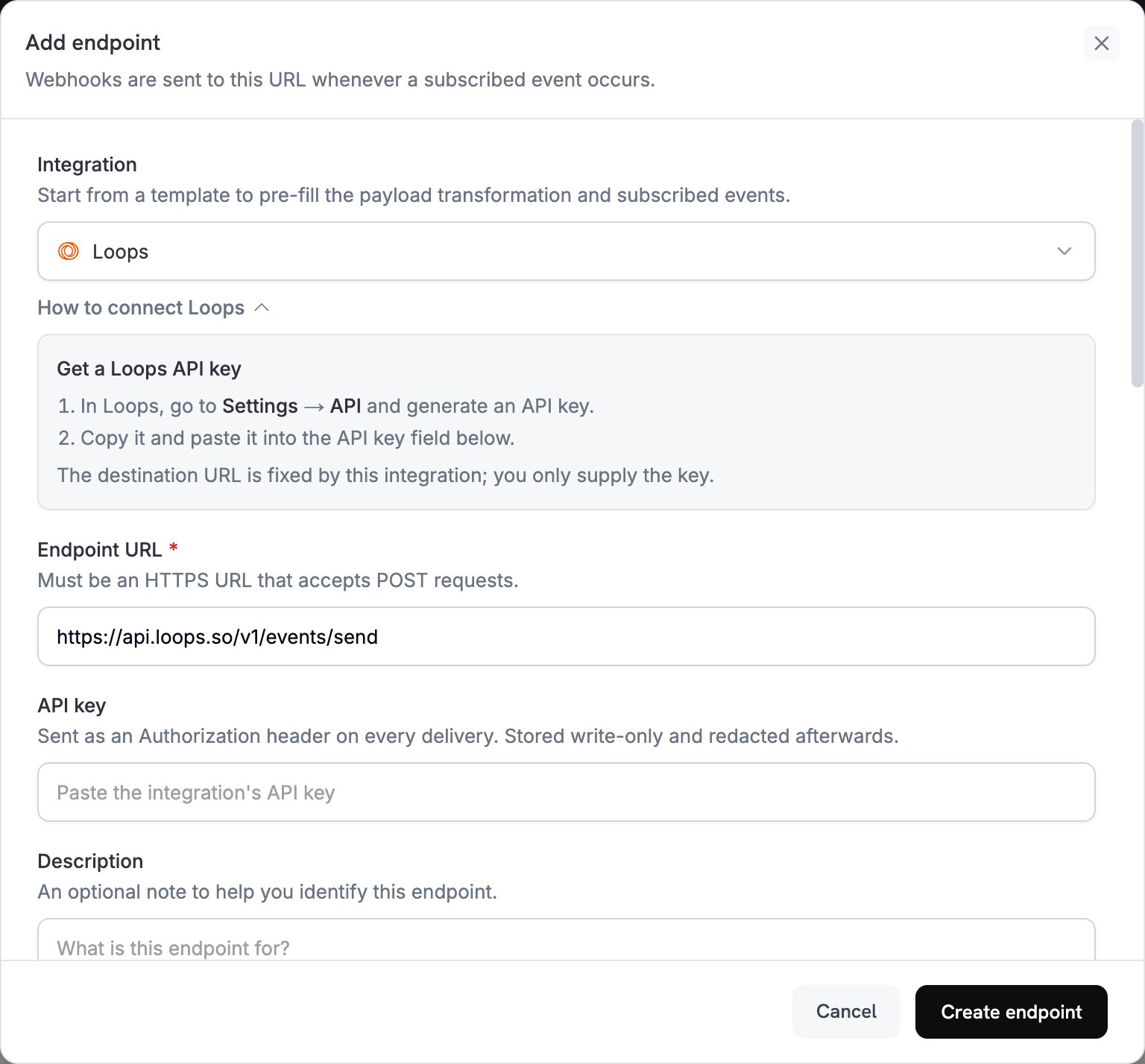
2
Select Loops
Integration सूची में Loops चुनें।
3
Enter API Key
अपनी Loops API key को API key फ़ील्ड में पेस्ट करें। Dodo Payments इसे प्रत्येक delivery पर
Authorization header के रूप में भेजता है। Integration destination URL सेट करता है, इसलिए आपको केवल key देनी होती है।4
Configure Transformation
Transformation code के अंतर्गत दिए गए code को संपादित करें, ताकि प्रत्येक event एक Loops event बन जाए। नीचे दिए गए examples से शुरुआत करें। Subscribed events के अंतर्गत उन events को चुनें जिन्हें आपका code संभालता है।
5
Test & Create
Test this code के अंतर्गत transformation को sample payload के विरुद्ध चलाएँ, फिर Create endpoint पर क्लिक करें।
6
Done
अब payment events Loops के माध्यम से emails ट्रिगर करते हैं।
रूपांतरण कोड उदाहरण
प्रत्येक example एक event type को Loops Send an Event API के body में बदलता है: एकeventName, contact का email, और eventProperties का उपयोग आपके Loops emails कर सकते हैं।
Payment Confirmation Email
यह example payment सफल होने पर एकpayment_confirmation event भेजता है।
payment_confirmation.js
Subscription Welcome Email
यह example subscription के active होने पर एकsubscription_welcome event भेजता है।
subscription_welcome.js
Payment Failure Notification
यह example error message और retry link के साथ एकpayment_failed event भेजता है। yourdomain.com को अपने domain से बदलें।
payment_failure.js
सुझाव
- प्रत्येक event को एक वर्णनात्मक नाम दें, जैसे
payment_confirmation, ताकि आपके Loops emails व्यवस्थित रहें। - Personalization के लिए आपके emails द्वारा उपयोग की जाने वाली customer properties शामिल करें।
- Loops में, आपके द्वारा भेजे जाने वाले प्रत्येक event name के लिए एक workflow और email सेट अप करें।
- सभी events में समान property names का उपयोग करें।
- Live होने से पहले email delivery का परीक्षण करें।
समस्या निवारण
Emails Not Being Sent
Emails Not Being Sent
- जाँचें कि API key सही और active है।
- जाँचें कि प्रत्येक event name उस event से मेल खाता है जो आपके Loops workflow को ट्रिगर करता है।
- जाँचें कि recipient email addresses मान्य हैं।
- अपनी Loops sending limits और quotas की समीक्षा करें।
Transformation Errors
Transformation Errors
- जाँचें कि payload Loops API format से मेल खाता है: एक
eventName, साथ में एकemailयाuserId। - जाँचें कि सभी required fields मौजूद हैं।
- जाँचें कि event names सही ढंग से formatted हैं।
- प्रत्येक event property को string, number, boolean या date value दें।
- API key की permissions जाँचें।