Duplica una plantilla de Notion en el espacio de trabajo del cliente cuando compra.
La asignación de Notion duplica una plantilla que has preparado en el espacio de trabajo del cliente que paga. El cliente se autoriza a través de OAuth, elige el espacio de trabajo en el que desea que se copie la plantilla, y Dodo Payments maneja la duplicación.
Se solicita al cliente que conecte su espacio de trabajo de Notion mediante OAuth.
Una vez autorizado, Dodo Payments duplica la plantilla configurada en el espacio de trabajo que haya elegido.
Al cancelar, la plantilla duplicada permanece en el espacio de trabajo del cliente (Notion no admite la eliminación remota). El grant se marca como Revoked para fines de registro.
Los usos comunes incluyen plantillas de Notion de pago, sistemas de productividad y plantillas de OS/CRM.
En tu panel de Dodo Payments, ve a Asignaciones y haz clic en +.
2
Pick Notion
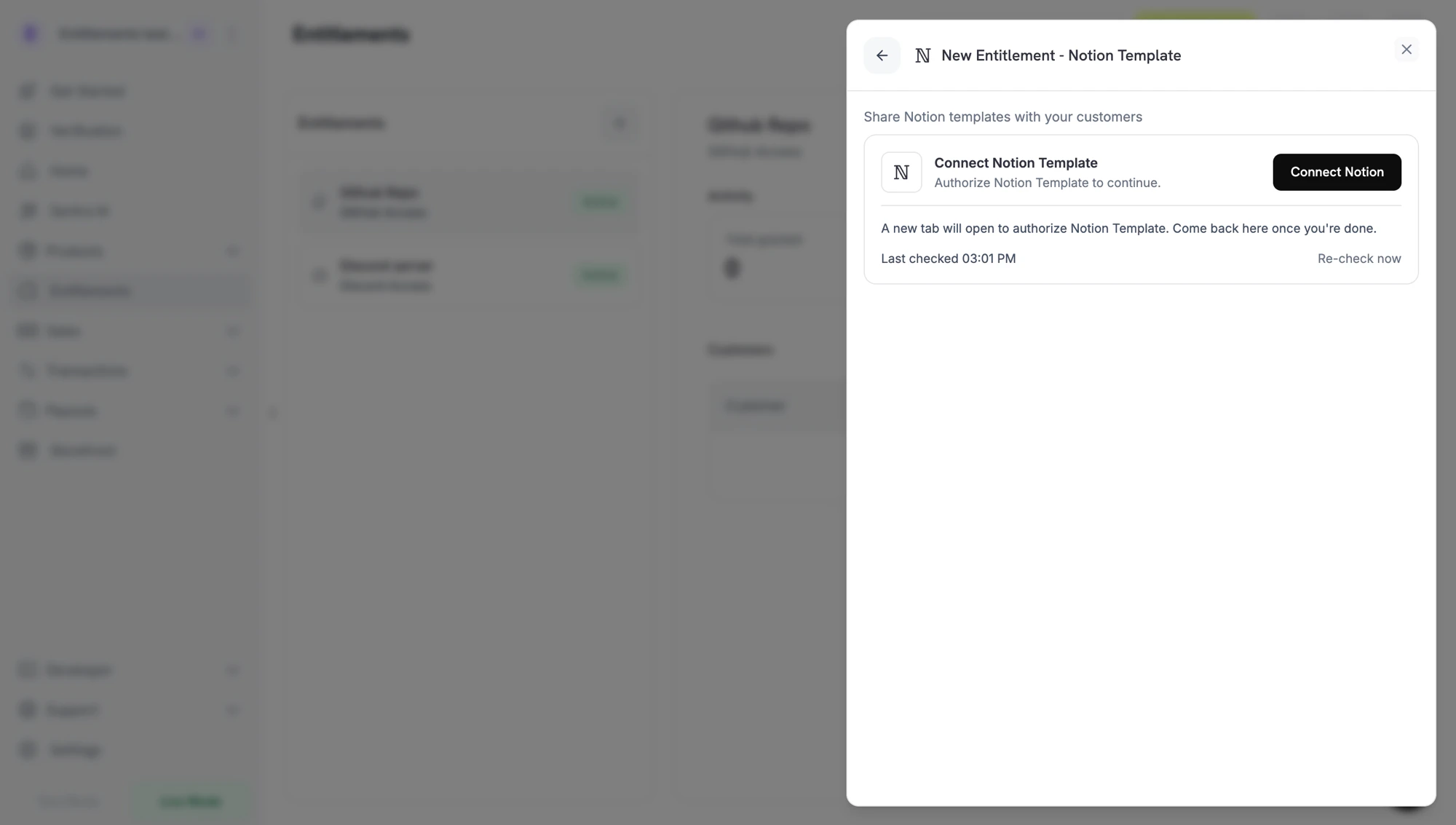
Elige Plantilla de Notion como la integración. Si Notion aún no está conectado, se te solicitará Conectar Notion.
Connect Notion prompt before the OAuth handoff.
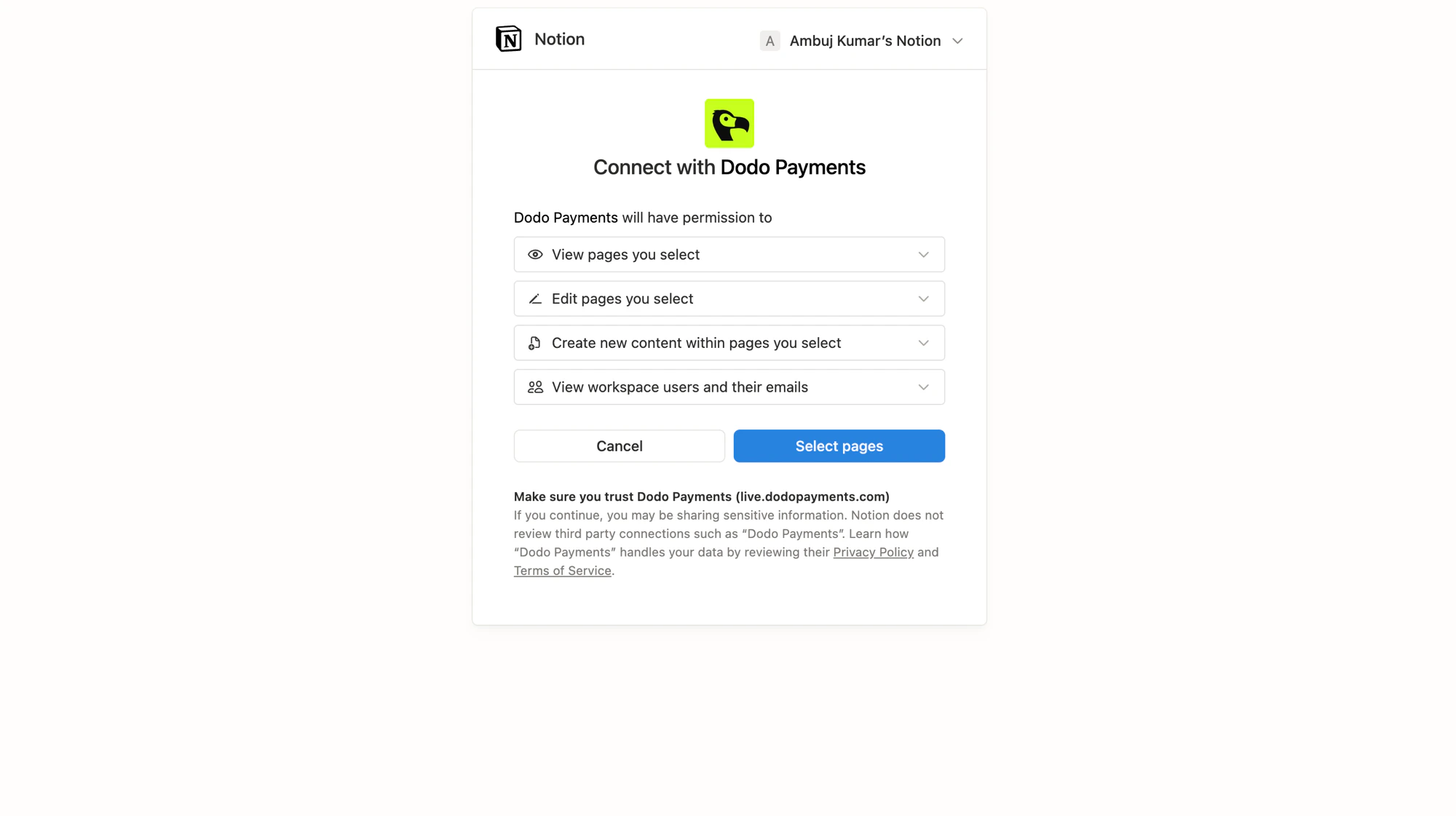
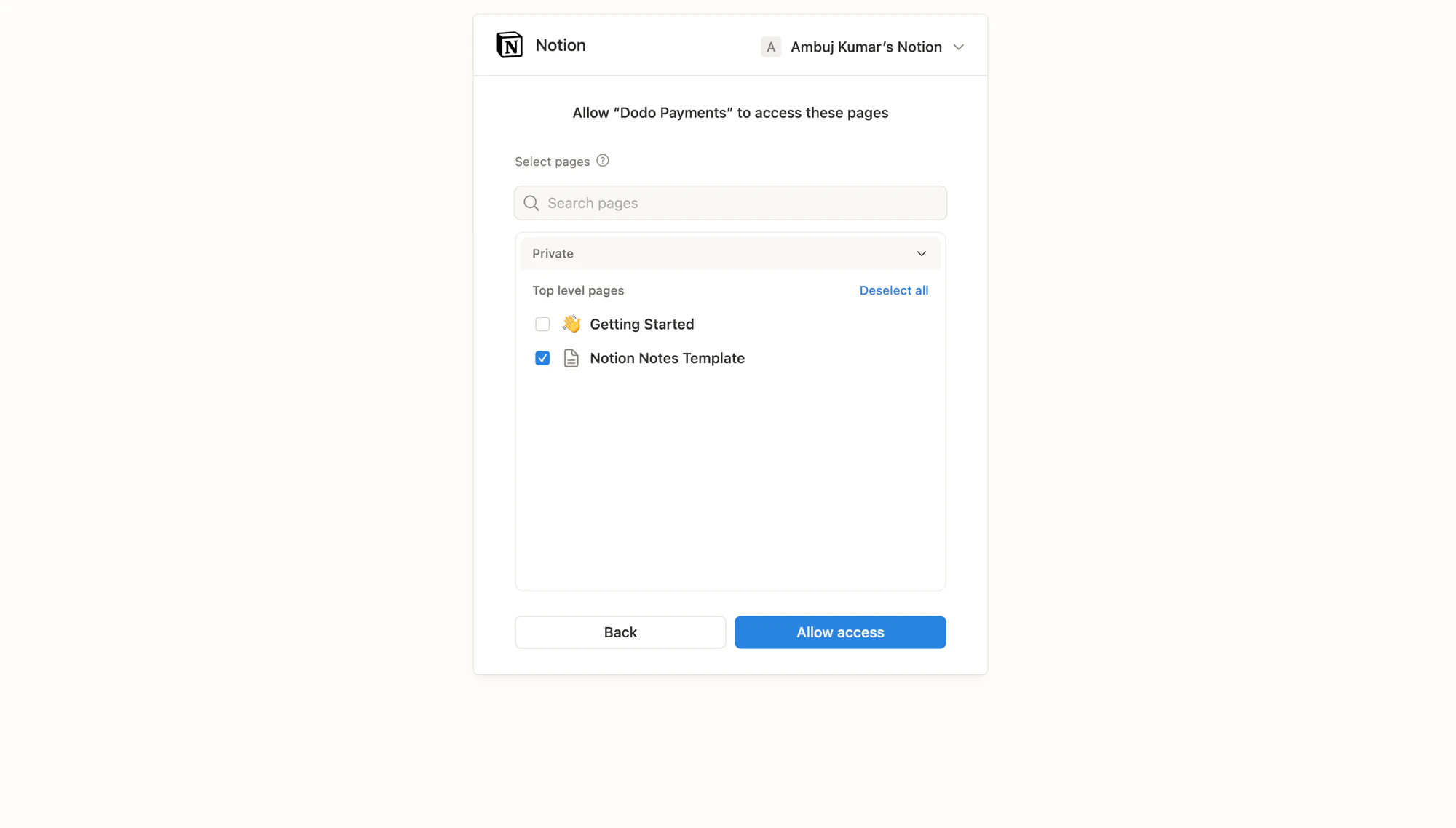
Al hacer clic, se abre Notion en una nueva pestaña. Inicia sesión en el espacio de trabajo que posee tus plantillas de origen, revisa los permisos que solicita Dodo Payments, luego elige las páginas (plantillas) que la integración puede leer y duplicar.
Notion OAuth: review permissions, then pick the template pages to share.
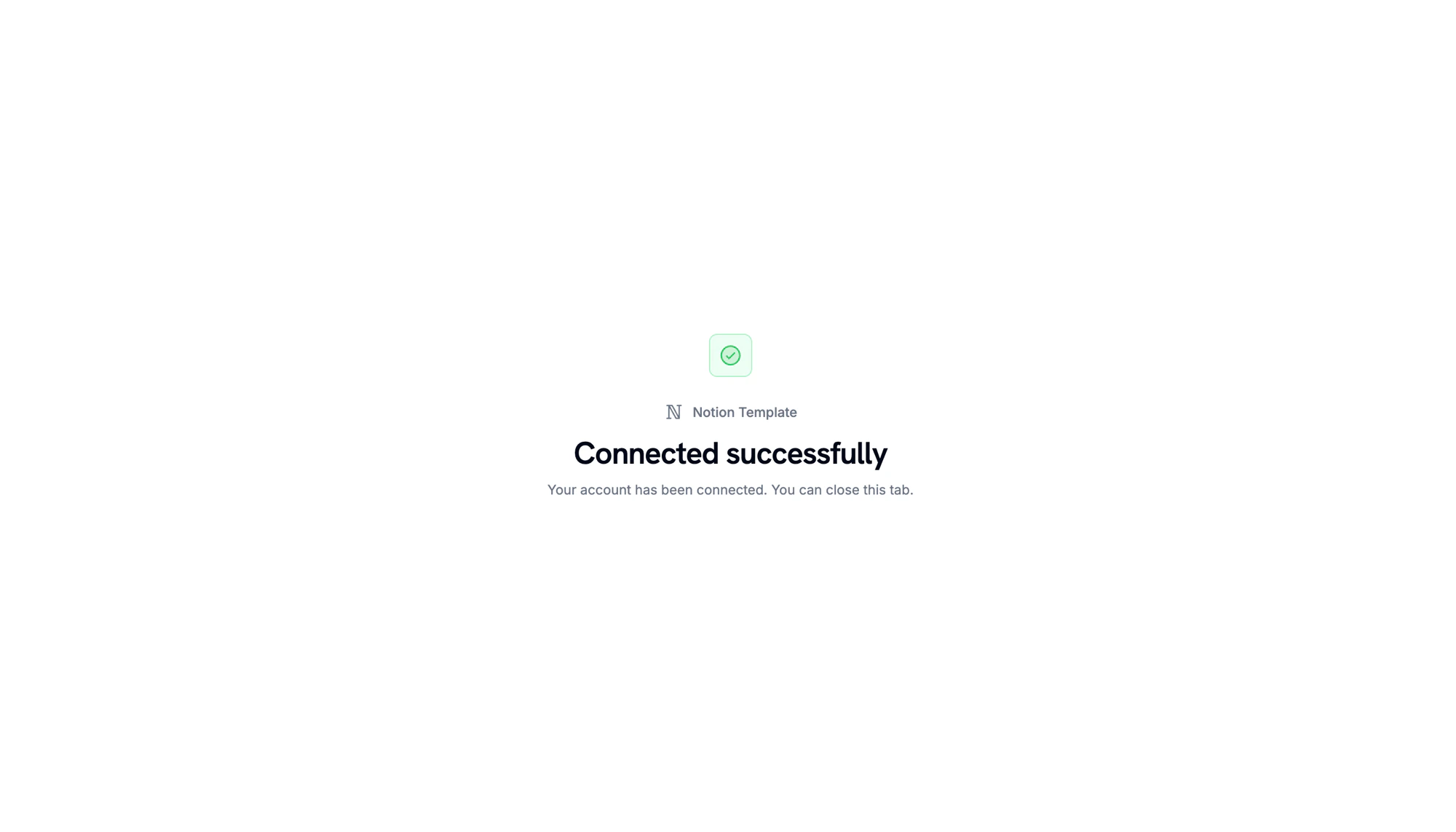
Cuando Notion redirige de regreso, verás una confirmación de que el espacio de trabajo está conectado.
Workspace connected — return to the Dodo Payments dashboard to continue.
3
Pick a template
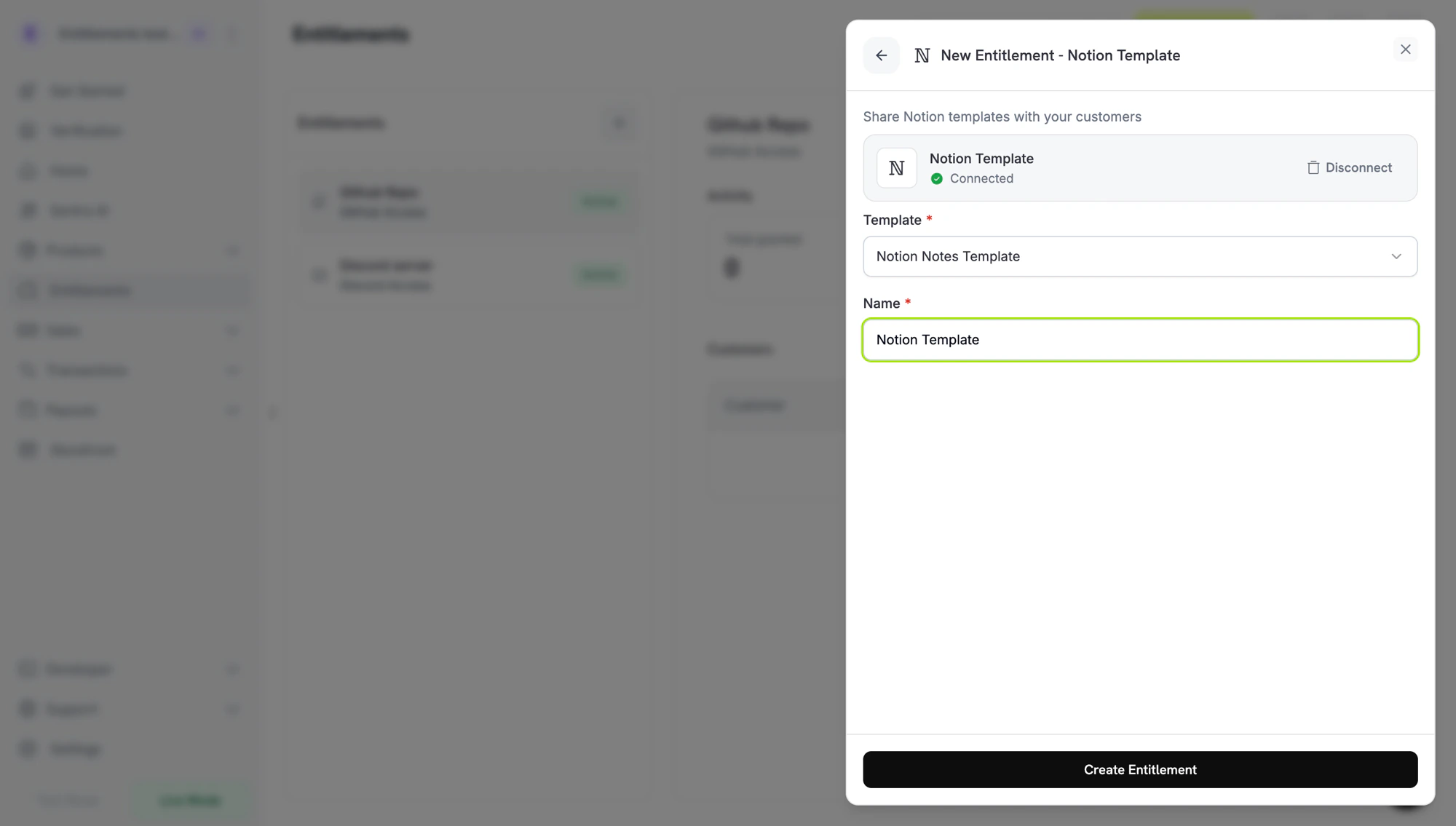
De vuelta en el panel, selecciona la plantilla a duplicar del selector de plantillas. Solo aparecen las páginas que autorizaste en el paso anterior. Dale a la asignación un nombre y haz clic en Crear Asignación.
Dodo Payments crea un grant con el estado Pending. Su oauth_url es null hasta que el cliente inicia el flujo de aceptación; en ese momento, se completa con una URL de autorización de Notion.
El cliente autoriza mediante el enlace incluido en su correo electrónico o en el Customer Portal y selecciona el workspace en el que desea duplicar la plantilla.
Dodo Payments duplica la plantilla. El grant pasa a Delivered.
Tras la revocación, el grant se marca como Revoked; la copia duplicada permanece en el workspace del cliente.
El cliente completa el checkout.
Dodo Payments crea un grant con el estado Pending. Dodo Payments intenta crear de inmediato una URL de autorización de Notion y la almacena en oauth_url. Si falla, oauth_url permanece en null hasta que el cliente inicia el flujo de aceptación.
En el Customer Portal, el cliente hace clic en Conectar en el entitlement, autoriza con Notion, selecciona el workspace que recibirá la plantilla y comparte al menos una página con Dodo Payments.
Dodo Payments copia la plantilla en una página compartida de ese workspace. El grant cambia a Delivered.
Al revocarlo, el grant se marca como Revoked y la copia permanece en el workspace del cliente.
entitlement_grant.created se activa con status: "Pending" y oauth_url aún en null; la URL de autorización de Notion se completa una vez que el cliente inicia el flujo de aceptación desde el correo electrónico de entrega o el Customer Portal.
entitlement_grant.delivered se activa una vez que se duplica la plantilla.
entitlement_grant.revoked se activa al cancelar; la copia del cliente no se modifica.
entitlement_grant.created se activa con status: "Pending". Es posible que oauth_url ya contenga la URL de autorización de Notion. Si es null, se completa cuando el cliente inicia el flujo de aceptación desde el Customer Portal.
entitlement_grant.delivered se activa una vez copiada la plantilla.
entitlement_grant.revoked se activa al cancelar. La copia del cliente no se modifica.
Customer didn't get the template
El grant permanece en Pending hasta que el cliente completa el flujo de OAuth de Notion. Reenvía el correo electrónico de entrega; el enlace de OAuth caduca después de una semana, tras lo cual puedes revocar y volver a crear el grant.
Template picker is empty
Reconectar Notion desde Asignaciones → Integraciones → Notion con el espacio de trabajo que posee las plantillas de origen.
Template picker is empty
En el formulario de entitlement, haz clic en Desconectar en la tarjeta de Notion; después, haz clic en Conectar Notion y vuelve a conectarte con el workspace que contiene las plantillas de origen. Comparte las páginas de las plantillas durante la autorización.
Customer wants the template removed after refund
Dodo Payments no elimina la copia cuando revoca el grant. El cliente debe eliminar la copia de su propio workspace.