

Einführung
Verbinden Sie Dodo Payments über Zapier mit Tausenden von Apps. Jedes Dodo Payments-Ereignis kann einen Zap starten, der eine E-Mail sendet, eine Tabellenzeile hinzufügt, eine Aufgabe erstellt oder einen CRM-Eintrag aktualisiert.Der Zapier-Connector sendet jedes Ereignis an die Webhook-URL eines Zaps, der mit Webhooks by Zapier beginnt. Webhooks by Zapier ist im kostenlosen Zapier-Tarif nicht verfügbar. Sie benötigen daher einen kostenpflichtigen Zapier-Tarif. Außerdem benötigen Sie Zugriff auf Developer → Webhooks im Dodo Payments-Dashboard.
Erste Schritte
1
Open the Webhook Section
Gehe im Dodo Payments-Dashboard zu Developer → Webhooks und klicke auf Add endpoint.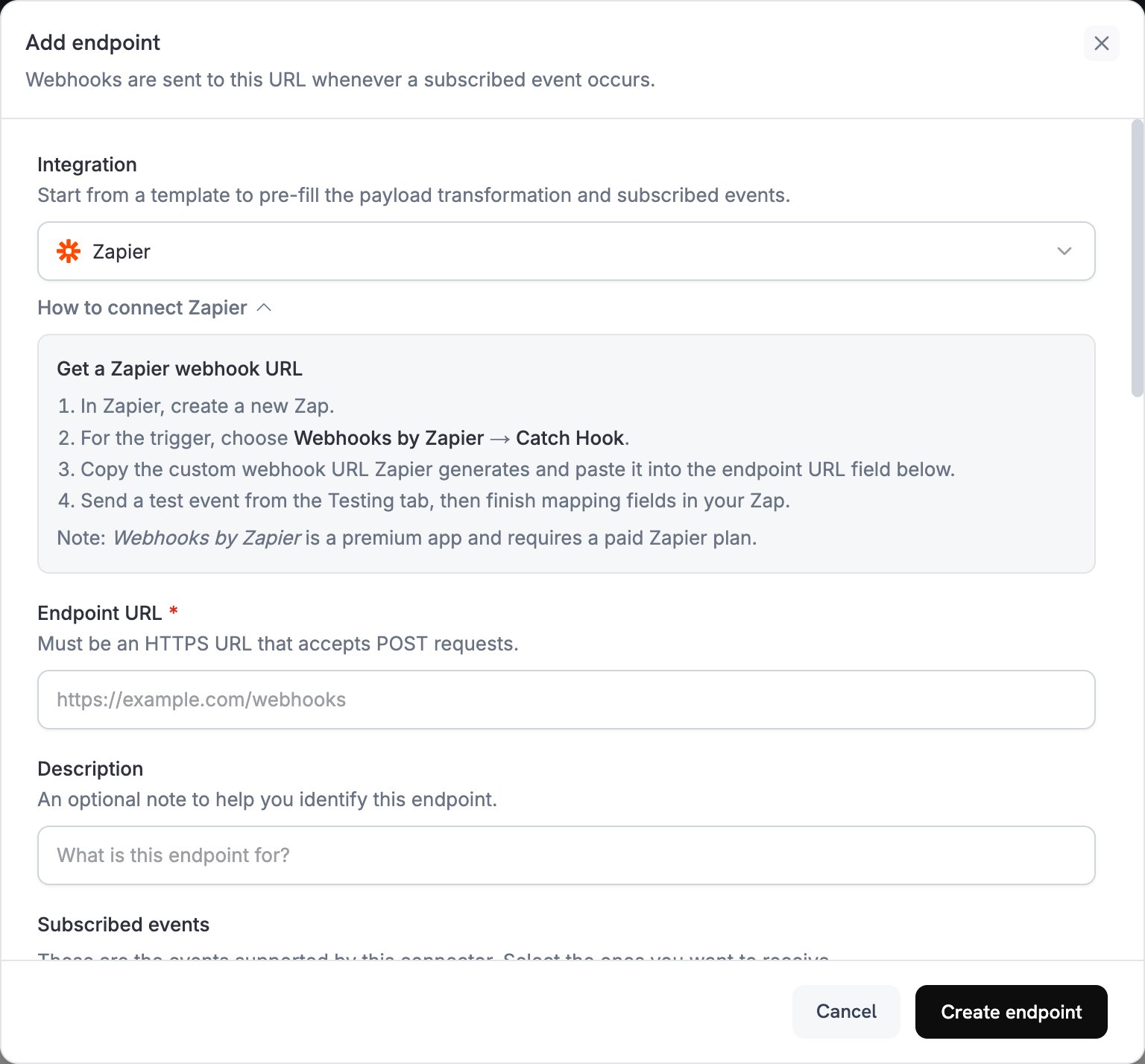
2
Select Zapier
Wählen Sie unter Integration die Option Zapier aus. Das Dashboard lädt den Zapier-Transformationscode und zeigt Einrichtungsschritte im Bereich How to connect Zapier an.
3
Create Zap in Zapier
Erstellen Sie in Zapier einen Zap. Wählen Sie als Trigger Webhooks by Zapier und das Ereignis Catch Hook aus und klicken Sie auf Continue. Kopieren Sie auf der Registerkarte Test des Triggers die Webhook-URL.
4
Paste Webhook URL
Fügen Sie die Zapier-Webhook-URL in Endpoint URL ein. Der Zapier-Connector verfügt über kein API-Schlüsselfeld.
5
Select Events
Unter Subscribed events werden die Ereignisse aufgeführt, die der Zapier-Connector unterstützt. Behalten Sie nur die Ereignisse bei, die Ihre Transformation verarbeitet. Zapier akzeptiert beliebiges JSON. Daher startet auch ein Ereignis, das die Transformation unverändert lässt, Ihren Zap mit dem ursprünglichen Dodo Payments-Payload.
6
Configure Transformation
Bearbeiten Sie unter Transformation code den Handler, damit er die von Ihrem Zap verwendeten Felder sendet. Beginnen Sie mit den Beispielen.
7
Test & Create
Wählen Sie unter Test this code einen Ereignistyp aus und klicken Sie auf Simulate, um den Payload in der Vorschau anzuzeigen. Klicken Sie anschließend auf Create endpoint.
8
Done
Abonnierte Ereignisse erreichen nun Ihren Zap. Um Beispielfelder in Zapier zu laden, öffnen Sie die Registerkarte Testing des Endpunkts, wählen Sie einen Ereignistyp aus und klicken Sie auf Send example. Klicken Sie in Zapier auf Test trigger, ordnen Sie die Felder in Ihren Aktionsschritten zu und veröffentlichen Sie den Zap.
Beispiele für Transformationscode
Jeder Handler ersetztwebhook.payload durch ein flaches Objekt und behält webhook.url, Ihre Zapier-Webhook-URL, bei. Beträge von Dodo Payments werden in der kleinsten Währungseinheit angegeben. Daher teilen die Beispiele durch 100 und senden das Ergebnis als String, z. B. "25.00". Verwenden Sie für Währungen ohne Nachkommastellen wie JPY und KRW den Betrag unverändert.
Einfacher Webhook-Payload
Senden Sie die Details einer erfolgreichen Zahlung:basic_webhook.js
Handler für Abonnementereignisse
Senden Sie einsubscription_started- oder subscription_cancelled-Ereignis, wenn ein Abonnement aktiv wird oder gekündigt wird:
subscription_webhook.js
Handler für Dispute-Benachrichtigungen
Senden Sie jedes Dispute-Ereignis und setzen Sieurgent auf true, wenn ein Dispute eröffnet wird:
dispute_webhook.js
Beliebte Zapier-Anwendungsfälle
Email Notifications
Email Notifications
- Senden Sie Gmail- oder Outlook-E-Mails zur Bestätigung von Zahlungen
- Fügen Sie Kunden zu E-Mail-Sequenzen in Mailchimp oder ConvertKit hinzu
- Senden Sie Slack- oder Discord-Benachrichtigungen
- Fügen Sie Zeilen zu Google Sheets hinzu
CRM Updates
CRM Updates
- Fügen Sie Kontakte zu HubSpot oder Salesforce hinzu
- Erstellen Sie Deals in Pipedrive oder Close
- Aktualisieren Sie Kundeneinträge in Airtable
- Protokollieren Sie Aktivitäten in Monday.com
Task Management
Task Management
- Erstellen Sie Aufgaben in Asana oder Trello
- Fügen Sie To-do-Elemente in Notion hinzu
- Erstellen Sie Kalenderereignisse
- Senden Sie SMS-Nachrichten über Twilio
Tipps
- Halten Sie den Payload flach, damit jedes Feld bei der Zuordnung in Zapier leicht zu finden ist.
- Verwenden Sie für alle Ereignisse dieselben Feldnamen, damit ein Zap mehrere Ereignistypen verarbeiten kann.
- Fügen Sie
timestamphinzu, damit Ihr Zap erfassen kann, wann jedes Ereignis aufgetreten ist. - Senden Sie nach einer Änderung der Transformation ein neues Beispiel und testen Sie den Trigger in Zapier erneut, damit die neuen Felder geladen werden.
- Wenn spätere Schritte nur für bestimmte Ereignisse ausgeführt werden sollen, fügen Sie einen Filter by Zapier-Schritt hinzu, der
event_typeprüft. - Um ein Ereignis im Code zu überspringen, setzen Sie
webhook.cancel = true, bevor Sie den Webhook zurückgeben. In den Logs wird eine übersprungene Zustellung als erfolgreich erfasst.
Fehlerbehebung
Zap Not Triggering
Zap Not Triggering
- Prüfen Sie, ob Endpoint URL mit der Webhook-URL auf der Registerkarte Test des Triggers übereinstimmt. Die URL ändert sich, wenn der Zap an einen anderen Zapier-Benutzer übertragen wird.
- Prüfen Sie, ob der Zap veröffentlicht und aktiviert ist. Zapier gibt für einen deaktivierten oder gelöschten Zap
404zurück. Nach der Änderung kann die URL jedoch noch bis zu mehrere Stunden lang200zurückgeben. - Öffnen Sie die Registerkarte Logs unter Developer → Webhooks, um die Antwort von Zapier auf jede Zustellung anzuzeigen.
- Prüfen Sie, ob das Ereignis unter Subscribed events ausgewählt ist. Um die Auswahl zu ändern, öffnen Sie den Endpunkt und klicken Sie auf Edit.
Data Not Mapping Correctly
Data Not Mapping Correctly
- Prüfen Sie, ob die Feldnamen in Ihren Aktionsschritten mit den Schlüsseln übereinstimmen, die Ihre Transformation sendet.
- Prüfen Sie, ob jeder Wert den von Ihrer Aktion erwarteten Typ besitzt. Die Beispiele senden Beträge als Strings.
- Prüfen Sie, ob der Handler
webhookzurückgibt undwebhook.payloadein JSON-Objekt ist. Wenn der Payload ein Array ist, führt Zapier den Zap einmal für jedes Element aus. - Verwenden Sie Test trigger in Zapier, um die Felder des neuesten Ereignisses anzuzeigen.