

Einführung
Die Slack-Integration veröffentlicht Dodo Payments-Ereignisse wie erfolgreiche Zahlungen, Abonnementänderungen und Disputes in einem von dir ausgewählten Slack-Kanal. Dein Team kann Zahlungen verfolgen und von Slack aus auf Disputes reagieren, ohne das Dashboard zu prüfen.Der Slack-Connector wandelt jedes Dodo Payments-Ereignis mithilfe einer Transformation in eine Slack-Nachricht um: JavaScript-Code, der vor der Übermittlung für das Ereignis ausgeführt wird. Der Connector enthält bereits Transformationscode, sodass du ohne Programmieraufwand beginnen kannst. Du benötigst Zugriff auf Developer → Webhooks im Dodo Payments-Dashboard sowie die Berechtigung, Apps zu deinem Slack-Workspace hinzuzufügen.
Erste Schritte
1
Open the Webhook Section
Gehen Sie im Dodo Payments-Dashboard zu Developer → Webhooks und klicken Sie auf Add endpoint.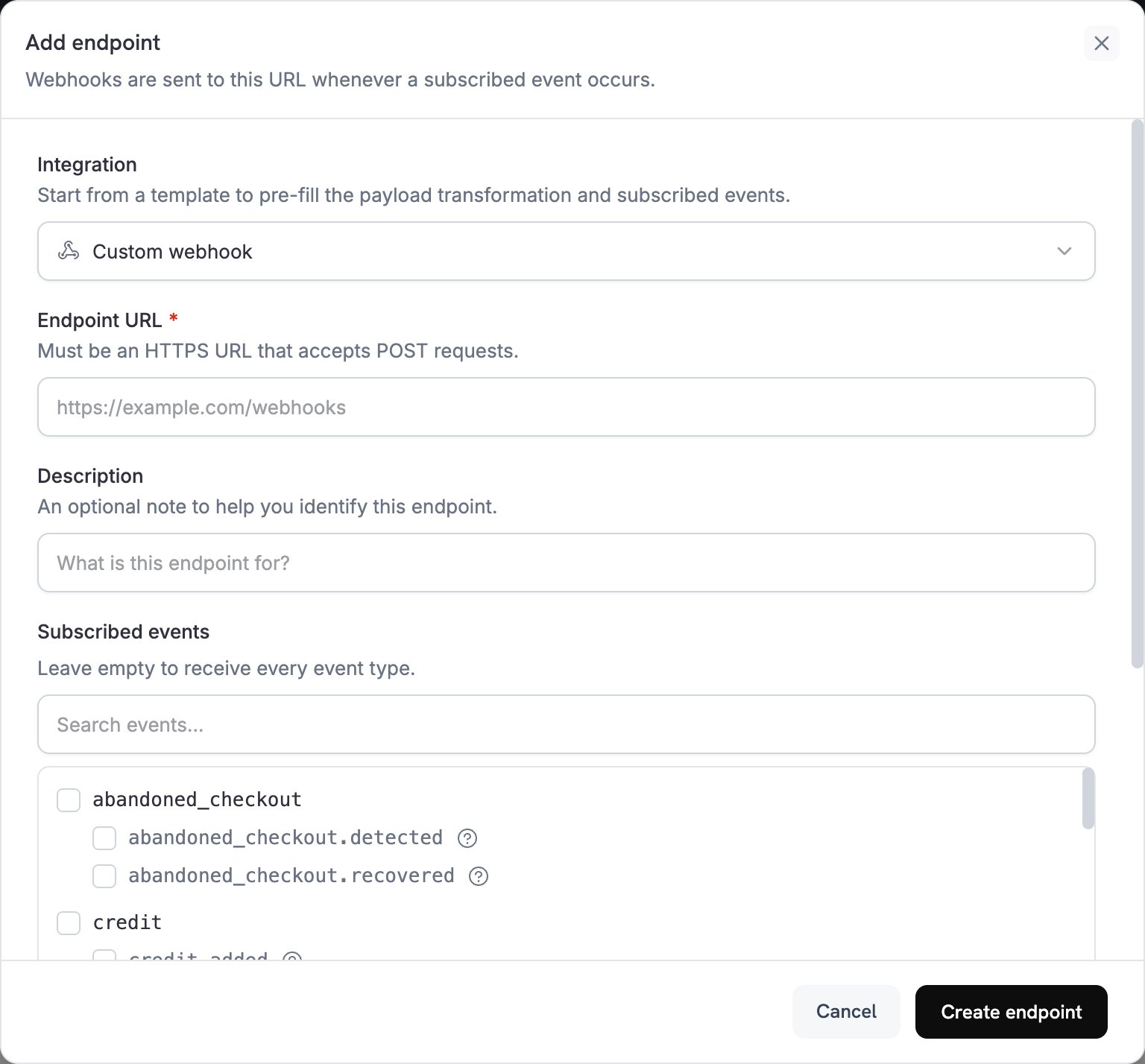
2
Select Slack Integration
Wählen Sie unter Integration die Option Slack aus. Das Dashboard lädt den Slack-Transformationscode und zeigt die Einrichtungsschritte im Bereich How to connect Slack an.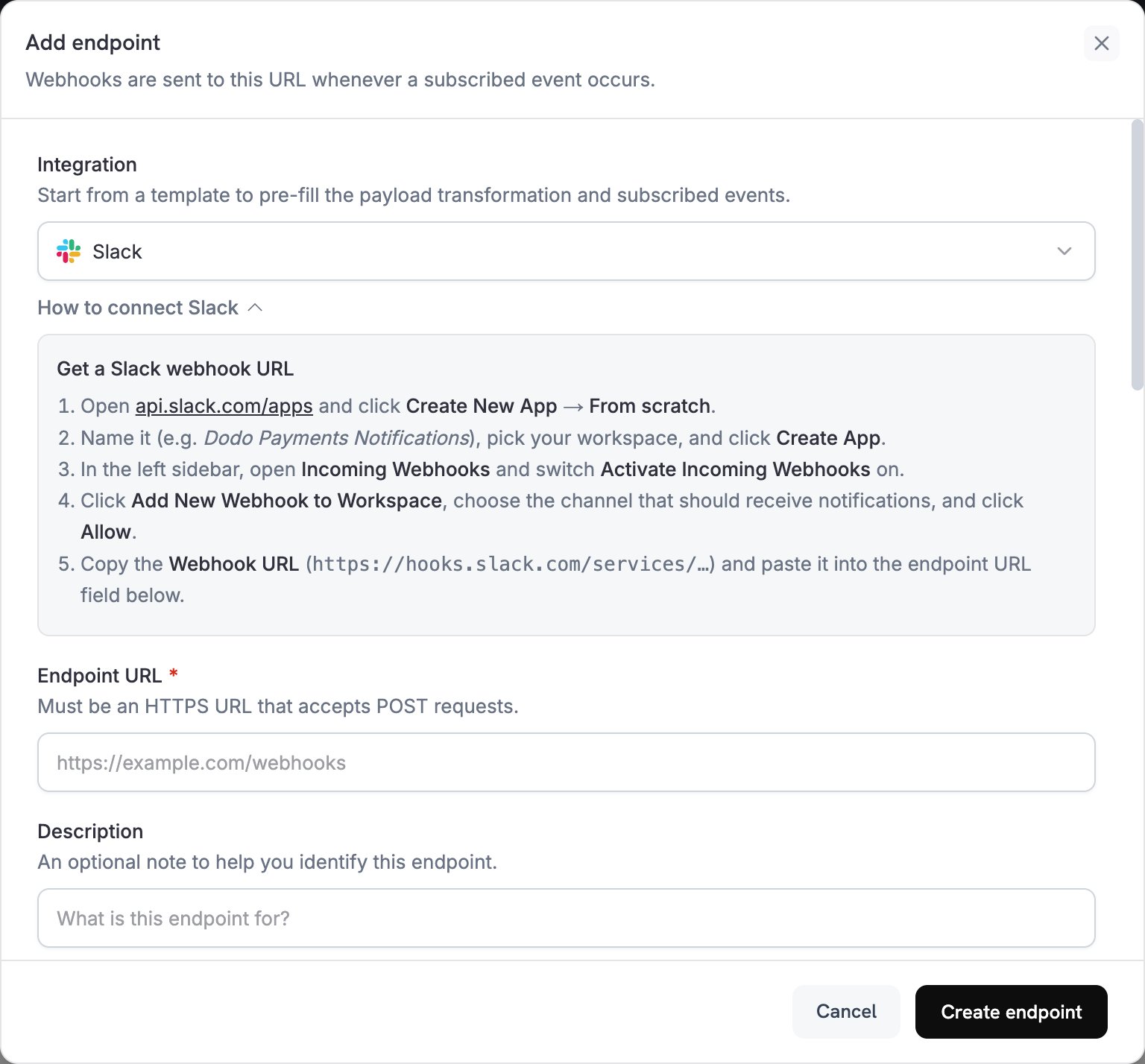
3
Create a Slack Webhook URL
Erstelle in Slack eine App mit einem eingehenden Webhook für den Kanal, der Benachrichtigungen empfangen soll: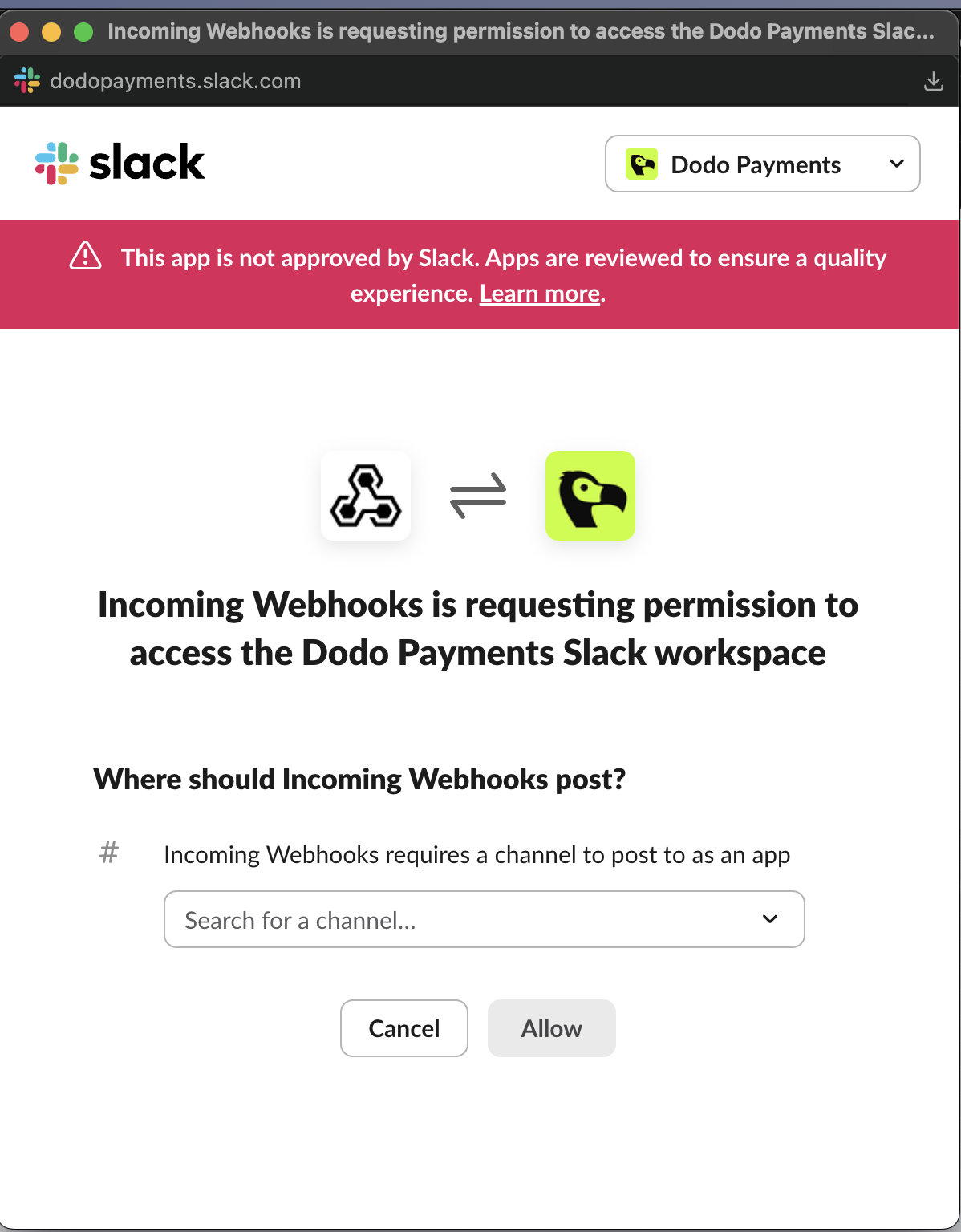
- Öffne api.slack.com/apps, klicke auf Create New App und wähle From scratch aus.
- Benenne die App, zum Beispiel
Dodo Payments Notifications, wähle deinen Workspace aus und klicke auf Create App. - Öffne in der Seitenleiste Incoming Webhooks und aktiviere Activate Incoming Webhooks.
- Klicke auf Add New Webhook to Workspace, wähle den Kanal aus und klicke auf Allow.
- Kopiere die Webhook URL, die mit
https://hooks.slack.com/services/beginnt.
4
Paste the Webhook URL
Füge die Slack-Webhook-URL in Endpoint URL ein. Slack benötigt keinen API-Schlüssel.
5
Select Events
Subscribed events enthält die Ereignisse, die der Slack-Connector unterstützt. Wenn du die Transformation änderst, behalte nur die Ereignisse bei, die sie verarbeitet. Slack lehnt eine Anfrage ab, die keine Slack-Nachricht ist. Daher kann ein Ereignis, das von der Transformation unverändert bleibt, nicht übermittelt werden.
6
Customize Transformation Code
Bearbeite unter Transformation code den Handler, um auszuwählen, welche Ereignisse eine Nachricht veröffentlichen und wie die einzelnen Nachrichten aussehen. Behalte den Code des Connectors bei oder beginne mit den Beispielen.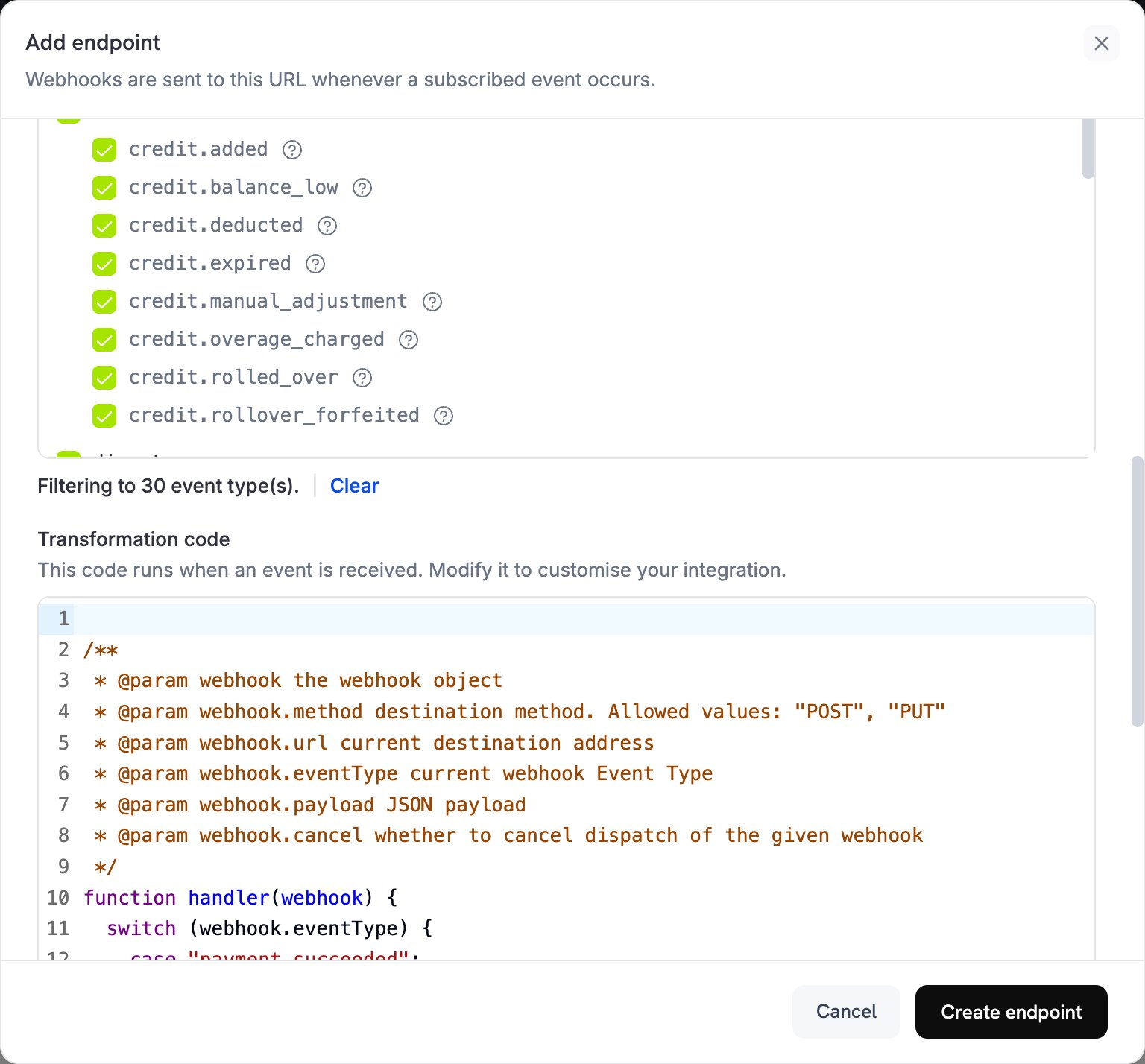
7
Test and Create
Wählen Sie unter Test this code einen Ereignistyp aus und klicken Sie auf Simulate. Unter Result wird die Nachricht angezeigt, die Slack empfangen würde. Klicken Sie anschließend auf Create endpoint.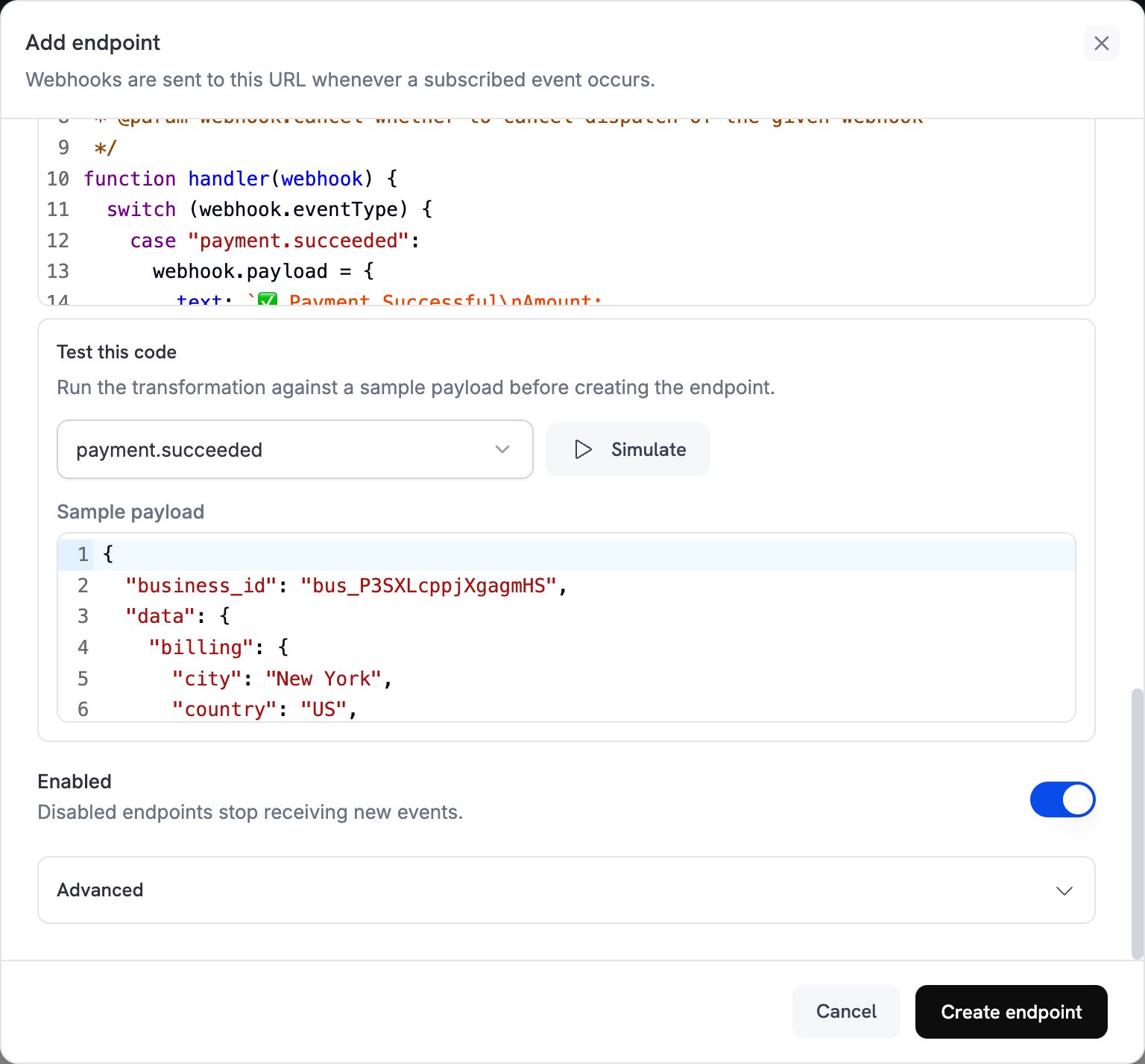
8
Integration Complete!
Dodo Payments veröffentlicht nun jedes abonnierte Ereignis in deinem Slack-Kanal. Um eine Testnachricht zu veröffentlichen, öffne im Endpunkt den Tab Testing, wähle einen Ereignistyp aus und klicke auf Send example.
Beispiele für Transformationscode
Jeder Handler ersetztwebhook.payload durch eine Slack-Nachricht und behält webhook.url, Ihre eingehende Webhook-URL, bei. Die Beträge in Dodo Payments werden in der kleinsten Währungseinheit angegeben. Daher teilen die Beispiele durch 100 und zeigen den Währungscode an. Verwenden Sie bei Währungen ohne Nachkommastellen wie JPY und KRW den Betrag unverändert.
Grundlegende Zahlungsbenachrichtigungen
Senden Sie eine Nur-Text-Nachricht, wenn eine Zahlung erfolgreich ist, fehlschlägt oder verarbeitet wird:payment_notifs.js
Aussagekräftige Abonnementbenachrichtigungen
Senden Sie eine farbcodierte Nachricht mit Anhangfeldern, wenn ein Abonnement aktiv wird, gekündigt wird oder sich verlängert:subscription_notifs.js
Benachrichtigungen zur Streitfallverwaltung
Senden Sie eine rote Nachricht, wenn ein Streitfall eröffnet wird oder verloren geht, und eine grüne Nachricht, wenn er gewonnen wird:dispute_notifs.js
Umfassender Handler für alle Ereignisse
Senden Sie für jeden Ereignistyp eine Nachricht im gleichen Format. Ereignisse ohne eigenescase erhalten eine allgemeine Nachricht mit dem Ereignistyp und dem Zeitpunkt:
all_events_notifs.js
Best Practices
Befolgen Sie diese Empfehlungen, damit Slack-Benachrichtigungen nützlich bleiben:- Verwenden Sie Nachrichtenanhänge mit Farben und Feldern, damit jedes Ereignis klar und einfach bearbeitbar ist.
- Fügen Sie wichtige Daten wie den Betrag, die E-Mail-Adresse des Kunden und IDs ein, damit Ihr Team den Datensatz schnell finden kann.
- Stimmen Sie die Farbe auf den Ereignistyp ab: Grün (
good) für erfolgreiche Vorgänge, Rot (danger) für Streitfälle oder Fehler, Gelb (warning) für Kündigungen und Blau (#3aa3e3) für informative Ereignisse. - Fügen Sie einen Zeitstempel (
ts) hinzu, damit jede Nachricht den Zeitpunkt des Ereignisses anzeigt.
Fehlerbehebung
Notifications Not Appearing in Slack
Notifications Not Appearing in Slack
- Prüfen Sie, ob die Slack-Webhook-URL korrekt ist und die zugehörige Slack-App noch installiert ist.
- Prüfen Sie, ob der Transformationscode gültiges JavaScript ist.
- Prüfen Sie, ob die abonnierten Ereignisse auftreten. Verwenden Sie zum Senden eines Ereignisses Send example auf dem Tab Testing des Endpunkts.
- Prüfen Sie, ob Incoming Webhooks in Ihrer Slack-App aktiviert ist und Nachrichten im Kanal posten kann.
Transformation Errors
Transformation Errors
- Öffnen Sie den Tab Logs unter Developer → Webhooks und prüfen Sie die Antwort der fehlgeschlagenen Zustellung.
- Prüfen Sie, ob die Payload-Felder, die Ihr Code liest, mit der event payload für diesen Ereignistyp übereinstimmen.
- Testen Sie Ihren Code mit Simulate und einer Beispiel-Payload.
- Prüfen Sie, ob jedes von Ihrem Code gelesene Feld vorhanden ist. Optionale Felder wie
error_messagekönnennullsein.
Missing Event Types
Missing Event Types
- Prüfen Sie, ob das Ereignis unter Subscribed events ausgewählt ist. Um die Auswahl zu ändern, öffnen Sie den Endpunkt und klicken Sie auf Edit.
- Prüfen Sie, ob der Slack-Connector das Ereignis unterstützt. Unter Subscribed events werden nur die vom Connector unterstützten Ereignisse aufgeführt.
- Prüfen Sie, ob Ihre Transformation ein
casefür das Ereignis enthält. Die Beispiele lassen andere Ereignisse unverändert, und Slack weist sie zurück.