

Einführung
Die n8n-Integration startet bei jedem Zahlungsvorgang einen n8n-Workflow, sodass Sie Dodo Payments mit jeder App verbinden können, in die n8n integriert werden kann. Workflows können E-Mails senden, Tabellen aktualisieren, Aufgaben erstellen, in Datenbanken schreiben und vieles mehr.Diese Integration erfordert die Webhook-URL eines Webhook-Knotens in Ihrem n8n-Workflow.
Erste Schritte
1
Open the Webhook Section
Gehen Sie im Dodo Payments-Dashboard zu Developer → Webhooks und klicken Sie auf Add endpoint.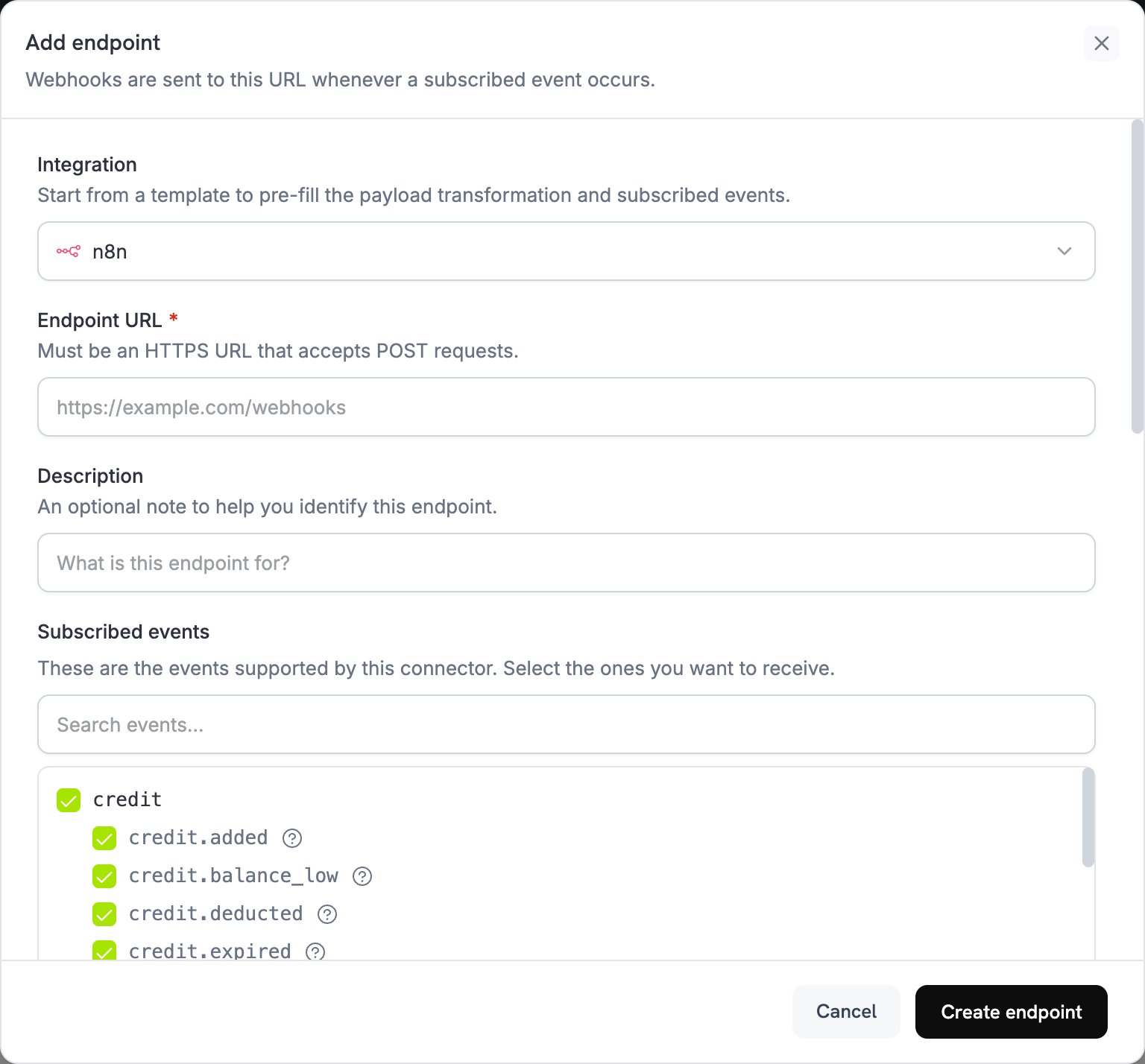
2
Select n8n
Wählen Sie in der Liste Integration die Option n8n aus.
3
Create Webhook in n8n
Erstellen Sie in n8n einen Workflow und fügen Sie einen Webhook-Knoten als Trigger hinzu. Setzen Sie HTTP Method auf
POST und kopieren Sie anschließend die Production URL. Die Test-URL empfängt nur dann Ereignisse, wenn n8n auf ein Testereignis wartet.4
Paste Webhook URL
Fügen Sie die n8n-Produktions-URL in das Feld Endpoint URL ein.
5
Configure Transformation
Bearbeiten Sie den Code unter Transformation code, um die Daten für Ihren n8n-Workflow aufzubereiten. Verwenden Sie zunächst die folgenden Beispiele.
6
Test & Create
Führen Sie unter Test this code die Transformation anhand eines Beispiel-Payloads aus und klicken Sie anschließend auf Create endpoint.
7
Publish the Workflow
Veröffentlichen Sie Ihren Workflow in n8n. n8n registriert die Produktions-Webhook-URL erst, wenn der Workflow veröffentlicht wurde.
8
Done
Zahlungsvorgänge lösen nun Ihre n8n-Workflows aus.
Beispielcodes für Transformationen
Jedes Beispiel wandelt ein Dodo Payments-Ereignis in ein kleines JSON-Objekt um, das n8n-Knoten direkt lesen können.Einfacher Webhook-Payload
Dieses Beispiel sendet den Zahlungsbetrag, die Währung, den Kunden und die Zahlungsmethode, sobald eine Zahlung erfolgreich ist.basic_webhook.js
Handler für Subscription-Ereignisse
Dieses Beispiel sendet einsubscription_started- oder subscription_cancelled-Ereignis, sodass ein Workflow anhand von event_type verzweigen kann.
subscription_webhook.js
Handler für Dispute-Warnungen
Dieses Beispiel sendet jedesdispute.*-Ereignis und setzt urgent auf true, wenn ein Dispute eröffnet wird.
dispute_webhook.js
Beliebte n8n-Anwendungsfälle
Dies sind häufige Workflows, die Händler auf Basis von Dodo Payments-Ereignissen erstellen.Email Notifications
Email Notifications
- Gmail- oder Outlook-E-Mails für Zahlungsbestätigungen senden.
- E-Mail-Sequenzen in Mailchimp oder ConvertKit erstellen.
- Slack- oder Discord-Benachrichtigungen über Webhooks senden.
- Datensätze in Google Sheets erstellen.
- Telegram- oder WhatsApp-Nachrichten senden.
CRM Updates
CRM Updates
- Kontakte zu HubSpot oder Salesforce hinzufügen.
- Deals in Pipedrive oder Close erstellen.
- Kundendatensätze in Airtable aktualisieren.
- Aktivitäten in Monday.com protokollieren.
- Daten mit PostgreSQL- oder MySQL-Datenbanken synchronisieren.
Task Management
Task Management
- Aufgaben in Asana oder Trello erstellen.
- To-do-Elemente in Notion hinzufügen.
- Ereignisse in Google Calendar erstellen.
- SMS-Benachrichtigungen über Twilio senden.
- GitHub-Issues für Disputes erstellen.
Data Processing
Data Processing
- Zahlungsdaten transformieren und anreichern.
- Ereignisse in Datenbanken wie PostgreSQL oder MongoDB speichern.
- Metriken und Analysen aggregieren.
- Berichte und Exporte generieren.
- Mehrstufige Workflows auslösen.
Tipps
- Halten Sie die Payload-Struktur einfach, damit n8n-Knoten sie parsen können.
- Verwenden Sie für alle Ereignisse dieselben Feldnamen.
- Fügen Sie Zeitstempel für die Workflow-Zeitplanung und -Terminierung hinzu.
- Testen Sie Ihren Workflow mit Beispieldaten, bevor Sie ihn veröffentlichen.
- Verwenden Sie den IF-Knoten für bedingte Logik und Routing.
- Verwenden Sie den Code-Knoten für benutzerdefinierte Datentransformationen.
- Verwenden Sie den Switch-Knoten, um jeden Ereignistyp an seinen eigenen Pfad weiterzuleiten.
- Richten Sie in n8n einen Fehler-Workflow ein, um fehlgeschlagene Ausführungen abzufangen.
Fehlerbehebung
Workflow Not Triggering
Workflow Not Triggering
- Prüfen Sie, ob der Endpunkt die n8n-Produktions-URL verwendet und n8n aus dem Internet erreichbar ist.
- Prüfen Sie, ob der Workflow in n8n veröffentlicht wurde.
- Prüfen Sie, ob HTTP Method des Webhook-Knotens auf
POSTgesetzt ist. - Prüfen Sie im Tab Executions des Workflows, ob eingehende Anfragen vorhanden sind.
- Prüfen Sie, ob Firewall- und Netzwerkeinstellungen eingehende Webhooks zulassen.
- Wenn der Webhook-Knoten eine Authentifizierung erfordert, fügen Sie den entsprechenden Header unter Custom Headers zum Endpunkt hinzu.
Data Not Mapping Correctly
Data Not Mapping Correctly
- Prüfen Sie die Feldnamen in Ihren n8n-Knotenkonfigurationen.
- Prüfen Sie, ob die Datentypen den von Ihren Knoten erwarteten Formaten entsprechen.
- Verwenden Sie die n8n-Test-URL, um eingehende Daten zu überprüfen.
- Prüfen Sie, ob der Transformationscode gültiges JSON zurückgibt.
- Prüfen Sie die Antwort-Einstellungen des Webhook-Knotens.
- Verwenden Sie den Knoten Edit Fields (Set), um Felder umzubenennen oder neu zu strukturieren.
Workflow Execution Errors
Workflow Execution Errors
- Prüfen Sie die Ausführungsprotokolle in n8n auf detaillierte Fehlermeldungen.
- Prüfen Sie die Verbindungseinstellungen und Anmeldedaten der Knoten.
- Prüfen Sie, ob alle erforderlichen Felder im Payload vorhanden sind.
- Testen Sie einzelne Knoten mit Beispieldaten.
- Aktivieren Sie einen Fehler-Workflow, um Fehler abzufangen und zu behandeln.
- Prüfen Sie Rate Limits und API-Kontingente für verbundene Dienste.