

Einführung
Die Discord-Integration veröffentlicht Zahlungs-, Abonnement-, Streitfall- und andere Dodo Payments-Ereignisse in einem von Ihnen ausgewählten Discord-Kanal. Ihr Team sieht jedes Ereignis dort, wo es bereits zusammenarbeitet, ohne eine API abzufragen oder ein Dashboard zu überprüfen.Sie benötigen Zugriff auf Developer → Webhooks im Dodo Payments-Dashboard sowie die Berechtigung Manage Webhooks auf dem Discord-Server.
Erste Schritte
1
Create a Discord Webhook
Öffnen Sie in Discord den Kanal, der Benachrichtigungen empfangen soll, und klicken Sie auf Edit Channel. Gehen Sie zu Integrations → Webhooks → New Webhook, geben Sie dem Webhook einen Namen, bestätigen Sie den Kanal und klicken Sie auf Copy Webhook URL.
2
Open the Webhook Section
Gehe im Dodo Payments-Dashboard zu Developer → Webhooks und klicke auf Add endpoint.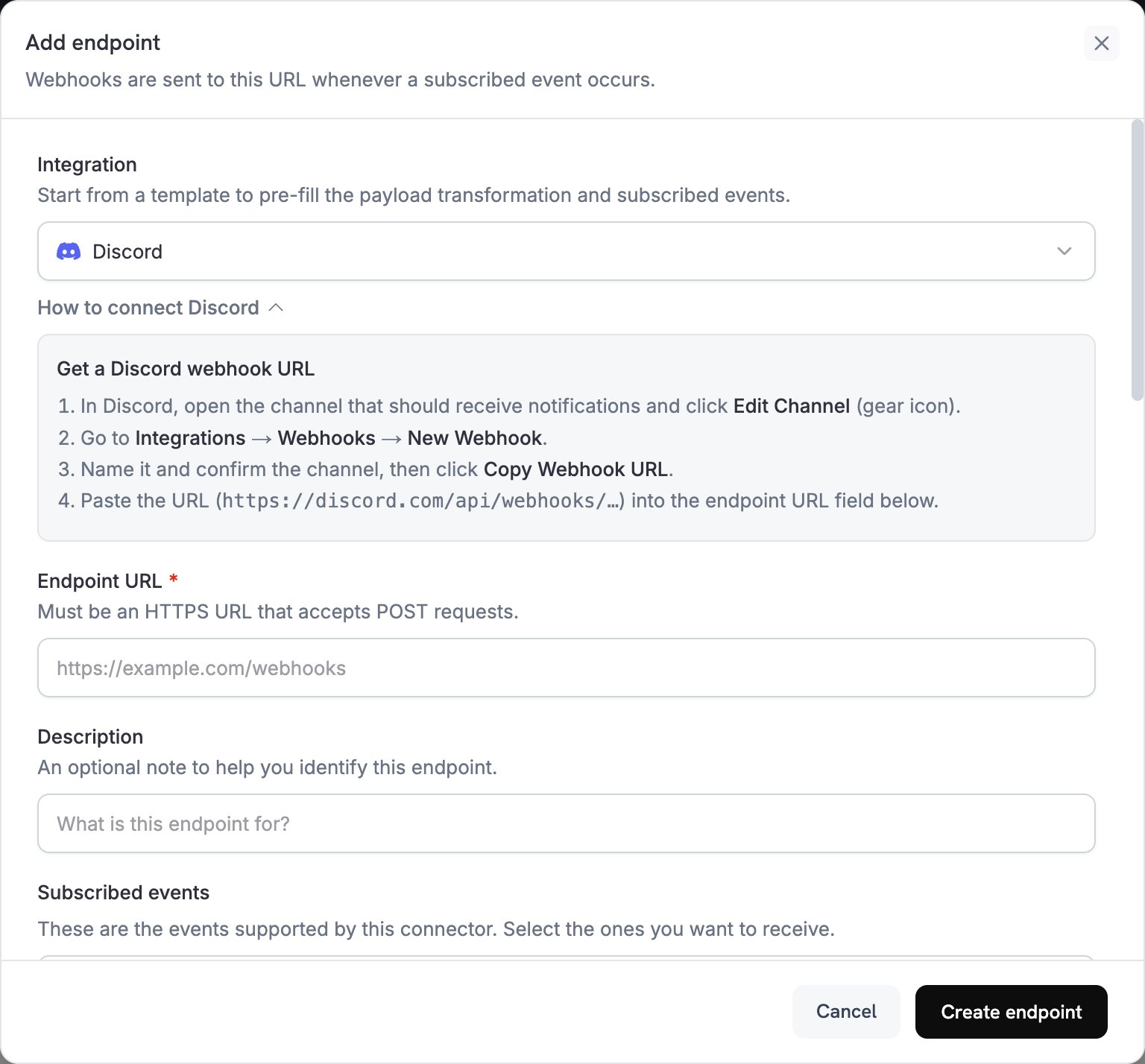
3
Select Discord
Wählen Sie unter Integration die Option Discord aus. Das Fenster How to connect Discord wiederholt die Schritte zum Erstellen des Discord-Webhooks.
4
Paste the Webhook URL
Fügen Sie die Discord-Webhook-URL, die mit
https://discord.com/api/webhooks/ beginnt, in Endpoint URL ein. Discord benötigt keinen API-Schlüssel.5
Select Events
Wählen Sie unter Subscribed events die Ereignisse aus, die Ihre Transformation verarbeitet. Discord lehnt eine Nachricht ab, die weder
content noch embeds enthält. Daher schlägt die Zustellung fehl, wenn ein Ereignis von der Transformation nicht konvertiert wird.6
Edit Transformation Code
Passen Sie unter Transformation code an, wie jedes Ereignis einem Discord-Embed zugeordnet wird, oder beginnen Sie mit den Beispielen.
7
Test & Create
Klicken Sie unter Test this code auf Simulate, um eine Vorschau des Embeds für eine Beispiel-Payload anzuzeigen. Klicken Sie anschließend auf Create endpoint.
8
Done
Ihr Discord-Kanal empfängt nun für jedes abonnierte Ereignis eine Nachricht.
Beispiele für Transformationscode
Jeder Handler ersetztwebhook.payload durch eine Discord-Nachricht, die ein Embed enthält. Die Beträge von Dodo Payments werden in der kleinsten Währungseinheit angegeben. Daher teilen die Beispiele durch 100 und zeigen den Währungscode an.
Minimales Zahlungs-Embed
Veröffentlichen Sie ein Embed, wenn eine Zahlung erfolgreich ist (payment.succeeded):
payment_embed.js
Abonnementereignisse
Veröffentlichen Sie ein Embed, wenn ein Abonnement aktiv wird (subscription.active) oder gekündigt wird (subscription.cancelled):
subscription_embed.js
Streitfallbenachrichtigungen
Veröffentlichen Sie für jedes Streitfallereignis ein Embed, etwa fürdispute.opened, dispute.won und dispute.lost. Titel und Farbe richten sich nach dem dispute_status des Streitfalls:
dispute_embed.js
Tipps
- Verwende Embeds für eine umfangreiche Formatierung und Farben.
- Halte Titel kurz und füge Details in Felder ein.
- Verwende Farben, die das Ergebnis signalisieren: Grün für Erfolg, Rot für Fehler und Orange für Warnungen.
Fehlerbehebung
No Messages in Discord
No Messages in Discord
- Stelle sicher, dass der Webhook noch unter Integrations → Webhooks des Kanals vorhanden ist und dass die Endpoint URL mit seiner URL übereinstimmt.
- Überprüfe, dass die Transformation ein JSON-Objekt mit
embedszurückgibt. - Überprüfe, dass Subscribed events die erwarteten Events enthält.
- Öffne die Zustellversuche des Endpunkts im Tab Logs unter Developer → Webhooks, um den Antwortcode von Discord anzuzeigen.
Transformation Errors
Transformation Errors
- Validiere deinen Code im Editor. Syntaxfehler verhindern die Zustellung.
- Überprüfe, dass die Feldnamen mit der Struktur der Webhook-Payload übereinstimmen.