

Einführung
Synchronisieren Sie Ihre Zahlungsdaten direkt mit HubSpot CRM. Erstellen Sie Kontakte aus erfolgreichen Zahlungen, verfolgen Sie den Lebenszyklus von Abonnements und erstellen Sie umfassende Kundenprofile – alles automatisch ausgelöst durch Dodo Payments-Ereignisse.Für diese Integration ist HubSpot-Administratorzugriff erforderlich, um OAuth-Bereiche und API-Berechtigungen zu konfigurieren.
Erste Schritte
1
Open the Webhook Section
In Ihrem Dodo Payments-Dashboard, gehen Sie zu Webhooks → + Endpunkt hinzufügen und erweitern Sie das Integrations-Dropdown.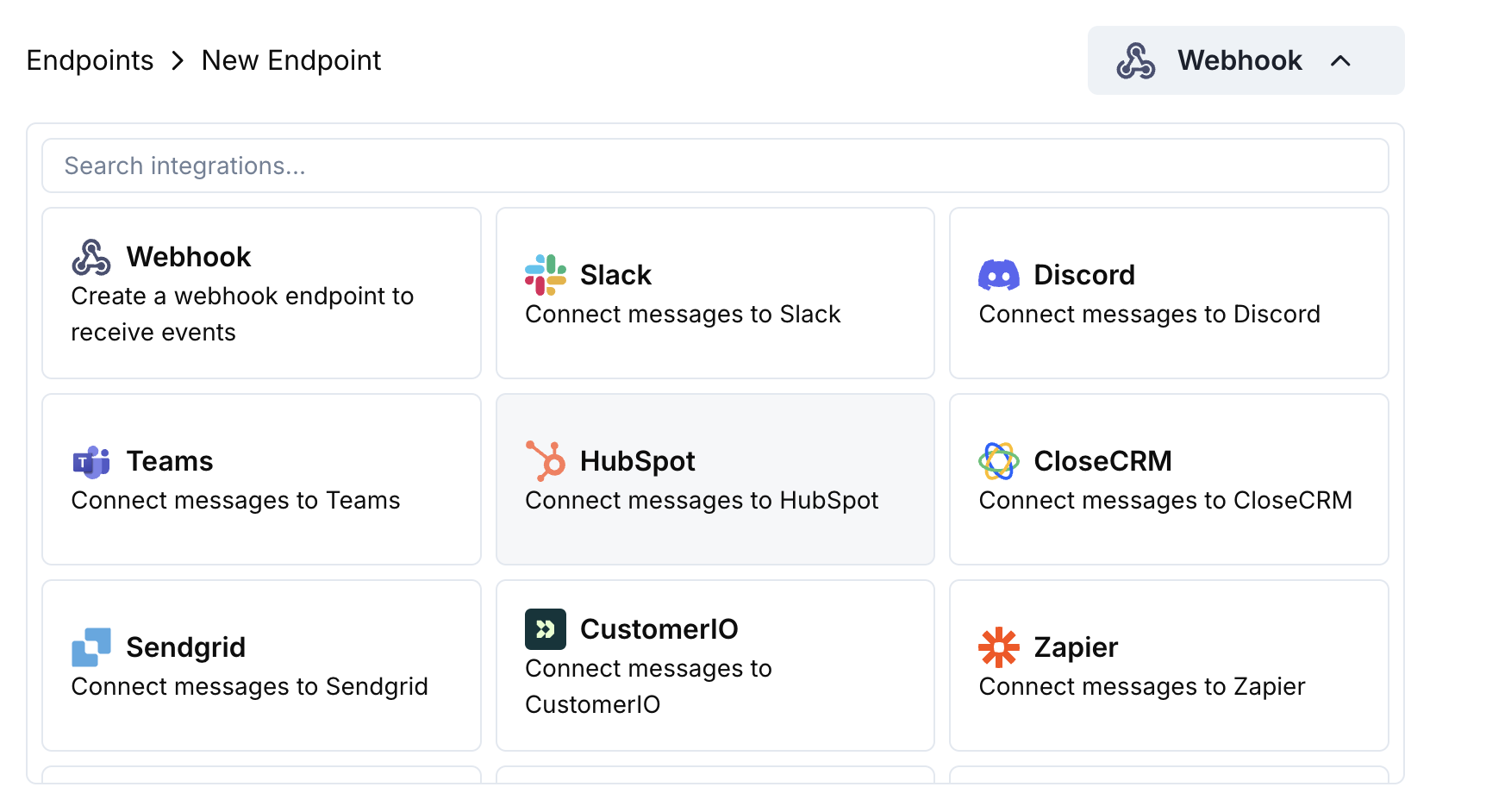
2
Select HubSpot
Wählen Sie die HubSpot-Integrationskarte aus.
3
Connect HubSpot
Klicken Sie auf Mit HubSpot verbinden und autorisieren Sie die erforderlichen OAuth-Bereiche.
4
Configure Transformation
Bearbeiten Sie den Transformationscode, um Zahlungsdaten auf HubSpot-CRM-Objekte abzubilden.
5
Test & Create
Testen Sie mit Beispiel-Payloads und klicken Sie auf Erstellen, um die Synchronisierung zu aktivieren.
6
Done!
🎉 Zahlungsereignisse erstellen/aktualisieren nun automatisch Datensätze in Ihrem HubSpot-CRM.
Transformationscode-Beispiele
Kontakt aus Zahlung erstellen
create_contact.js
Kontakt mit Abonnement aktualisieren
update_contact.js
Deal aus Zahlung erstellen
create_deal.js
Tipps
- Verwenden Sie den API-Explorer von HubSpot, um die Objekterstellung zu testen
- Ordnen Sie Zahlungsbeträge den Währungsfeldern von HubSpot zu
- Fügen Sie Kunden-IDs für die richtige Zuordnung hinzu
- Setzen Sie geeignete Deal-Stufen basierend auf dem Zahlungsstatus
Fehlersuche
Records not created in HubSpot
Records not created in HubSpot
- Stellen Sie sicher, dass die OAuth-Bereiche Schreibberechtigungen enthalten
- Überprüfen Sie, dass die erforderlichen HubSpot-Eigenschaften vorhanden sind
- Stellen Sie sicher, dass die Kunden-E-Mail gültig und eindeutig ist
- Überprüfen Sie die HubSpot-API-Rate-Limits
Transformation errors
Transformation errors
- Validieren Sie, dass die JSON-Struktur dem HubSpot-API-Format entspricht
- Überprüfen Sie, dass alle erforderlichen Eigenschaften enthalten sind
- Stellen Sie sicher, dass Eigenschaftsnamen exakt mit den HubSpot-Feldnamen übereinstimmen