

Einführung
Die Loops-Integration wandelt Dodo Payments-Ereignisse in Loops-Ereignisse um, sodass Zahlungsbestätigungen, Abonnementaktualisierungen und Benachrichtigungen über fehlgeschlagene Zahlungen als Loops-E-Mails versendet werden. Eine Transformation ordnet jedes Zahlungsereignis einem Loops-Ereignis zu, und dieses Ereignis löst den passenden Workflow in Loops aus.Du benötigst einen Loops API key. Gehe in Loops zu Settings → API und generiere einen Schlüssel.
Erste Schritte
1
Open the Webhook Section
Gehen Sie im Dodo Payments-Dashboard zu Developer → Webhooks und klicken Sie auf Endpunkt hinzufügen.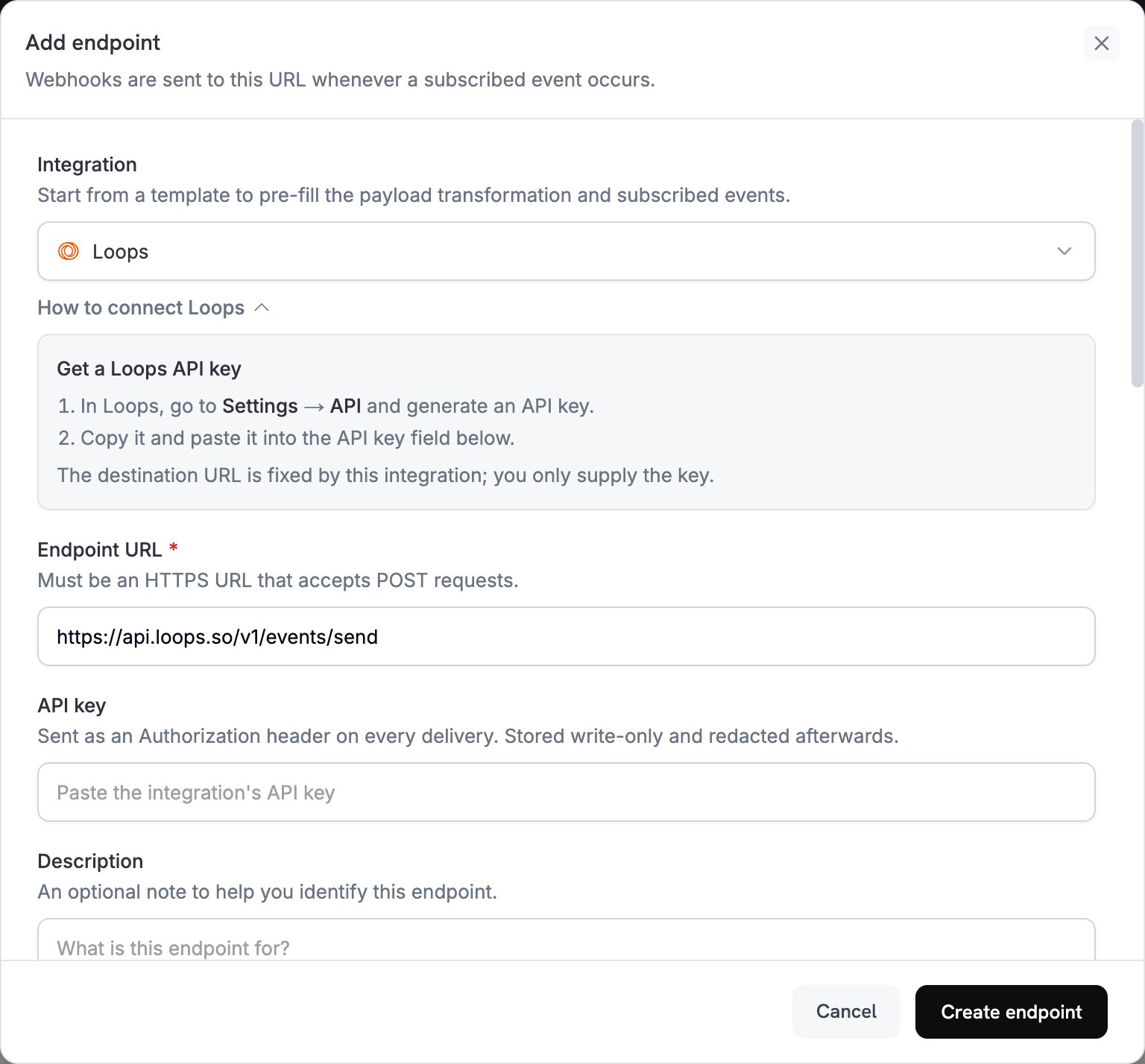
2
Select Loops
Wähle in der Liste Integration die Option Loops aus.
3
Enter API Key
Füge deinen Loops API key in das Feld API key ein. Dodo Payments sendet ihn bei jeder Zustellung als
Authorization-Header. Die Integration legt die Ziel-URL fest, daher musst du nur den Schlüssel angeben.4
Configure Transformation
Bearbeite den Code unter Transformation code, sodass jedes Ereignis zu einem Loops-Ereignis wird. Verwende die folgenden Beispiele als Ausgangspunkt. Wähle unter Subscribed events die Ereignisse aus, die dein Code verarbeitet.
5
Test & Create
Führe unter Test this code die Transformation mit einer Beispiel-Payload aus und klicke anschließend auf Create endpoint.
6
Done
Zahlungsereignisse lösen jetzt E-Mails über Loops aus.
Transformationscode-Beispiele
Jedes Beispiel schreibt einen Ereignistyp in den Body der Loops-API Send an Event um: eineventName, die E-Mail-Adresse des Kontakts als email und eventProperties, die deine Loops-E-Mails verwenden können.
E-Mail zur Zahlungsbestätigung
Dieses Beispiel sendet einpayment_confirmation-Ereignis, wenn eine Zahlung erfolgreich ist.
payment_confirmation.js
Willkommens-E-Mail für ein Abonnement
Dieses Beispiel sendet einsubscription_welcome-Ereignis, wenn ein Abonnement aktiv wird.
subscription_welcome.js
Benachrichtigung über eine fehlgeschlagene Zahlung
Dieses Beispiel sendet einpayment_failed-Ereignis mit der Fehlermeldung und einem Link zum erneuten Versuch. Ersetze yourdomain.com durch deine eigene Domain.
payment_failure.js
Tipps
- Gib jedem Ereignis einen aussagekräftigen Namen, etwa
payment_confirmation, damit deine Loops-E-Mails übersichtlich bleiben. - Füge die Kundeneigenschaften ein, die deine E-Mails zur Personalisierung verwenden.
- Richte in Loops für jeden gesendeten Ereignisnamen einen Workflow und eine E-Mail ein.
- Verwende für alle Ereignisse dieselben Eigenschaftsnamen.
- Teste den E-Mail-Versand, bevor du live gehst.
Fehlerbehebung
Emails Not Being Sent
Emails Not Being Sent
- Überprüfe, ob der API key korrekt und aktiv ist.
- Überprüfe, ob jeder Ereignisname mit dem Ereignis übereinstimmt, das deinen Loops-Workflow auslöst.
- Überprüfe, ob die E-Mail-Adressen der Empfänger gültig sind.
- Überprüfe deine Versandlimits und Kontingente in Loops.
Transformation Errors
Transformation Errors
- Überprüfe, ob die Payload dem Loops API-Format entspricht: ein
eventNamesowie einemailoderuserId. - Überprüfe, ob alle erforderlichen Felder vorhanden sind.
- Überprüfe, ob die Ereignisnamen korrekt formatiert sind.
- Weise jeder Ereigniseigenschaft einen String-, Zahlen-, Boolean- oder Datumswert zu.
- Überprüfe die Berechtigungen des API key.