

Einführung
DataFast ist ein Analytics-Tool mit Fokus auf Umsatz, das zeigt, welche Marketingkanäle zahlende Kunden bringen. Wenn Sie Ihre Dodo Payments-Transaktionen an DataFast senden, ordnet es den Umsatz der ursprünglichen Traffic-Quelle jedes Kunden zu. So sehen Sie, welche Kanäle und Kundensegmente den meisten Umsatz generieren.Für diese Integration benötigen Sie Ihren DataFast API key, den Sie in Ihrem DataFast-Dashboard erstellen.
So funktioniert es
DataFast identifiziert jeden Besucher anhand einer ID, die imdatafast_visitor_id-Cookie gespeichert wird. So ordnen Sie den Umsatz Marketingkanälen zu:
- Erfassen Sie die DataFast-Besucher-ID aus dem
datafast_visitor_id-Cookie, wenn Sie den Checkout erstellen. - Speichern Sie die Besucher-ID im
metadatader Zahlung. - Senden Sie die Zahlung an DataFast über die Payment API, sobald die Zahlung erfolgreich ist.
Erste Schritte
1
Install DataFast Script
Installieren Sie das DataFast-Tracking-Skript auf Ihrer Website. Das Skript setzt das
datafast_visitor_id-Cookie, das jeden Besucher identifiziert.Anweisungen zur Installation für Ihre Plattform finden Sie in der DataFast-Dokumentation.2
Get Your API Key
Öffnen Sie in Ihrem DataFast-Dashboard die Einstellungen Ihrer Website, gehen Sie zu API und klicken Sie auf Create API Key.
3
Capture Visitor ID in Checkout
Wenn Sie einen Checkout erstellen, lesen Sie die DataFast-Besucher-ID aus dem Cookie und fügen Sie sie zum
metadata der Zahlung hinzu. Siehe Schritt 1.4
Send Payment Data via Webhook
Erstellen Sie einen Webhook-Endpunkt, der jede erfolgreiche Zahlung an die Payment API von DataFast sendet. Siehe Schritt 2.
5
Done
Der Umsatz wird in Ihrem DataFast-Dashboard angezeigt und dem Marketingkanal zugeordnet, über den der jeweilige Kunde gewonnen wurde.
Implementierungsleitfaden
Schritt 1: Besucher-ID zu den Checkout-Metadaten hinzufügen
Wenn Sie einen Checkout erstellen, lesen Sie die DataFast-Besucher-ID aus dem Cookie und fügen Sie sie zummetadata der Zahlung hinzu.
Die folgenden Beispiele verwenden
POST /payments, das veraltet ist. Es funktioniert weiterhin für bestehende Integrationen, neue Integrationen sollten jedoch Checkout Sessions (POST /checkouts) verwenden, die metadata auf dieselbe Weise akzeptieren.Schritt 2: Zahlungsdaten an DataFast senden
Erstellen Sie einen Webhook-Endpunkt, der erfolgreiche Zahlungen an die Payment API von DataFast sendet.1
Open the Webhook Section
Gehen Sie im Dodo Payments-Dashboard zu Developer → Webhooks und klicken Sie auf Add endpoint.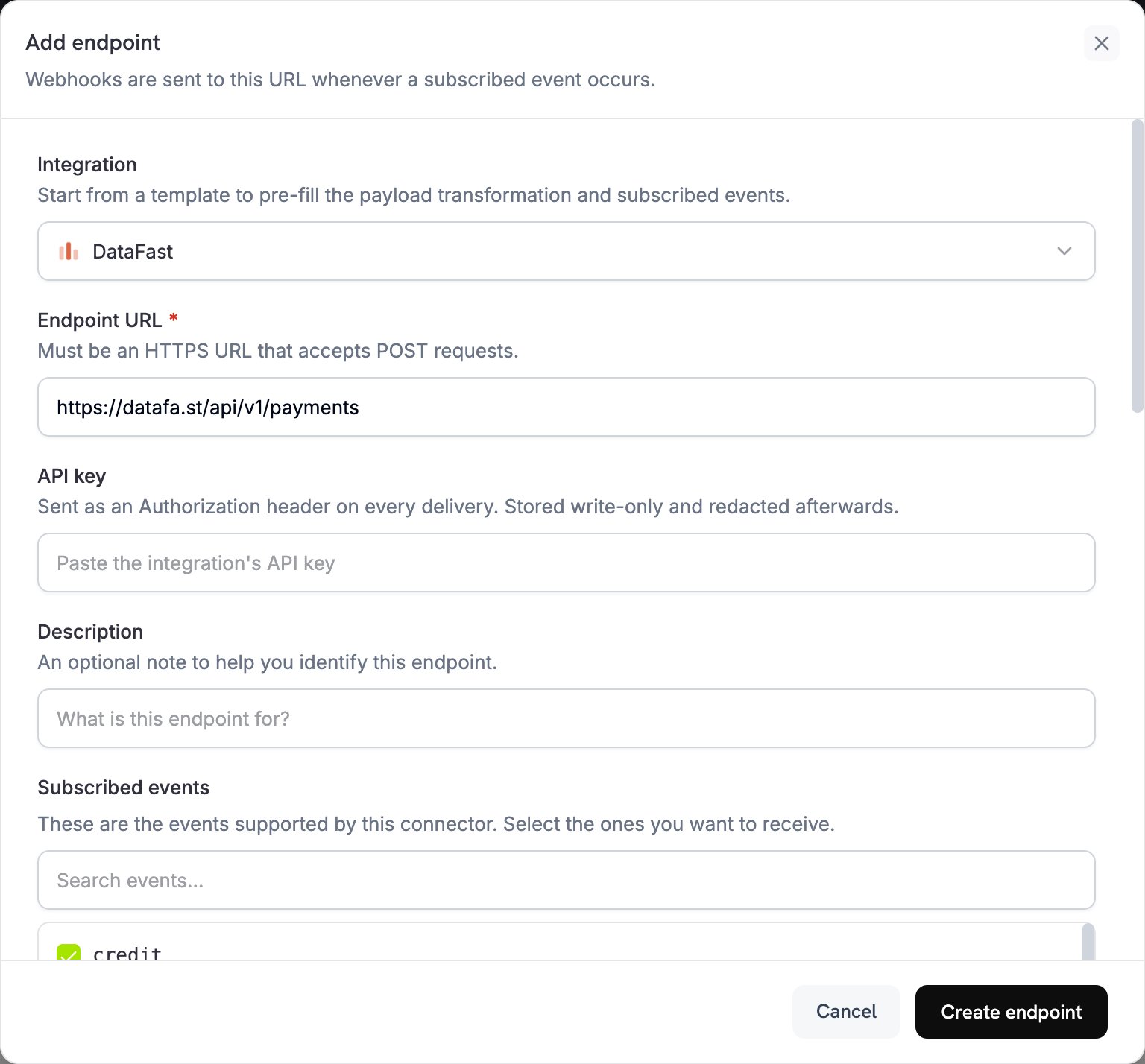
2
Select DataFast
Wählen Sie unter Integration die Option DataFast aus.
3
Enter API Key
Fügen Sie unter API key Ihren DataFast-API-Schlüssel ein. Dodo Payments sendet ihn im 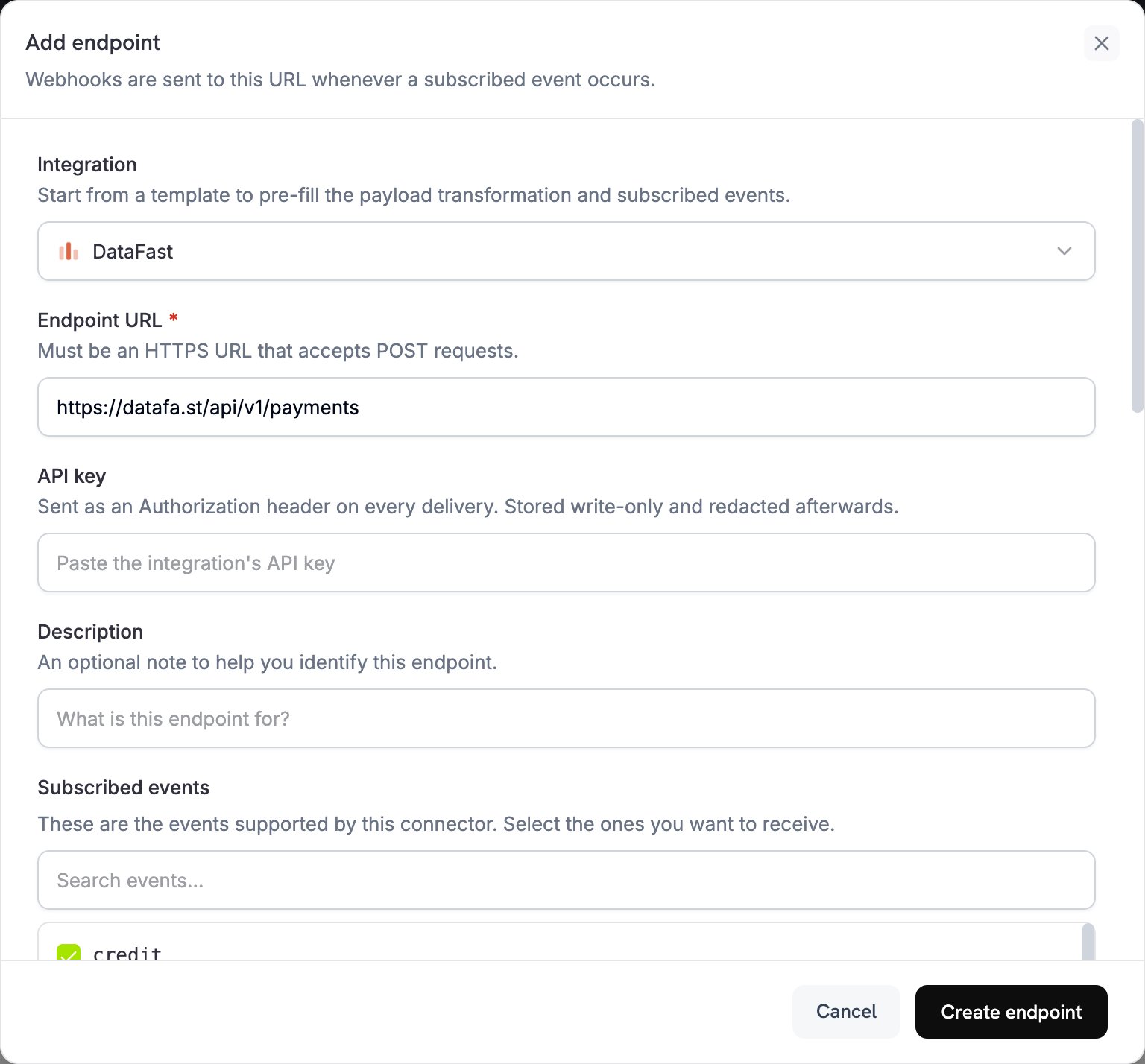
Authorization-Header jeder Zustellung.4
Check the URL and Events
Wenn Endpoint URL leer ist, geben Sie
https://datafa.st/api/v1/payments ein. Wählen Sie unter Subscribed events payment.succeeded aus.5
Configure Transformation
Bearbeiten Sie unter Transformation code den Handler, um Zahlungsdaten für die Payment API von DataFast zu formatieren. Beginnen Sie mit den Beispielen.
6
Test & Create
Klicken Sie unter Test this code auf Simulate, um den Handler mit einer Beispiel-Payload auszuführen. Klicken Sie anschließend auf Create endpoint.
Beispiele für Transformationscode
Jeder Handler wird beipayment.succeeded ausgeführt. Wenn die metadata der Zahlung keine Besucher-ID enthält, setzt er webhook.cancel = true, sodass keine Anfrage an DataFast gesendet wird. Eine abgebrochene Zustellung wird in den Webhook-Protokollen weiterhin als erfolgreich angezeigt.
Die Payment API von DataFast erwartet amount in den Haupteinheiten der Währung, zum Beispiel 29.99. Dodo Payments sendet total_amount in der kleinsten Währungseinheit, zum Beispiel Cent für USD. Daher rechnen die Beispiele diesen Wert um.
Grundlegende Zahlungszuordnung
basic_payment.js
Umgang mit Währungen ohne Dezimalstellen
Währungen ohne Dezimalstellen wie JPY haben keine Untereinheit, daher isttotal_amount bereits in Haupteinheiten angegeben. Währungen mit drei Dezimalstellen wie KWD haben 1.000 Untereinheiten pro Haupteinheit. Dieses Beispiel rechnet den Betrag für jeden Fall um und verwendet dabei die Währungen, die Dodo Payments als Währungen ohne beziehungsweise mit drei Dezimalstellen behandelt:
zero_decimal.js
Abonnementzahlungen
Auch Abonnementzahlungen lösenpayment.succeeded aus, wobei subscription_id gesetzt ist. Dieser Handler sendet jede Abonnementzahlung an DataFast und setzt bei Verlängerungen renewal: true, damit DataFast eine Verlängerung von der ersten Zahlung unterscheiden kann.
Eine Verlängerung wird off-session belastet. Daher ist subscription_id in der Payload gesetzt und checkout_session_id auf null gesetzt. Bei der ersten Zahlung eines Abonnements, das über eine Checkout Session erstellt wurde, ist checkout_session_id gesetzt. Verlängerungszahlungen enthalten die metadata des Abonnements. Speichern Sie daher datafast_visitor_id in den Metadaten des Abonnements, um Verlängerungen zuzuordnen.
subscription_payment.js
Best Practices
- Besucher-ID in Metadaten aufnehmen: Ohne die Besucher-ID kann DataFast Umsätze keinen Marketingkanälen zuordnen.
- Währungen ohne Dezimalstellen behandeln: Einige Währungen wie JPY und KRW haben keine Dezimalstellen. Passen Sie die Betragsumrechnung für diese Währungen sowie für Währungen mit drei Dezimalstellen wie KWD an.
- Mit Beispielzahlungen testen: Führen Sie den Handler mit Test this code aus und bestätigen Sie, dass die Integration funktioniert, bevor Sie live gehen.
- Ihr DataFast-Dashboard überwachen: Prüfen Sie, ob Zahlungen mit der erwarteten Zuordnung angezeigt werden.
- Webhook-Wiederholungen nutzen: DataFast überspringt eine Zahlung, deren
transaction_idbereits erfasst wurde. Eine erneut zugestellte Zahlung erzeugt daher kein Duplikat.
Fehlerbehebung
Payments Not Appearing in DataFast
Payments Not Appearing in DataFast
- Überprüfen Sie, ob Ihr DataFast-API-Schlüssel korrekt und aktiv ist.
- Prüfen Sie, ob
datafast_visitor_iderfasst und in den Zahlungsmetadaten gespeichert wird. - Prüfen Sie, ob die Webhook-Transformation die Payload korrekt formatiert.
- Überprüfen Sie, ob der Endpunkt
payment.succeededabonniert hat. - Prüfen Sie das DataFast-Dashboard auf Fehlermeldungen oder API-Protokolle.
- Öffnen Sie die Zustellversuche des Endpunkts im Tab Logs unter Developer → Webhooks, um die Antwort von DataFast anzuzeigen. Eine Zahlung ohne Besucher-ID wird abgebrochen und als erfolgreich angezeigt.
Revenue Attribution Not Working
Revenue Attribution Not Working
- Bestätigen Sie, dass das DataFast-Tracking-Skript auf Ihrer Website installiert ist und ausgeführt wird.
- Überprüfen Sie, ob das Cookie
datafast_visitor_idgesetzt ist. - Prüfen Sie, ob die Besucher-ID in den Zahlungsmetadaten mit der von DataFast für den Besuch erfassten ID übereinstimmt.
- Erfassen Sie die Besucher-ID, bevor Sie den Checkout erstellen.
- Weitere Hinweise finden Sie in der Dokumentation der Payment API von DataFast.
Transformation Errors
Transformation Errors
- Prüfen Sie, ob die Payload dem Format der Payment API von DataFast entspricht.
- Prüfen Sie, ob alle erforderlichen Felder vorhanden sind:
amount,currencyundtransaction_id. Nehmen Siedatafast_visitor_idfür die Zuordnung auf. - Prüfen Sie die Betragsumrechnung: Teilen Sie bei den meisten Währungen durch 100, bei Währungen mit drei Dezimalstellen durch 1.000 und bei Währungen ohne Dezimalstellen gar nicht.
- Überprüfen Sie, ob die Endpunkt-URL
https://datafa.st/api/v1/paymentslautet. - Testen Sie die Transformation mit Beispiel-Payloads von Webhooks.
Currency Conversion Issues
Currency Conversion Issues
- Senden Sie bei Währungen ohne Dezimalstellen (BIF, CLP, DJF, GNF, JPY, KMF, KRW, MGA, PYG, RWF, UGX, VND, VUV, XAF, XOF und XPF) den Betrag unverändert.
- Teilen Sie den Betrag bei Währungen mit drei Dezimalstellen (BHD, IQD, JOD, KWD, LYD, OMR und TND) durch 1.000.
- Teilen Sie den Betrag bei allen anderen Währungen durch 100, um ihn von der kleinsten Einheit in die Haupteinheit umzurechnen.
- Prüfen Sie, ob der Währungscode das ISO-4217-Format verwendet, zum Beispiel
USD,EURoderJPY.
Zusätzliche Ressourcen
DataFast Documentation
DataFast Dashboard
Wenn Sie Hilfe bei dieser Integration benötigen, wenden Sie sich unter support@dodopayments.com an den Support von Dodo Payments.