

Einführung
Die AutoSend-Integration sendet jedes Mal eine E-Mail über die AutoSend-E-Mail-API, wenn ein Dodo Payments-Ereignis auftritt – von erfolgreichen Zahlungen über fehlgeschlagene Zahlungsversuche bis hin zu Rückerstattungsbestätigungen. Eine Transformation am Webhook-Endpunkt wandelt jedes Ereignis in eine AutoSend-Sendeanfrage um. Für die Einrichtung benötigen Sie einen AutoSend-API-Schlüssel und eine in AutoSend verifizierte Absenderdomain. Ihren API-Schlüssel finden Sie im AutoSend-Dashboard unter Settings → API Keys.Erste Schritte
Führen Sie die folgenden Schritte aus, um AutoSend mit Dodo Payments zu verbinden:1
Open Webhook Section
Gehen Sie im Dodo Payments-Dashboard zu Developer → Webhooks und klicken Sie auf Add endpoint.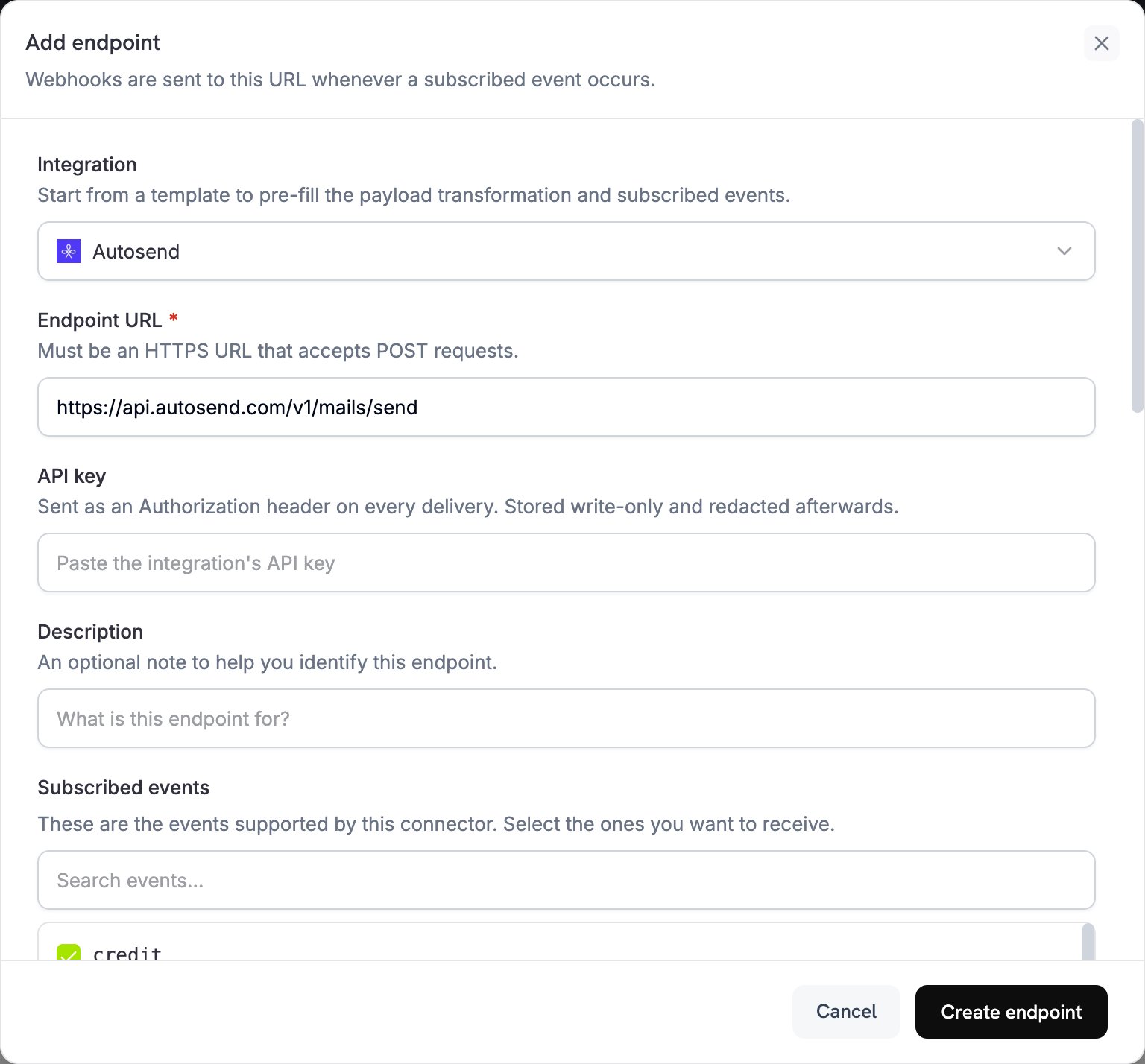
2
Select AutoSend Integration
Wählen Sie unter Integration die Option Autosend aus.
3
Enter API Key
Fügen Sie unter API key Ihren AutoSend-API-Schlüssel ein. Dodo Payments sendet ihn im
Authorization-Header jeder Zustellung.Learn how to create and manage API keys
Informationen zum Erstellen und Verwalten von API-Schlüsseln finden Sie in der AutoSend-Dokumentation.
4
Select Events
Wählen Sie unter Subscribed events die Ereignisse aus, die Ihre Transformation verarbeitet, z. B.
payment.succeeded, subscription.active und payment.failed. Ein Endpunkt, für den keine Ereignisse ausgewählt sind, empfängt jeden Ereignistyp.5
Configure Transformation
Schreiben Sie unter Transformation code den JavaScript-Handler, der für jedes Ereignis die E-Mail erstellt. Beginnen Sie mit den Codebeispielen.
6
Test & Create
Klicken Sie unter Test this code auf Simulate, um den Handler mit einer Beispiel-Payload auszuführen und das Ergebnis zu überprüfen. Klicken Sie anschließend auf Create endpoint.
7
Activation Complete
Der Endpunkt sendet jedes Mal eine E-Mail über AutoSend, wenn ein abonniertes Ereignis eintritt.
Codebeispiele
Jeder Handler prüft den Ereignistyp inwebhook.eventType und liest die Ereignisdaten aus webhook.payload.data. Er setzt webhook.url auf den Sende-Endpunkt von AutoSend und ersetzt webhook.payload durch die E-Mail-Anfrage. Dodo Payments-Beträge wie total_amount werden in der kleinsten Währungseinheit angegeben, beispielsweise in Cent für USD.
E-Mail zur Zahlungsbestätigung
Senden Sie eine Bestätigungs-E-Mail, wenn eine Zahlung erfolgreich ist (payment.succeeded):
payment_confirmation.js
Willkommens-E-Mail für Abonnements
Senden Sie eine Willkommens-E-Mail, wenn ein Abonnement aktiv wird (subscription.active). Das Beispiel übergibt product_id als planName. Wenn Ihre Vorlage den Namen des Plans anzeigt, ordnen Sie die ID zunächst einem Anzeigenamen zu.
subscription_welcome.js
Benachrichtigung über fehlgeschlagene Zahlungen
Senden Sie eine Benachrichtigungs-E-Mail, wenn eine Zahlung fehlschlägt (payment.failed). Das Feld error_message der Zahlung enthält den Grund für den Fehler.
payment_failure.js
Best Practices
-
Bestätigen Sie Ihre Absenderdomain: AutoSend sendet nur von einer bestätigten Domain. Bestätigen Sie daher die Domain Ihrer
from-Adresse in AutoSend, bevor Sie den Endpunkt erstellen. Eine bestätigte Domain verbessert außerdem die Zustellbarkeit und trägt dazu bei, dass Ihre E-Mails nicht in Spam-Ordnern landen. -
Verwenden Sie dynamische Daten zur Personalisierung: Übergeben Sie kundenspezifische Werte wie Namen, Zahlungsbeträge und Abonnementdetails im Feld
dynamicDataund referenzieren Sie sie als Variablen in Ihrer AutoSend-Vorlage. - Verfassen Sie klare Betreffzeilen: Formulieren Sie Betreffzeilen, die den Zweck der E-Mail nennen. Vermeiden Sie Wörter, die Spamfilter auslösen, und halten Sie die Betreffzeilen unter 50 Zeichen.
-
Testen Sie vor dem Produktiveinsatz: Führen Sie jeden Handler mit Test this code aus und senden Sie anschließend eine Test-E-Mail, bevor Sie live gehen. Überprüfen Sie, ob der Inhalt korrekt dargestellt wird und jeder
dynamicData-Wert zugeordnet ist.
API-Referenz
Alle Parameter und Fehlercodes des Sende-Endpunkts finden Sie in der AutoSend-API-Dokumentation.Fehlerbehebung
Emails Not Being Sent
Emails Not Being Sent
- Überprüfen Sie, ob der API-Schlüssel korrekt und aktiv ist.
- Überprüfen Sie, ob die Absenderdomain in AutoSend bestätigt wurde.
- Überprüfen Sie, ob die E-Mail-Adressen der Empfänger gültig sind.
- Überprüfen Sie Ihre Versandlimits und Kontingente in AutoSend.
- Überprüfen Sie, ob die Transformation die URL des Sende-Endpunkts festlegt:
https://api.autosend.com/v1/mails/send. - Überprüfen Sie, ob die Payload alle erforderlichen Parameter enthält.
- Öffnen Sie die Zustellversuche des Endpunkts im Tab Logs unter Developer → Webhooks, um den Antwortcode von AutoSend anzuzeigen.
Transformation Errors
Transformation Errors
- Überprüfen Sie, ob die Payload dem AutoSend-API-Format entspricht.
- Überprüfen Sie, ob alle erforderlichen Felder vorhanden sind:
to,fromund entwedertemplateIdoderhtml/text. OhnetemplateIdist auchsubjecterforderlich. - Überprüfen Sie, ob die E-Mail-Adressen korrekt formatiert sind.
- Wenn Sie eine Vorlage verwenden, überprüfen Sie, ob
templateIdgültig ist. - Überprüfen Sie, ob die
dynamicData-Schlüssel mit den Variablen Ihrer Vorlage übereinstimmen.
Template Issues
Template Issues
- Überprüfen Sie, ob Ihre Vorlagen-ID korrekt und die Vorlage in AutoSend aktiv ist.
- Überprüfen Sie, ob die
dynamicData-Schlüssel mit den Variablen in Ihrer Vorlage übereinstimmen. - Überprüfen Sie, ob jede erforderliche Vorlagenvariable einen Wert hat.
- Testen Sie die Vorlage separat im AutoSend-Dashboard.