

Einführung
Die MailerLite-Integration fügt Ihre zahlenden Kunden zu MailerLite hinzu, wenn Zahlungsereignisse eintreten. Sie kann Kunden zu Gruppen hinzufügen, Zahlungsdaten in Abonnentenfeldern speichern und Automatisierungs-Workflows starten, sodass Ihre E-Mail-Listen die tatsächlichen Zahlungsaktivitäten widerspiegeln. MailerLite ist eine E-Mail-Marketing-Plattform für Newsletter, Kampagnen und Automatisierungen. Verwenden Sie diese Integration, um Abonnenten anhand von Zahlungsaktivitäten zu verwalten, etwa für Onboarding-Sequenzen, Kundensegmentierung und zielgerichtete Kampagnen.Diese Integration authentifiziert sich mit einem MailerLite API key. Um einen zu erstellen, öffnen Sie Ihre MailerLite-Integrationsseite und klicken Sie auf Generate new token.
Erste Schritte
1
Open the Webhook Section
Gehen Sie im Dodo Payments-Dashboard zu Developer → Webhooks und klicken Sie auf Add endpoint.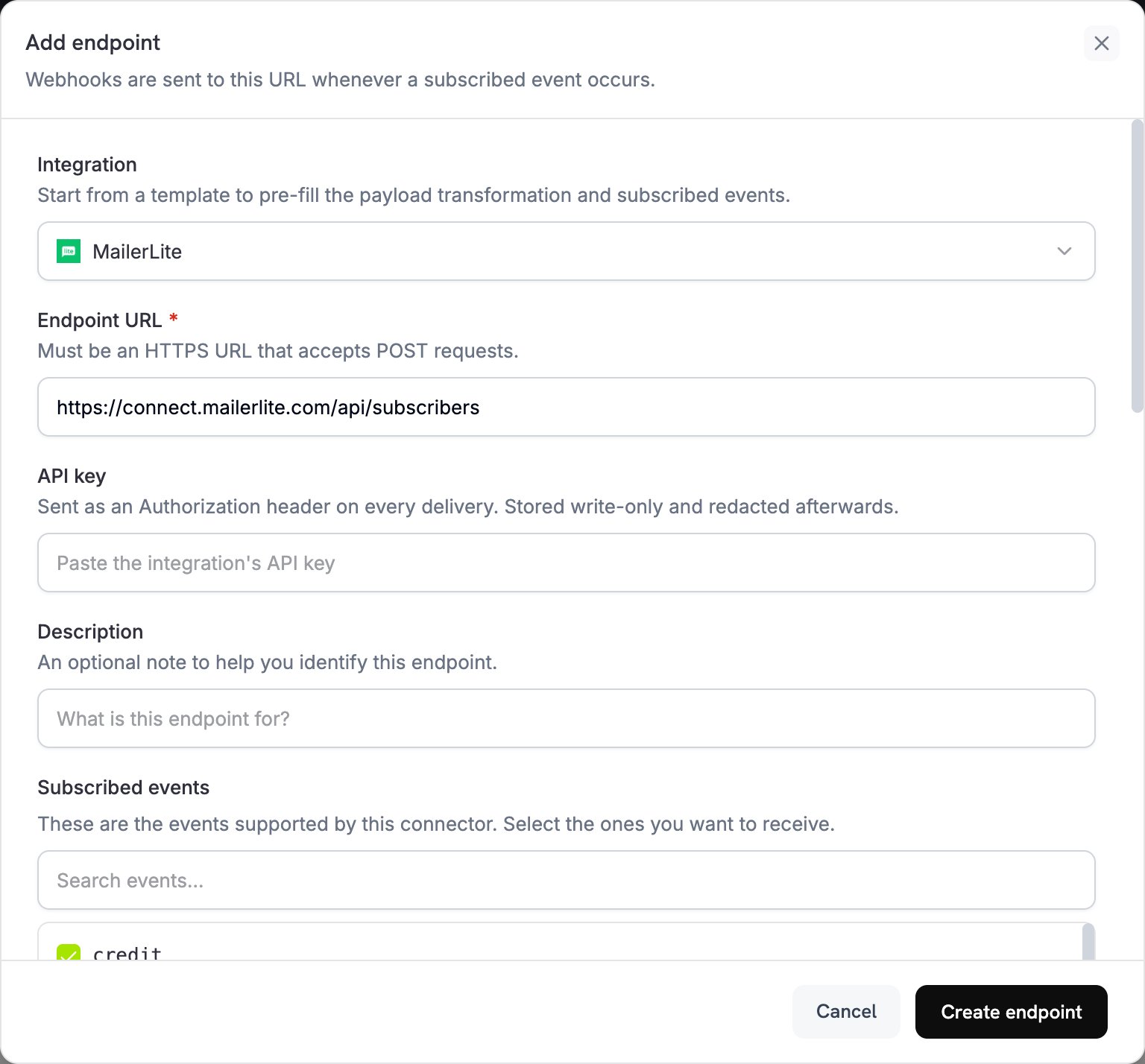
2
Select MailerLite
Wählen Sie in der Liste Integration die Option MailerLite aus.
3
Enter API Key
Fügen Sie Ihren MailerLite API key in das Feld API key ein. Dodo Payments sendet ihn bei jeder Übermittlung als
Authorization-Header.4
Configure Transformation
Bearbeiten Sie den Code unter Transformation code, sodass jedes Ereignis zu einer MailerLite-Abonnentenanfrage wird. Verwenden Sie zunächst die folgenden Beispiele.
5
Test & Create
Führen Sie unter Test this code die Transformation anhand einer Beispielnutzlast aus und klicken Sie anschließend auf Create endpoint.
6
Done
Zahlungsereignisse fügen nun Abonnenten zu Ihren MailerLite-Gruppen hinzu und aktualisieren sie.
Transformationscode-Beispiele
Die meisten Beispiele senden einePOST-Anfrage an die MailerLite-Abonnenten-API. MailerLite erstellt den Abonnenten oder aktualisiert den bestehenden Abonnenten mit derselben E-Mail-Adresse. Dieser Upsert entfernt niemals Felder oder Gruppen, die Sie nicht angeben.
Kunden nach erfolgreicher Zahlung hinzufügen
Dieses Beispiel fügt den Kunden zu einer Gruppe hinzu, wenn eine Zahlung erfolgreich ist. Ersetzen Sieyour-group-id-here durch eine MailerLite-Gruppen-ID.
add_customer.js
Abonnenten abhängig vom Produkt zu mehreren Gruppen hinzufügen
Dieses Beispiel fügt jeden zahlenden Kunden einer Kundengruppe hinzu und fügt Kunden, die mindestens $100 zahlen, zusätzlich einer Premiumgruppe hinzu.product_segmentation.js
Neuen Abonnenten bei der Aktivierung eines Abonnements hinzufügen
Dieses Beispiel fügt den Kunden zwei Abonnentengruppen hinzu und speichert die Plandetails, sobald ein Abonnement aktiv wird.subscription_subscriber.js
Abonnenten bei der Kündigung eines Abonnements aktualisieren
Dieses Beispiel aktualisiert einen bestehenden Abonnenten, wenn ein Abonnement gekündigt wird. Es sendet einePOST upsert-Anfrage anhand der E-Mail-Adresse, da der PUT-Update-Endpunkt von MailerLite die MailerLite-Abonnenten-ID benötigt, die im Payload von Dodo Payments nicht enthalten ist. Das Upsert fügt den Abonnenten der Gruppe für abgewanderte Kunden hinzu und behält die anderen Gruppen bei.
subscription_cancelled.js
Kunden mit benutzerdefinierten Feldern hinzufügen
Dieses Beispiel speichert Standort-, Kontakt- und Zahlungsdaten in Abonnentenfeldern. Erstellen Sie die benutzerdefinierten Felder zuerst in MailerLite, wie unter Einrichtung benutzerdefinierter Felder beschrieben.custom_fields.js
Automatisierung über ein Ereignis auslösen
Dieses Beispiel aktualisiert bei jeder erfolgreichen Zahlung ein Triggerfeld. Erstellen Sie in MailerLite eine Automatisierung, die gestartet wird, wenn sichlast_payment_trigger ändert.
trigger_automation.js
Tipps
- Erstellen Sie benutzerdefinierte Felder in MailerLite, bevor Sie sie in einer Transformation verwenden.
- Verwenden Sie Gruppen, um Kunden nach Produkt, Tarifstufe oder Kaufverhalten zu segmentieren.
- Richten Sie in MailerLite Automatisierungs-Workflows ein, die gestartet werden, wenn ein Feld aktualisiert wird.
- Senden Sie eine
POST-Anfrage an/subscriberszum Upserten, um doppelte Abonnentenfehler zu vermeiden. - Speichern Sie Zahlungsmetadaten in benutzerdefinierten Feldern, um mehr über Ihre Kunden zu erfahren.
- Testen Sie die Integration mit einer kleinen Gruppe, bevor Sie sie für alle Zahlungen aktivieren.
Einrichtung benutzerdefinierter Felder
Erstellen Sie jedes benutzerdefinierte Feld in MailerLite, bevor eine Transformation darin Daten schreibt:- Öffnen Sie Ihr MailerLite-Dashboard.
- Gehen Sie zu Subscribers → Fields.
- Klicken Sie auf Create field und fügen Sie Felder hinzu, wie zum Beispiel:
total_spent(Number)customer_since(Date)subscription_plan(Text)payment_method(Text)last_payment_amount(Number)
Fehlerbehebung
Subscribers Not Being Added
Subscribers Not Being Added
- Überprüfen Sie, ob der API-Schlüssel korrekt und aktiv ist.
- Überprüfen Sie, ob die E-Mail-Adresse gemäß RFC 2821 gültig ist.
- Überprüfen Sie, ob jede Gruppen-ID korrekt ist und in Ihrem Konto existiert.
- MailerLite reaktiviert abgewiesene oder als Spam markierte Abonnenten nicht über die API. Um einen zuvor abgemeldeten Abonnenten erneut zu abonnieren, fügen Sie
resubscribe: truezumPOST-Body hinzu.
Custom Fields Not Updating
Custom Fields Not Updating
- Überprüfen Sie, ob jedes benutzerdefinierte Feld in MailerLite existiert.
- Überprüfen Sie, ob die Feldnamen exakt übereinstimmen. Bei ihnen wird zwischen Groß- und Kleinschreibung unterschieden.
- Überprüfen Sie, ob jeder Wert dem Feldtyp entspricht: Text, Zahl oder Datum.
Rate Limit Errors
Rate Limit Errors
- Die MailerLite API erlaubt 120 Anfragen pro Minute.
- Verwenden Sie den Batch-Endpunkt, wenn Sie viele Abonnenten verarbeiten.
- Fügen Sie für Szenarien mit hohem Volumen eine Backoff-Strategie hinzu.
Group Assignment Not Working
Group Assignment Not Working
- Überprüfen Sie, ob die Gruppen-IDs numerische Zeichenfolgen sind.
- Überprüfen Sie, ob die Gruppen in Ihrem MailerLite-Konto existieren.
- Eine
PUT-Anfrage mitgroupsentfernt den Abonnenten aus jeder Gruppe, die nicht angegeben ist. EinePOST-Anfrage fügt nur Gruppen hinzu.
API-Referenz
Der MailerLite-Endpunkt zum Erstellen oder Upserten eines Abonnenten akzeptiert diese wichtigen Parameter:
Die vollständige API-Dokumentation finden Sie unter MailerLite Developers.