

Einführung
Das Dodo Payments for WooCommerce-Plugin fügt Dodo Payments als Zahlungsmethode zum Checkout Ihres Shops hinzu. Kunden zahlen auf der Dodo Payments-Checkout-Seite, auf der die für ihren Standort, ihre Währung und ihr Gerät verfügbaren Zahlungsmethoden angezeigt werden, z. B. Karten, digitale Wallets und UPI. Webhooks von Dodo Payments aktualisieren anschließend den Bestellstatus in WooCommerce.Das Plugin erfordert WordPress 6.1 oder höher, PHP 7.4 oder höher und WooCommerce 7.9 oder höher. Um Abonnements zu verkaufen, benötigen Sie außerdem die Erweiterung WooCommerce Subscriptions.
Schritt-für-Schritt-Installationsanleitung
-
Laden Sie
dodo-payments-for-woocommerce.zipaus der neuesten Version auf GitHub herunter.Sie können das Plugin auch aus dem WordPress-Pluginverzeichnis installieren. Suchen Sie auf der Seite Plugins hinzufügen nach Dodo Payments for WooCommerce, klicken Sie auf Jetzt installieren, anschließend auf Aktivieren und fahren Sie mit der Konfigurationsanleitung fort.Download Plugin
WordPress Plugin Directory
- Melden Sie sich als Administrator bei Ihrer WordPress-Website an. WooCommerce muss installiert und aktiviert sein.
-
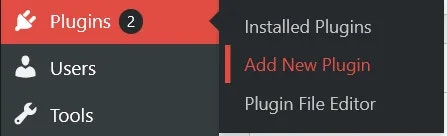
Gehen Sie zu Plugins → Neues Plugin hinzufügen.
-
Klicken Sie auf Plugin hochladen. Daraufhin wird ein Upload-Formular angezeigt.

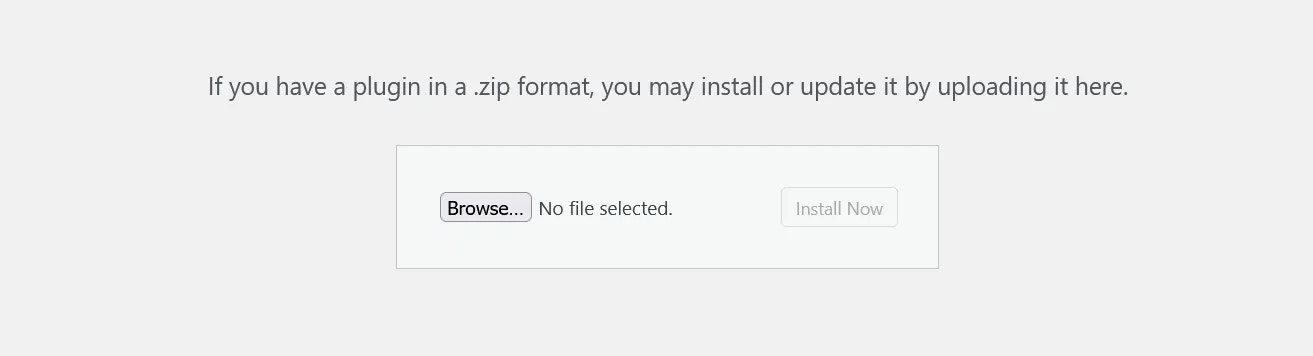
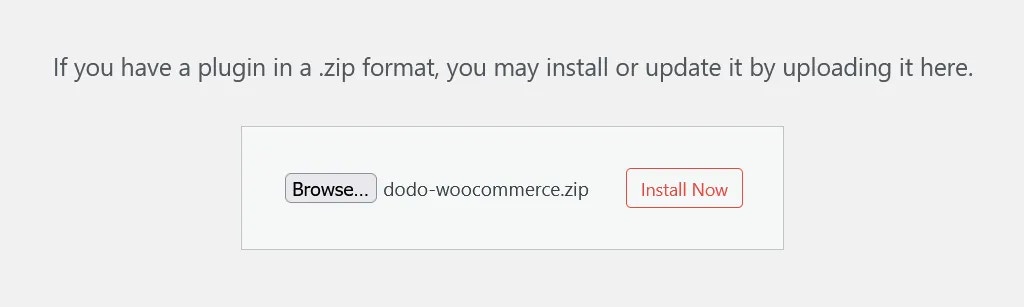
- Klicken Sie auf Durchsuchen… und wählen Sie die heruntergeladene ZIP-Datei aus.
-
Klicken Sie auf Jetzt installieren.
-
Klicken Sie nach Abschluss der Installation auf Plugin aktivieren. Sie können das Plugin auch später unter Plugins → Installierte Plugins aktivieren.
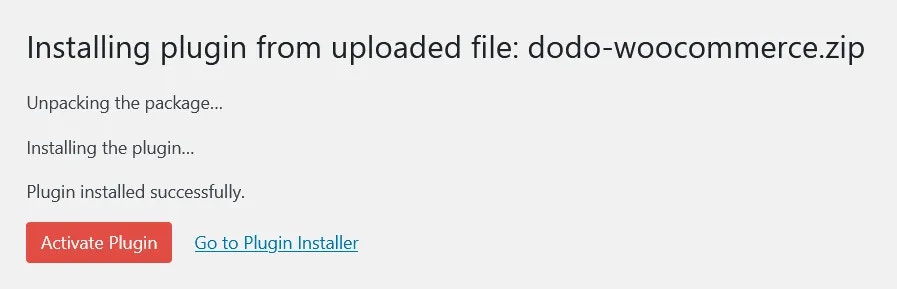
- Das Plugin ist installiert, aber noch nicht konfiguriert. Fahren Sie unten mit der Konfigurationsanleitung fort.
Konfigurationsanleitung
API-Keys und Webhooks einrichten
Das Plugin benötigt zwei Werte für jeden Dodo Payments-Modus: einen API-Key zum Erstellen von Checkouts und einen Webhook-Signaturschlüssel zum Verifizieren der Webhooks, die Ihre Bestellungen aktualisieren. Mit diesen Schritten richten Sie den Live-Modus ein.-
Gehe zu WooCommerce → Settings → Payments oder klicke in der Seitenleiste unter WooCommerce auf Payments.
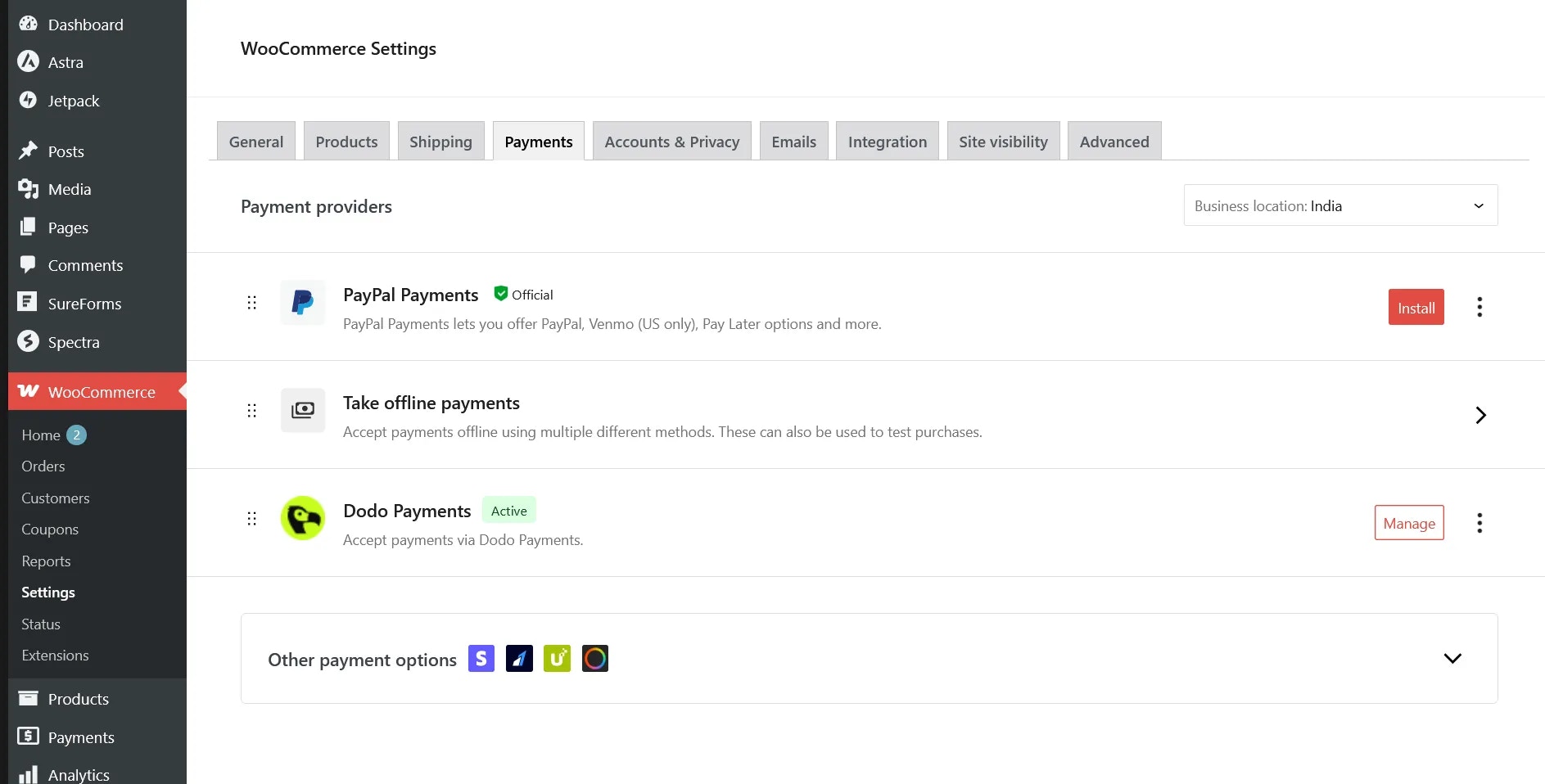
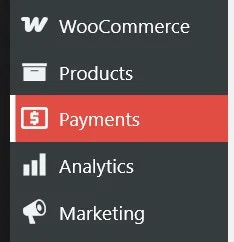
- Aktiviere Dodo Payments, falls es nicht aktiv ist, und klicke anschließend auf Manage.
-
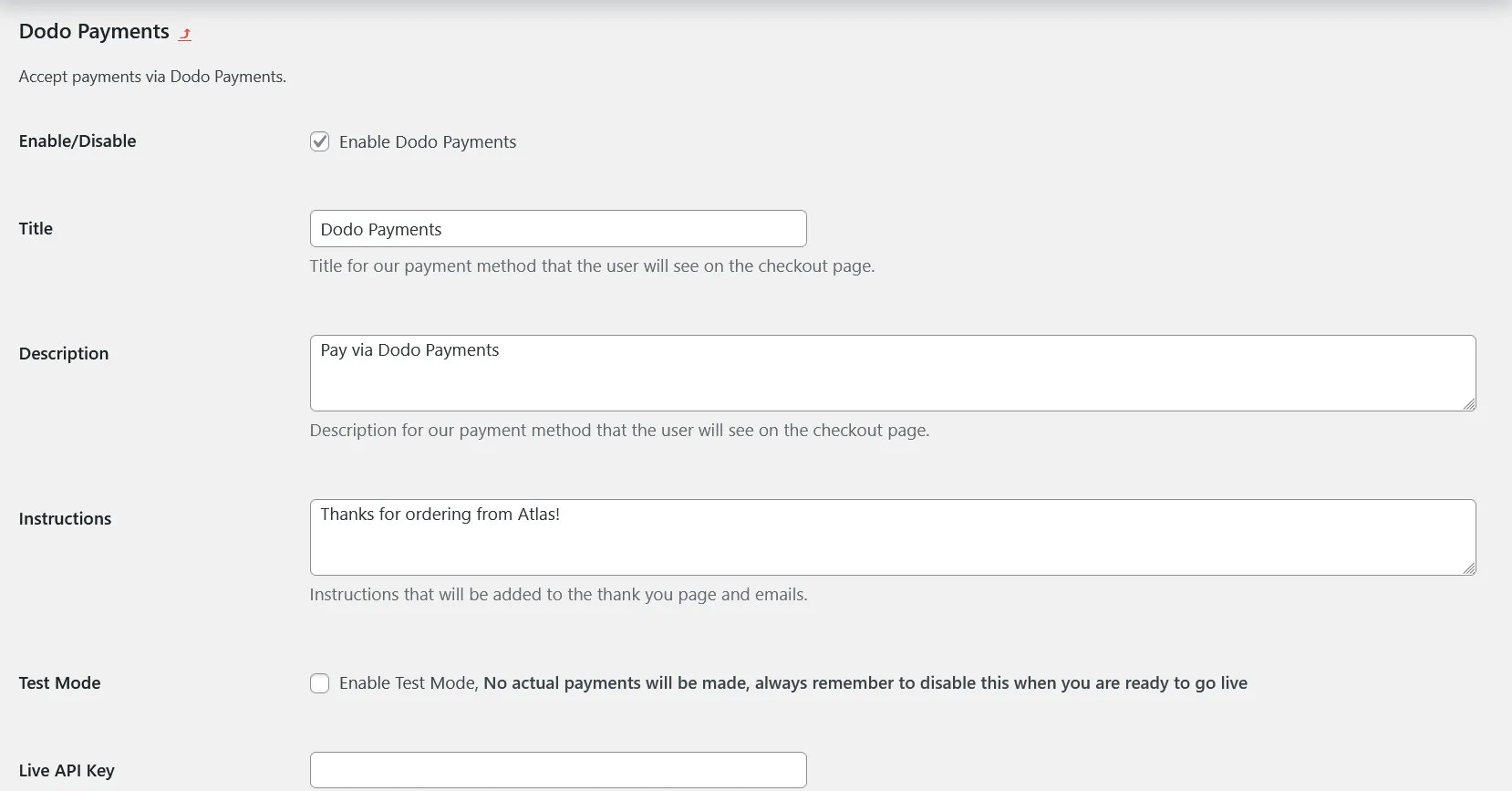
Die Plugin-Einstellungen werden geöffnet. Unter jeder Option wird eine Beschreibung angezeigt. Vergewissere dich, dass Enable Dodo Payments ausgewählt ist, und beginne dann mit Live API Key.
-
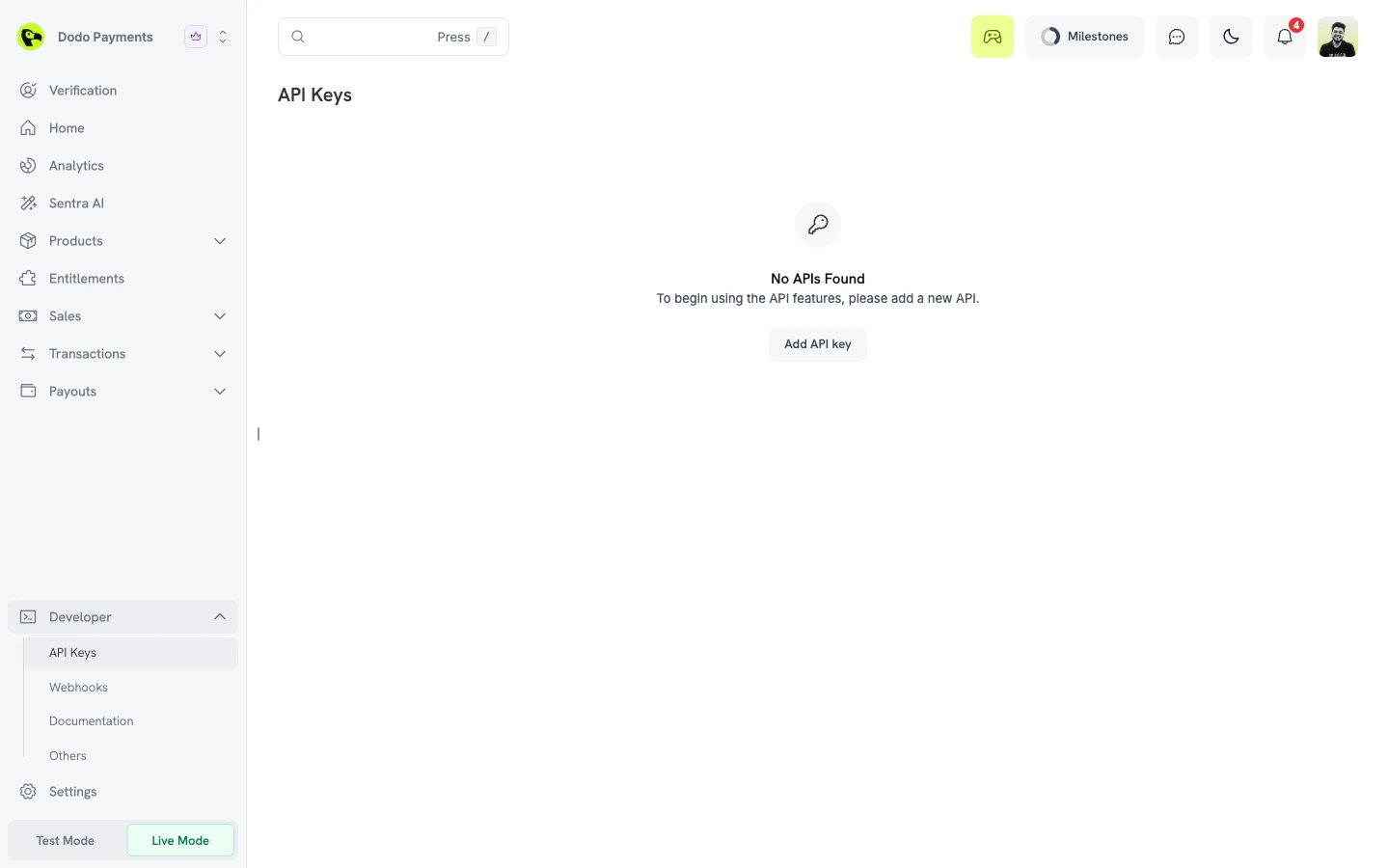
Aktiviere im Dodo Payments-Dashboard den Schalter Live Mode in der Seitenleiste. Gehe zu Developer → API Keys oder verwende diesen direkten Link und klicke auf Add API key.
-
Gib einen Namen für den Schlüssel ein, zum Beispiel
WooCommerce Plugin, und klicke auf Create.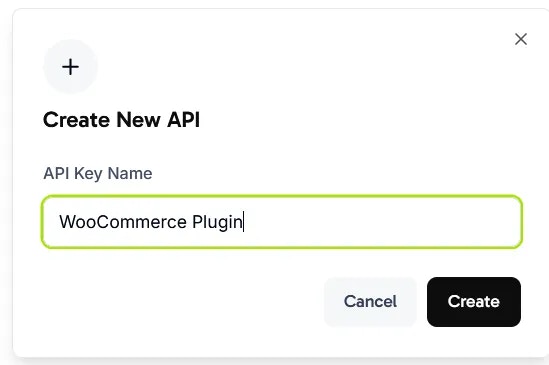
-
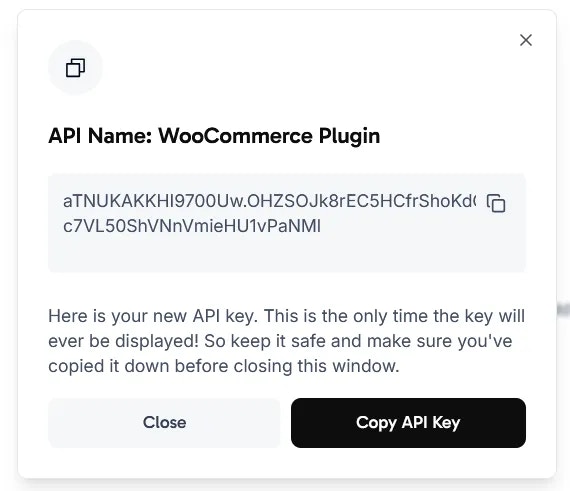
Klicke auf Copy API Key. Das Dashboard zeigt den Schlüssel nur einmal an. Füge ihn unter Live API Key in den Plugin-Einstellungen ein.

- Richte als Nächstes den Webhook Signing Key ein. Dodo Payments sendet Zahlungsaktualisierungen per Webhook an deinen Shop. Das Plugin verwendet den Schlüssel, um zu überprüfen, ob jeder Webhook von Dodo Payments stammt.
-
Kopiere am unteren Ende der Plugin-Einstellungen unter Webhook Endpoint die URL. Sie hat das Format
https://your-store.com/?wc-api=dodo_payments.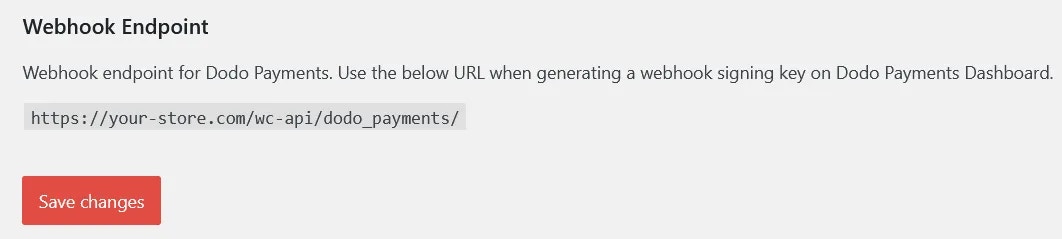
-
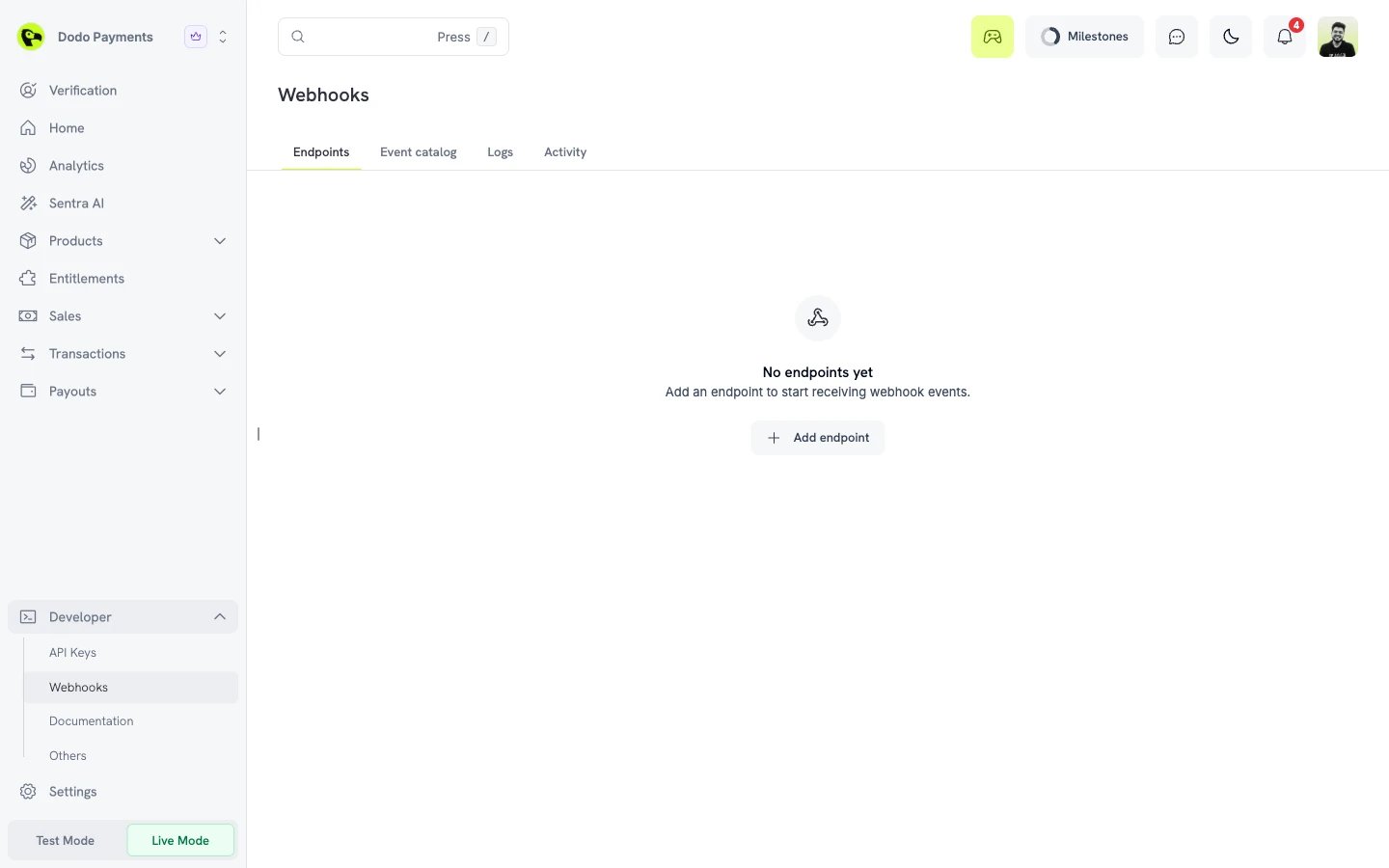
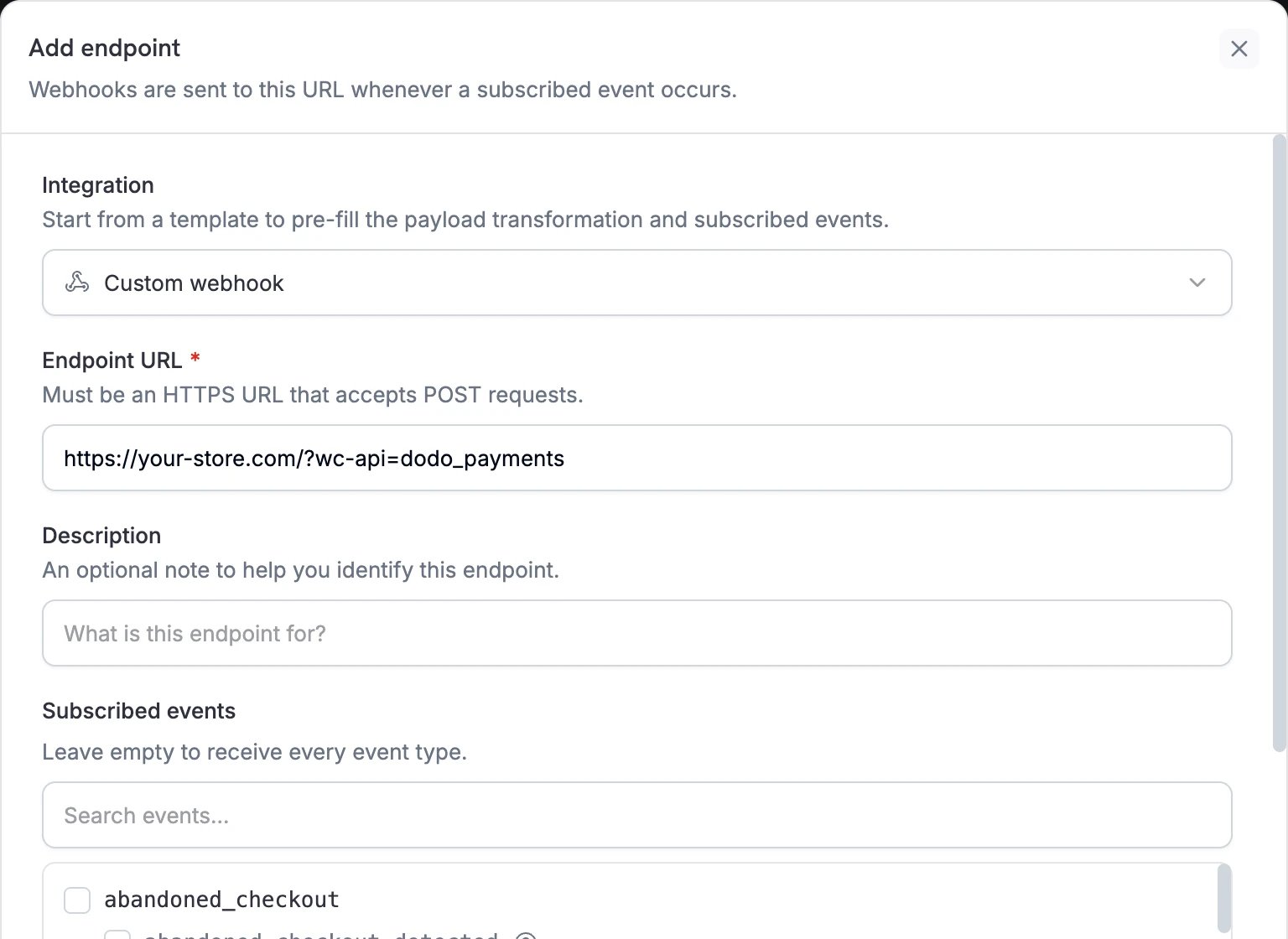
Gehe im Dodo Payments-Dashboard, weiterhin im Live-Modus, zu Developer → Webhooks und klicke auf Add endpoint.
-
Füge die URL aus Schritt 8 unter Endpoint URL ein. Lass Subscribed events leer, um jedes Event zu empfangen, oder wähle nur die Payment-, Refund- und Subscription-Events aus, die das Plugin verarbeitet. Klicke anschließend auf Create endpoint.
-
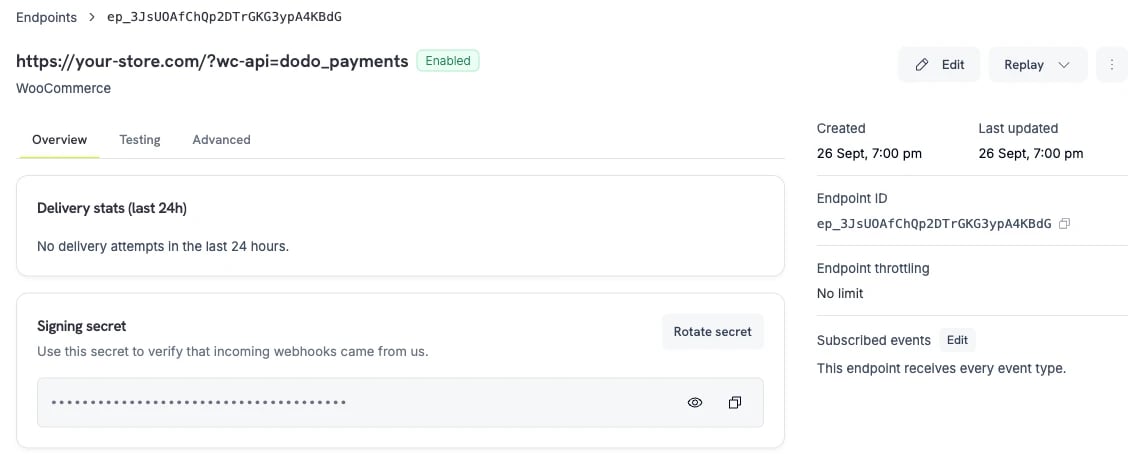
Der Tab Overview des Endpunkts wird geöffnet. Klicke unter Signing secret auf das Augensymbol, um das Secret anzuzeigen, und anschließend auf das Kopiersymbol.
-
Füge das Secret unter Live Webhook Signing Key in den Plugin-Einstellungen ein und klicke anschließend auf Save changes.

-
Überprüfe Global Tax Category und All Prices are Tax Inclusive. Das Plugin wendet diese Einstellungen an, wenn es ein Produkt in Dodo Payments erstellt. Das geschieht beim ersten Checkout eines Kunden mit diesem Produkt. Danach behält das Produkt die Steuereinstellungen aus dem Dodo Payments-Dashboard bei, wo du sie für jedes Produkt ändern kannst. Test API Key und Test Webhook Signing Key werden nur für den Testmodus benötigt.
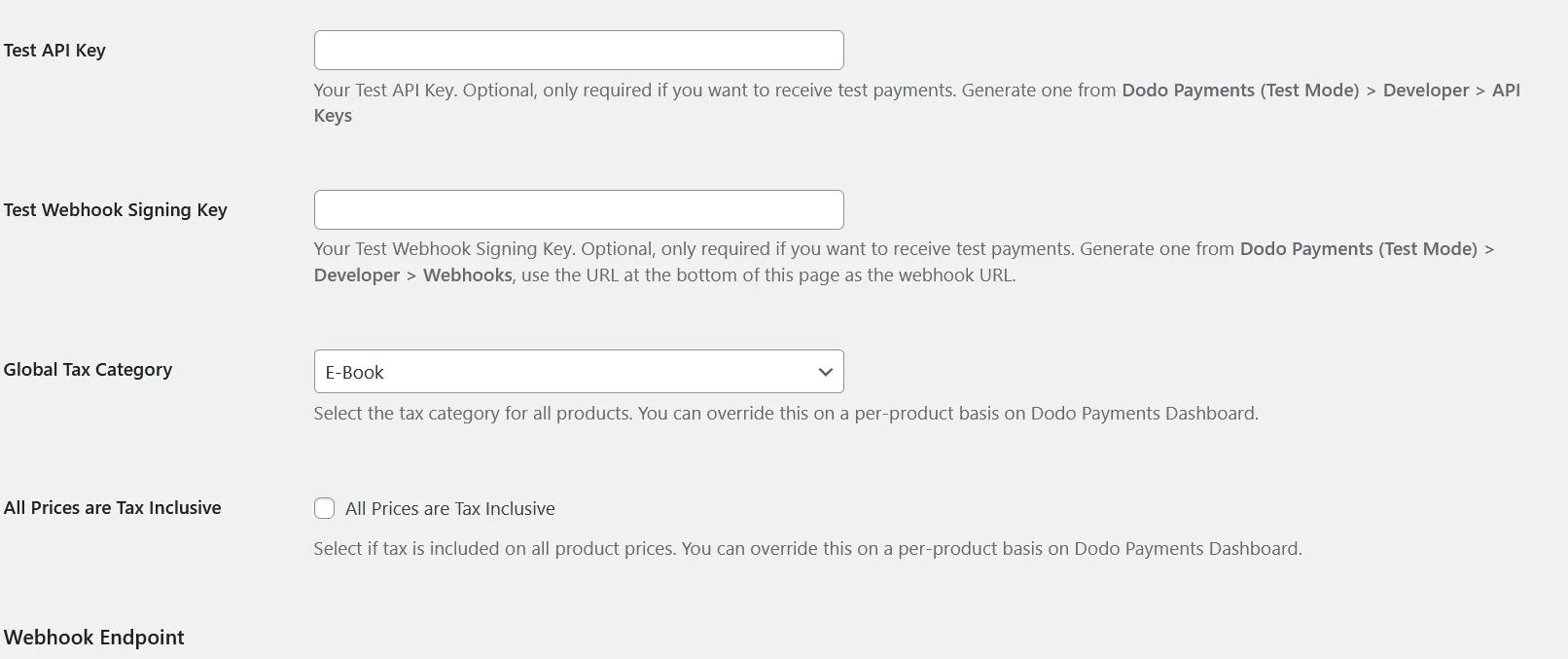
Um Testzahlungen vorzunehmen, aktiviere Test Mode in den Plugin-Einstellungen. Das Plugin verwendet dann Test API Key und Test Webhook Signing Key und verbindet sich mit der Dodo Payments-Testumgebung. Der Testmodus verfügt über eigene API Keys und Webhook-Endpunkte. Um diese zu erhalten, deaktiviere den Schalter Live Mode im Dashboard, führe die Schritte 4 bis 12 im Testmodus aus und füge die Werte in die Testfelder ein. Deaktiviere Test Mode, bevor du live gehst.
Du bist startklar!
Kunden können jetzt beim Checkout Dodo Payments auswählen.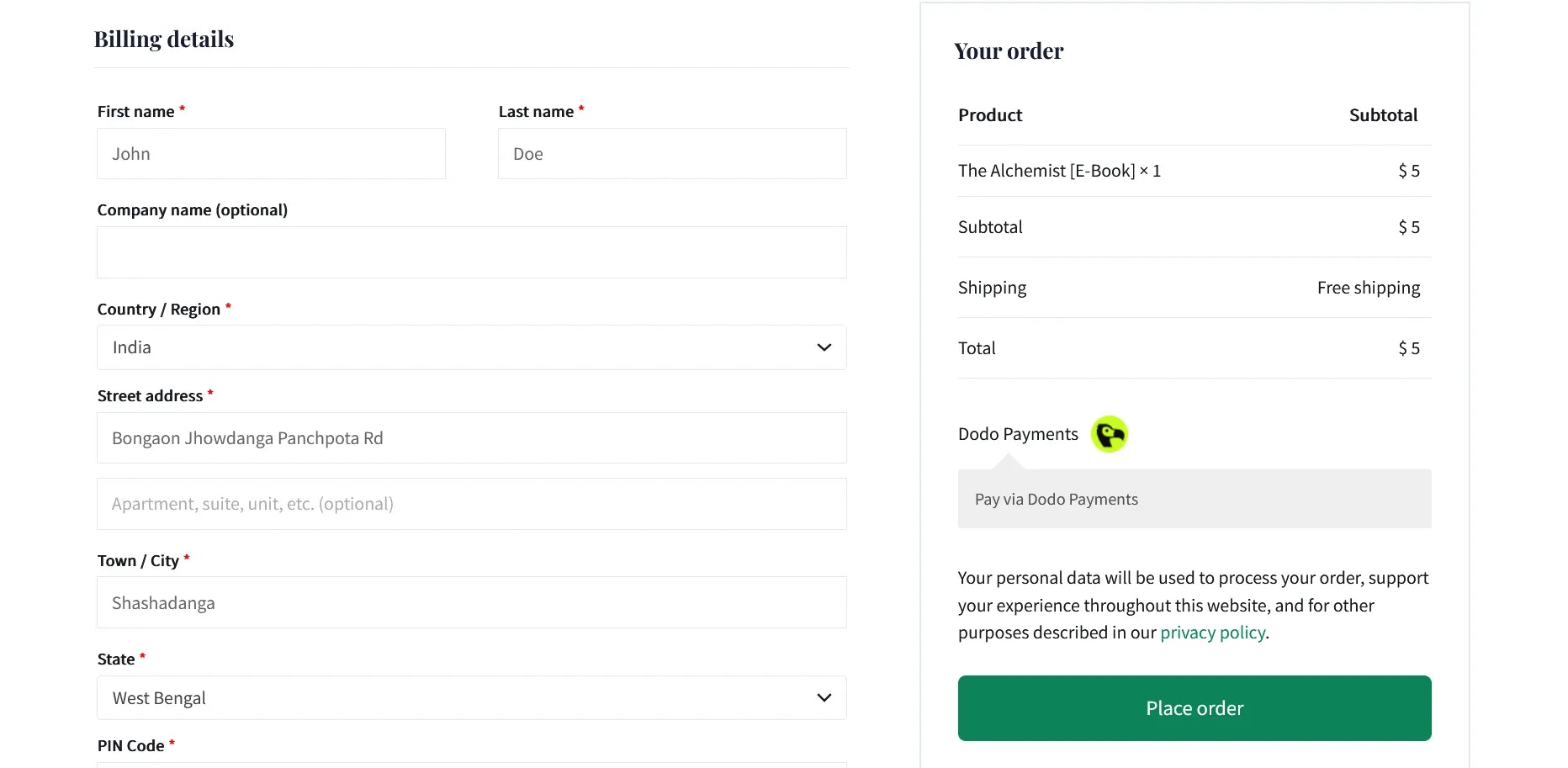
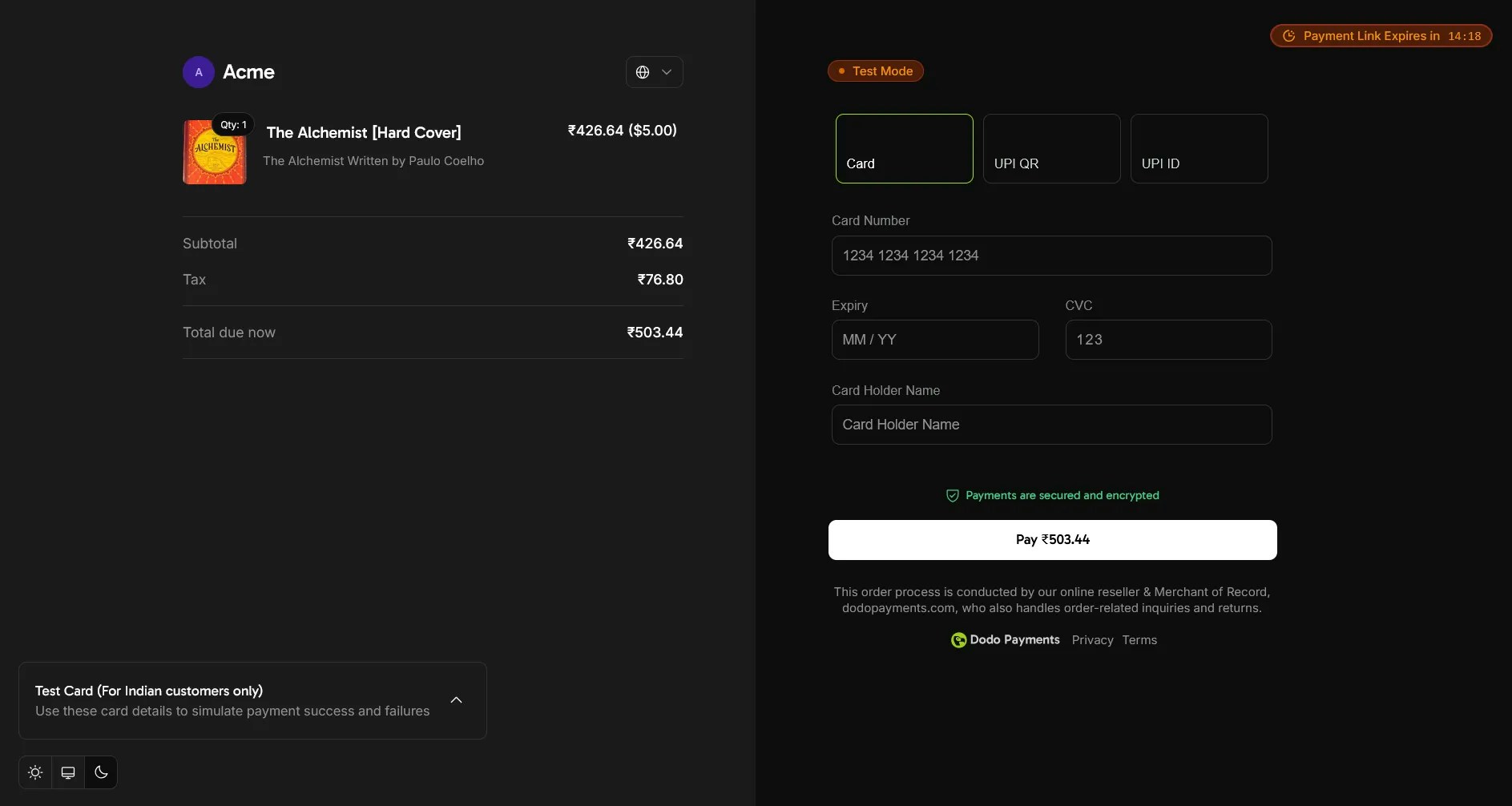
Wichtigste Funktionen
- Hosted Checkout: Kunden bezahlen auf einer Dodo Payments-Checkout-Seite und kehren anschließend zur Bestellbestätigungsseite deines Shops zurück.
- Multiple Payment Methods: Der Checkout zeigt die verfügbaren Zahlungsmethoden für den Standort, die Währung und das Gerät des jeweiligen Kunden.
- Order Status Sync: Webhooks setzen die Bestellung auf Completed, Processing, Failed oder Cancelled, sobald sich der Zahlungsstatus ändert. Fehlgeschlagene und stornierte Zahlungen geben die Artikel wieder für den Lagerbestand frei.
- Refunds: Veranlasse Rückerstattungen im Dodo Payments-Dashboard. Wenn eine Rückerstattung erfolgreich ist, setzt das Plugin die Bestellung auf Refunded.
- Subscriptions: Mit WooCommerce Subscriptions werden Statusänderungen in beide Richtungen synchronisiert, auch wenn ein Abonnement gekündigt, pausiert oder reaktiviert wird. Änderungen an den Abonnementdaten in WooCommerce werden nicht synchronisiert.
- Order Notes: Das Plugin fügt für jede Checkout-Session, Statusänderung und jeden Fehler Bestellnotizen hinzu, sodass du jede Zahlung auf der Bestellseite verfolgen kannst.
- Multi-currency Support: Produkte werden in der Währung deines WooCommerce-Shops mit Dodo Payments synchronisiert. Das Flag Allow Currency Selection steuert, ob Kunden die Währung beim Checkout ändern können.
Fehlerbehebung
Häufige Probleme
-
Fehler bei der Zahlungsabwicklung
- Überprüfe, ob der API Key dem Plugin-Modus entspricht. Wenn Test Mode deaktiviert ist, verwendet das Plugin Live API Key, der aus dem Dashboard im Live-Modus stammen muss. Wenn Test Mode aktiviert ist, verwendet es Test API Key.
- Überprüfe die Bestellnotizen. Wenn das Plugin keinen Checkout erstellen kann, fügt es eine Notiz mit dem Fehler hinzu, zum Beispiel eine, die mit
Dodo Payments Error:beginnt. - Wenn Dodo Payments beim Checkout nicht angezeigt wird, überprüfe, ob deine Checkout-Seite den klassischen Checkout und nicht den Checkout-Block verwendet.
- Wenn die Bestellung einen Rabattcode enthält, überprüfe, ob es sich um einen einzelnen prozentualen Rabattcode handelt.
- Live-Zahlungen beginnen, nachdem dein Konto die Account Verification bestanden hat.
-
Probleme bei der Webhook-Synchronisierung
- Überprüfe, ob Endpoint URL exakt der URL unter Webhook Endpoint in den Plugin-Einstellungen entspricht.
- Überprüfe, ob der Signing Key im Plugin mit dem Signing secret des Endpunkts übereinstimmt und beide aus demselben Modus stammen.
- Überprüfe dein PHP-Fehlerprotokoll auf Zeilen, die mit
Dodo Payments:beginnen, zum BeispielDodo Payments: Could not verify webhook event. Im Live-Modus gibt das Plugin auch dann200zurück, wenn die Überprüfung fehlschlägt. Daher zeigen die Dodo Payments-Protokolle die Zustellung als erfolgreich an. Im Testmodus gibt es401zurück. - Überprüfe, ob deine Website über ein gültiges SSL-Zertifikat verfügt. Endpoint URL akzeptiert nur HTTPS-URLs.
- Überprüfe, ob dein Server, deine Firewall und deine Sicherheits-Plugins POST-Anfragen an die Webhook-URL von den Dodo Payments-IP-Adressen akzeptieren.
- Öffne den Tab Logs unter Developer → Webhooks, um jede Zustellung und die Antwort deiner Website anzuzeigen.
Support-Ressourcen
Weitere Hilfe:- Schreibe eine E-Mail an support@dodopayments.com.
- Lies die Dodo Payments-Dokumentation.
Best Practices für die Wartung
- Aktualisiere das Plugin, sobald eine neue Version veröffentlicht wird, um Sicherheitsupdates und neue Funktionen zu erhalten.
- Teste alle Zahlungsabläufe im Testmodus, bevor du Live-Zahlungen entgegennimmst.
- Halte WordPress und WooCommerce auf dem neuesten Stand.
- Erstelle regelmäßig Backups deiner Website.
- Beobachte deine Bestellungen und das Dodo Payments-Dashboard auf ungewöhnliche Aktivitäten.
- Bewahre API Keys sicher auf und teile sie niemals öffentlich.