

概览
Sentra 在 Dodo Payments 核心技术栈之上提供智能和执行能力。它是一个 AI agent,可集成、分析并处理账单和支付相关任务。Sentra 可连接整个技术栈中的 SDK、API 和适配器(Auth、DB、CRM 等),提供增长驱动因素等收入洞察,并执行退款、升级和额度发放等客户操作。安装
Sentra 可作为 VS Code、Cursor 和 Windsurf 的扩展使用。请选择下方的 IDE:- VS Code
- Cursor
- Windsurf
1
Open Extensions Marketplace
- 打开 VS Code。
- 点击侧边栏中的扩展图标(或在 macOS 上按
Cmd+Shift+X/ 在 Windows/Linux 上按Ctrl+Shift+X)。 - 在 marketplace 中搜索 “Sentra by Dodo Payments”。

2
Install the Extension
- 在搜索结果中点击 “Sentra by Dodo Payments”。
- 点击 Install 按钮。
- 等待安装完成。
3
Restart VS Code
安装完成后,重启 VS Code 以激活扩展。
设置
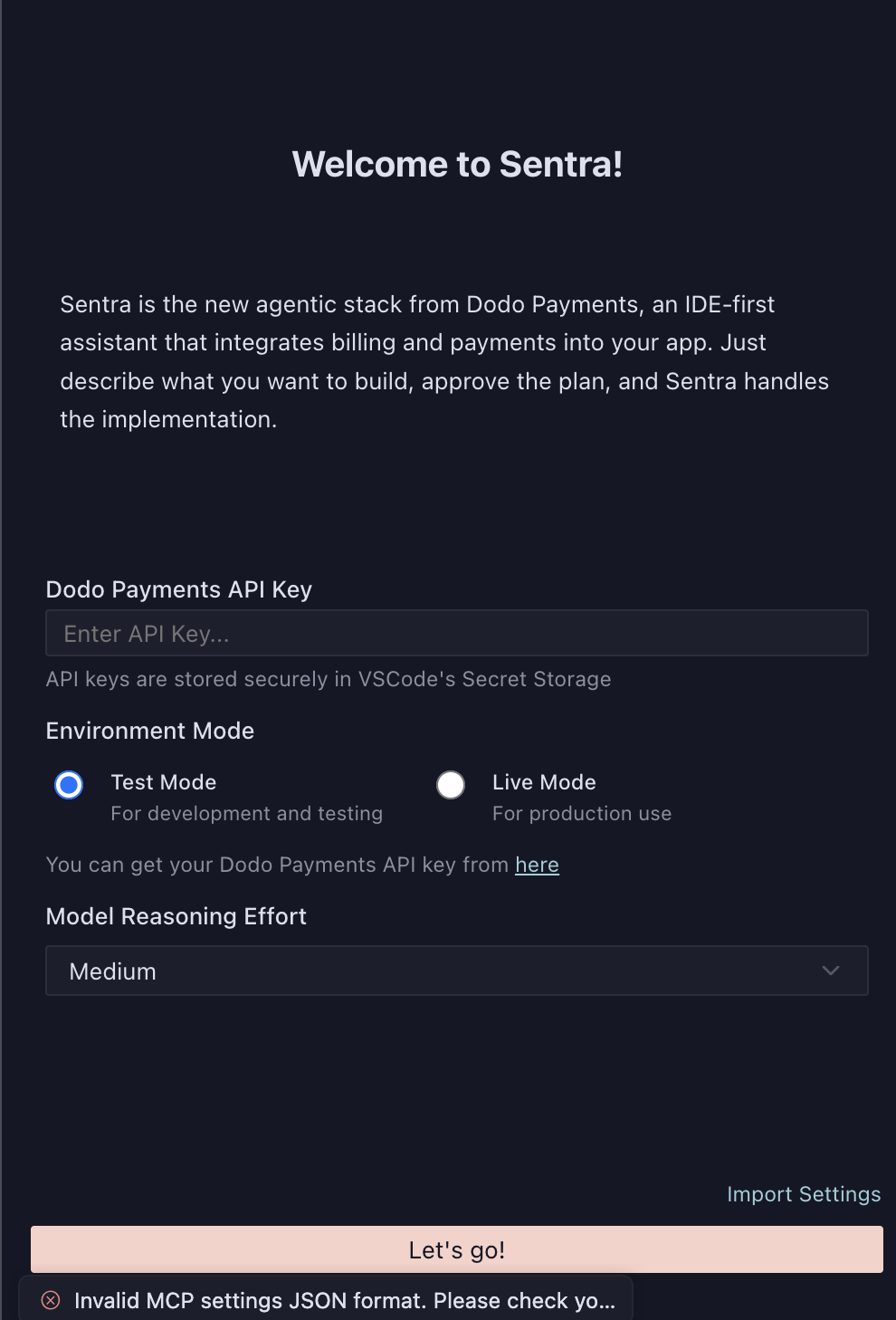
安装完成后,你需要使用 Dodo Payments API key 和环境设置配置 Sentra。1
Get Your API Key
- 登录 Dodo Payments dashboard。
- 导航至 Developer › API Keys。
- 复制你的 API key。
2
Configure Sentra
- 打开你的 IDE(VS Code、Cursor 或 Windsurf)。
- 打开 Command Palette(在 macOS 上按
Cmd+Shift+P/ 在 Windows/Linux 上按Ctrl+Shift+P)。 - 输入 “Sentra: Configure” 并选择它。
- 根据提示输入你的 Dodo Payments API key。
3
Select Environment Mode
选择环境模式:
- Test Mode:用于开发和测试
- Live Mode:用于生产环境
4
Set Model Reasoning Effort
选择首选的模型推理强度:
- Low:响应更快,适合简单任务
- Medium:性能均衡(推荐)
- High:分析更全面,适合复杂集成
5
Complete Setup
点击 Let’s go! 完成设置并开始使用 Sentra。
你的 API keys 会安全存储在 IDE 的 Secret Storage 中,绝不会暴露在代码里。
工作原理
Sentra 会通过四个简单步骤,将你的提示转化为生产环境成果:1
Prompt
输入你想要构建的内容。例如:“为我的 Pro 方案添加带免费试用的基于用量的账单。”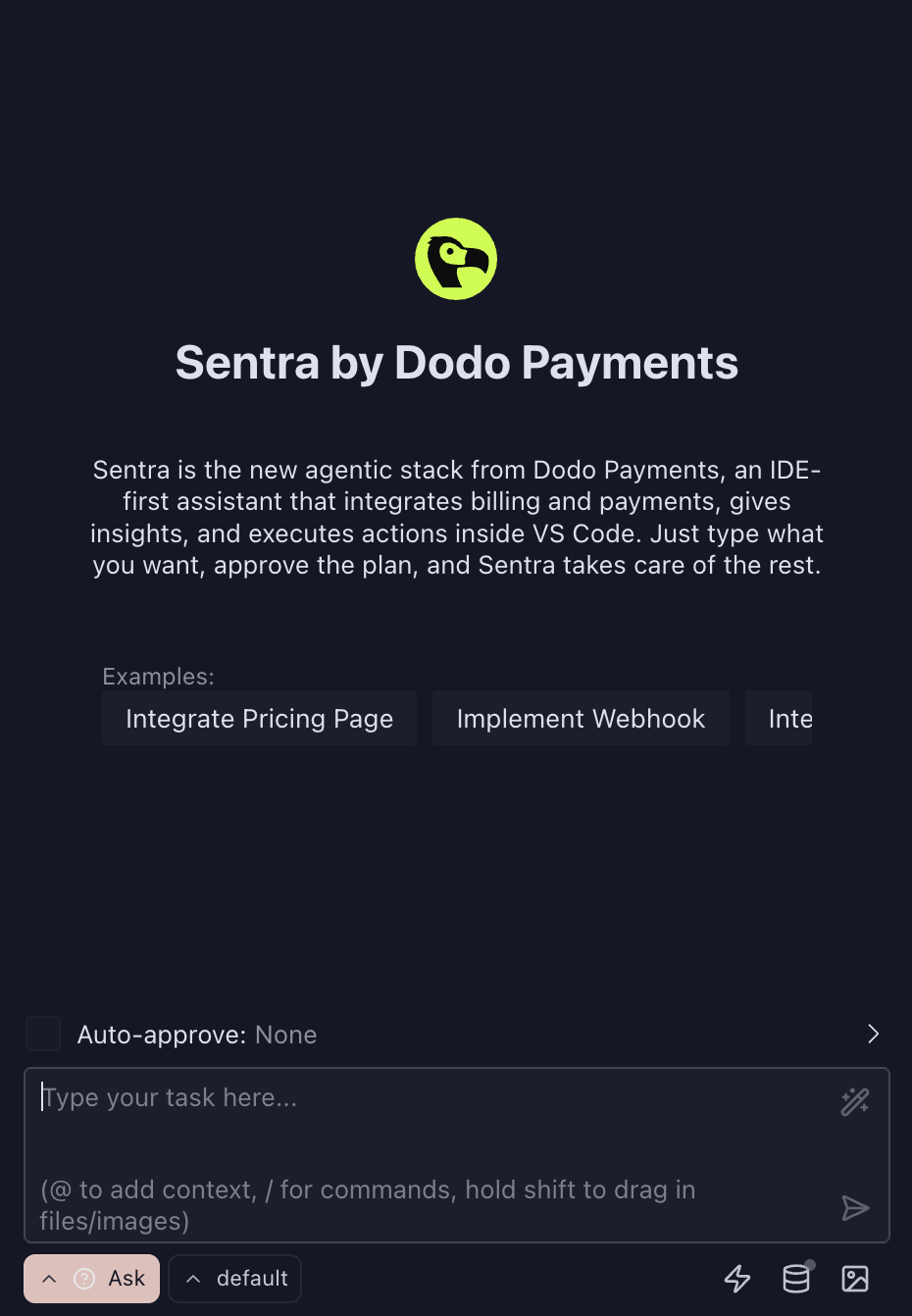
2
Plan
Sentra 会生成变更(SDK hooks、对象和配置),并提供计划供你审核。
3
Approve
审核生成的计划,并确认希望 Sentra 实施的变更。
4
Execute
Sentra 会应用变更、进行测试并确认成功。
使用 Sentra
模式
Sentra 提供三种可从界面访问的交互模式:- Ask:询问有关 Dodo Payments、账单模式、API 使用和最佳实践的问题
- Build:在引导式辅助下,将账单和 UI 集成到你的应用中
- Plan:在架构指导下设计可扩展的账单架构
示例任务
以下是一些可以使用 Sentra 完成的常见任务:- 集成定价页面:设置包含产品列表和结账功能的完整定价页面
- 实现 Webhook:为支付事件配置 webhook handlers
- 添加订阅流程:创建支持升级和降级的订阅管理功能
- 设置基于用量的账单:配置 meters 和 event ingestion,以跟踪用量
- 创建 Customer Portal:构建用于账单管理的客户自助服务门户
自动审批设置
你可以配置自动审批设置,以简化工作流程:- None:手动审核并批准所有变更(生产环境推荐)
- Low Risk:自动批准简单、低风险的变更
- All:自动批准所有变更(请谨慎使用)
支持的账单模式
Sentra 支持 Dodo Payments 的所有账单模式:- 一次性支付:单次购买交易
- 订阅:按多个周期进行的定期账单
- 基于用量的账单:根据使用量计量的账单
- 基于结果的账单:按结果付费的定价模式
适用对象
Sentra 连接工程和业务团队,让每个团队都能顺畅地发布商业化功能:- 开发者:在 IDE 中更快地交付商业化功能
- 创始人和 PM:无需深入处理基础设施工作即可构建账单模式原型
- RevOps 和财务团队:无需工程师即可使用带安全限制的操作
- 支持和客户成功团队:安全地解决账单问题,并在需要时进行审批
故障排除
Extension not appearing after installation
Extension not appearing after installation
如果安装后 Sentra 没有出现在你的 IDE 中,请尝试以下操作:
- 重启编辑器:完全关闭并重新打开 VS Code、Cursor 或 Windsurf
- 检查安装状态:进入扩展并搜索 “Sentra”,确认扩展已安装
- 重新加载窗口:使用 Command Palette(
Cmd+Shift+P/Ctrl+Shift+P),然后运行 “Developer: Reload Window”
重启编辑器通常可以解决此问题。
Invalid API key or authentication errors
Invalid API key or authentication errors
- 确认你的 API key 在 Dodo Payments dashboard 中正确且处于激活状态
- 确保使用的环境模式(Test 或 Live)与 API key 匹配
- 检查 API key 是否具有必要的权限
- 如果问题仍然存在,尝试重新生成 API key
Configuration not saving
Configuration not saving
- 确保已在配置界面中填写所有必填字段
- 检查 IDE 是否有权访问 Secret Storage
- 尝试通过 Command Palette 重新配置 Sentra
Plan generation fails
Plan generation fails
- 确认你的 API key 有效,并且可以访问所需资源
- 检查网络连接
- 确保使用的是受支持的账单模式
- 尝试使用更具体的详细信息重新表述提示
Execution errors
Execution errors
- 在批准前仔细审核生成的计划
- 检查项目结构是否符合 Sentra 的预期
- 确认所有依赖项均已安装
- 查看 IDE 的输出面板,获取详细的错误消息
其他资源
Dodo Payments Docs
详细了解 Dodo Payments 的功能和能力。
API Reference
浏览完整的 Dodo Payments API reference。
Webhook Setup
了解如何为支付事件配置 webhooks。
Build with AI Coding Agents
使用 Agent Plugin 获得 AI 辅助集成。