

소개
Dodo Payments for WooCommerce 플러그인은 스토어의 checkout에 Dodo Payments를 결제 수단으로 추가합니다. 고객은 Dodo Payments checkout 페이지에서 결제하며, 이 페이지에는 고객의 위치, 통화, 기기에서 이용할 수 있는 카드, 디지털 지갑, UPI 등의 결제 수단이 표시됩니다. 그런 다음 Dodo Payments의 webhook이 WooCommerce의 주문 상태를 업데이트합니다.플러그인을 사용하려면 WordPress 6.1 이상, PHP 7.4 이상, WooCommerce 7.9 이상이 필요합니다. 구독을 판매하려면 WooCommerce Subscriptions 확장 프로그램도 필요합니다.
단계별 설치 가이드
-
GitHub의 최신 릴리스에서
dodo-payments-for-woocommerce.zip을(를) 다운로드합니다.WordPress 플러그인 디렉터리에서 플러그인을 설치할 수도 있습니다. Add Plugins 페이지에서 Dodo Payments for WooCommerce를 검색하고 Install Now를 클릭한 다음 Activate를 클릭하여 구성 가이드를 계속 진행합니다.Download Plugin
WordPress Plugin Directory
- 관리자로 WordPress 사이트에 로그인합니다. WooCommerce가 설치되어 활성화되어 있어야 합니다.
-
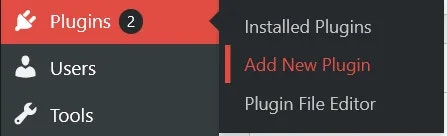
Plugins → Add New Plugin으로 이동합니다.
-
Upload Plugin을 클릭합니다. 업로드 양식이 표시됩니다.

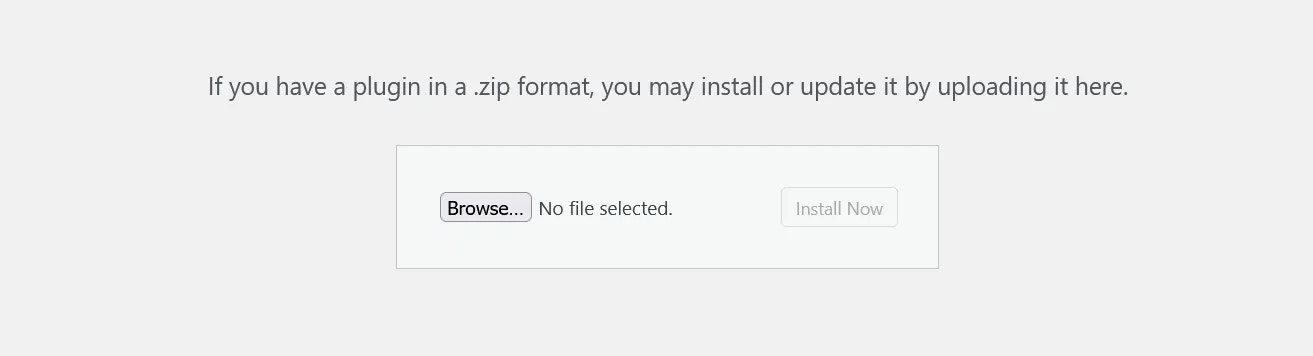
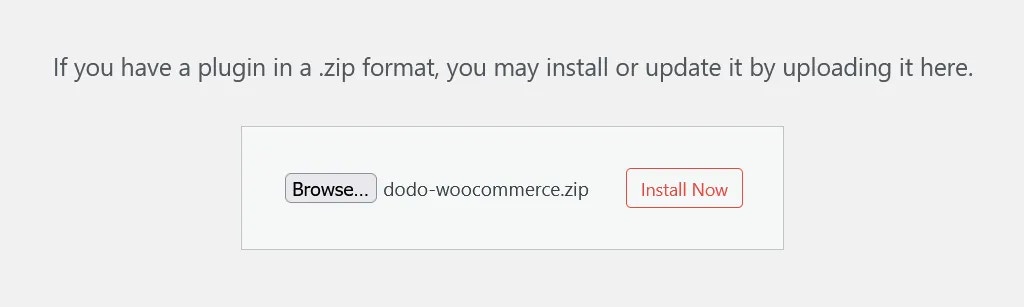
- **Browse…**를 클릭하고 다운로드한 zip 파일을 선택합니다.
-
Install Now를 클릭합니다.
-
설치가 완료되면 Activate Plugin을 클릭합니다. 나중에 Plugins → Installed Plugins에서 플러그인을 활성화할 수도 있습니다.
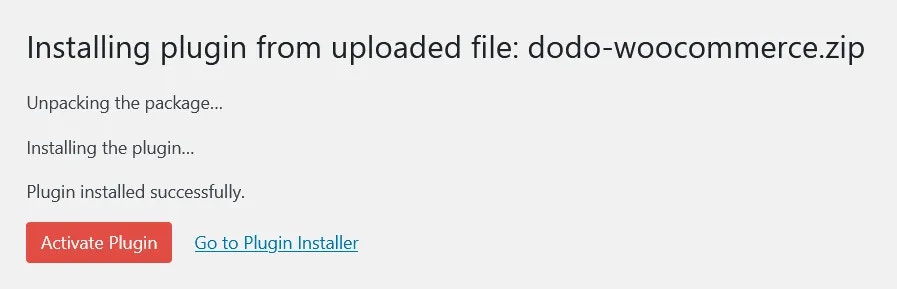
- 플러그인이 설치되었지만 아직 구성되지 않았습니다. 아래의 구성 가이드를 계속 진행합니다.
구성 가이드
API 키 및 Webhook 설정
플러그인은 각 Dodo Payments 모드에서 두 가지 값을 필요로 합니다. 하나는 checkout을 생성하기 위한 API 키이고, 다른 하나는 주문을 업데이트하는 webhook을 확인하기 위한 webhook signing key입니다. 다음 단계에서는 live mode를 설정합니다.-
WooCommerce → Settings → Payments로 이동하거나, 사이드바의 WooCommerce 아래에서 Payments를 클릭합니다.
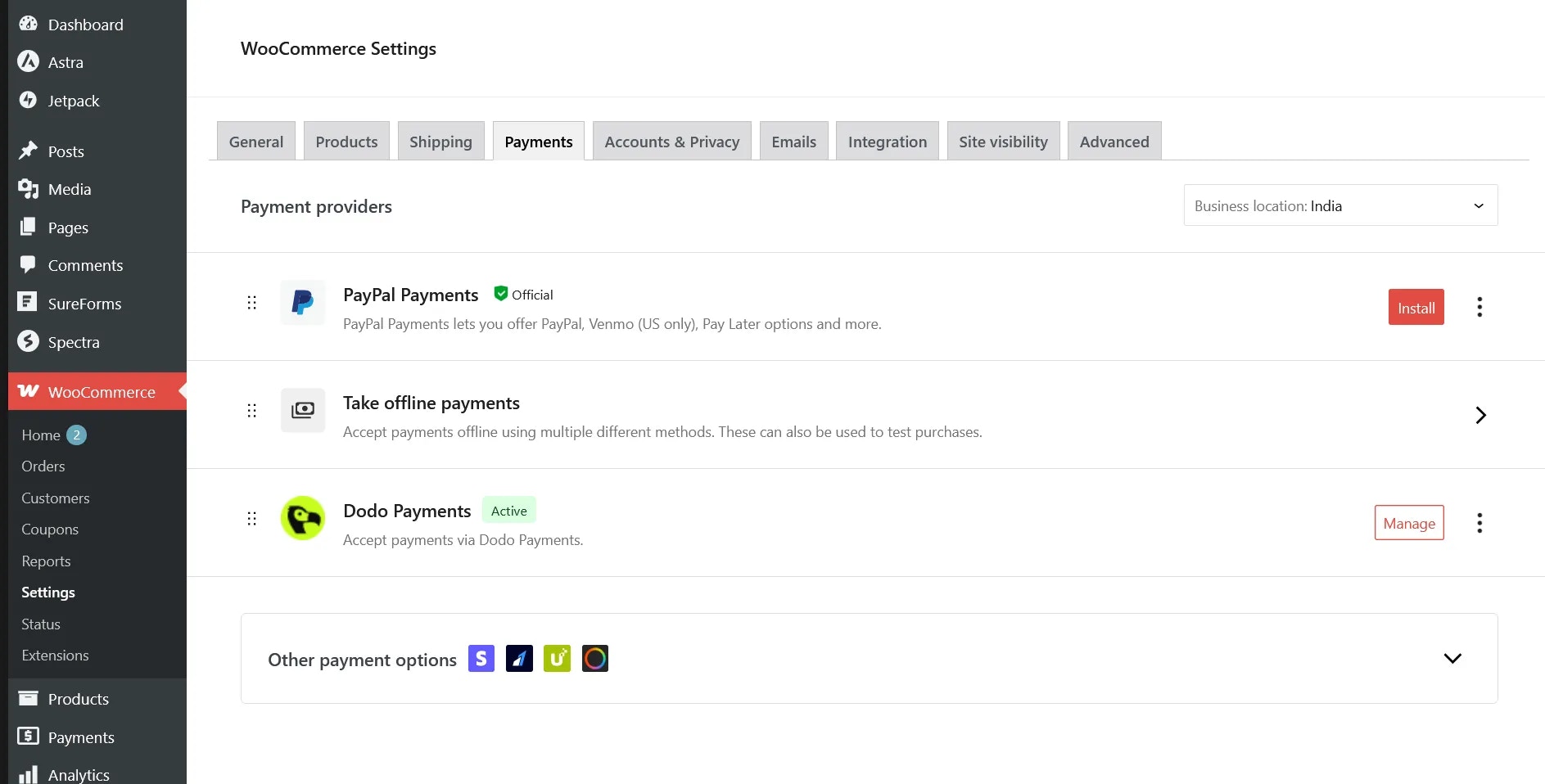
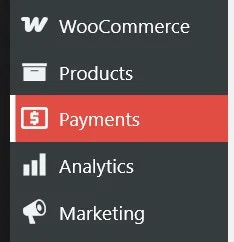
- Dodo Payments가 활성화되어 있지 않다면 활성화한 다음 Manage를 클릭합니다.
-
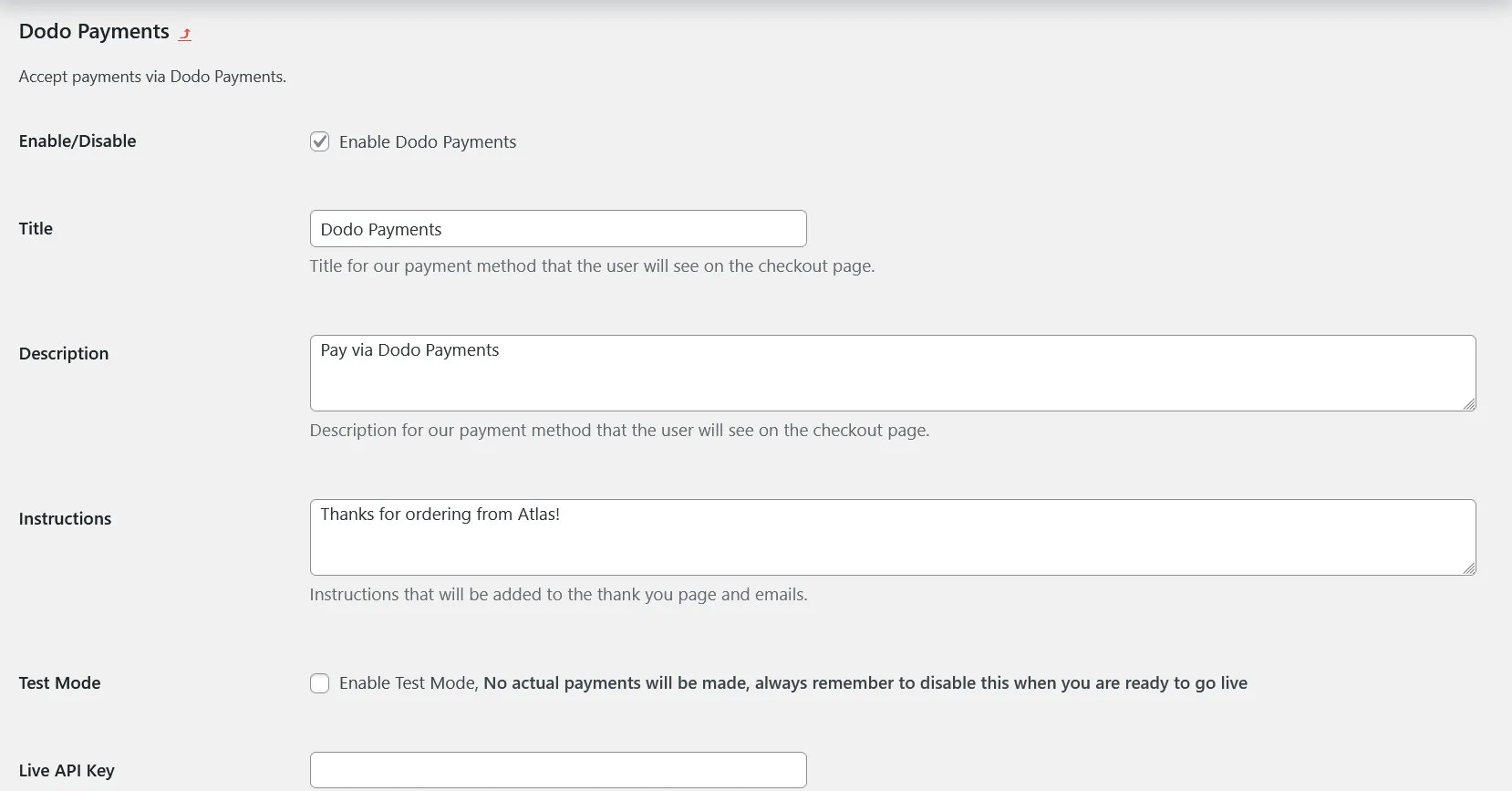
플러그인 설정이 열리고 각 옵션 아래에 설명이 표시됩니다. Enable Dodo Payments가 선택되어 있는지 확인한 다음 Live API Key부터 설정합니다.
-
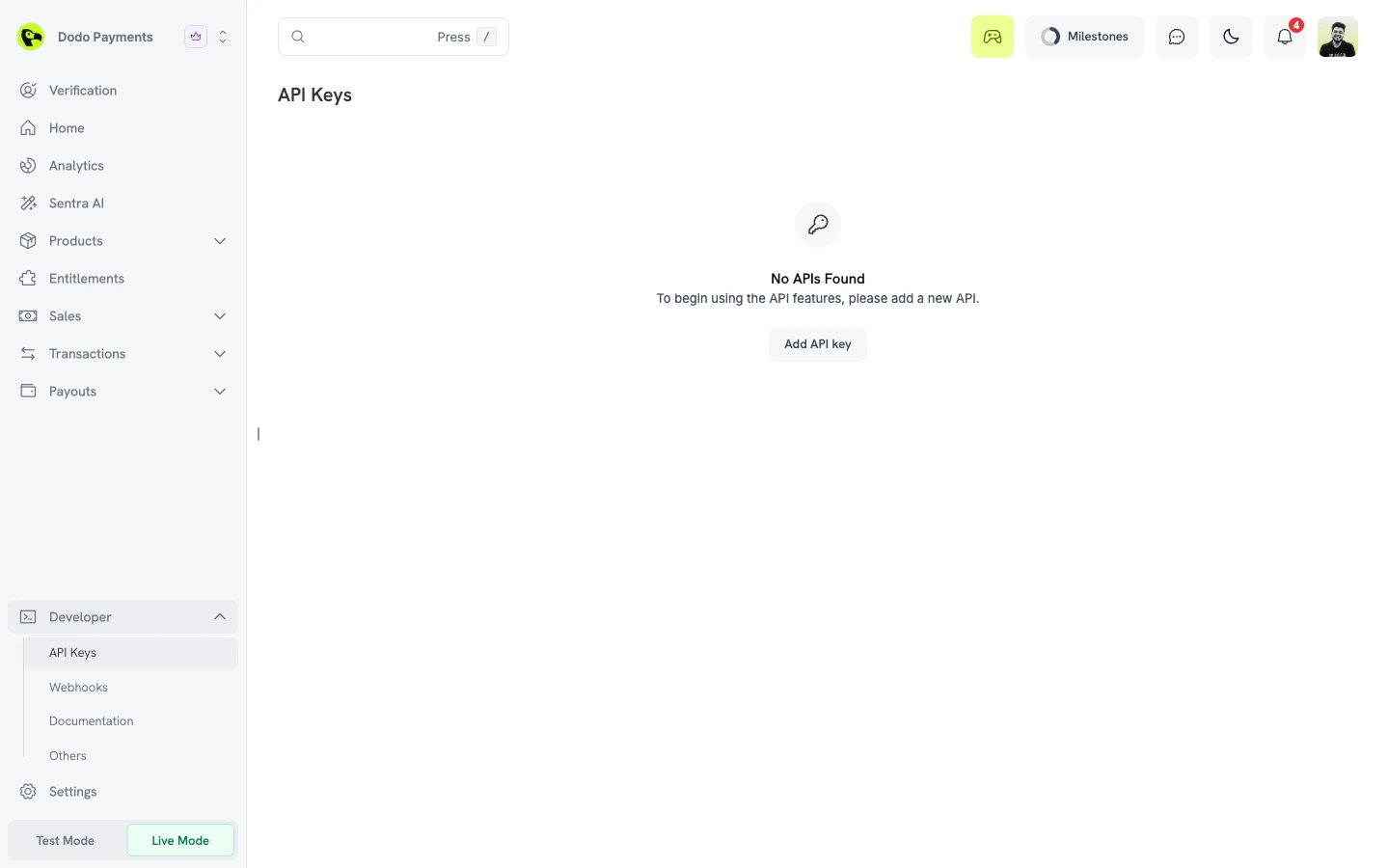
Dodo Payments 대시보드에서 사이드바의 Live Mode 스위치를 켭니다. Developer → API Keys로 이동하거나 이 직접 링크를 사용한 다음 Add API key를 클릭합니다.
-
키 이름을 입력합니다. 예를 들어
WooCommerce Plugin를 입력한 다음 Create를 클릭합니다.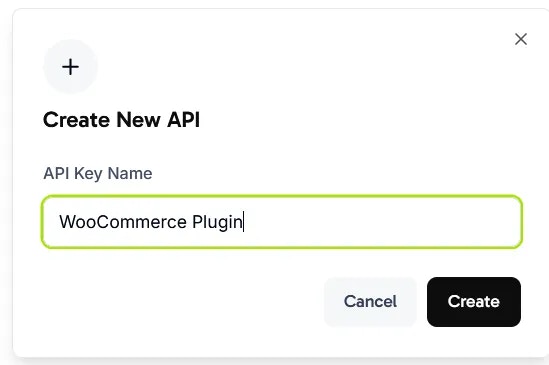
-
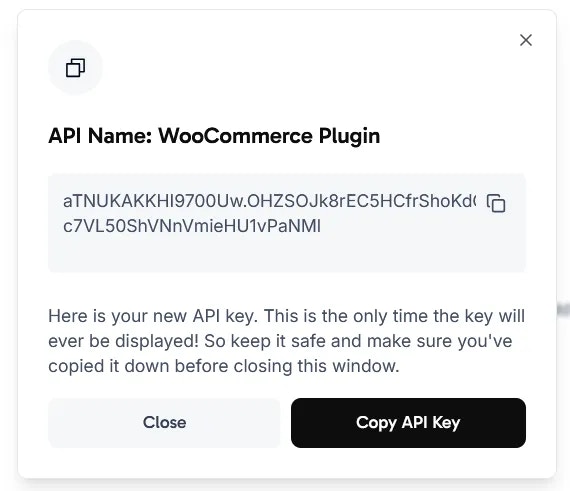
Copy API Key를 클릭합니다. 대시보드에는 키가 한 번만 표시됩니다. 플러그인 설정의 Live API Key에 붙여넣습니다.

- 다음으로 webhook signing key를 설정합니다. Dodo Payments는 webhook을 통해 결제 업데이트를 스토어로 보내며, 플러그인은 이 키를 사용해 각 webhook이 Dodo Payments에서 전송되었는지 확인합니다.
-
플러그인 설정 하단의 Webhook Endpoint에서 URL을 복사합니다. URL 형식은
https://your-store.com/?wc-api=dodo_payments입니다.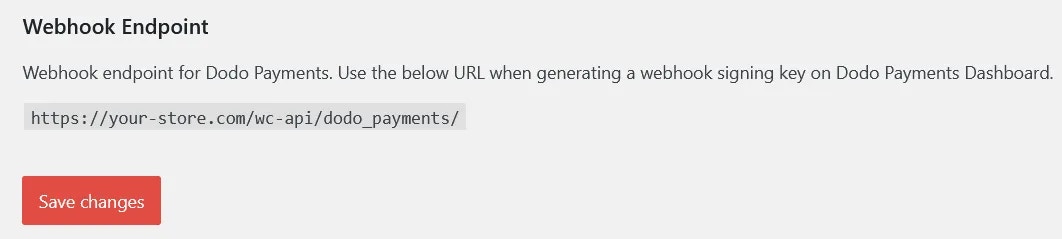
-
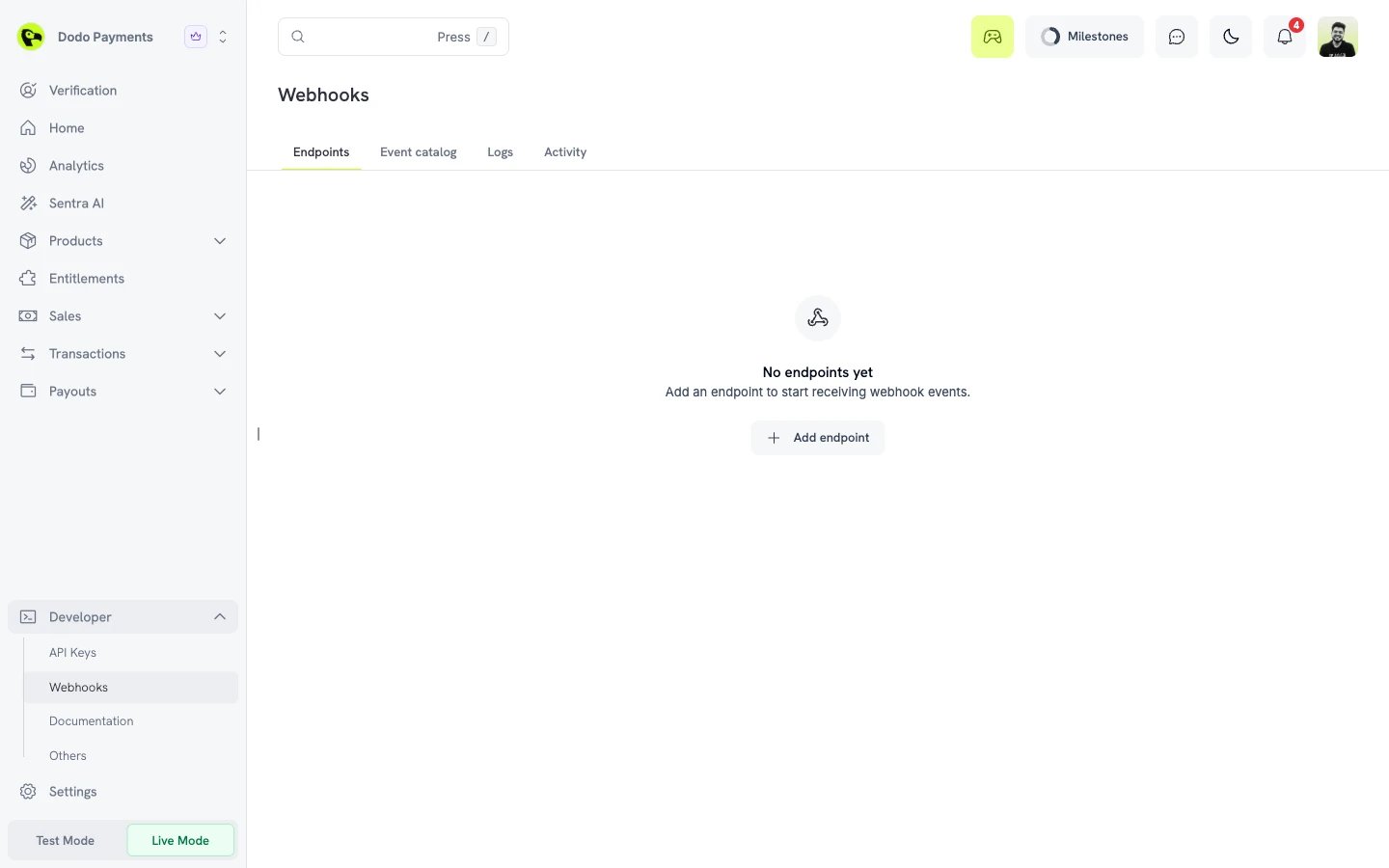
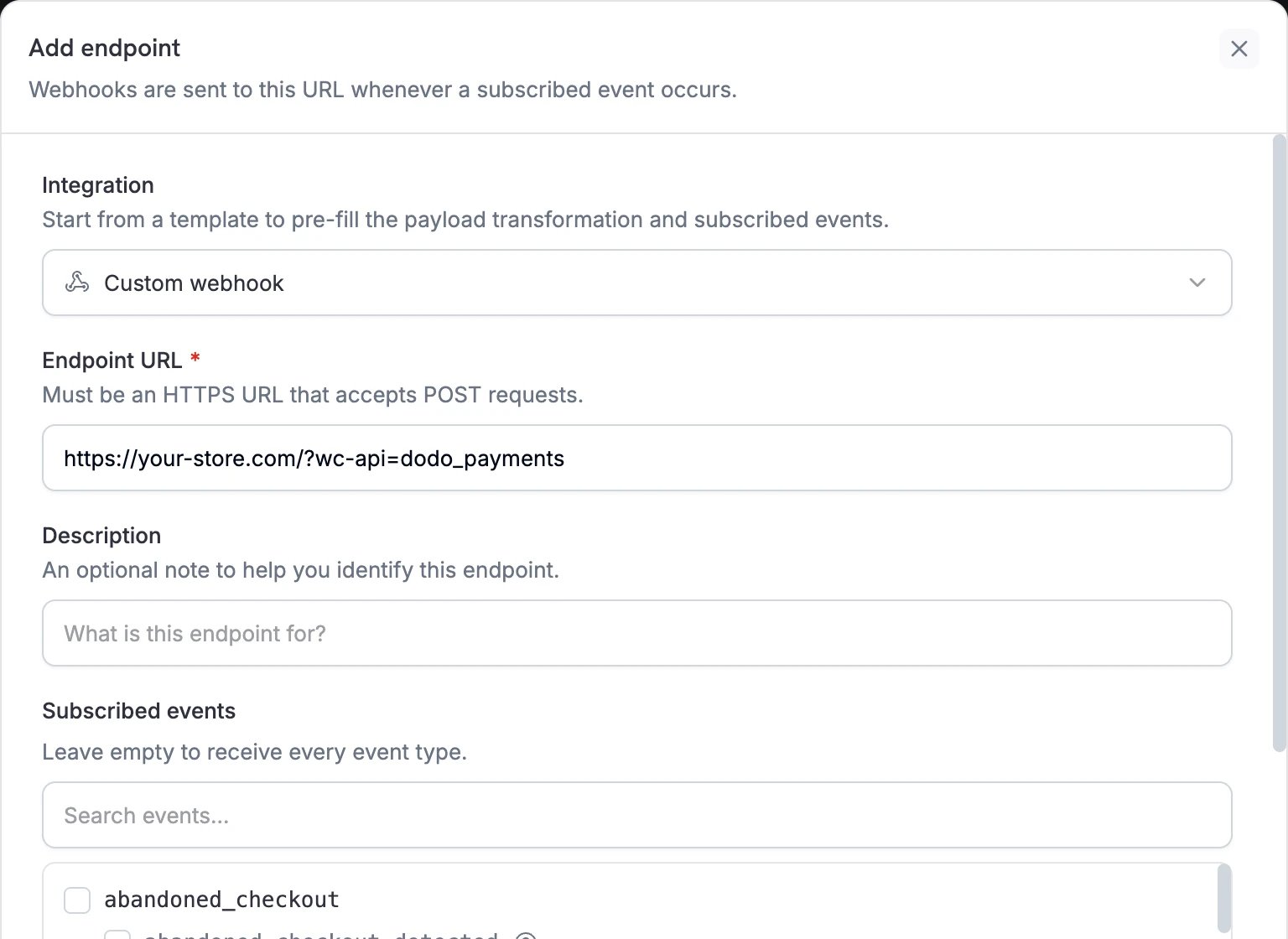
Dodo Payments 대시보드에서 라이브 모드를 유지한 채 Developer → Webhooks로 이동하고 Add endpoint를 클릭합니다.
-
8단계에서 복사한 URL을 Endpoint URL에 붙여넣습니다. 모든 이벤트를 받으려면 Subscribed events를 비워 두거나, 플러그인이 처리하는 결제, 환불, subscription 이벤트만 선택합니다. 그런 다음 Create endpoint를 클릭합니다.
-
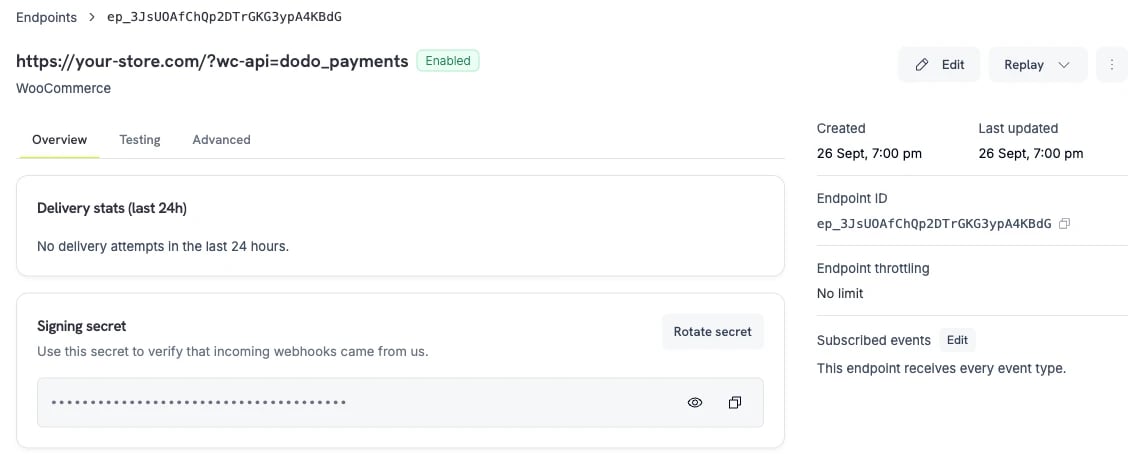
endpoint의 Overview 탭이 열립니다. Signing secret에서 눈 아이콘을 클릭해 secret을 표시한 다음 복사 아이콘을 클릭합니다.
-
secret을 플러그인 설정의 Live Webhook Signing Key에 붙여넣은 다음 Save changes를 클릭합니다.

-
Global Tax Category와 All Prices are Tax Inclusive를 검토합니다. 플러그인은 Dodo Payments에서 product를 생성할 때 이 설정을 적용합니다. product는 고객이 해당 product로 처음 checkout할 때 생성됩니다. 이후 product에는 Dodo Payments 대시보드에서 설정된 tax 설정이 유지되며, 여기에서 product별로 변경할 수 있습니다. Test API Key와 Test Webhook Signing Key는 Test Mode에서만 필요합니다.
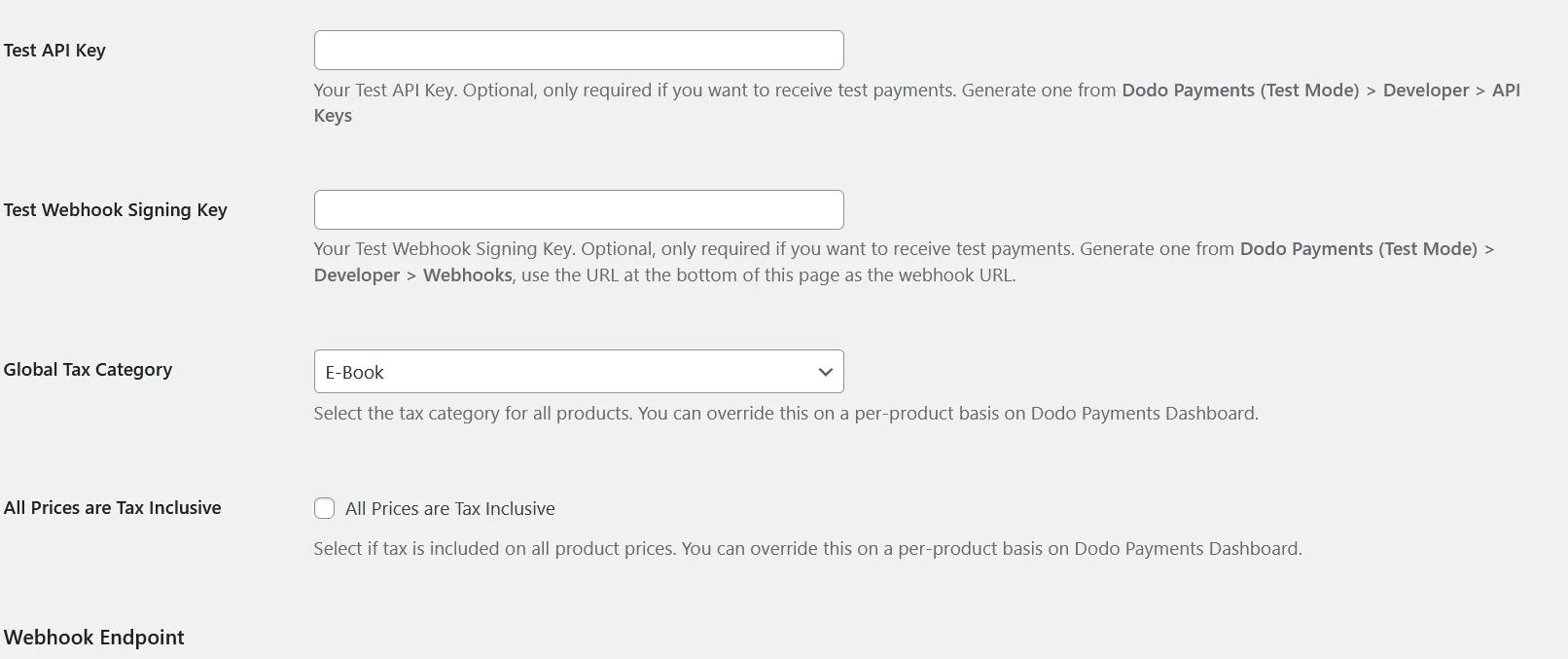
테스트 결제를 진행하려면 플러그인 설정에서 Test Mode를 켭니다. 그러면 플러그인은 Test API Key와 Test Webhook Signing Key를 사용하고 Dodo Payments test environment에 연결합니다. Test mode에는 별도의 API keys와 webhook endpoints가 있습니다. 이를 가져오려면 대시보드에서 Live Mode 스위치를 끄고, test mode에서 4~12단계를 수행한 다음 값을 test fields에 붙여넣습니다. 실제 운영을 시작하기 전에 Test Mode를 끕니다.
이제 모든 설정이 완료되었습니다!
이제 고객은 checkout에서 Dodo Payments를 선택할 수 있습니다.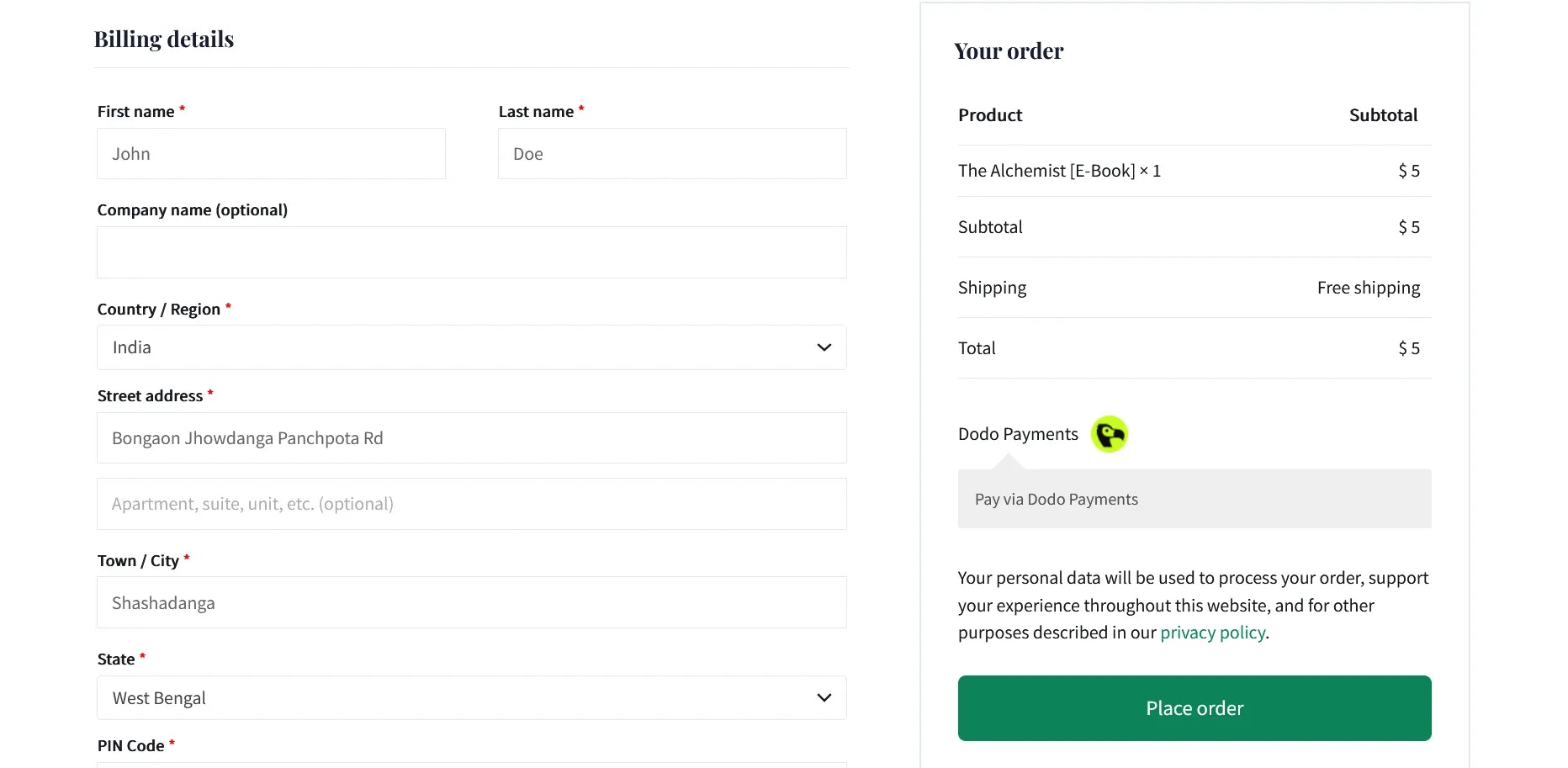
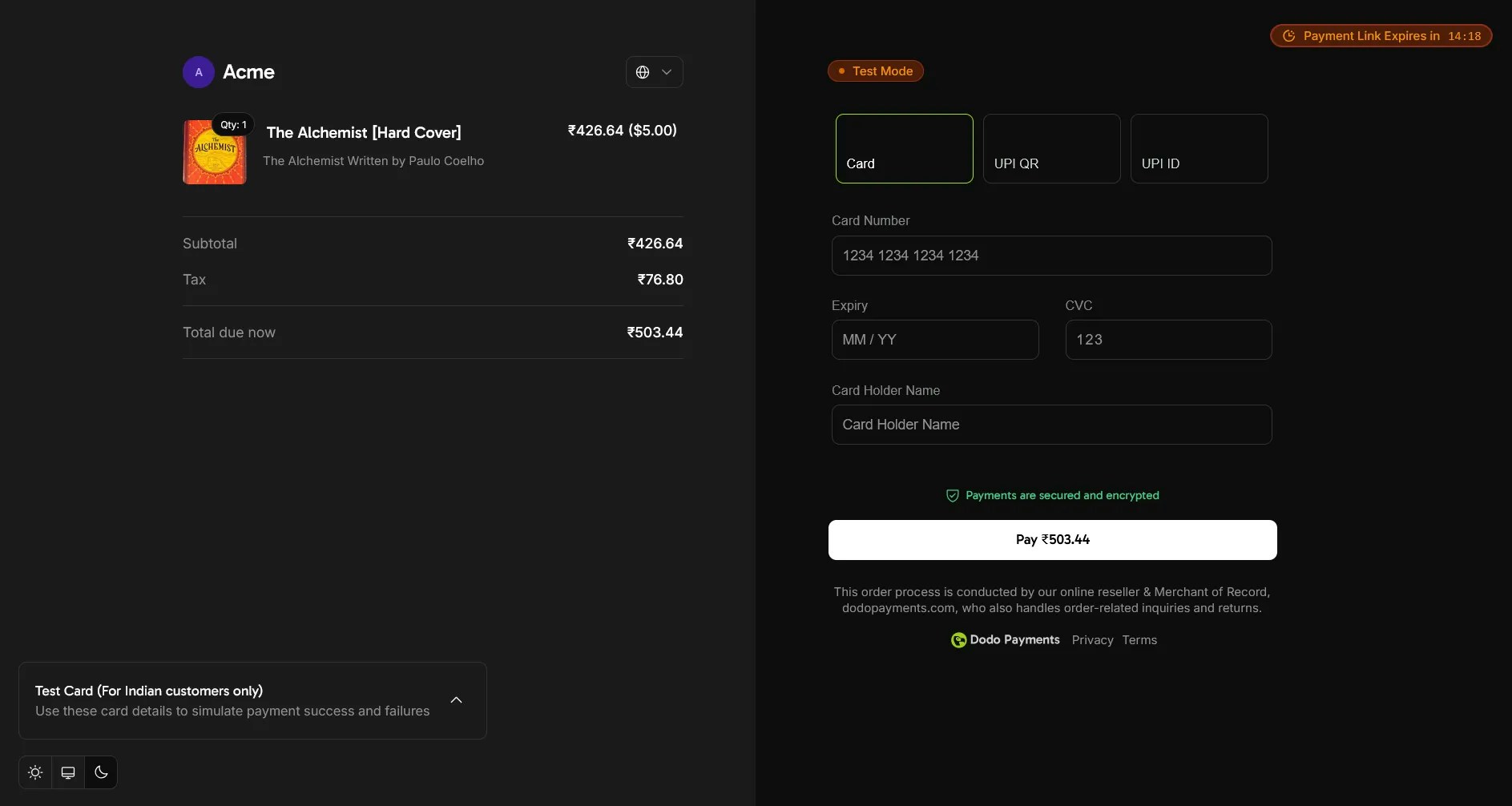
주요 기능
- Hosted Checkout: 고객은 Dodo Payments checkout page에서 결제한 다음 스토어의 주문 확인 page로 돌아옵니다.
- Multiple Payment Methods: checkout에는 고객의 위치, 통화, 기기에서 사용할 수 있는 payment methods가 표시됩니다.
- Order Status Sync: 결제 상태가 변경되면 webhook이 주문을 Completed, Processing, Failed 또는 Cancelled로 설정합니다. 결제에 실패하거나 취소되면 항목이 재고로 돌아갑니다.
- Refunds: Dodo Payments 대시보드에서 환불을 처리합니다. 환불이 완료되면 플러그인은 주문을 Refunded로 설정합니다.
- Subscriptions: WooCommerce Subscriptions를 사용하면 subscription이 취소, 일시 중지 또는 재활성화되는 경우를 포함해 양방향으로 상태 변경 사항이 동기화됩니다. WooCommerce에서 subscription 날짜를 변경해도 동기화되지 않습니다.
- Order Notes: 플러그인은 각 checkout session, 상태 변경, 오류에 대한 order notes를 추가하므로 주문 page에서 각 결제 과정을 확인할 수 있습니다.
- Multi-currency Support: product는 WooCommerce 스토어 통화로 Dodo Payments에 동기화됩니다. Allow Currency Selection flag는 고객이 checkout에서 통화를 변경할 수 있는지 제어합니다.
문제 해결
일반적인 문제
-
Payment Processing Failures
- API key가 플러그인 mode와 일치하는지 확인합니다. Test Mode가 꺼져 있으면 플러그인은 Live API Key를 사용하며, 이 키는 live mode의 대시보드에서 가져와야 합니다. Test Mode가 켜져 있으면 Test API Key를 사용합니다.
- order notes를 확인합니다. 플러그인이 checkout을 생성하지 못하면
Dodo Payments Error:로 시작하는 오류와 같은 note를 추가합니다. - checkout에 Dodo Payments가 표시되지 않으면 checkout page에서 Checkout block이 아닌 classic checkout을 사용하는지 확인합니다.
- 주문에 discount code가 있는 경우 단일 percentage code인지 확인합니다.
- 실제 결제는 계정이 Account Verification을 통과한 후 시작됩니다.
-
Webhook Synchronization Problems
- Endpoint URL이 플러그인 설정의 Webhook Endpoint 아래에 있는 정확한 URL인지 확인합니다.
- 플러그인의 signing key가 endpoint의 Signing secret과 일치하고 두 값이 동일한 mode에서 가져온 것인지 확인합니다.
Dodo Payments:로 시작하는 줄(예:Dodo Payments: Could not verify webhook event)이 있는지 PHP error log를 확인합니다. live mode에서 verification이 실패해도 플러그인은200를 반환하므로 Dodo Payments logs에는 delivery가 successful로 표시됩니다. Test Mode에서는401를 반환합니다.- 사이트에 유효한 SSL certificate가 있는지 확인합니다. Endpoint URL에는 HTTPS URLs만 사용할 수 있습니다.
- 서버, firewall, security plugins가 Dodo Payments IP addresses에서 webhook URL로 전송하는 POST requests를 허용하는지 확인합니다.
- Developer → Webhooks에서 Logs 탭을 열어 각 delivery와 사이트의 response를 확인합니다.
지원 리소스
추가 도움이 필요하면 다음을 참고하세요:- support@dodopayments.com으로 이메일을 보내세요.
- Dodo Payments documentation을 읽어보세요.
유지 관리 모범 사례
- 보안 수정 사항과 새로운 기능을 적용할 수 있도록 새 버전이 출시되면 플러그인을 업데이트합니다.
- 실제 결제를 진행하기 전에 Test Mode에서 모든 결제 흐름을 테스트합니다.
- WordPress와 WooCommerce를 최신 상태로 유지합니다.
- 사이트를 정기적으로 백업합니다.
- 주문과 Dodo Payments 대시보드에서 비정상적인 활동을 확인합니다.
- API keys를 안전하게 보관하고 공개적으로 공유하지 않습니다.