

소개
Zapier를 통해 Dodo Payments를 수천 개의 앱에 연결하세요. 각 Dodo Payments 이벤트는 이메일을 보내거나, 스프레드시트 행을 추가하거나, 작업을 생성하거나, CRM 레코드를 업데이트하는 Zap을 시작할 수 있습니다.Zapier connector는 각 이벤트를 Webhooks by Zapier로 시작하는 Zap의 webhook URL로 전송합니다. Webhooks by Zapier는 Zapier Free 요금제에서 사용할 수 없으므로 유료 Zapier 요금제가 필요합니다. 또한 Dodo Payments 대시보드에서 Developer → Webhooks에 액세스해야 합니다.
시작하기
1
Open the Webhook Section
Dodo Payments 대시보드에서 개발자 → 웹훅으로 이동한 다음 엔드포인트 추가를 클릭합니다.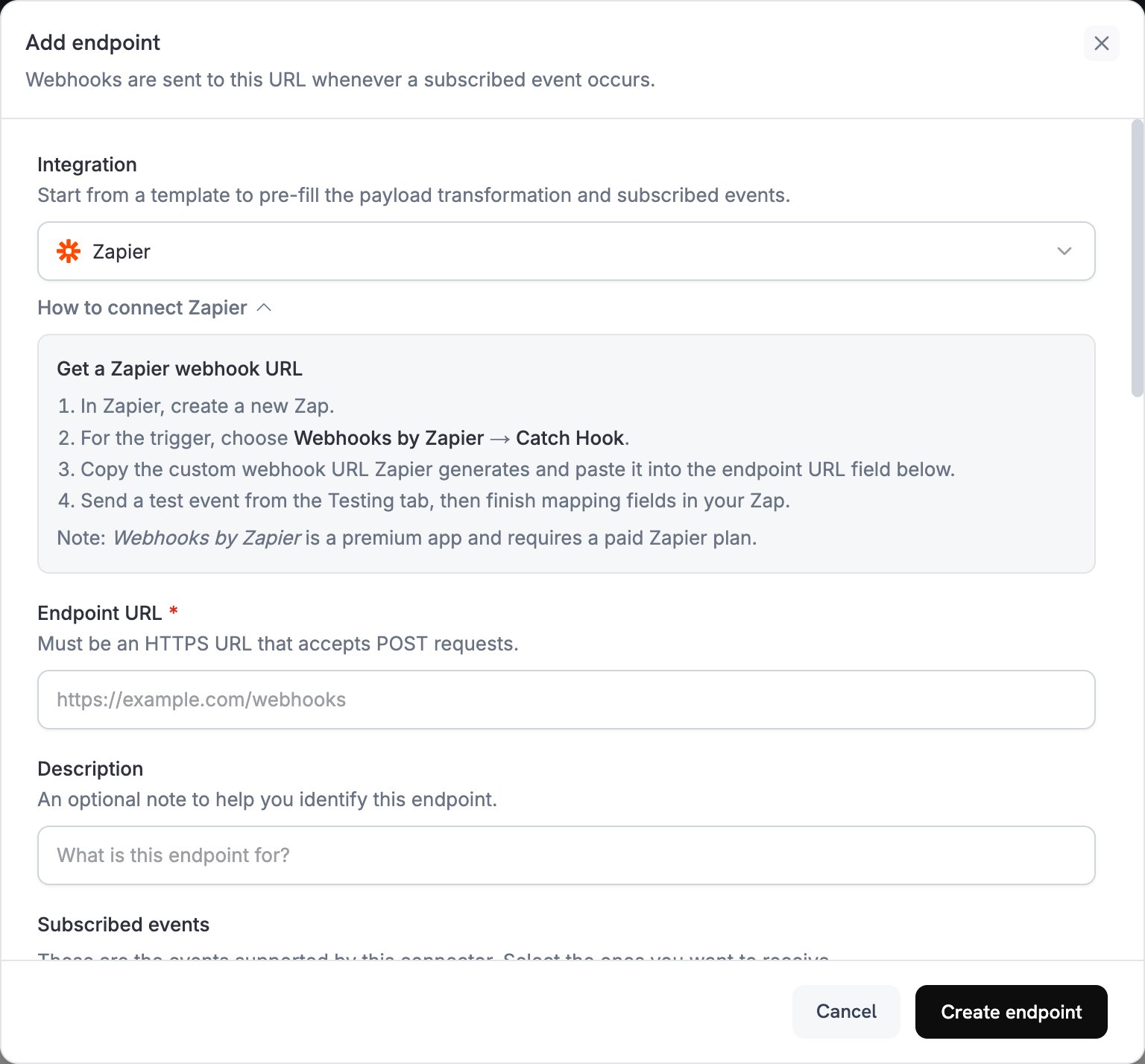
2
Select Zapier
Integration에서 Zapier를 선택합니다. 대시보드가 Zapier transformation code를 로드하고 How to connect Zapier 패널에 설정 단계를 표시합니다.
3
Create Zap in Zapier
Zapier에서 Zap을 생성합니다. trigger로 Webhooks by Zapier를 선택하고 Catch Hook 이벤트를 선택한 다음 Continue를 클릭합니다. trigger의 Test 탭에서 webhook URL을 복사합니다.
4
Paste Webhook URL
Zapier webhook URL을 Endpoint URL에 붙여 넣습니다. Zapier connector에는 API key 필드가 없습니다.
5
Select Events
Subscribed events에는 Zapier connector가 지원하는 이벤트가 나열됩니다. transformation이 처리하는 이벤트만 남겨 두세요. Zapier는 모든 JSON을 허용하므로 transformation이 변경하지 않고 그대로 둔 이벤트도 원래 Dodo Payments payload와 함께 Zap을 시작합니다.
6
Configure Transformation
Transformation code에서 handler를 편집하여 Zap에서 사용할 필드를 전송합니다. examples에서 시작하세요.
7
Test & Create
Test this code에서 이벤트 유형을 선택하고 Simulate를 클릭하여 payload를 미리 봅니다. 그런 다음 Create endpoint를 클릭합니다.
8
Done
이제 구독한 이벤트가 Zap에 도달합니다. 샘플 필드를 Zapier로 로드하려면 endpoint의 Testing 탭을 열고 이벤트 유형을 선택한 다음 Send example을 클릭합니다. Zapier에서 Test trigger를 클릭하고 action 단계에서 필드를 매핑한 다음 Zap을 게시합니다.
Transformation Code 예시
각 handler는webhook.payload를 평면 객체로 교체하고, Zapier webhook URL인 webhook.url은 유지합니다. Dodo Payments 금액은 통화의 최소 단위로 표시되므로, 예시에서는 100으로 나눈 결과를 "25.00"과 같은 문자열로 전송합니다. JPY 및 KRW와 같이 소수점이 없는 통화는 금액을 그대로 사용하세요.
기본 Webhook Payload
성공한 결제의 세부 정보를 전송합니다:basic_webhook.js
구독 이벤트 Handler
구독이 활성화되거나 취소될 때subscription_started 또는 subscription_cancelled 이벤트를 전송합니다:
subscription_webhook.js
분쟁 알림 Handler
모든 분쟁 이벤트를 전송하며, 분쟁이 시작될 때는urgent를 true로 설정합니다:
dispute_webhook.js
인기 Zapier 사용 사례
Email Notifications
Email Notifications
- 결제를 확인하는 Gmail 또는 Outlook 이메일 보내기
- Mailchimp 또는 ConvertKit의 이메일 시퀀스에 고객 추가
- Slack 또는 Discord 알림 보내기
- Google Sheets에 행 추가
CRM Updates
CRM Updates
- HubSpot 또는 Salesforce에 연락처 추가
- Pipedrive 또는 Close에서 거래 생성
- Airtable에서 고객 레코드 업데이트
- Monday.com에서 활동 기록
Task Management
Task Management
- Asana 또는 Trello에서 작업 생성
- Notion에 할 일 항목 추가
- 캘린더 이벤트 생성
- Twilio를 통해 SMS 메시지 보내기
팁
- payload를 평면으로 유지하여 Zapier에서 매핑할 때 각 필드를 쉽게 찾을 수 있도록 하세요.
- 이벤트 전반에서 동일한 필드 이름을 사용하여 하나의 Zap이 여러 이벤트 유형을 처리할 수 있도록 하세요.
timestamp를 포함하여 Zap이 각 이벤트가 발생한 시점을 기록할 수 있도록 하세요.- transformation을 변경한 후 새 예시를 전송하고 Zapier에서 trigger를 다시 테스트하여 새 필드를 로드하세요.
- 일부 이벤트에 대해서만 이후 단계를 실행하려면
event_type를 확인하는 Filter by Zapier 단계를 추가하세요. - 코드에서 이벤트를 건너뛰려면 webhook을 반환하기 전에
webhook.cancel = true를 설정하세요. 로그에는 건너뛴 전송이 성공으로 기록됩니다.
문제 해결
Zap Not Triggering
Zap Not Triggering
- Endpoint URL이 trigger의 Test 탭에 있는 webhook URL과 일치하는지 확인하세요. Zap을 다른 Zapier 사용자에게 이전하면 URL이 변경됩니다.
- Zap이 게시되어 있고 활성화되어 있는지 확인하세요. Zap이 꺼져 있거나 삭제된 경우 Zapier는
404를 반환하지만, 변경 후 최대 몇 시간 동안 URL이200를 계속 반환할 수 있습니다. - Developer → Webhooks에서 Logs 탭을 열어 각 전송에 대한 Zapier의 응답을 확인하세요.
- 해당 이벤트가 Subscribed events에서 선택되어 있는지 확인하세요. 선택 항목을 변경하려면 endpoint를 열고 Edit를 클릭하세요.
Data Not Mapping Correctly
Data Not Mapping Correctly
- action 단계의 필드 이름이 transformation에서 전송하는 키와 일치하는지 확인하세요.
- 각 값의 유형이 action에서 요구하는 유형인지 확인하세요. 예시에서는 금액을 문자열로 전송합니다.
- handler가
webhook를 반환하고webhook.payload가 JSON 객체인지 확인하세요. payload가 배열이면 Zapier는 각 항목에 대해 Zap을 한 번씩 실행합니다. - Zapier에서 Test trigger를 사용하여 최신 이벤트의 필드를 확인하세요.