

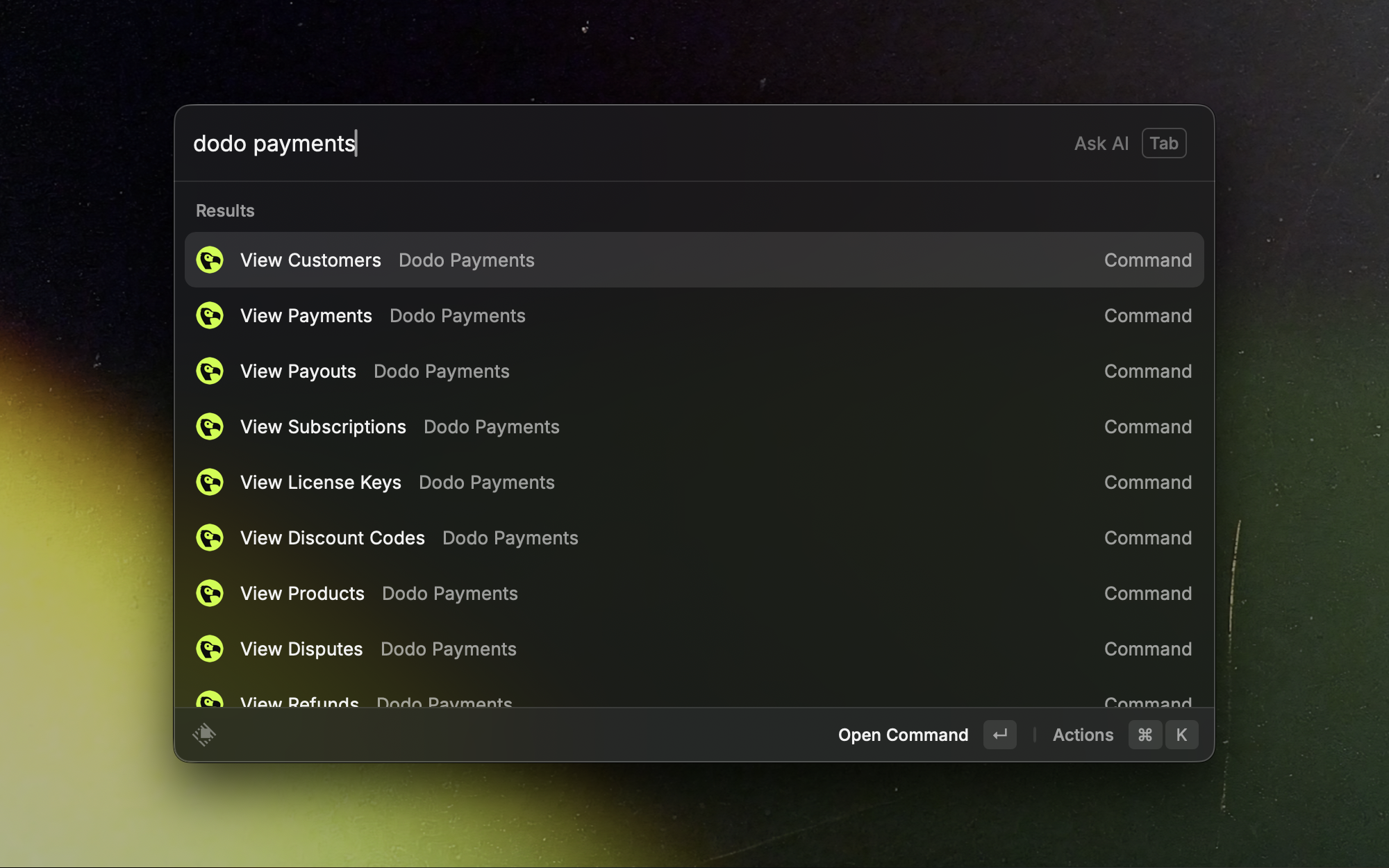
Install
Install from Raycast Store
The extension requires Raycast on macOS and a Dodo Payments API key.
Setup
1
Get Your API Key
- Log in to your Dodo Payments dashboard.
- Go to Developer → API Keys and click Add API Key.
- Copy the new key. The dashboard shows it only once.
2
Configure the Extension
- Open Raycast.
- Search for “Dodo Payments” and select any command.
- When prompted, enter your key in the API Key field.
- In API Mode, choose a mode. The default is Live.
- Test: for development and testing.
- Live: for production data.
- Save the settings.
Use the Extension
- Search: open Raycast, type “Dodo Payments”, and pick a command.
- Filter: narrow results by typing part of an ID, email address, name, or status.
- Open details: press Enter on a list item to see more information.
Commands and Views
Each view below is a separate Raycast command, such as View Payments or View Refunds.Payments
Browse recent payments and open their details.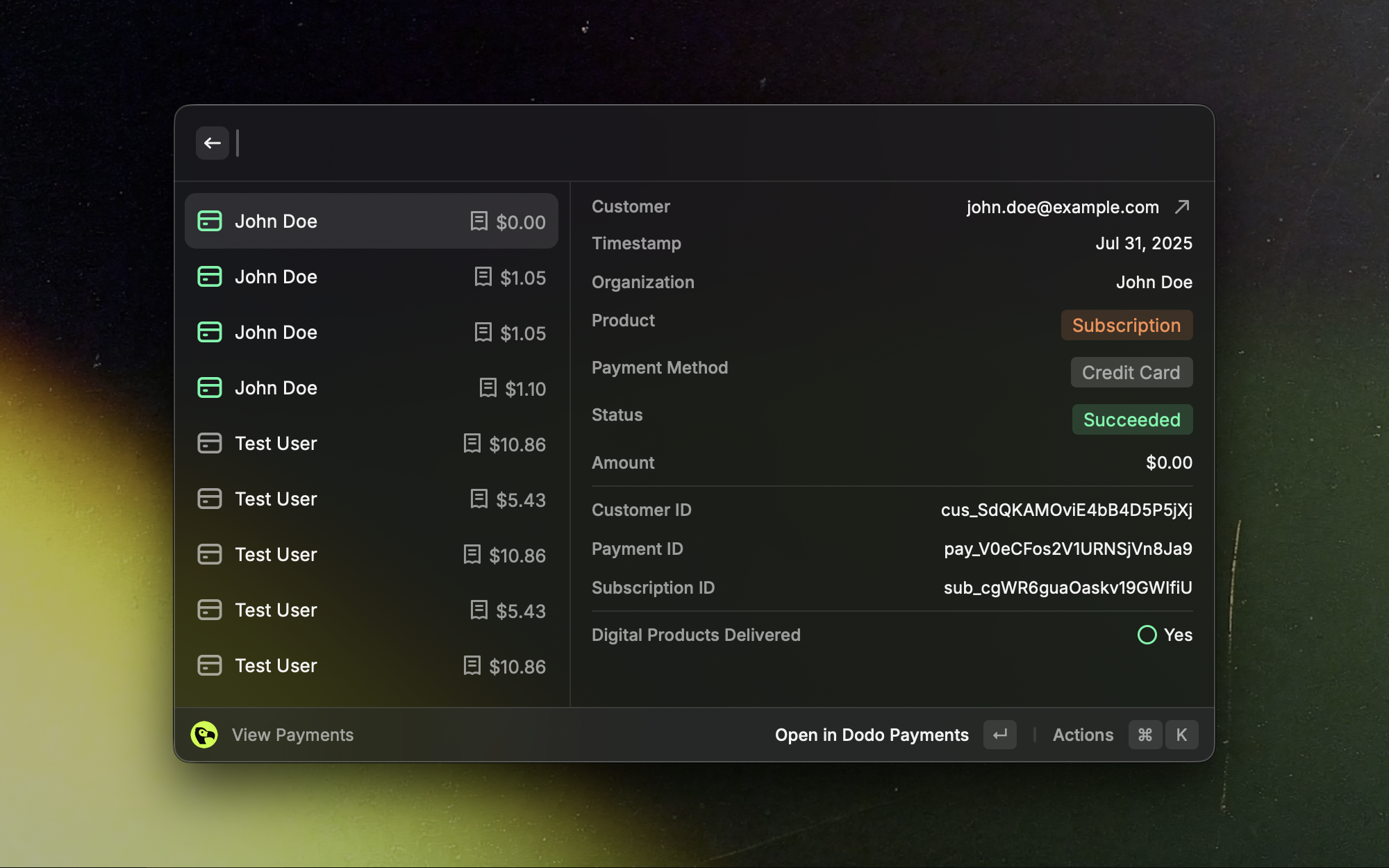
Subscriptions
Scan active, on-hold, and cancelled subscriptions.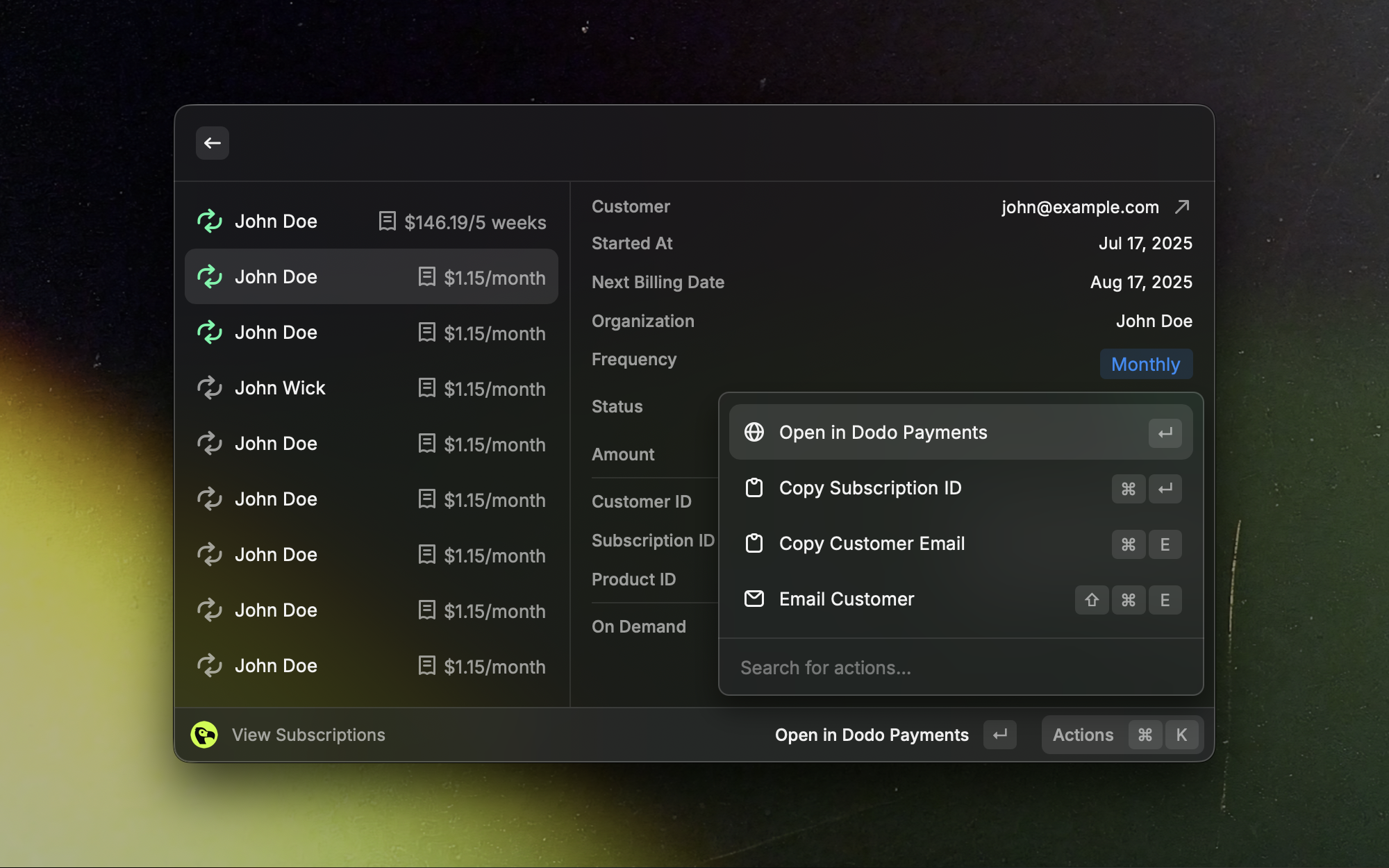
Customers
Find customers and open their full profiles.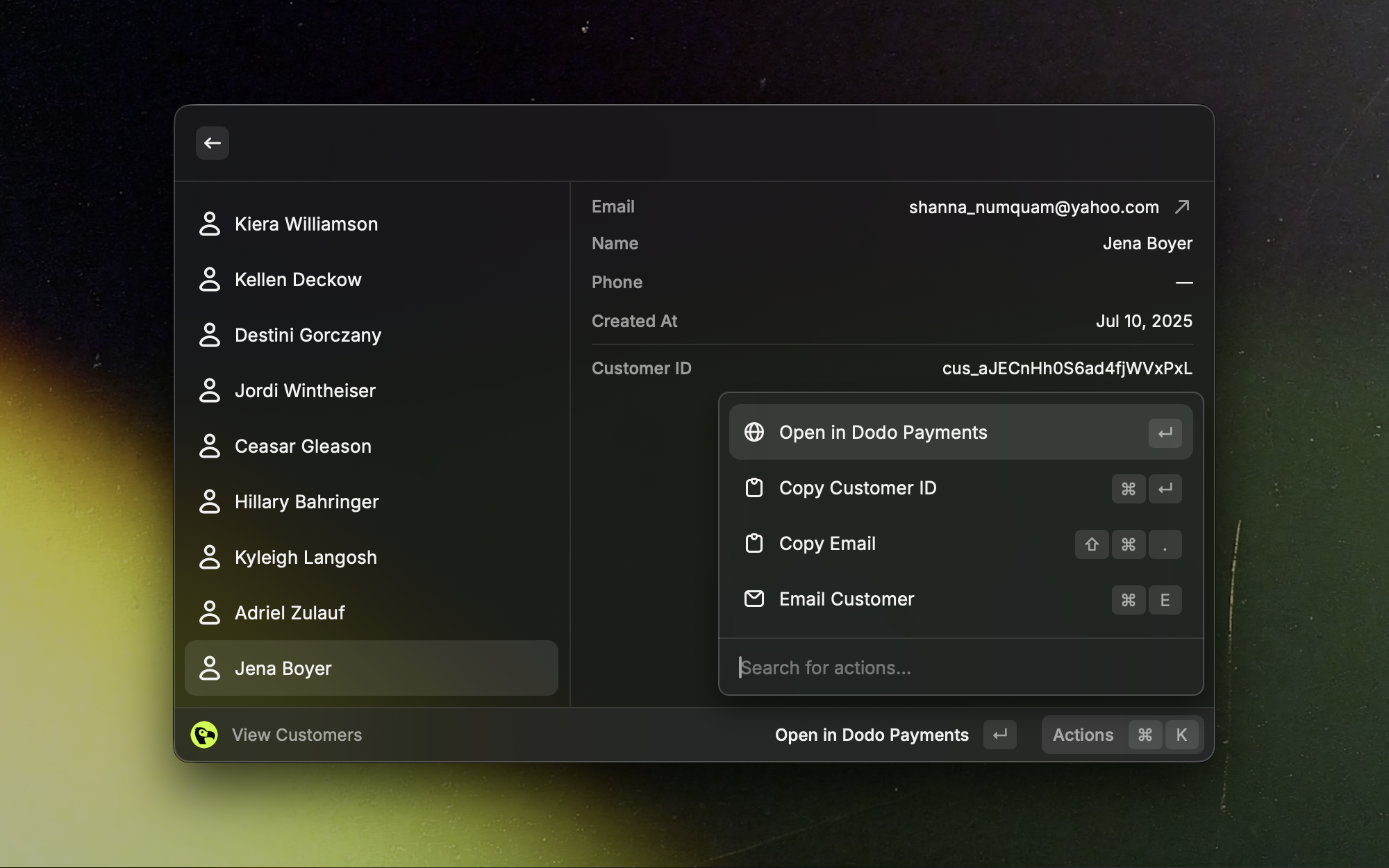
Products
Review and manage your product catalog at a glance.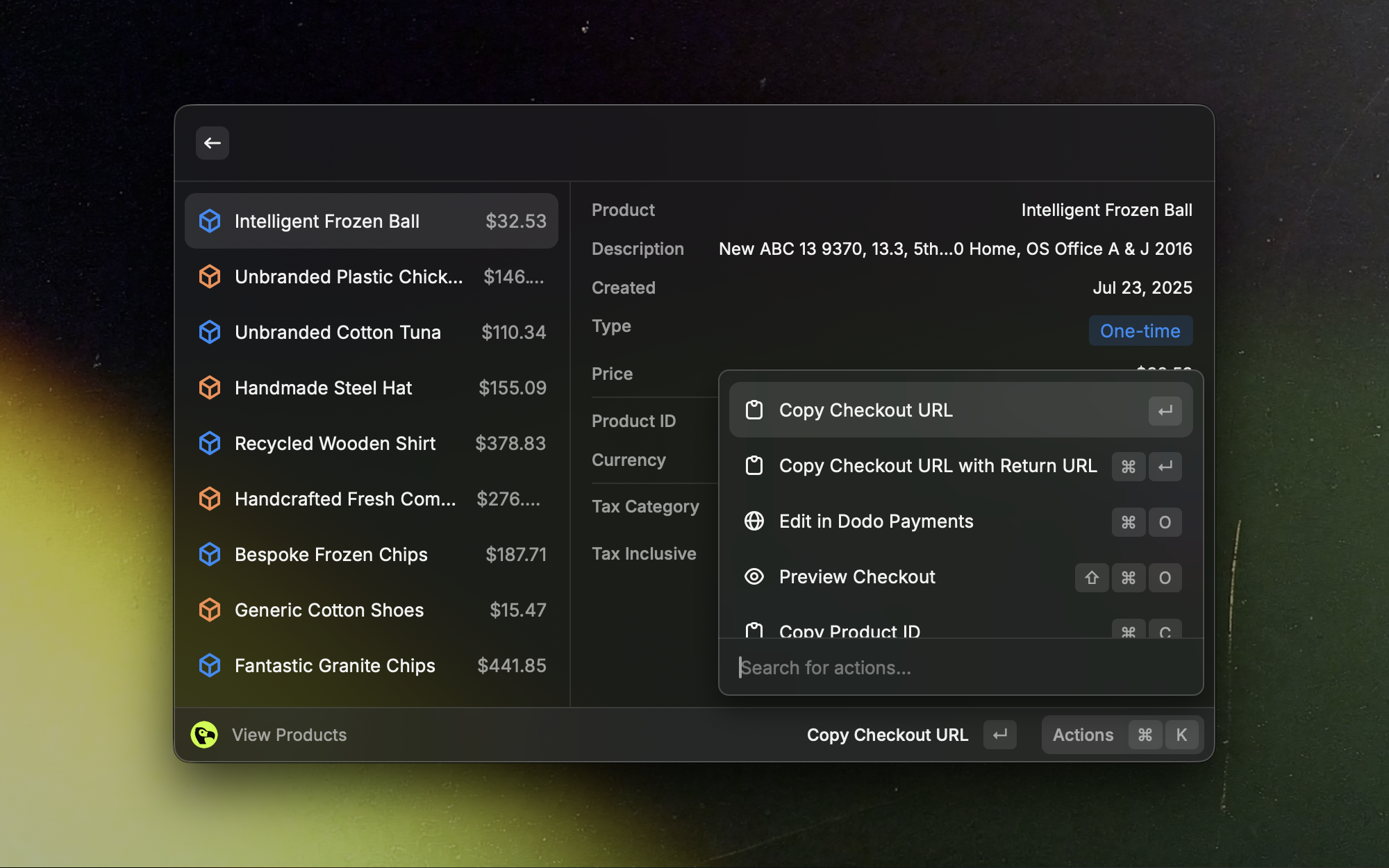
Discount Codes
Search your active discount codes and look up their details.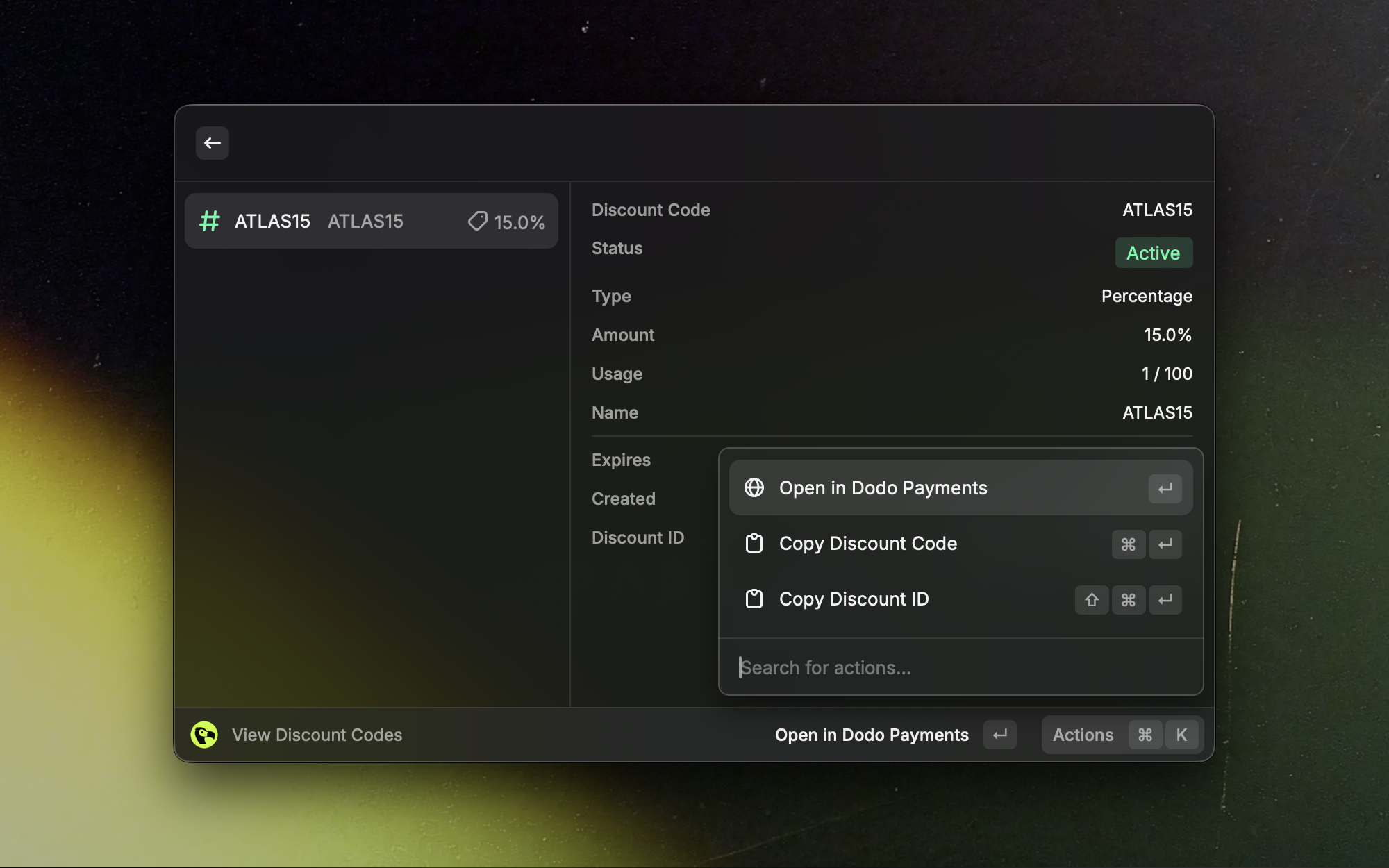
License Keys
Look up and manage license keys without leaving Raycast.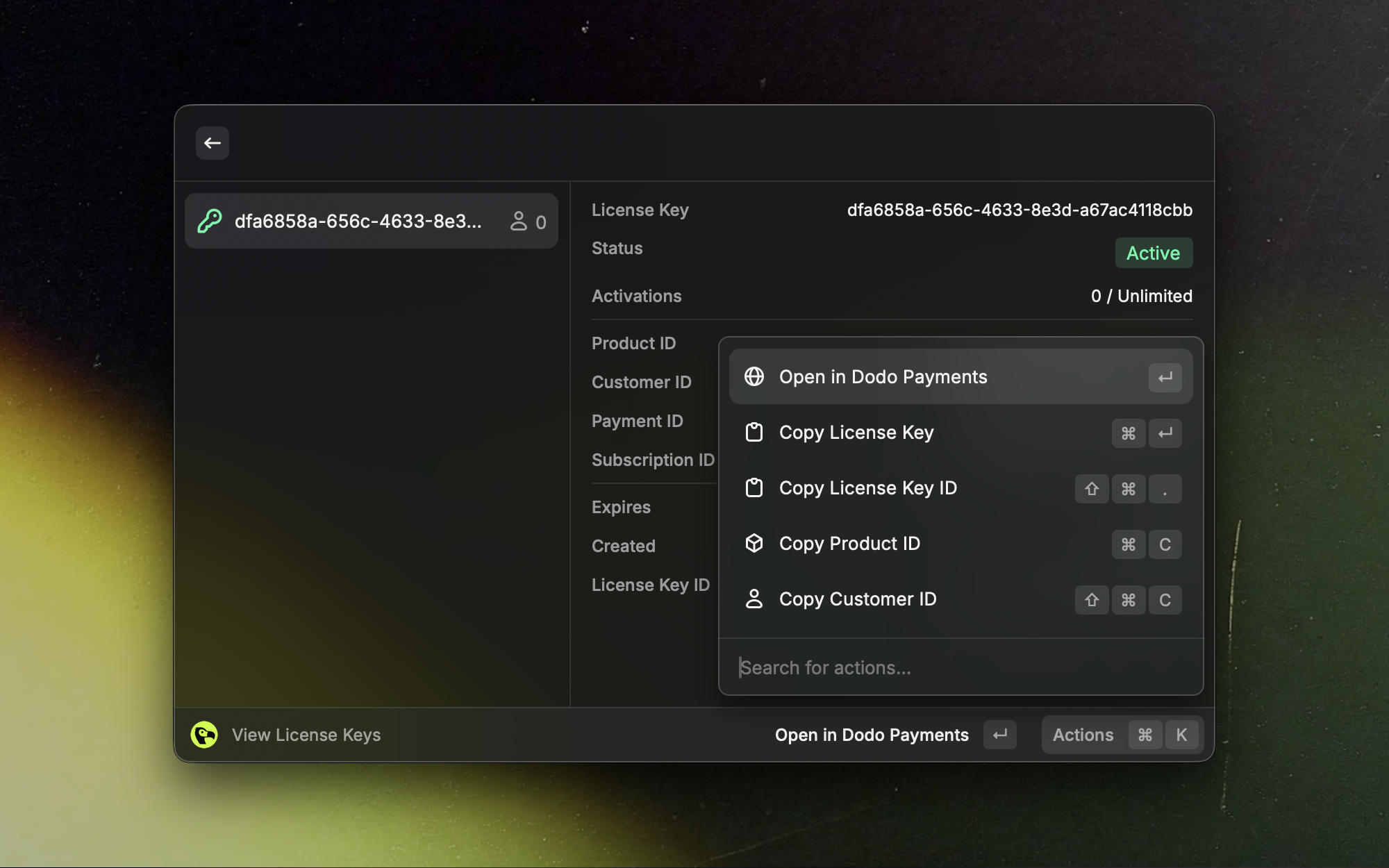
Refunds
See recent refunds and open their details.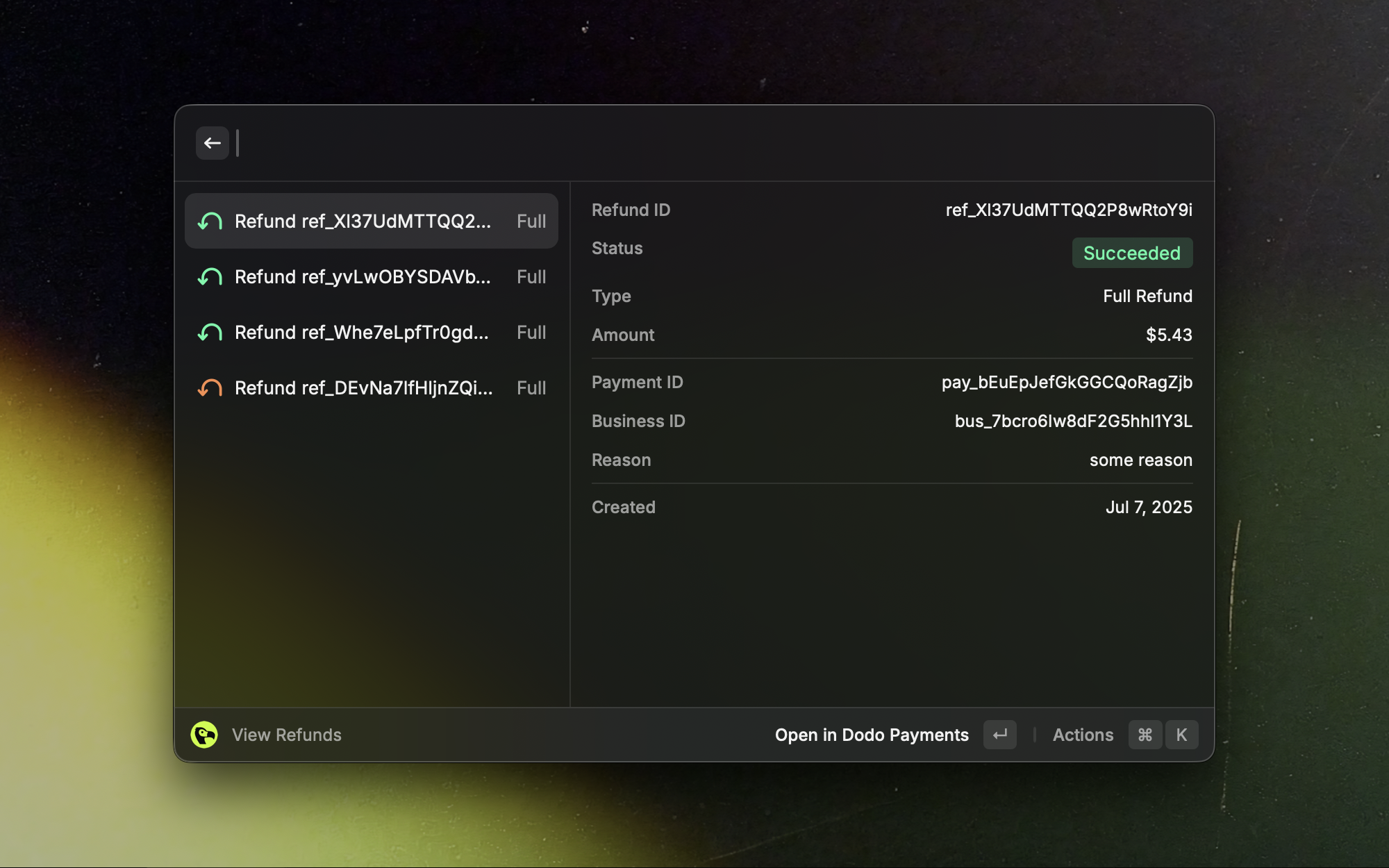
The extension also has View Disputes and View Payouts commands. Payouts exist only in live mode, so View Payouts shows data only when API Mode is Live.
Troubleshooting
Authentication Failed or 401/403 Errors
Authentication Failed or 401/403 Errors
Check that the API key and the API Mode setting (Test or Live) match the mode where you created the key. Reopen the command and enter the key again if needed.
No Results Appear
No Results Appear
Check that the selected mode has data. Try switching between Test and Live.
Rate Limits or Timeouts
Rate Limits or Timeouts
Wait a moment and try again. If the issue persists, check your network connection.