

はじめに
Dodo Payments for WooCommerceプラグインを使用すると、ストアのチェックアウトにDodo Paymentsを決済方法として追加できます。顧客はDodo Paymentsのチェックアウトページで支払います。このページには、カード、デジタルウォレット、UPIなど、顧客の所在地、通貨、デバイスで利用できる決済方法が表示されます。その後、Dodo PaymentsからのwebhookによってWooCommerceの注文ステータスが更新されます。このプラグインには、WordPress 6.1以降、PHP 7.4以降、WooCommerce 7.9以降が必要です。サブスクリプションを販売するには、WooCommerce Subscriptions拡張機能も必要です。
ステップごとのインストールガイド
-
GitHubの最新リリースから
dodo-payments-for-woocommerce.zipをダウンロードします。WordPressのプラグインディレクトリからプラグインをインストールすることもできます。Add PluginsページでDodo Payments for WooCommerceを検索し、Install NowをクリックしてからActivateをクリックし、設定ガイドに進みます。Download Plugin
WordPress Plugin Directory
- 管理者としてWordPressサイトにログインします。WooCommerceがインストールされ、有効になっている必要があります。
-
Plugins → Add New Pluginに移動します。
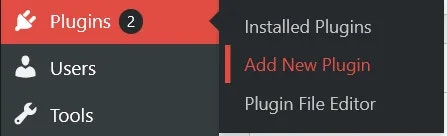
-
Upload Pluginをクリックします。アップロードフォームが表示されます。

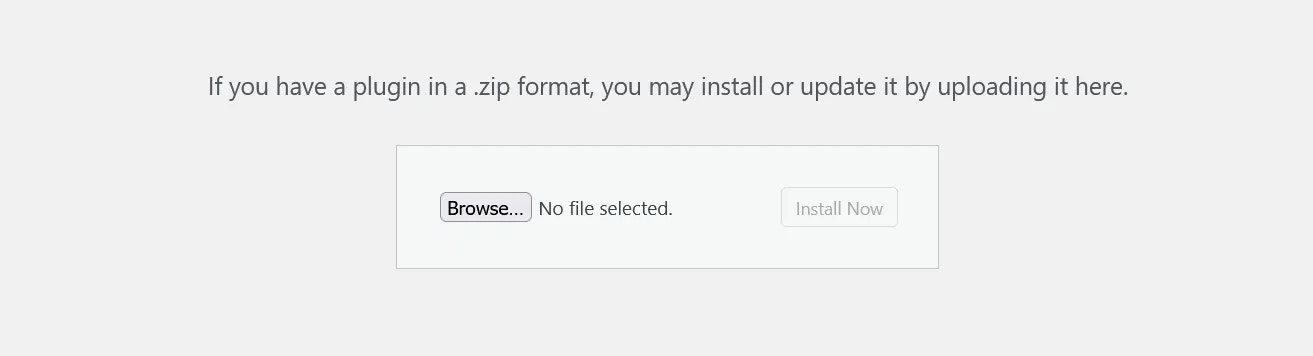
- **Browse…**をクリックし、ダウンロードしたzipファイルを選択します。
-
Install Nowをクリックします。
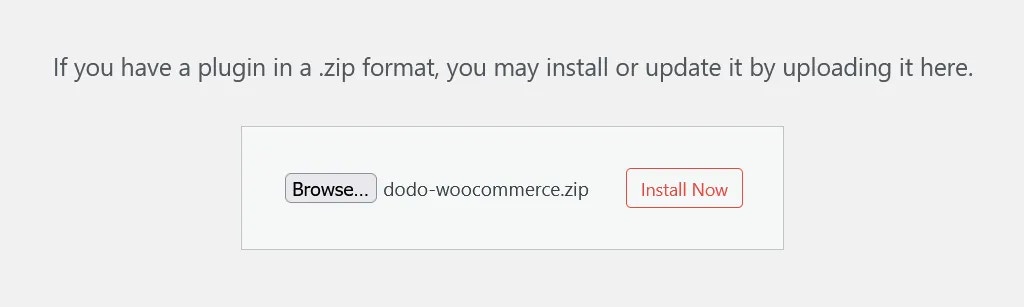
-
インストールが完了したら、Activate Pluginをクリックします。後でPlugins → Installed Pluginsからプラグインを有効化することもできます。
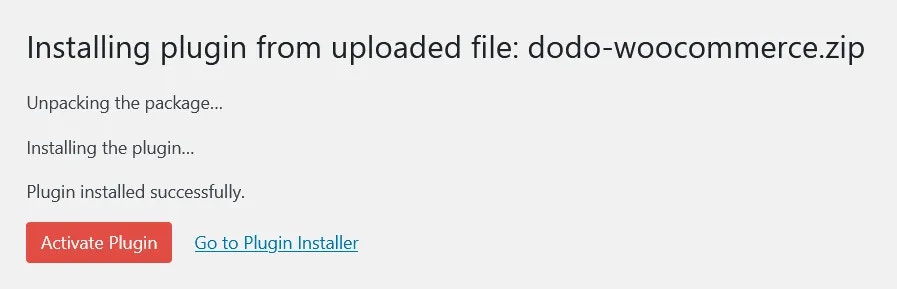
- プラグインはインストールされましたが、まだ設定されていません。以下の設定ガイドに進みます。
設定ガイド
APIキーとwebhookの設定
プラグインでは、Dodo Paymentsの各モードから2つの値が必要です。1つはチェックアウトを作成するためのAPIキー、もう1つは注文を更新するwebhookを検証するためのwebhook署名キーです。以下の手順ではlive modeを設定します。-
WooCommerce → Settings → Paymentsに移動するか、サイドバーのWooCommerceでPaymentsをクリックします。
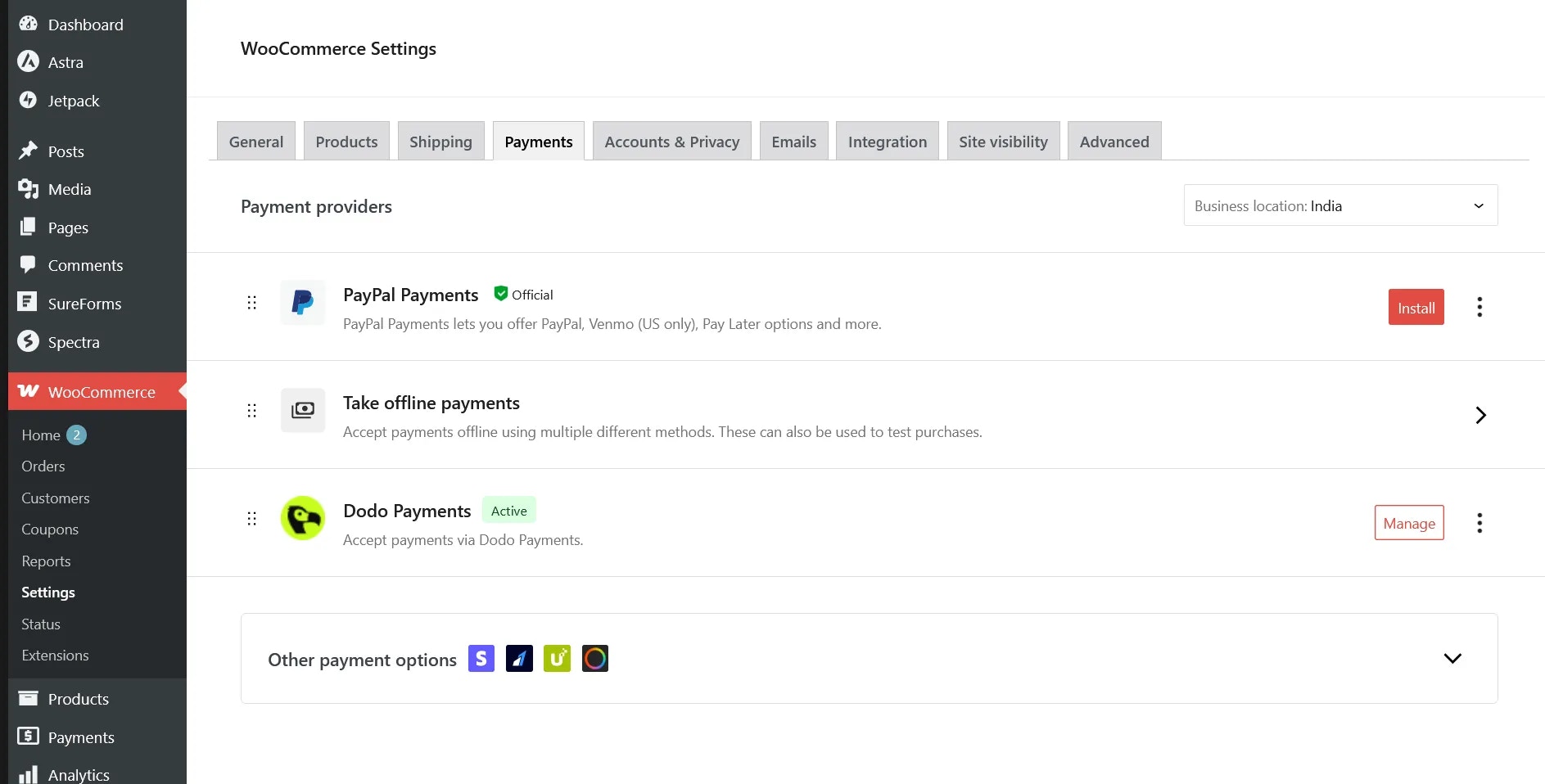
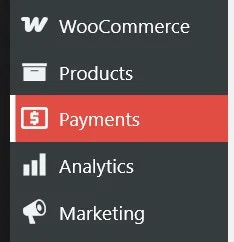
- Dodo Paymentsが有効になっていない場合はオンにして、Manageをクリックします。
-
プラグイン設定が開き、各オプションの下に説明が表示されます。Enable Dodo Paymentsが選択されていることを確認し、まずLive API Keyから設定します。
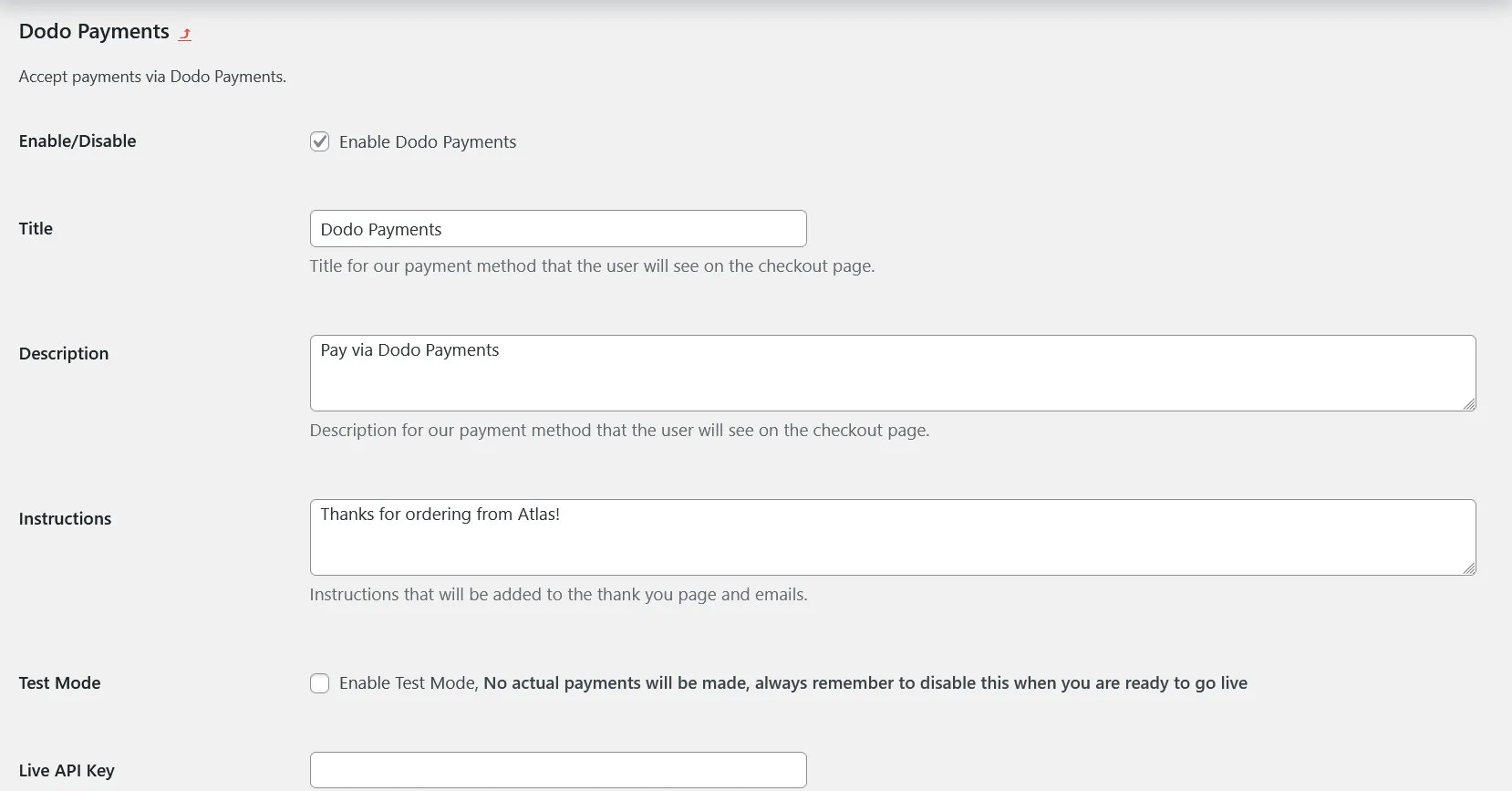
-
Dodo Paymentsダッシュボードで、サイドバーのLive Modeスイッチをオンにします。Developer → API Keysに移動するか、この直接リンクを使用して、Add API keyをクリックします。
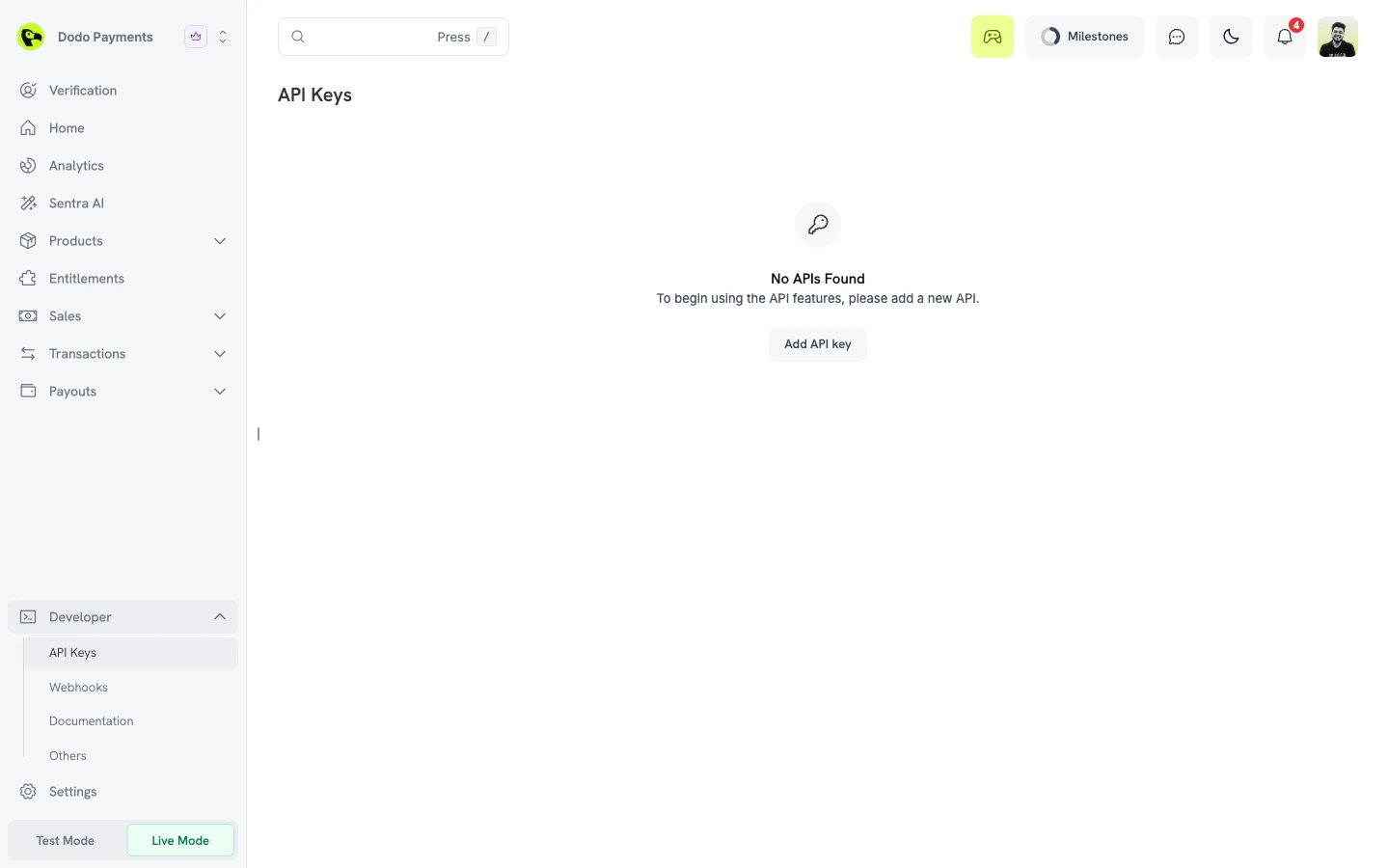
-
キーの名前(例:
WooCommerce Plugin)を入力し、Createをクリックします。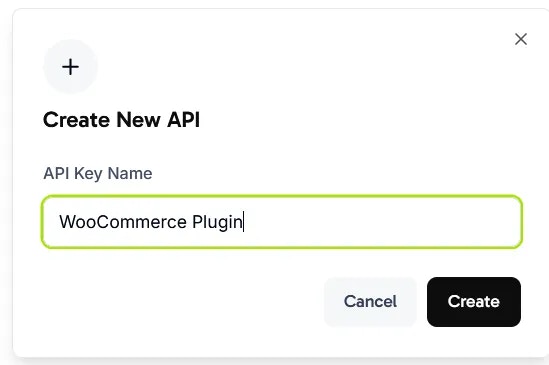
-
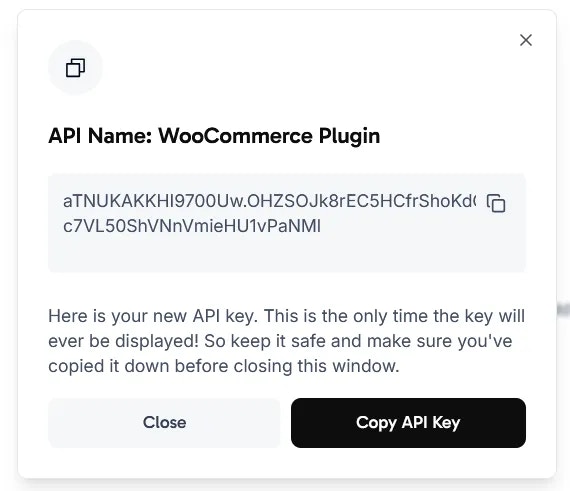
Copy API Keyをクリックします。ダッシュボードでキーが表示されるのは一度だけです。プラグイン設定のLive API Keyに貼り付けます。

- 次に、webhook signing keyを設定します。Dodo Paymentsはwebhookによって決済の更新をストアに送信し、プラグインはこのキーを使用して各webhookがDodo Paymentsから送信されたものであることを検証します。
-
プラグイン設定の下部にあるWebhook Endpointで、URLをコピーします。形式は
https://your-store.com/?wc-api=dodo_paymentsです。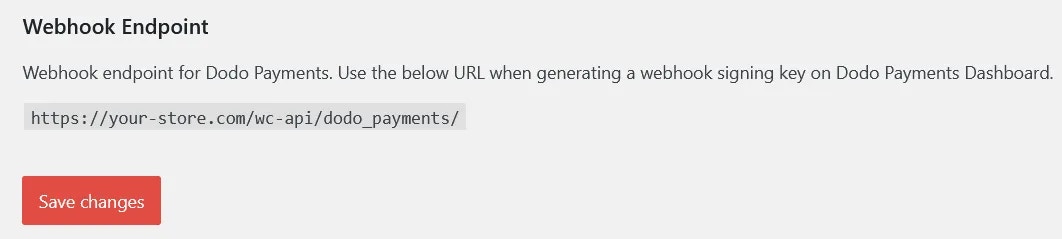
-
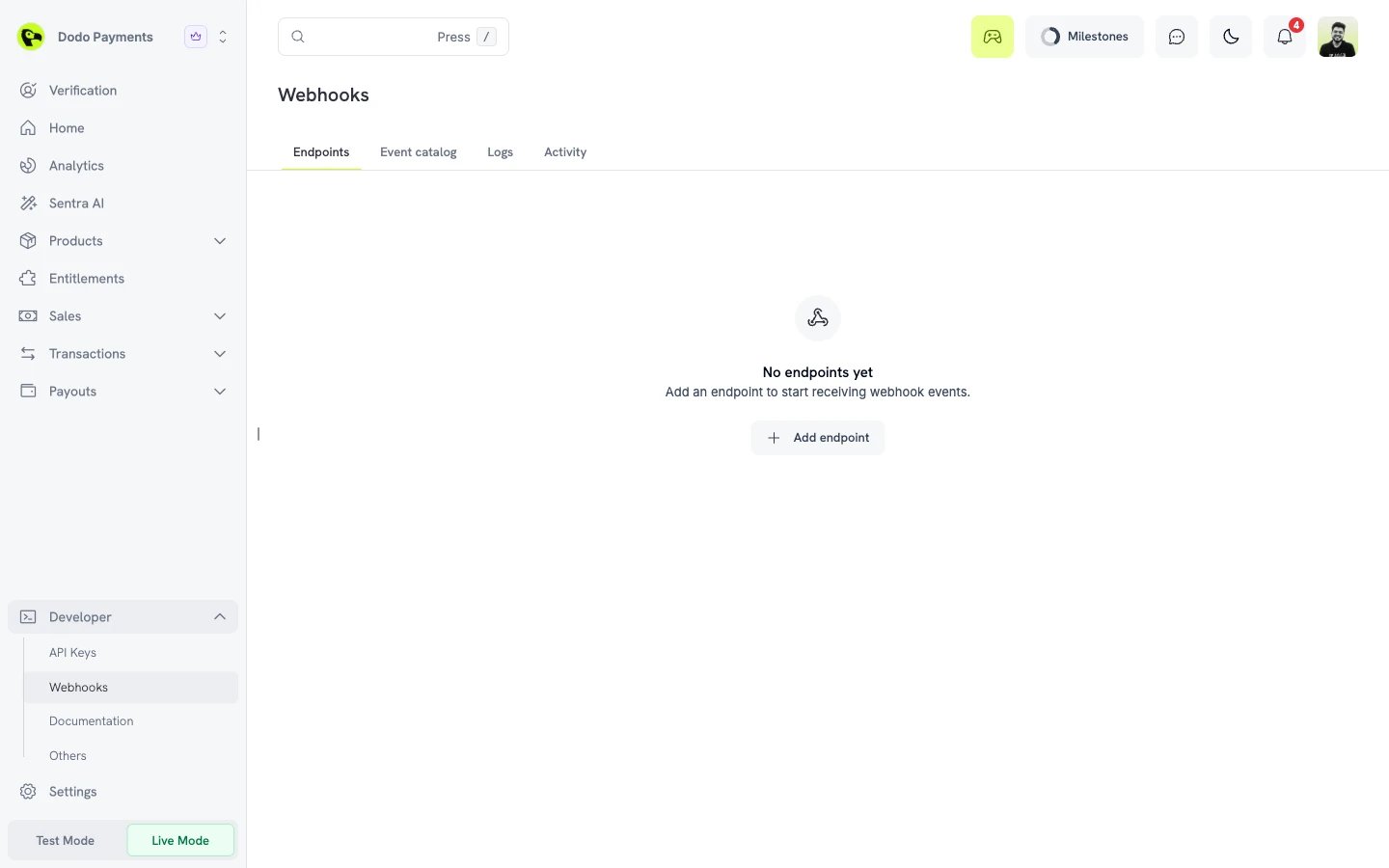
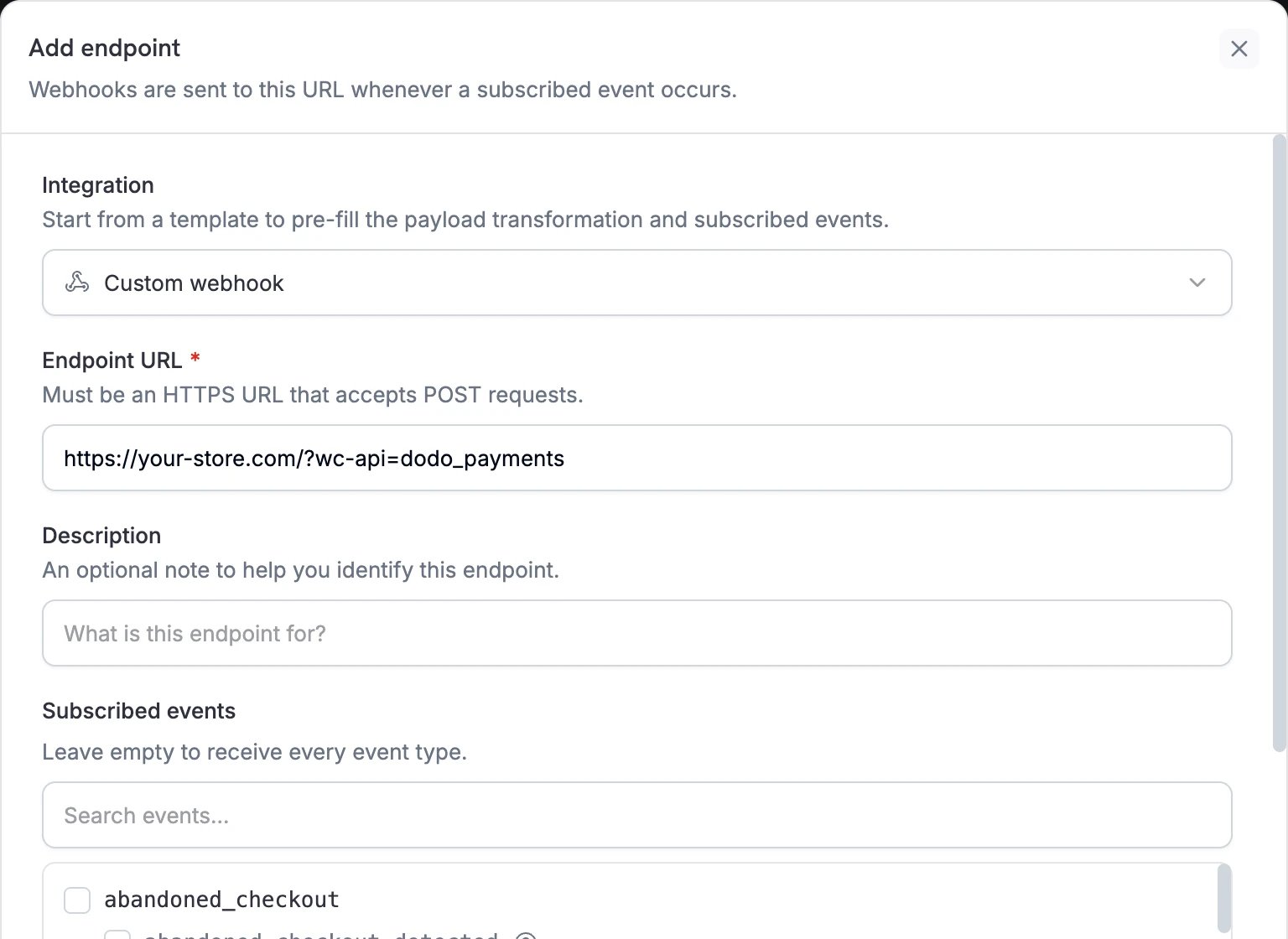
Dodo Paymentsダッシュボードで、引き続きlive modeのままDeveloper → Webhooksに移動し、Add endpointをクリックします。
-
手順8のURLをEndpoint URLに貼り付けます。すべてのイベントを受信するにはSubscribed eventsを空のままにするか、プラグインが処理する決済、返金、subscriptionのイベントだけを選択します。次にCreate endpointをクリックします。
-
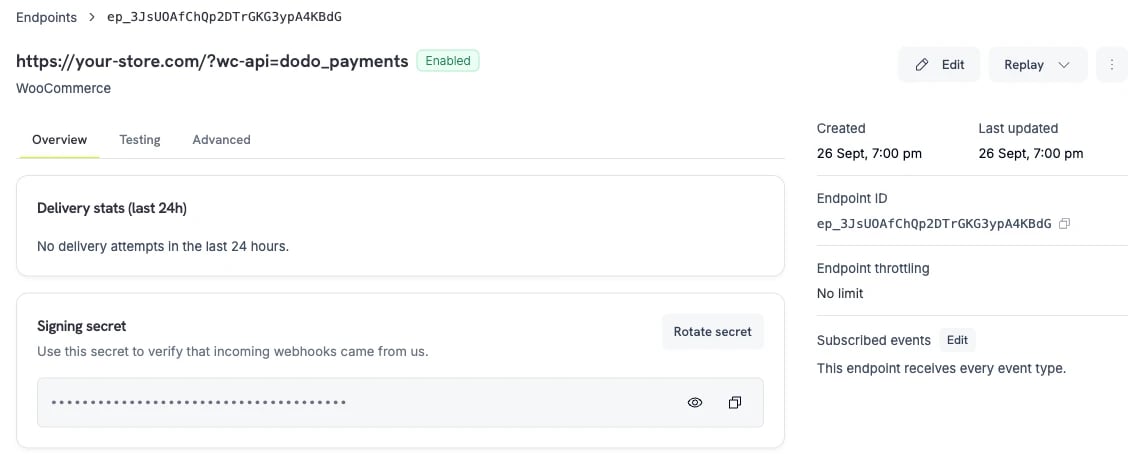
エンドポイントのOverviewタブが開きます。Signing secretで目のアイコンをクリックしてsecretを表示し、コピーアイコンをクリックします。
-
secretをプラグイン設定のLive Webhook Signing Keyに貼り付け、Save changesをクリックします。

-
Global Tax CategoryとAll Prices are Tax Inclusiveを確認します。プラグインは、Dodo Paymentsで商品を作成するときにこれらを適用します。商品が作成されるのは、顧客がその商品で初めてcheckoutを行ったときです。その後、商品にはDodo Paymentsダッシュボードに設定されているtax設定が保持され、商品ごとに変更できます。Test API KeyとTest Webhook Signing Keyは、Test Modeでのみ必要です。
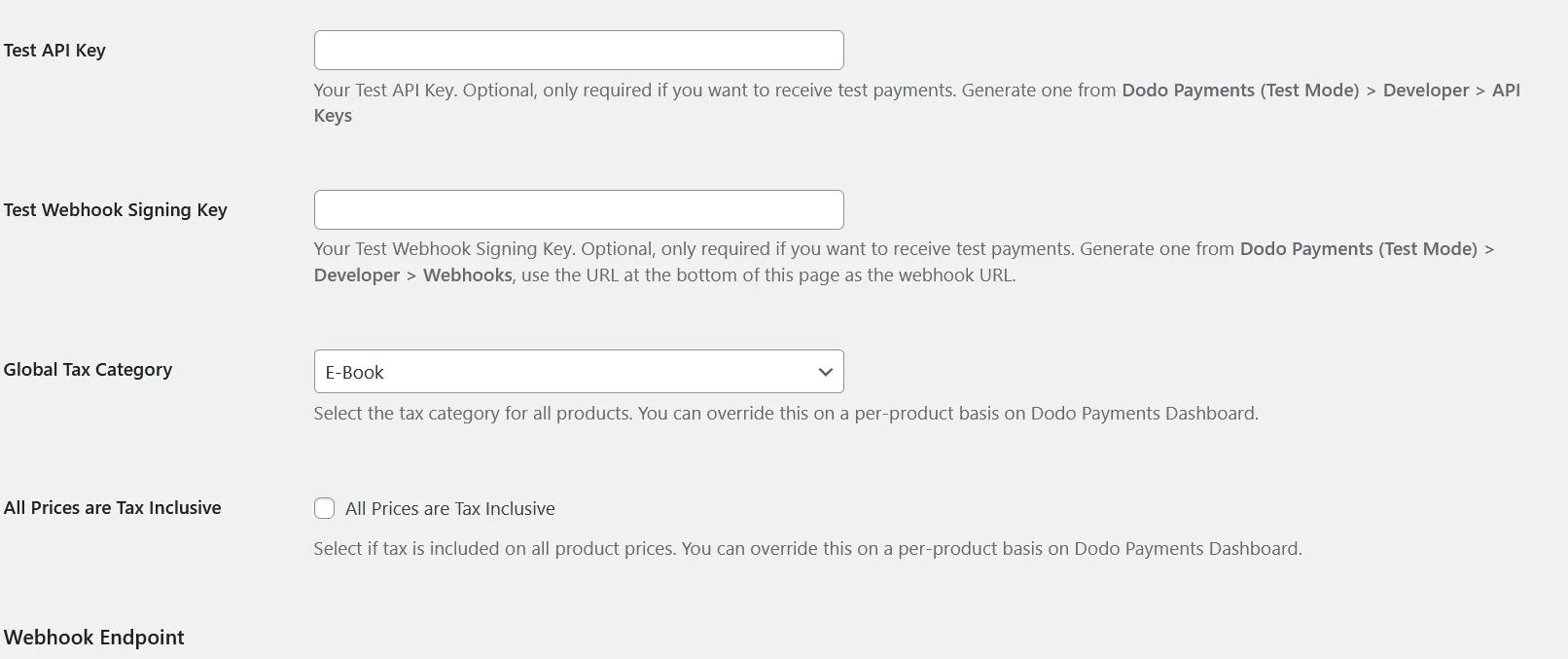
テスト決済を行うには、プラグイン設定でTest Modeをオンにします。プラグインはTest API KeyとTest Webhook Signing Keyを使用し、Dodo Paymentsのtest environmentに接続します。Test modeには専用のAPI keysとwebhook endpointsがあります。これらを取得するには、ダッシュボードのLive Modeスイッチをオフにし、test modeで手順4〜12に従って、値をtest fieldsに貼り付けます。liveで運用を開始する前にTest Modeをオフにしてください。
準備完了です!
これで、顧客はcheckoutでDodo Paymentsを選択できるようになります。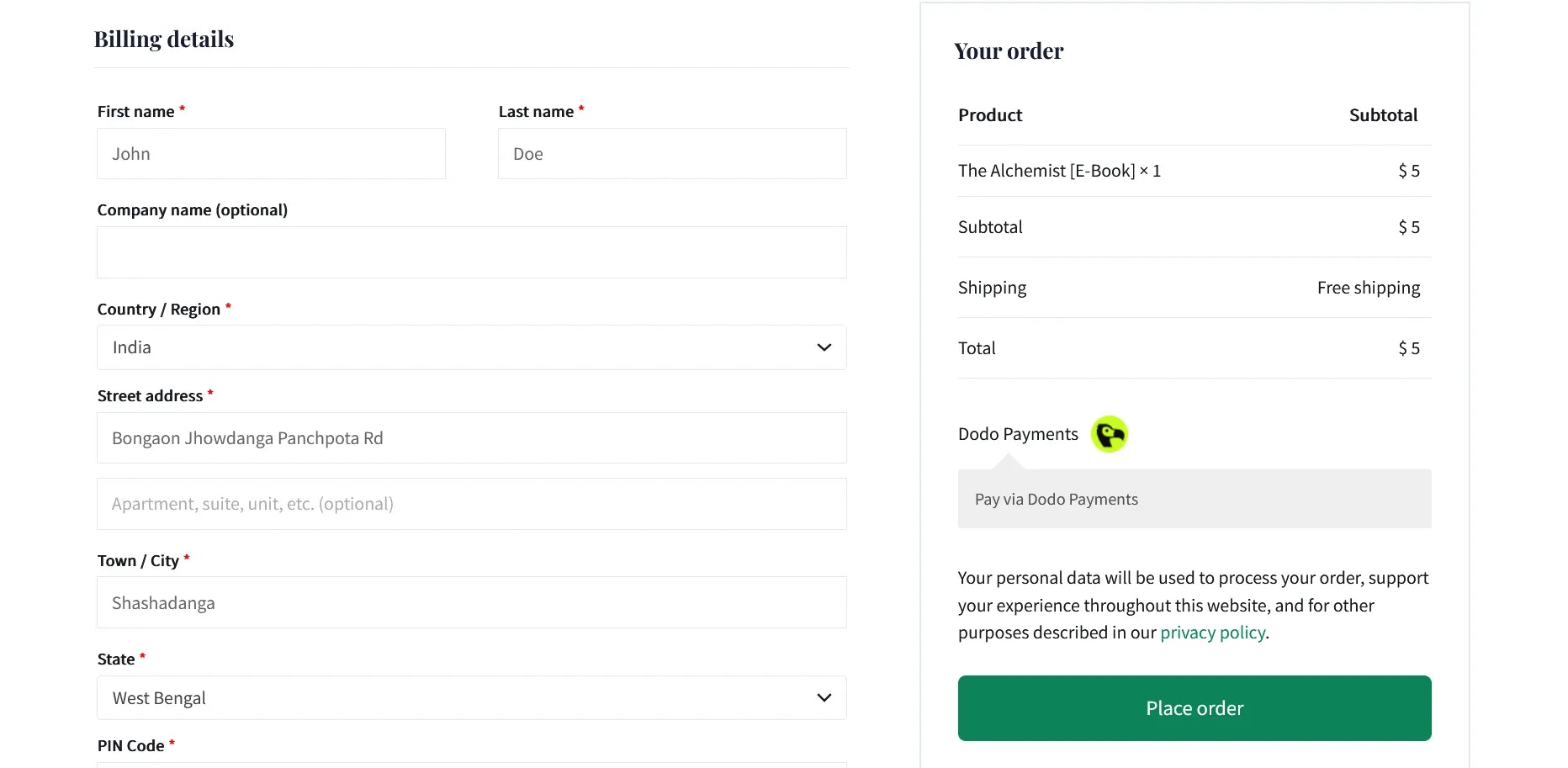
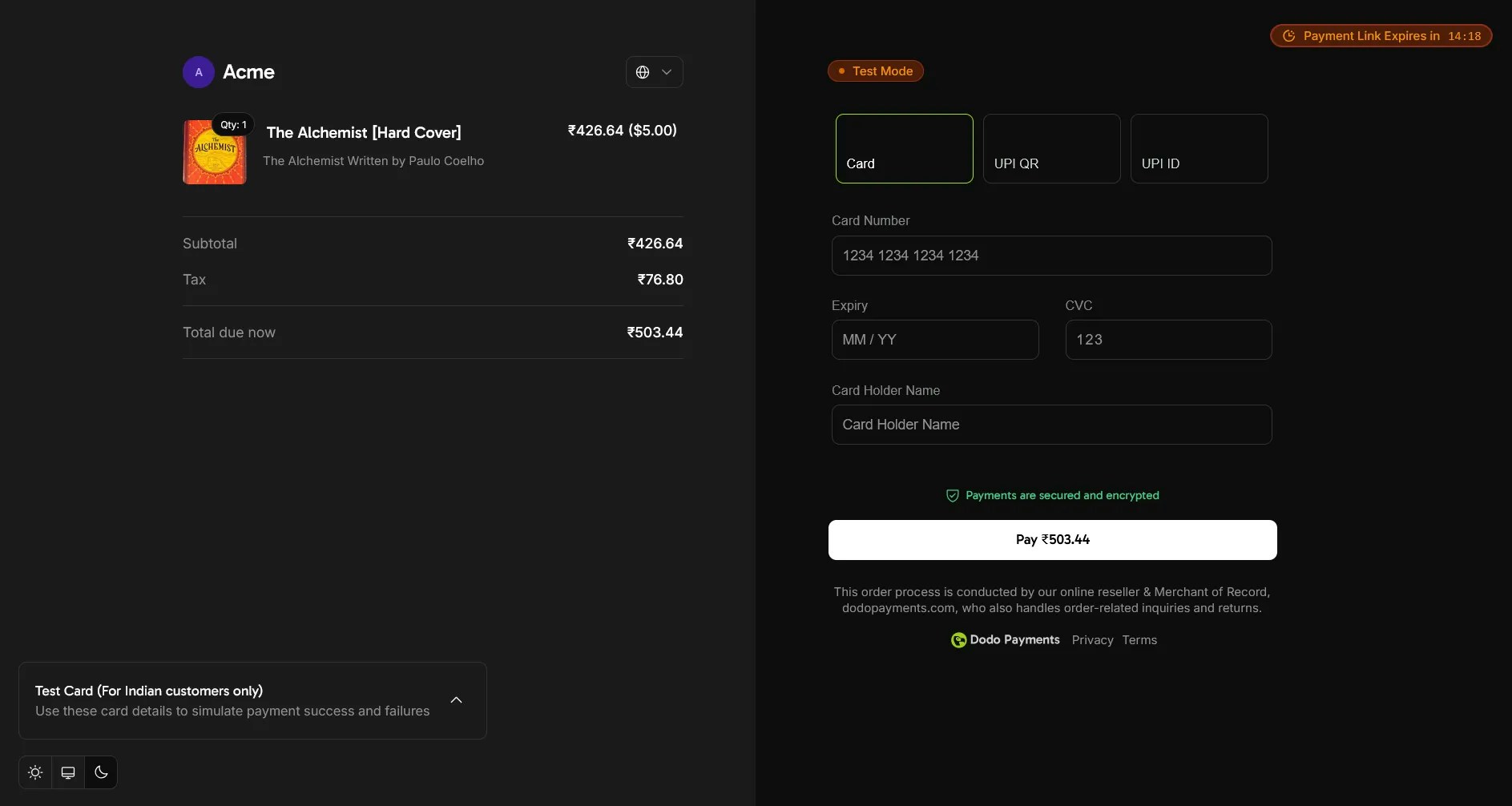
主な機能
- Hosted Checkout: 顧客はDodo Paymentsのcheckoutページで支払い、その後ストアの注文確認ページに戻ります。
- Multiple Payment Methods: checkoutには、顧客の地域、currency、デバイスで利用できる決済方法が表示されます。
- Order Status Sync: 支払いstatusの変化に応じて、webhookが注文をCompleted、Processing、Failed、またはCancelledに設定します。Failedとcancelledの決済では商品が在庫に戻されます。
- Refunds: Dodo Paymentsダッシュボードからrefundを実行できます。refundが成功すると、プラグインは注文をRefundedに設定します。
- Subscriptions: WooCommerce Subscriptionsでは、subscriptionがcancelled、suspended、reactivatedになった場合を含め、statusの変更が双方向に同期されます。WooCommerceでのsubscription datesの変更は同期されません。
- Order Notes: プラグインは各checkout session、statusの変更、errorについて注文notesを追加するため、注文ページから各決済を追跡できます。
- Multi-currency Support: 商品はWooCommerceストアのcurrencyでDodo Paymentsに同期されます。Allow Currency Selection flagは、顧客がcheckoutでcurrencyを変更できるかどうかを制御します。
トラブルシューティング
よくある問題
-
決済処理の失敗
- API keyがプラグインのmodeと一致していることを確認します。Test Modeがオフの場合、プラグインはLive API Keyを使用します。このキーはlive modeのダッシュボードから取得する必要があります。Test Modeがオンの場合は、Test API Keyを使用します。
- 注文notesを確認します。プラグインがcheckoutを作成できない場合、
Dodo Payments Error:で始まるものなど、errorを記載したnoteを追加します。 - checkoutでDodo Paymentsが表示されない場合、checkoutページがCheckout blockではなくclassic checkoutを使用していることを確認します。
- 注文にdiscount codeがある場合、単一のpercentage codeであることを確認します。
- live paymentsは、アカウントがAccount Verificationに合格すると開始されます。
-
Webhook同期の問題
- Endpoint URLが、プラグイン設定のWebhook EndpointにあるURLと完全に一致していることを確認します。
- プラグインのsigning keyがエンドポイントのSigning secretと一致し、両方が同じmodeのものであることを確認します。
- PHP error logで、
Dodo Payments:で始まる行を確認します。例:Dodo Payments: Could not verify webhook event。live modeでは、検証に失敗した場合でもプラグインは200を返すため、Dodo Paymentsのlogsではdeliveryが成功したと表示されます。Test Modeでは401を返します。 - サイトに有効なSSL certificateがあることを確認します。Endpoint URLで使用できるのはHTTPS URLsのみです。
- サーバー、firewall、security pluginsが、Dodo Payments IP addressesからwebhook URLへのPOST requestsを受け付けることを確認します。
- Developer → WebhooksのLogsタブを開くと、各deliveryとサイトのresponseを確認できます。
サポートリソース
詳しいサポートについては、次をご覧ください。- support@dodopayments.comにメールでお問い合わせください。
- Dodo Payments documentationをお読みください。
メンテナンスのベストプラクティス
- security fixesと新機能を利用するため、新しいversionがリリースされたらプラグインを更新します。
- live paymentsを受け付ける前に、Test Modeですべての決済フローをテストします。
- WordPressとWooCommerceを最新の状態に保ちます。
- サイトを定期的にbackupします。
- 注文とDodo Paymentsダッシュボードを監視し、通常と異なるactivityがないか確認します。
- API keysを安全に保管し、決して公開しないでください。