

はじめに
Zapier を通じて Dodo Payments を数千のアプリに接続します。Dodo Payments の各イベントで Zap を開始し、メールの送信、スプレッドシートへの行の追加、タスクの作成、CRM レコードの更新などを実行できます。Zapier connector は各イベントを、Webhooks by Zapier で開始する Zap の webhook URL に送信します。Webhooks by Zapier は Zapier Free プランでは利用できないため、有料の Zapier プランが必要です。また、Dodo Payments ダッシュボードの Developer → Webhooks へのアクセス権も必要です。
始め方
1
Open the Webhook Section
Dodo Payments ダッシュボードで、Developer → Webhooks に移動し、Add endpoint をクリックします。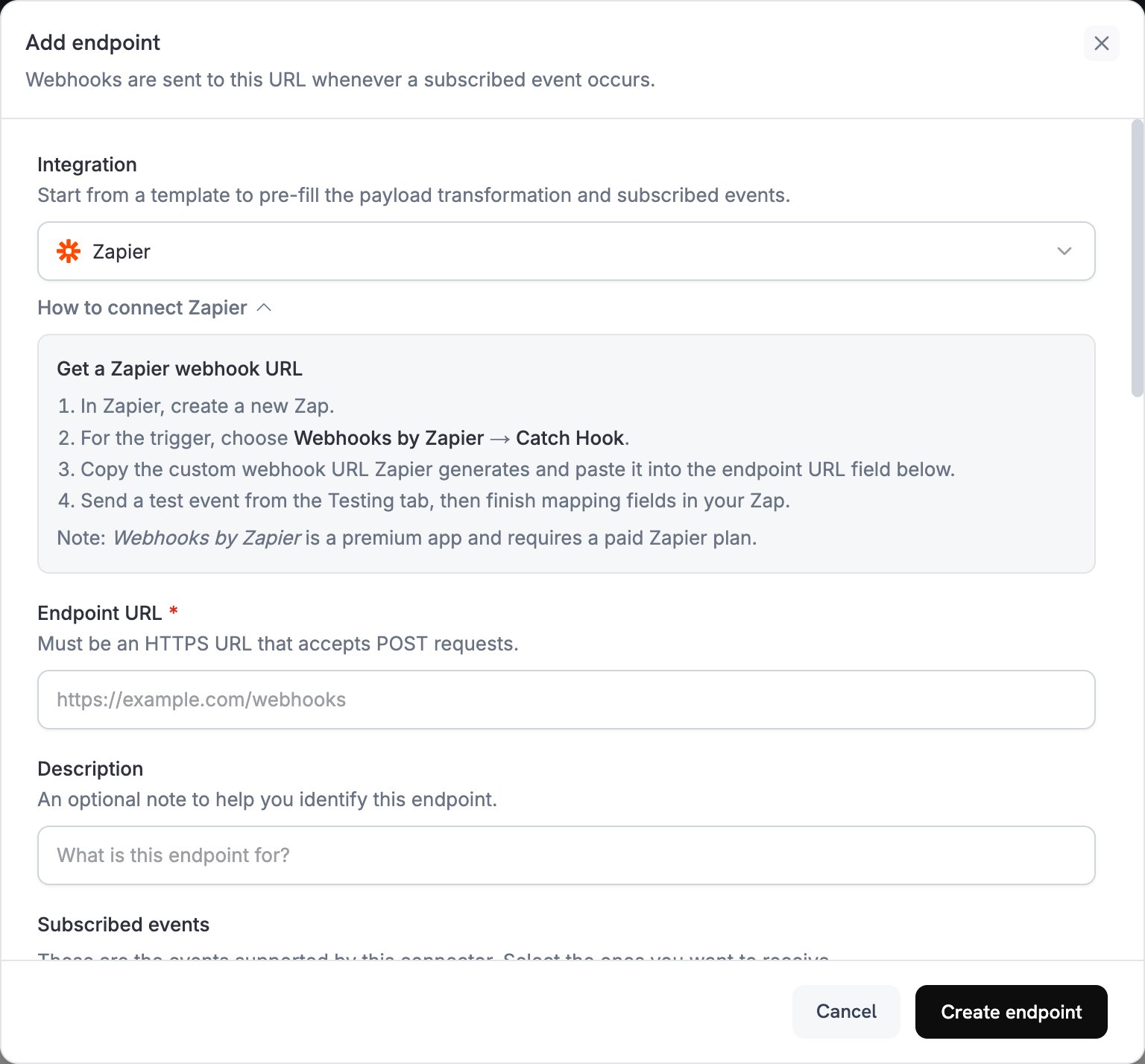
2
Select Zapier
Integration で Zapier を選択します。ダッシュボードに Zapier transformation code が読み込まれ、How to connect Zapier パネルに設定手順が表示されます。
3
Create Zap in Zapier
Zapier で Zap を作成します。trigger には Webhooks by Zapier を選択し、Catch Hook event を選んで Continue をクリックします。trigger の Test タブで webhook URL をコピーします。
4
Paste Webhook URL
Zapier webhook URL を Endpoint URL に貼り付けます。Zapier connector には API key field はありません。
5
Select Events
Subscribed events には、Zapier connector がサポートするイベントが一覧表示されます。transformation が処理するイベントだけを残します。Zapier は任意の JSON を受け付けるため、transformation が変更せずに残したイベントでも、元の Dodo Payments payload とともに Zap が開始されます。
6
Configure Transformation
Transformation code で handler を編集し、Zap で使用する fields を送信します。examples から始めることもできます。
7
Test & Create
Test this code で event type を選択し、Simulate をクリックして payload をプレビューします。その後、Create endpoint をクリックします。
8
Done
これで、Subscribed events が Zap に届くようになります。Zapier にサンプル fields を読み込むには、endpoint の Testing タブを開き、event type を選択して Send example をクリックします。Zapier で Test trigger をクリックし、action steps で fields をマッピングして、Zap を公開します。
Transformation Code の例
各 handler はwebhook.payload を flat object に置き換え、Zapier webhook URL である webhook.url を保持します。Dodo Payments の金額は最小通貨単位で表されるため、例では 100 で割り、"25.00" のように結果を string として送信します。JPY や KRW などの小数点以下の桁数が 0 の通貨では、金額をそのまま使用してください。
Basic Webhook Payload
成功した支払いの詳細を送信します。basic_webhook.js
Subscription Event Handler
サブスクリプションが有効になったとき、またはキャンセルされたときに、subscription_started または subscription_cancelled event を送信します。
subscription_webhook.js
Dispute Alert Handler
すべての dispute event を送信します。dispute が開始されたときは、urgent を true に設定します。
dispute_webhook.js
よくある Zapier のユースケース
Email Notifications
Email Notifications
- 支払いを確認する Gmail または Outlook メールを送信する
- Mailchimp または ConvertKit のメールシーケンスに顧客を追加する
- Slack または Discord の通知を送信する
- Google Sheets に行を追加する
CRM Updates
CRM Updates
- HubSpot または Salesforce に連絡先を追加する
- Pipedrive または Close で deal を作成する
- Airtable の顧客レコードを更新する
- Monday.com に activity を記録する
Task Management
Task Management
- Asana または Trello でタスクを作成する
- Notion に to-do アイテムを追加する
- カレンダーイベントを作成する
- Twilio を通じて SMS メッセージを送信する
Tips
- payload は flat にして、Zapier でマッピングするときに各 field を見つけやすくします。
- event 間で同じ field names を使用し、1 つの Zap で複数の event types を処理できるようにします。
timestampを含め、各 event が発生した時刻を Zap で記録できるようにします。- transformation を変更した後は、新しい example を送信して Zapier で trigger を再度テストし、新しい fields を読み込みます。
- 一部の events に対してのみ後続の steps を実行するには、
event_typeを確認する Filter by Zapier step を追加します。 - code で event をスキップするには、webhook を return する前に
webhook.cancel = trueを設定します。logs には、スキップされた delivery が成功として記録されます。
トラブルシューティング
Zap Not Triggering
Zap Not Triggering
- Endpoint URL が trigger の Test タブに表示される webhook URL と一致していることを確認します。Zap を別の Zapier user に transfer すると、URL が変わります。
- Zap が公開され、オンになっていることを確認します。Zap がオフまたは削除されている場合、Zapier は
404を返しますが、変更後も URL が最大で数時間200を返し続けることがあります。 - Developer → Webhooks の Logs タブを開き、各 delivery に対する Zapier の response を確認します。
- Subscribed events で event が選択されていることを確認します。選択を変更するには、endpoint を開いて Edit をクリックします。
Data Not Mapping Correctly
Data Not Mapping Correctly
- action steps の field names が transformation で送信する keys と一致していることを確認します。
- 各 value の type が action の想定と一致していることを確認します。例では金額を strings として送信します。
- handler が
webhookを返し、webhook.payloadが JSON object であることを確認します。payload が array の場合、Zapier は各 item に対して Zap を 1 回ずつ実行します。 - Zapier の Test trigger を使用して、最新の event の fields を確認します。