

インストール
Install from Raycast Store
この拡張機能を使用するには、macOS上のRaycastとDodo Payments API keyが必要です。
セットアップ
1
Get Your API Key
- Dodo Paymentsダッシュボードにログインします。
- Developer → API Keysに移動し、Add API Keyをクリックします。
- 新しいキーをコピーします。キーが表示されるのは一度だけです。
2
Configure the Extension
- Raycastを開きます。
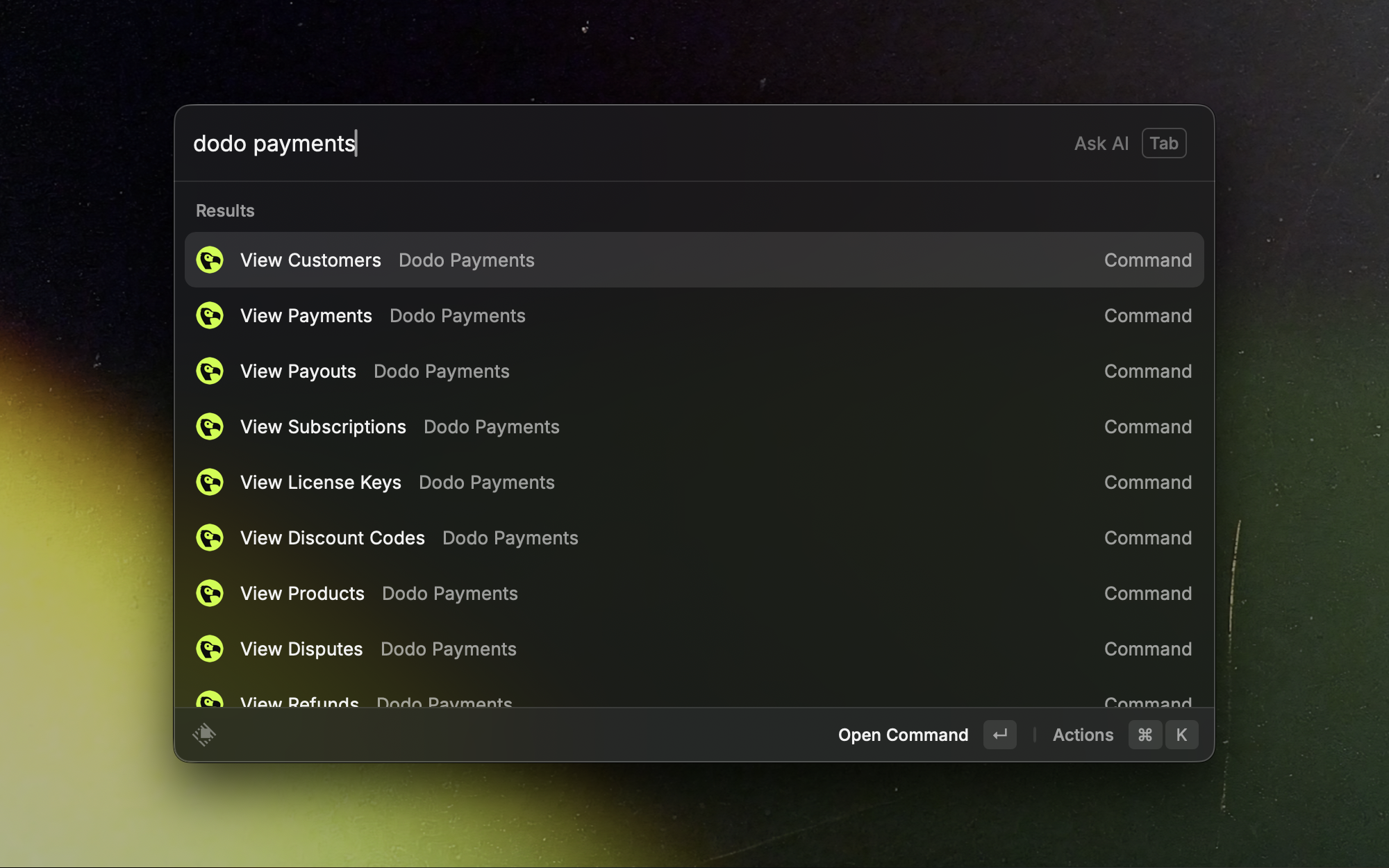
- “Dodo Payments”を検索し、任意のcommandを選択します。
- プロンプトが表示されたら、API Keyフィールドにキーを入力します。
- API Modeでmodeを選択します。デフォルトはLiveです。
- Test: 開発とテスト用。
- Live: 本番データ用。
- 設定を保存します。
拡張機能を使用する
- 検索: Raycastを開き、“Dodo Payments”と入力してcommandを選択します。
- フィルター: ID、メールアドレス、名前、またはstatusの一部を入力して、結果を絞り込みます。
- 詳細を開く: list item上でEnterを押すと、詳細情報を確認できます。
CommandsとViews
以下の各viewは、View PaymentsやView Refundsなど、それぞれ独立したRaycast commandです。支払い
最近の支払いを閲覧し、詳細を開きます。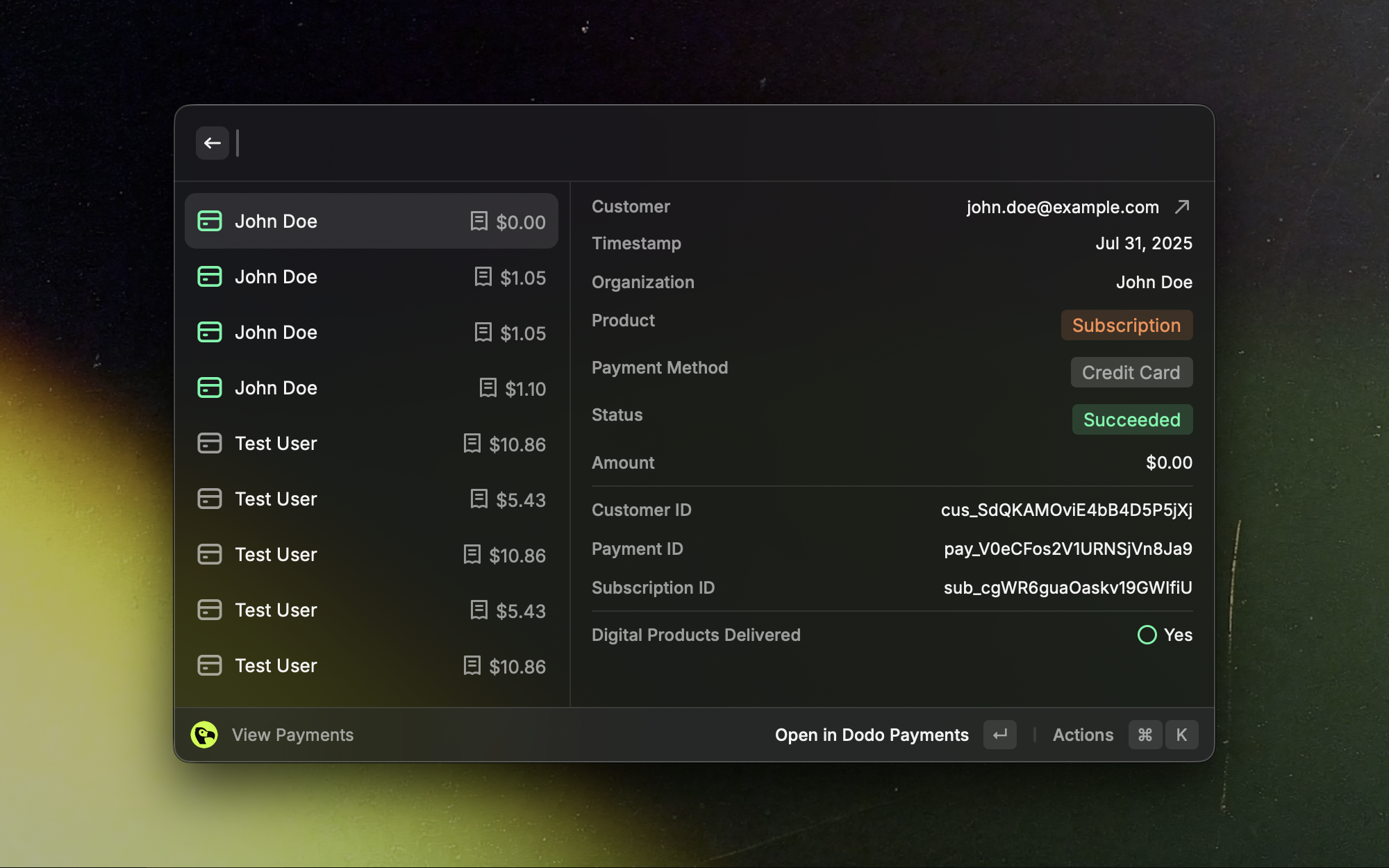
サブスクリプション
active、on-hold、cancelledのサブスクリプションを確認します。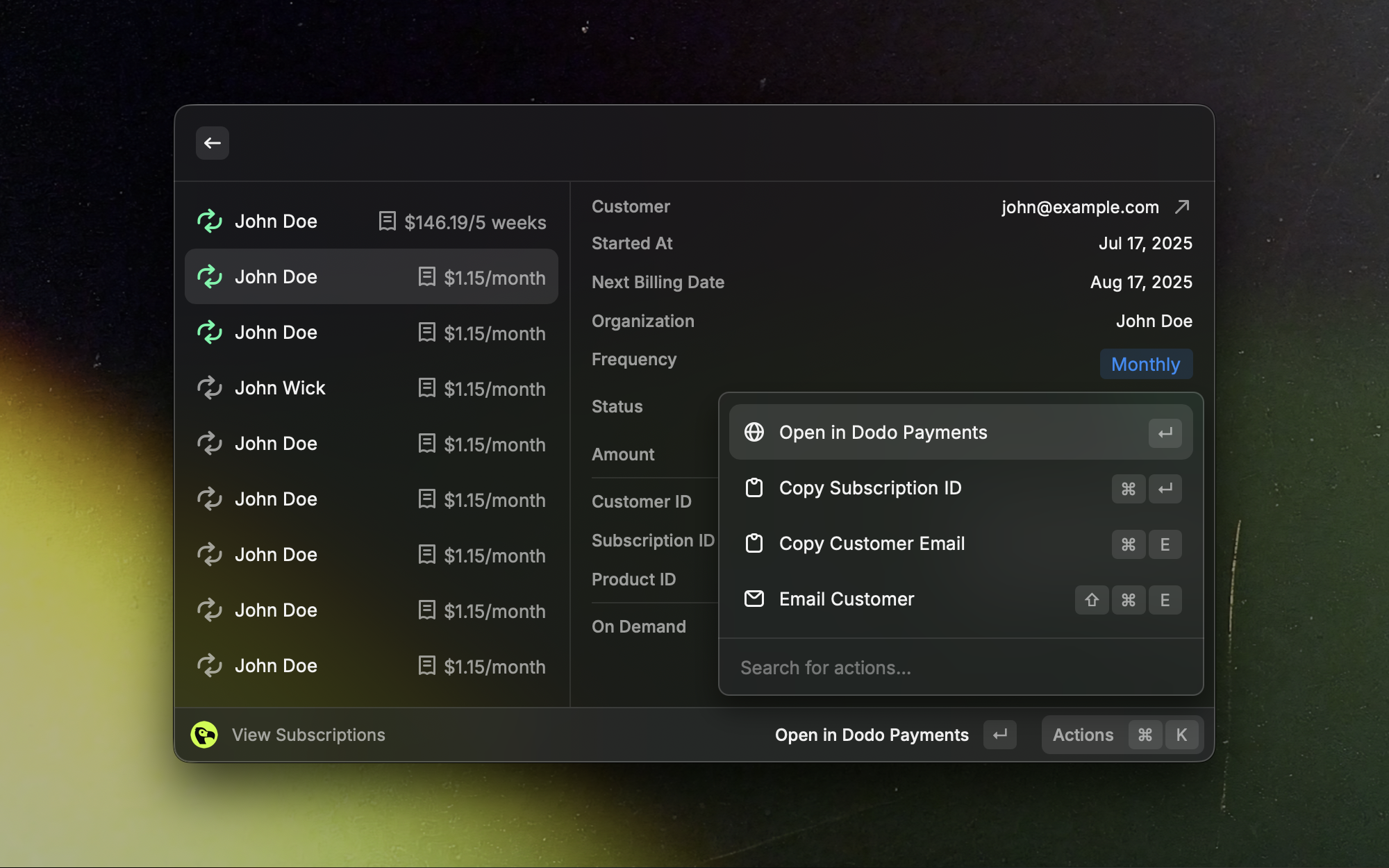
顧客
顧客を検索し、完全なプロフィールを開きます。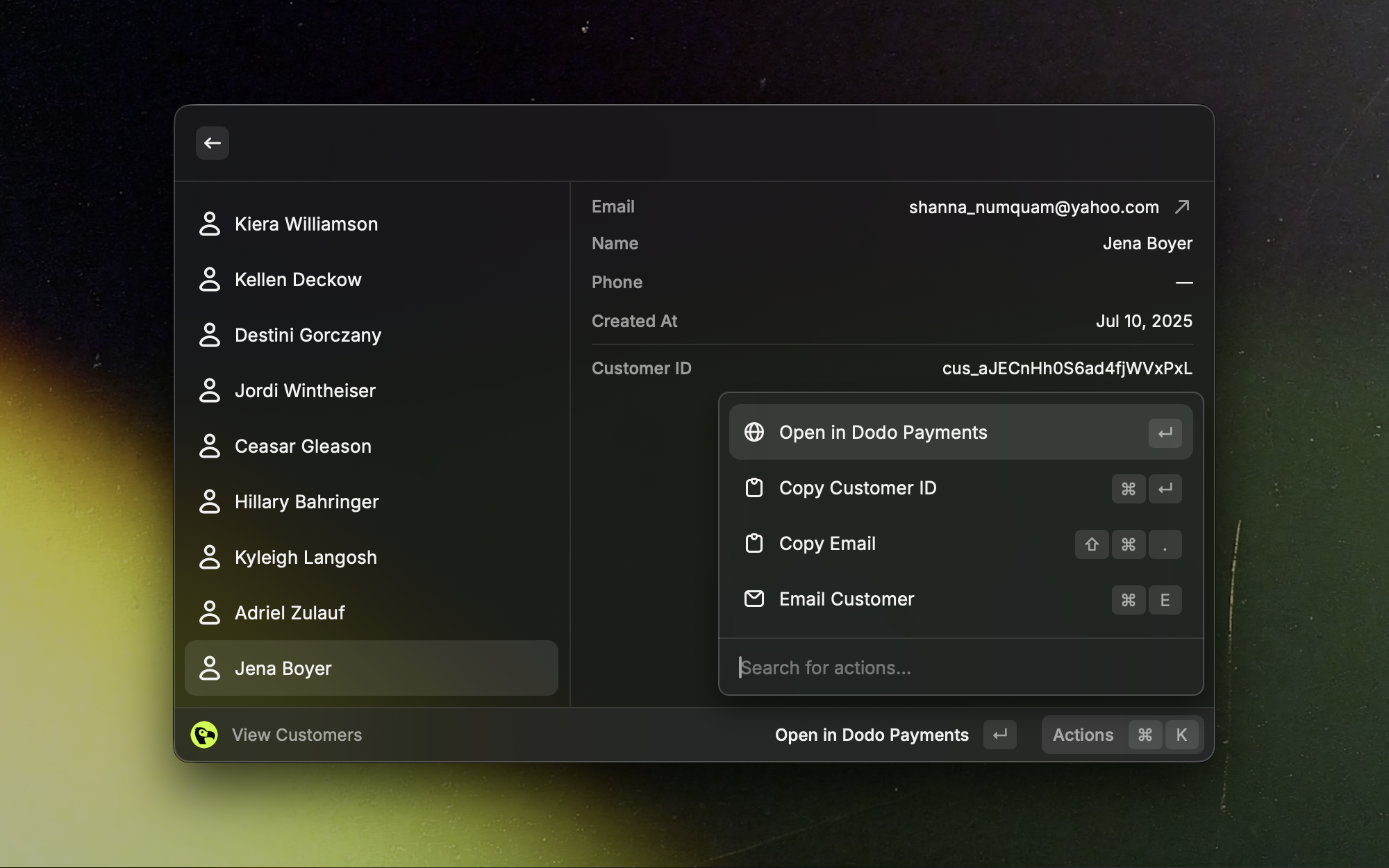
商品
商品カタログをひと目で確認し、管理します。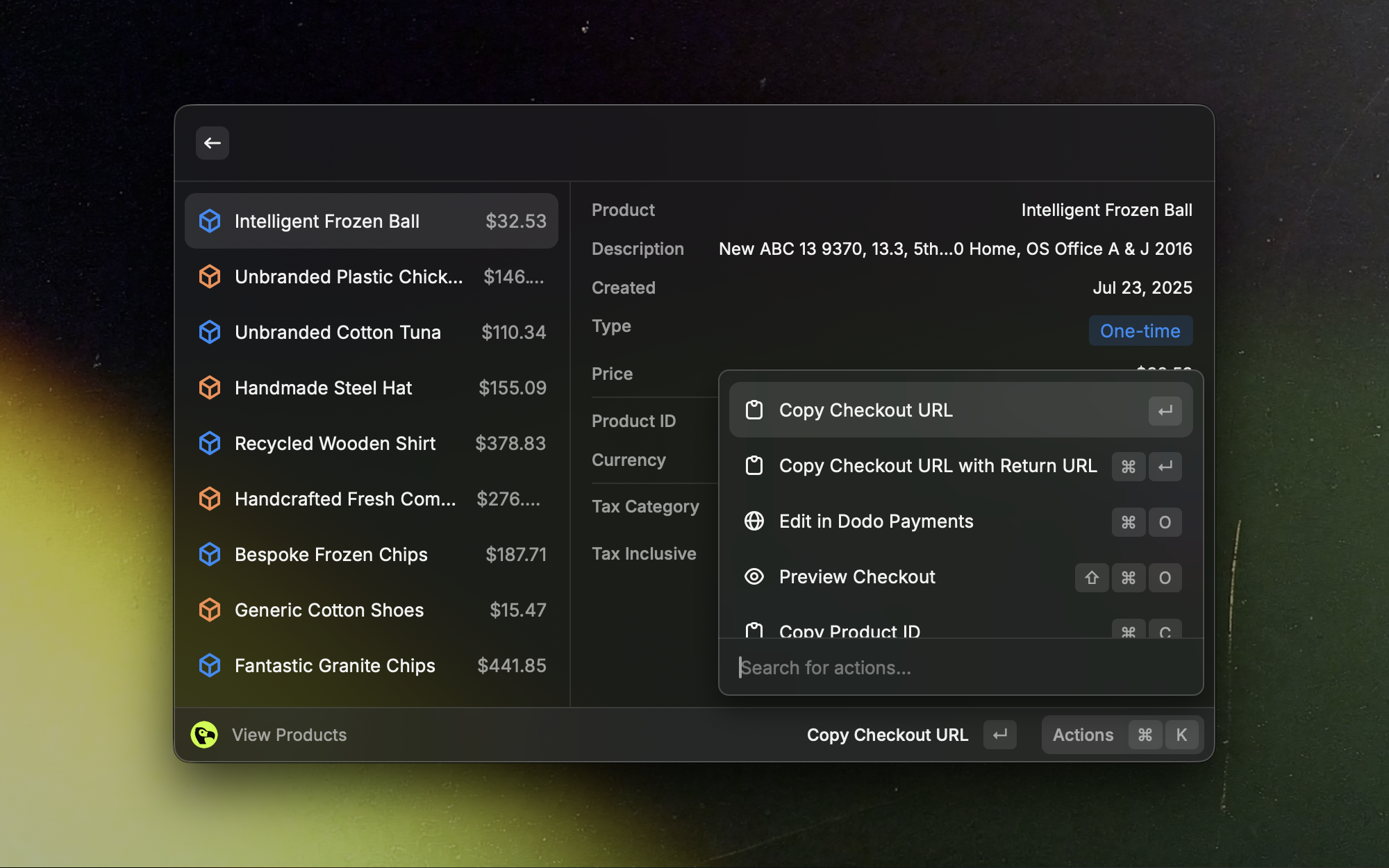
割引コード
activeな割引コードを検索し、詳細を確認します。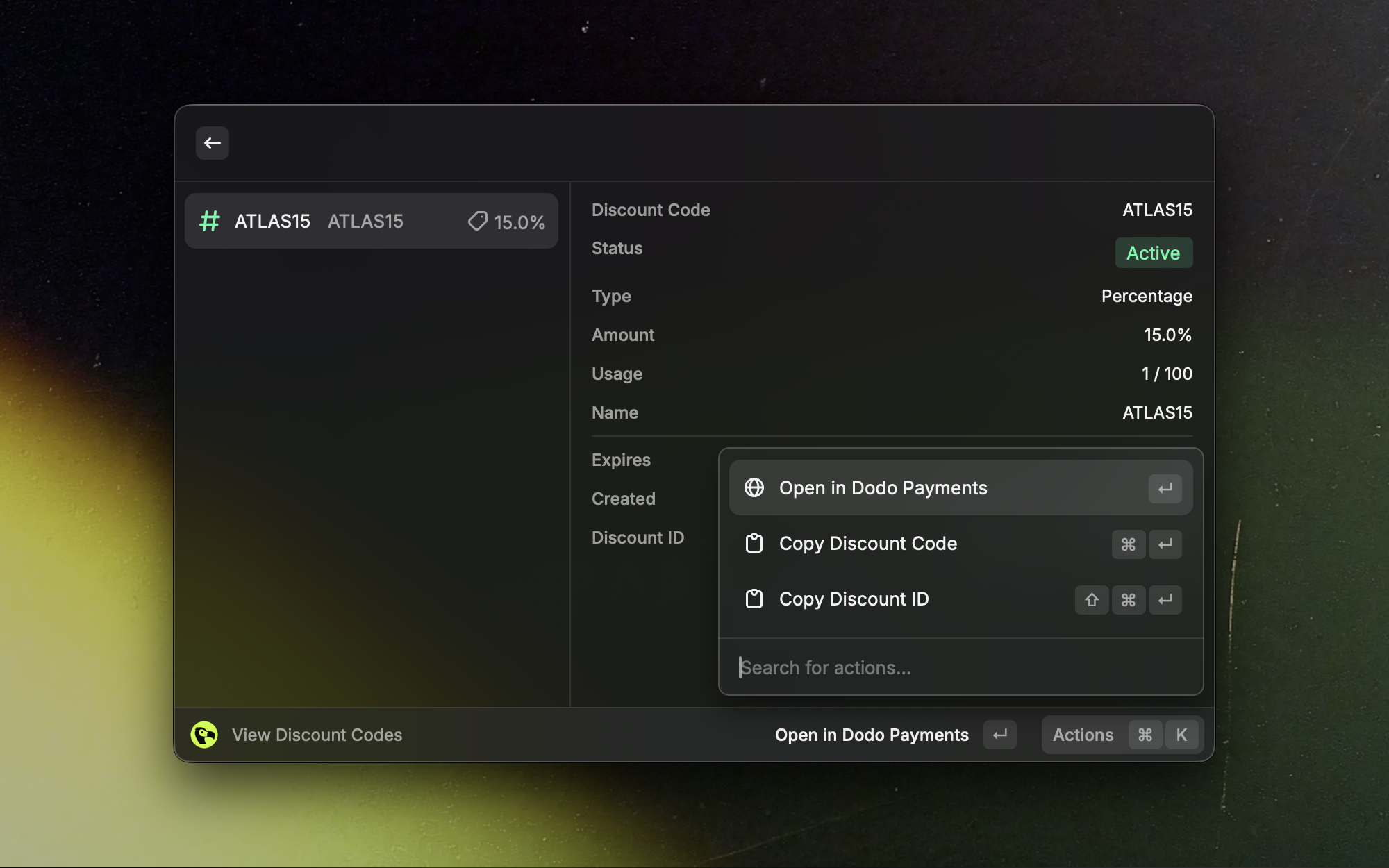
ライセンスキー
Raycastを離れずにライセンスキーを検索・管理します。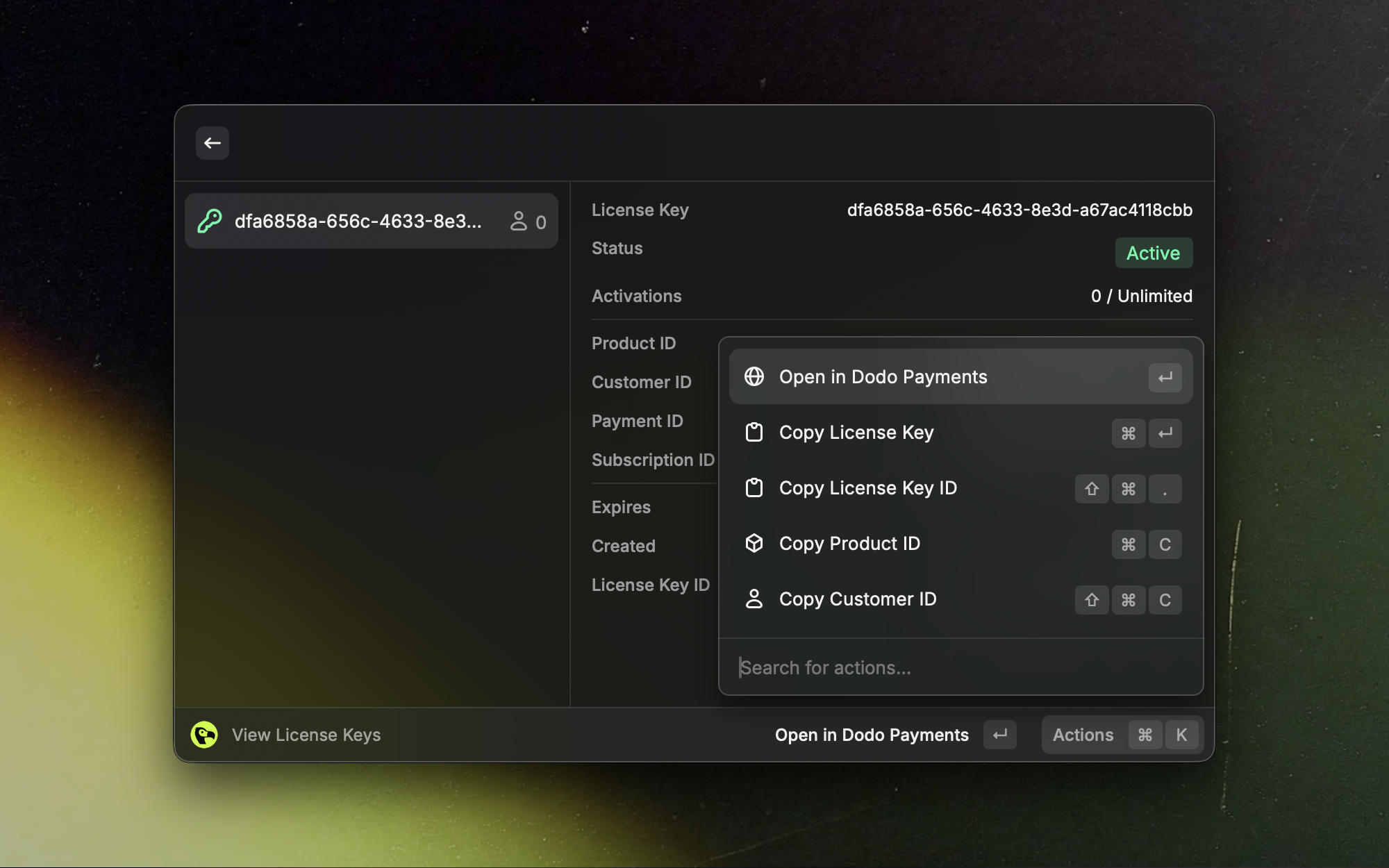
返金
最近の返金を確認し、詳細を開きます。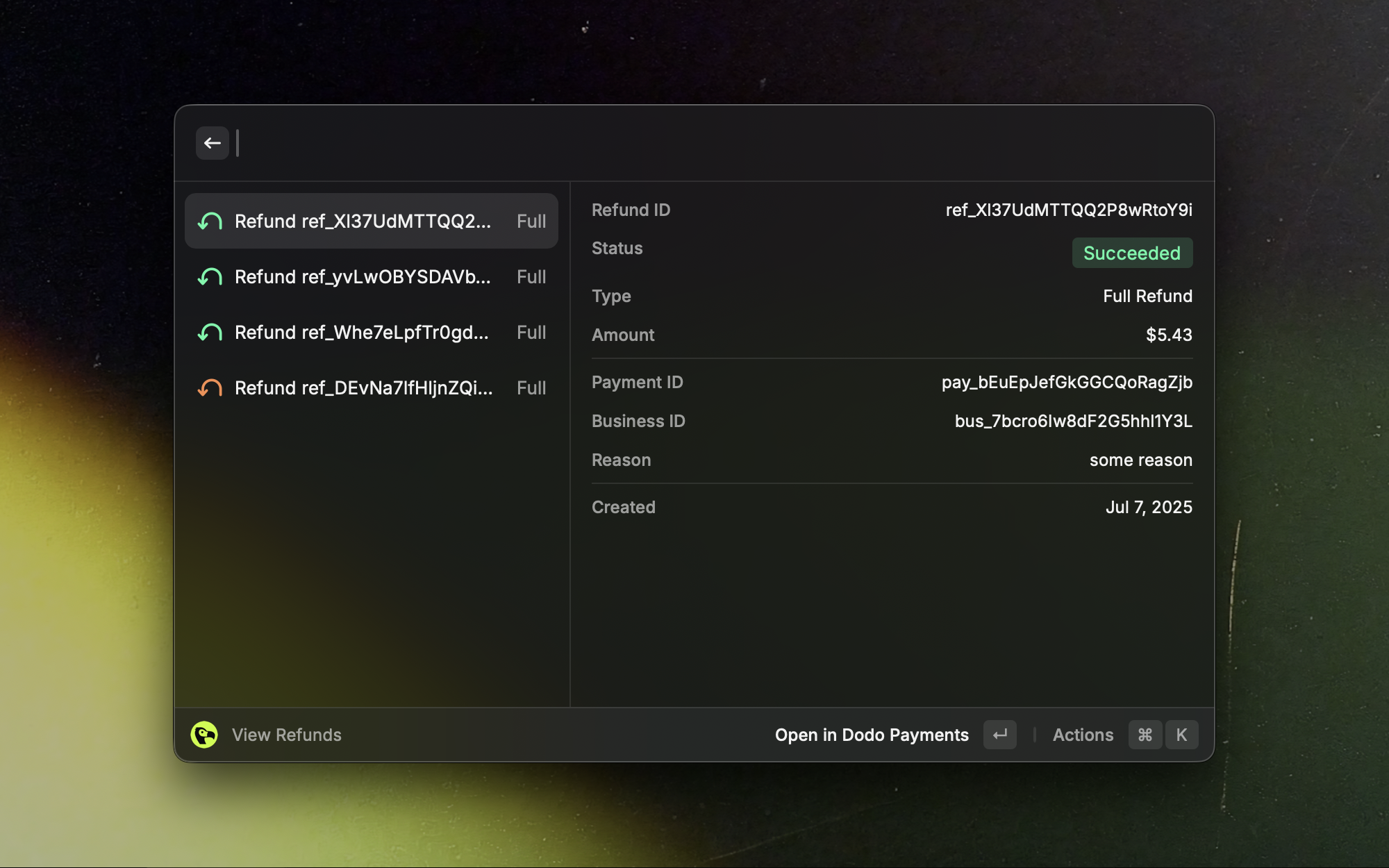
この拡張機能には、View DisputesとView Payoutsのcommandもあります。Payoutsはlive modeでのみ利用できるため、View Payoutsにデータが表示されるのはAPI ModeがLiveの場合のみです。
トラブルシューティング
Authentication Failed or 401/403 Errors
Authentication Failed or 401/403 Errors
API keyとAPI Mode設定(TestまたはLive)が、キーを作成したmodeと一致していることを確認します。必要に応じてcommandを再度開き、キーを入力します。
No Results Appear
No Results Appear
選択したmodeにデータがあることを確認します。TestとLiveを切り替えてみてください。
Rate Limits or Timeouts
Rate Limits or Timeouts
少し待ってから、もう一度お試しください。問題が解決しない場合は、ネットワーク接続を確認してください。