

はじめに
n8n integrationは、支払いイベントが発生するたびにn8nワークフローを開始するため、Dodo Paymentsをn8nが連携する任意のアプリに接続できます。ワークフローでは、メールの送信、スプレッドシートの更新、タスクの作成、データベースへの書き込みなどを実行できます。このintegrationには、n8nワークフローのWebhook nodeから取得したwebhook URLが必要です。
始め方
1
Open the Webhook Section
Dodo Payments ダッシュボードで、Developer → Webhooks に移動し、Add endpoint をクリックします。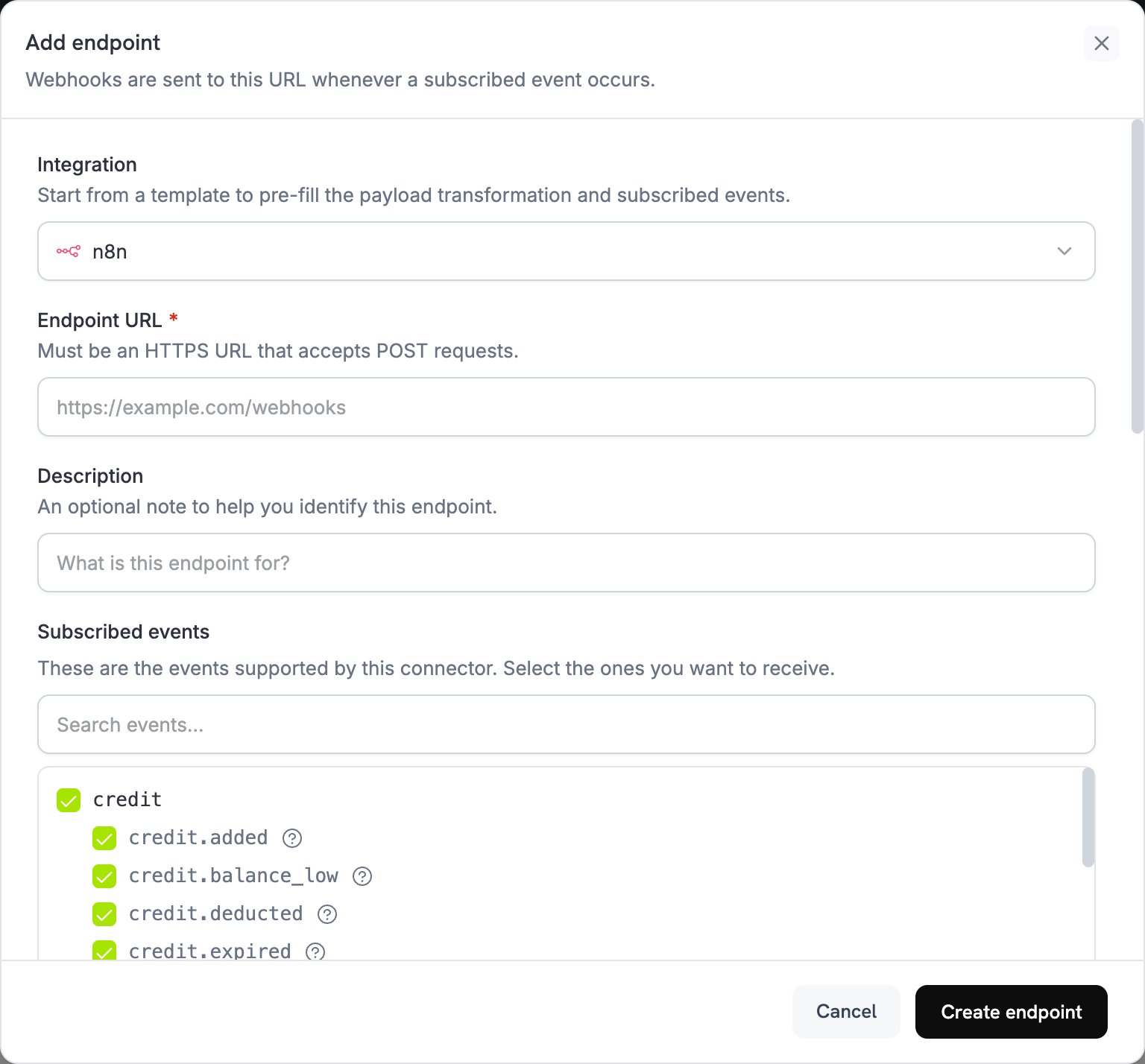
2
Select n8n
Integration リストで n8n を選択します。
3
Create Webhook in n8n
n8nでワークフローを作成し、トリガーとして Webhook nodeを追加します。HTTP Method を
POST に設定し、Production URL をコピーします。テストURLでは、n8nがテストイベントを待機している間のみイベントを受信できます。4
Paste Webhook URL
n8nのproduction URLを Endpoint URL フィールドに貼り付けます。
5
Configure Transformation
Transformation code の下にあるコードを編集し、n8nワークフロー用にデータを整形します。以下の例を参考にしてください。
6
Test & Create
Test this code で、サンプルpayloadに対して変換を実行し、Create endpoint をクリックします。
7
Publish the Workflow
n8nでワークフローをpublishします。n8nは、ワークフローがpublishされたときにのみproduction webhook URLを登録します。
8
Done
これで、支払いイベントによってn8nワークフローがトリガーされます。
変換コードの例
各例では、Dodo Paymentsイベントを、n8n nodeが直接読み取れる小さなJSONオブジェクトにフラット化しています。Basic Webhook Payload
この例では、支払いが成功したときに、支払い金額、通貨、顧客、支払い方法を送信します。basic_webhook.js
Subscription Event Handler
この例では、subscription_startedまたはsubscription_cancelledイベントを送信するため、1つのワークフローでevent_typeに基づいて分岐できます。
subscription_webhook.js
Dispute Alert Handler
この例では、すべてのdispute.*イベントを送信し、disputeが開始されたときにurgentをtrueに設定します。
dispute_webhook.js
Popular N8N Use Cases
以下は、merchantがDodo Paymentsイベント上に構築する一般的なワークフローです。Email Notifications
Email Notifications
- 支払い確認のメールをGmailまたはOutlookから送信する。
- MailchimpまたはConvertKitでメールシーケンスを作成する。
- webhookを通じてSlackまたはDiscordの通知を送信する。
- Google Sheetsのレコードを作成する。
- TelegramまたはWhatsAppのメッセージを送信する。
CRM Updates
CRM Updates
- HubSpotまたはSalesforceに連絡先を追加する。
- PipedriveまたはCloseでdealを作成する。
- Airtableの顧客レコードを更新する。
- Monday.comにアクティビティを記録する。
- PostgreSQLまたはMySQL databaseにデータを同期する。
Task Management
Task Management
- AsanaまたはTrelloでタスクを作成する。
- Notionにto-do項目を追加する。
- Google Calendarでイベントを作成する。
- Twilioを通じてSMS通知を送信する。
- dispute用のGitHub issueを作成する。
Data Processing
Data Processing
- 支払いデータを変換してエンリッチする。
- PostgreSQLやMongoDBなどのdatabaseにイベントを保存する。
- メトリクスと分析データを集計する。
- レポートとexportを生成する。
- 複数ステップのワークフローをトリガーする。
Tips
- n8n nodeが解析できるように、payloadの構造をシンプルに保ちます。
- すべてのイベントで同じフィールド名を使用します。
- ワークフローのタイミングとスケジューリングのためにtimestampを含めます。
- publishする前に、サンプルデータでワークフローをテストします。
- 条件分岐とルーティングには IF nodeを使用します。
- カスタムデータ変換には Code nodeを使用します。
- 各イベントタイプを独自のpathにルーティングするには Switch nodeを使用します。
- 実行の失敗を捕捉するため、n8nでerror workflowを設定します。
Troubleshooting
Workflow Not Triggering
Workflow Not Triggering
- endpointがn8nのproduction URLを使用しており、インターネットからn8nに到達できることを確認します。
- ワークフローがn8nでpublishされていることを確認します。
- Webhook nodeの HTTP Method が
POSTであることを確認します。 - ワークフローの Executions タブで受信リクエストを確認します。
- firewallとnetwork設定で受信webhookが許可されていることを確認します。
- Webhook nodeでauthenticationが必要な場合は、Custom Headersのendpointに一致するheaderを追加します。
Data Not Mapping Correctly
Data Not Mapping Correctly
- n8n nodeの設定でフィールド名を確認します。
- データ型がnodeで想定される形式と一致していることを確認します。
- n8nのテストURLを使用して受信データを確認します。
- transformation codeが有効なJSONを返すことを確認します。
- Webhook nodeのresponse設定を確認します。
- フィールドの名前変更や構造変更には Edit Fields (Set) nodeを使用します。
Workflow Execution Errors
Workflow Execution Errors
- 詳細なエラーメッセージについて、n8nの実行ログを確認します。
- nodeの接続設定とcredentialsを確認します。
- payloadに必要なフィールドがすべて含まれていることを確認します。
- サンプルデータで個々のnodeをテストします。
- 失敗を捕捉して処理するため、error workflowを有効にします。
- 接続サービスのrate limitとAPI quotaを確認します。