

はじめに
AutoSend integrationは、支払いの成功から支払い試行の失敗、返金確認まで、Dodo Paymentsのイベントが発生するたびにAutoSendのemail APIを通じてメールを送信します。webhook endpointの変換処理により、各イベントがAutoSendの送信リクエストに変換されます。 設定するには、AutoSend API keyとAutoSendで検証済みのsender domainが必要です。API keyは、AutoSend dashboardの Settings → API Keys で確認できます。はじめに
次の手順に従って、AutoSendをDodo Paymentsに接続します。1
Open Webhook Section
Dodo Payments dashboardで Developer → Webhooks に移動し、Add endpoint をクリックします。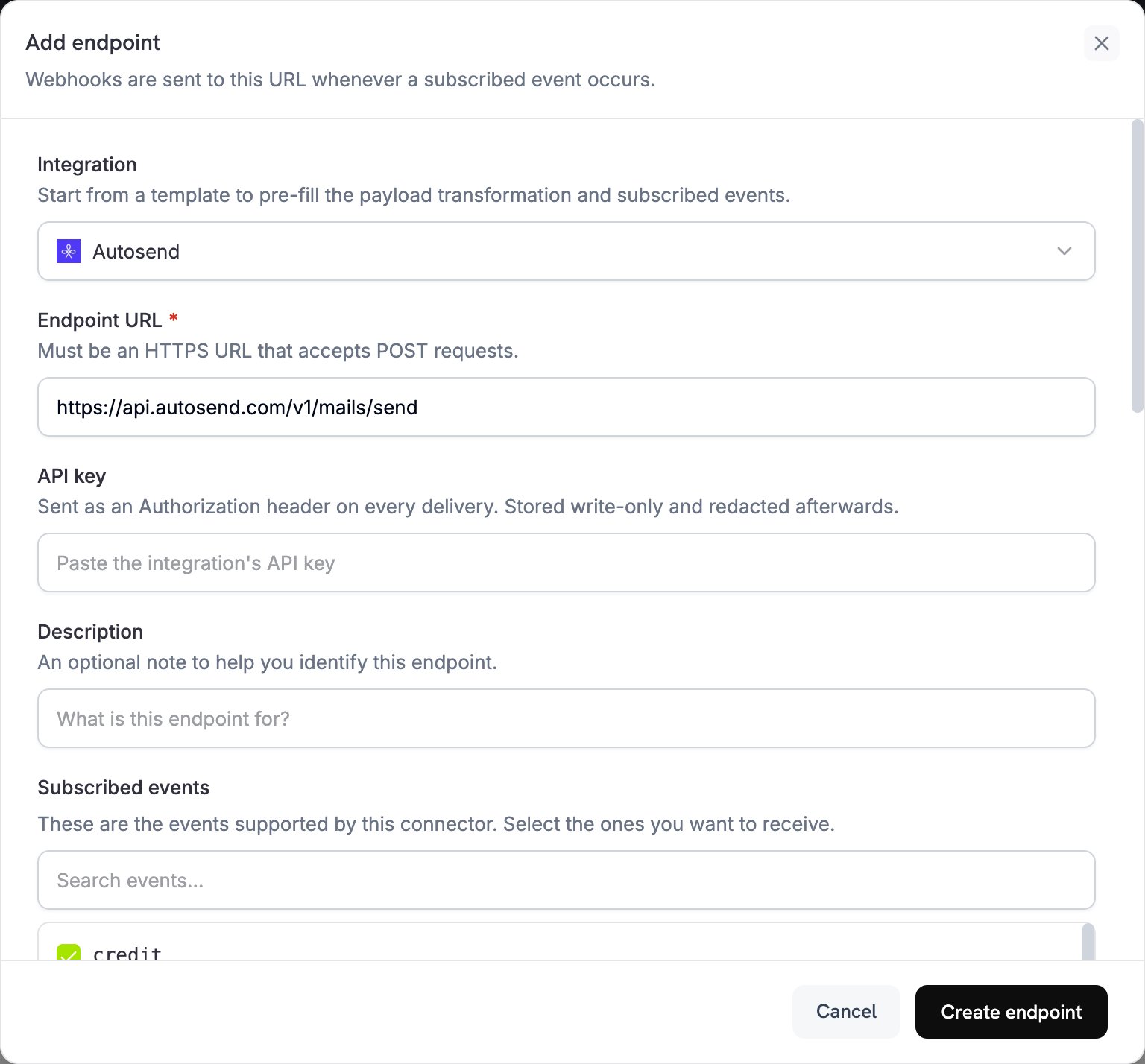
2
Select AutoSend Integration
Integration で Autosend を選択します。
3
Enter API Key
API key に AutoSend API key を貼り付けます。Dodo Payments は、すべての配信の
Authorization header にこれを送信します。Learn how to create and manage API keys
API key の作成と管理方法については、AutoSend のドキュメントを参照してください。
4
Select Events
Subscribed events で、変換処理が処理するイベント(
payment.succeeded、subscription.active、payment.failed など)を選択します。イベントを選択していないエンドポイントは、すべてのイベントタイプを受信します。5
Configure Transformation
Transformation code で、各イベントのメールを作成する JavaScript handler を記述します。code examples から始めてください。
6
Test & Create
Test this code で Simulate をクリックし、サンプル payload に対して handler を実行して結果を確認します。次に Create endpoint をクリックします。
7
Activation Complete
エンドポイントは、購読しているイベントが発生するたびに AutoSend 経由でメールを送信します。
コード例
各 handler はwebhook.eventType でイベントタイプを確認し、webhook.payload.data からイベントデータを読み取ります。webhook.url に AutoSend の送信エンドポイントを設定し、webhook.payload をメールリクエストに置き換えます。total_amount などの Dodo Payments の金額は、最小通貨単位(たとえば USD のセント)で表されます。
支払い確認メール
支払いが成功したとき(payment.succeeded)に確認メールを送信します。
payment_confirmation.js
サブスクリプション開始メール
サブスクリプションが有効になったとき(subscription.active)にウェルカムメールを送信します。この例では product_id を planName として渡します。テンプレートにプラン名を表示する場合は、まず ID を表示名にマッピングしてください。
subscription_welcome.js
支払い失敗通知
支払いが失敗したとき(payment.failed)に通知メールを送信します。支払いの error_message field には、失敗の理由が格納されます。
payment_failure.js
ベストプラクティス
-
送信者ドメインを検証する: AutoSend は検証済みのドメインからのみ送信するため、エンドポイントを作成する前に、AutoSend で
fromaddress のドメインを検証してください。検証済みのドメインは配信性も向上させ、メールが spam folder に入るのを防ぐのに役立ちます。 -
パーソナライズには動的データを使用する: 名前、支払い金額、サブスクリプションの詳細など、顧客固有の値を
dynamicDatafield に渡し、AutoSend template の変数として参照します。 - 明確な件名を書く: メールの目的がわかる件名を書きます。spam filter を作動させる単語は避け、件名は 50 文字未満にしてください。
-
本番環境の前にテストする: Test this code で各 handler を実行し、live にする前にテストメールを送信します。コンテンツが正しく表示され、すべての
dynamicDatavalue がマッピングされていることを確認してください。
API リファレンス
送信エンドポイントのすべての parameter と error code については、AutoSend API ドキュメントを参照してください。トラブルシューティング
Emails Not Being Sent
Emails Not Being Sent
- API key が正しく、有効であることを確認します。
- AutoSend で sender domain が検証済みであることを確認します。
- recipient email address が有効であることを確認します。
- AutoSend の送信制限と quota を確認します。
- transformation が送信エンドポイント URL(
https://api.autosend.com/v1/mails/send)を設定していることを確認します。 - payload に必要な parameter がすべて含まれていることを確認します。
- Developer → Webhooks の Logs tab でエンドポイントの delivery attempts を開き、AutoSend の response code を確認します。
Transformation Errors
Transformation Errors
- payload が AutoSend API format と一致していることを確認します。
- 必須 field がすべて存在することを確認します:
to、from、およびtemplateIdまたはhtml/textのいずれか。templateIdがない場合は、subjectも必要です。 - email address が正しい形式であることを確認します。
- template を使用している場合は、
templateIdが有効であることを確認します。 dynamicDatakeys が template variables と一致していることを確認します。
Template Issues
Template Issues
- template ID が正しく、template が AutoSend で有効になっていることを確認します。
dynamicDatakeys が template の variables と一致していることを確認します。- 必須の template variable すべてに値が設定されていることを確認します。
- AutoSend dashboard で template 単体をテストします。