

はじめに
Dodo Paymentsイベントが発生するたびにWindmillスクリプトまたはフローを実行します。データベースの更新、別のシステムへのレコード同期、通知の送信、コードによる独自のビジネスロジックの実行などに利用できます。Windmill connectorは、各イベントをWindmillスクリプトまたはフローのwebhook URLに送信します。デプロイ済みのスクリプトまたはフロー、それを実行できるWindmill token、そしてDodo PaymentsダッシュボードのDeveloper → Webhooksへのアクセスが必要です。
はじめに
1
Open the Webhook Section
Dodo Payments ダッシュボードで、Developer → Webhooks に移動し、Add endpoint をクリックします。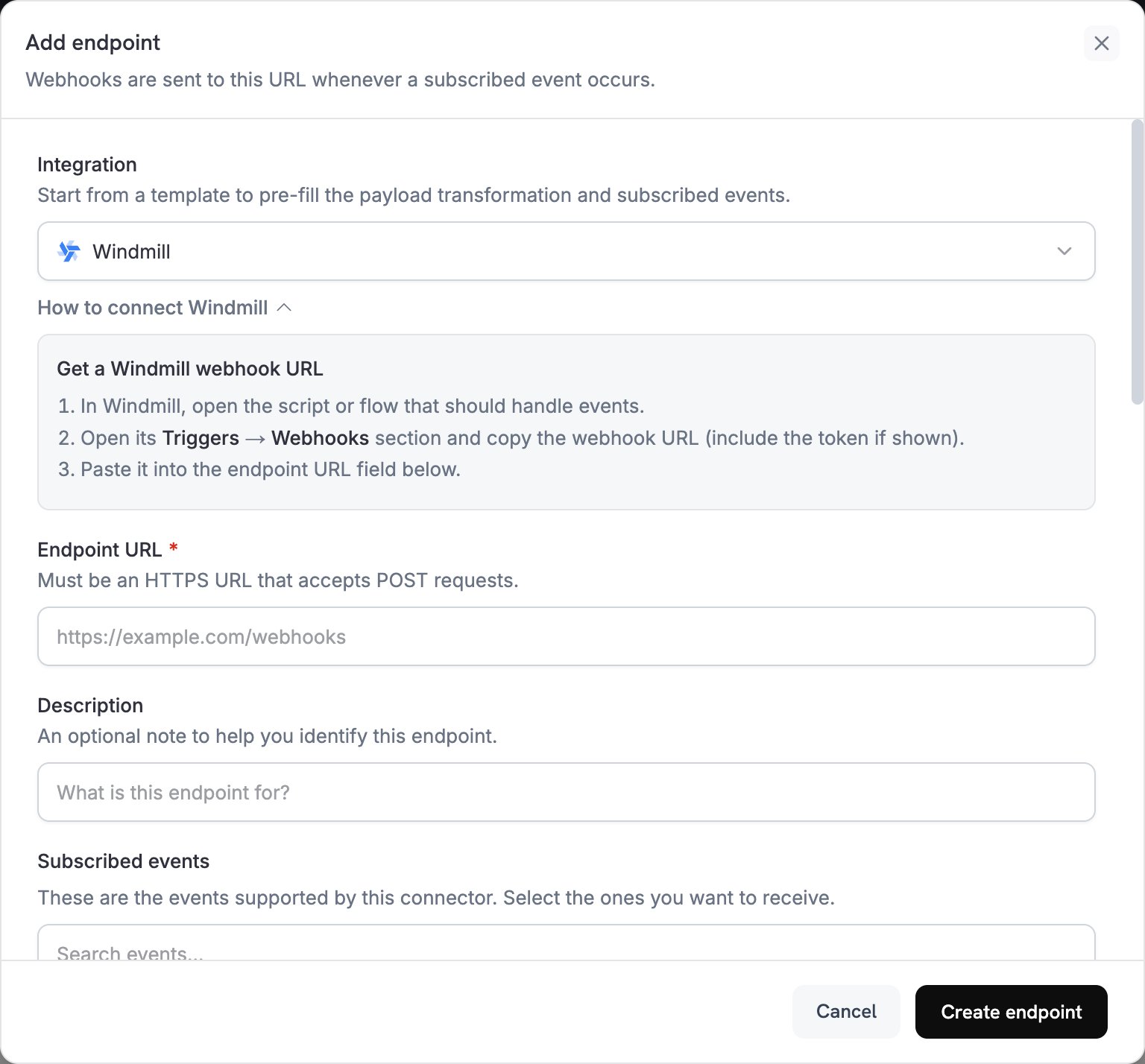
2
Select Windmill
IntegrationでWindmillを選択します。ダッシュボードにWindmill transformation codeが読み込まれ、How to connect Windmillパネルにセットアップ手順が表示されます。
3
Copy the Windmill Webhook URL
Windmillで、イベントを処理するスクリプトまたはフローを開きます。そのTriggersタブでWebhooksを開き、非同期(UUID/Async)webhook URLをコピーします。次に、そのスクリプトまたはフロー専用のtokenを作成してコピーします。このtokenで実行できるのは、そのスクリプトまたはフローだけです。
4
Paste Webhook URL
Windmill webhook URLをEndpoint URLに貼り付けます。URLはHTTPSを使用する必要があるため、self-hosted Windmill instanceには公開HTTPSアドレスが必要です。Windmill connectorにはAPI key fieldがないため、endpointを作成した後にtokenを追加します。
5
Select Events
Subscribed eventsには、Windmill connectorがサポートするイベントが一覧表示されます。スクリプトまたはフローが処理するイベントだけを残します。
6
Configure Transformation
Transformation codeでhandlerを編集し、payloadのtop-level keysがスクリプトまたはフローのinputsと一致するようにします。examplesを参考にしてください。
7
Test & Create
Test this codeでイベントタイプを選択し、Simulateをクリックしてpayloadをプレビューします。次にCreate endpointをクリックします。
8
Add the Windmill Token
endpointを作成した直後に、そのAdvancedタブを開きます。Custom headersでAdd headerをクリックします。名前に
Authorizationを入力し、値にBearer、スペース、そしてtokenを入力します。次にSaveをクリックします。headerを保存するまでWindmillはdeliveryを拒否し、Dodo Paymentsはretry scheduleに従って再試行します。Windmillは、URL末尾のtoken query parameterでもtokenを受け付けます。ただし、token付きURLを閲覧できる人は誰でもtokenを使用できるため、Windmillはheaderを推奨しています。9
Done
これでSubscribed eventsによってスクリプトまたはフローのrunが開始されます。テストイベントを送信するには、endpointのTestingタブを開き、イベントタイプを選択してSend exampleをクリックします。Windmillでは、runが
Webhook triggerとともにRunsページに表示されます。Transformation Codeの例
各handlerはwebhook.payloadをflat objectに置き換え、Windmill webhook URLであるwebhook.urlを保持します。Windmillは各top-level keyを、同じ名前のスクリプトまたはフローのinputに渡します。そのため、最初の例のスクリプトでは、event_type、payment_id、amountなどのinputsを宣言します。Dodo Paymentsのamountsは通貨の最小単位で表されるため、例では100で割り、"25.00"のように結果をstringとして送信します。JPYやKRWなどの小数点以下0桁の通貨では、amountをそのまま使用します。
Basic Workflow Payload
成功したpaymentの詳細を送信します。basic_workflow.js
Subscription Workflow Handler
subscriptionがactiveになったとき、またはcancelledになったときに、subscription_startedまたはsubscription_cancelled eventを送信します。
subscription_workflow.js
Dispute Workflow Handler
すべてのdispute eventを送信します。disputeが開始されたときはurgentをtrueに設定します。
dispute_workflow.js
Windmillの一般的なユースケース
Database Operations
Database Operations
- PostgreSQLまたはMySQLのcustomer recordsを更新する
- payment eventsをdata warehouseに記録する
- external systemsにdataを同期する
- inventory levelsを更新する
- analytics metricsを追跡する
Business Logic
Business Logic
- revenue metricsを計算する
- refundsとadjustmentsを処理する
- subscription lifecycle changesに対応する
- reportsとexportsを生成する
- payment dataを検証する
External Integrations
External Integrations
- analytics platformsにdataを送信する
- CRM systemsを更新する
- email campaignsを開始する
- calendar eventsを作成する
- SMS notificationsを送信する
ヒント
- payload keysにはスクリプトまたはフローのinputsの名前を付けます。Windmillは各top-level keyを、同じ名前のinputにマッピングします。
- 複数のevent typesを1つのスクリプトで処理できるよう、イベント間で同じfield namesを使用します。
- event typeと
timestampを含めます。イベントは順不同で届く可能性があり、timestampによってスクリプトで順序付けできます。 - 非同期webhook URLを使用します。同期URLはrunが完了するまで待機するため、delivery timeoutを超えたrunはfailed deliveryとして扱われ、Dodo Paymentsによって再試行されます。
- 同じeventに対してスクリプトが2回実行されても安全なようにします。retryによって、eventが複数回deliveryされる可能性があります。
- codeでeventをスキップするには、webhookをreturnする前に
webhook.cancel = trueを設定します。logsでは、スキップされたdeliveryがsuccessfulとして記録されます。 - Windmillのerror handlersを使用して、runが失敗したときに通知を受け取ります。
トラブルシューティング
Workflows Not Triggering
Workflows Not Triggering
- Endpoint URLがスクリプトまたはフローのwebhook URLであり、endpointが有効になっていることを確認します。
AuthorizationheaderにBearerと有効なtokenが含まれていることを確認します。webhook-specific tokenで実行できるのは、そのtokenに対応するスクリプトまたはフローだけです。- スクリプトまたはフローがデプロイ済みであることを確認します。webhookはdraftではなく、最後にデプロイされたversionを実行します。
- Developer → WebhooksのLogsタブを開き、各deliveryに対するWindmillのresponseを確認します。
Data Processing Issues
Data Processing Issues
- payloadのtop-level keysが、名前によってスクリプトまたはフローのinputsと一致していることを確認します。
- 各valueがinput typeと一致していることを確認します。例ではamountsをstringsとして送信します。
Webhooktriggerでフィルタリングした、WindmillのRunsページでrunを確認します。非同期URLはWindmillがrunをqueueに入れるとすぐにresponseを返すため、runが失敗してもDodo Payments logsではsuccessful deliveryと表示されます。- Simulateのpayloadを使って、Windmillでスクリプトまたはフローを実行します。