

Introduction
Connectez Dodo Payments à des milliers d’applications via Zapier. Chaque événement Dodo Payments peut démarrer un Zap qui envoie un e-mail, ajoute une ligne à une feuille de calcul, crée une tâche ou met à jour un enregistrement CRM.Le connecteur Zapier envoie chaque événement à l’URL webhook d’un Zap qui démarre avec Webhooks by Zapier. Webhooks by Zapier n’est pas disponible avec le forfait gratuit de Zapier ; vous devez donc disposer d’un forfait Zapier payant. Vous devez également avoir accès à Developer → Webhooks dans le tableau de bord Dodo Payments.
Prise en main
1
Open the Webhook Section
Dans le tableau de bord Dodo Payments, accédez à Developer → Webhooks, puis cliquez sur Add endpoint.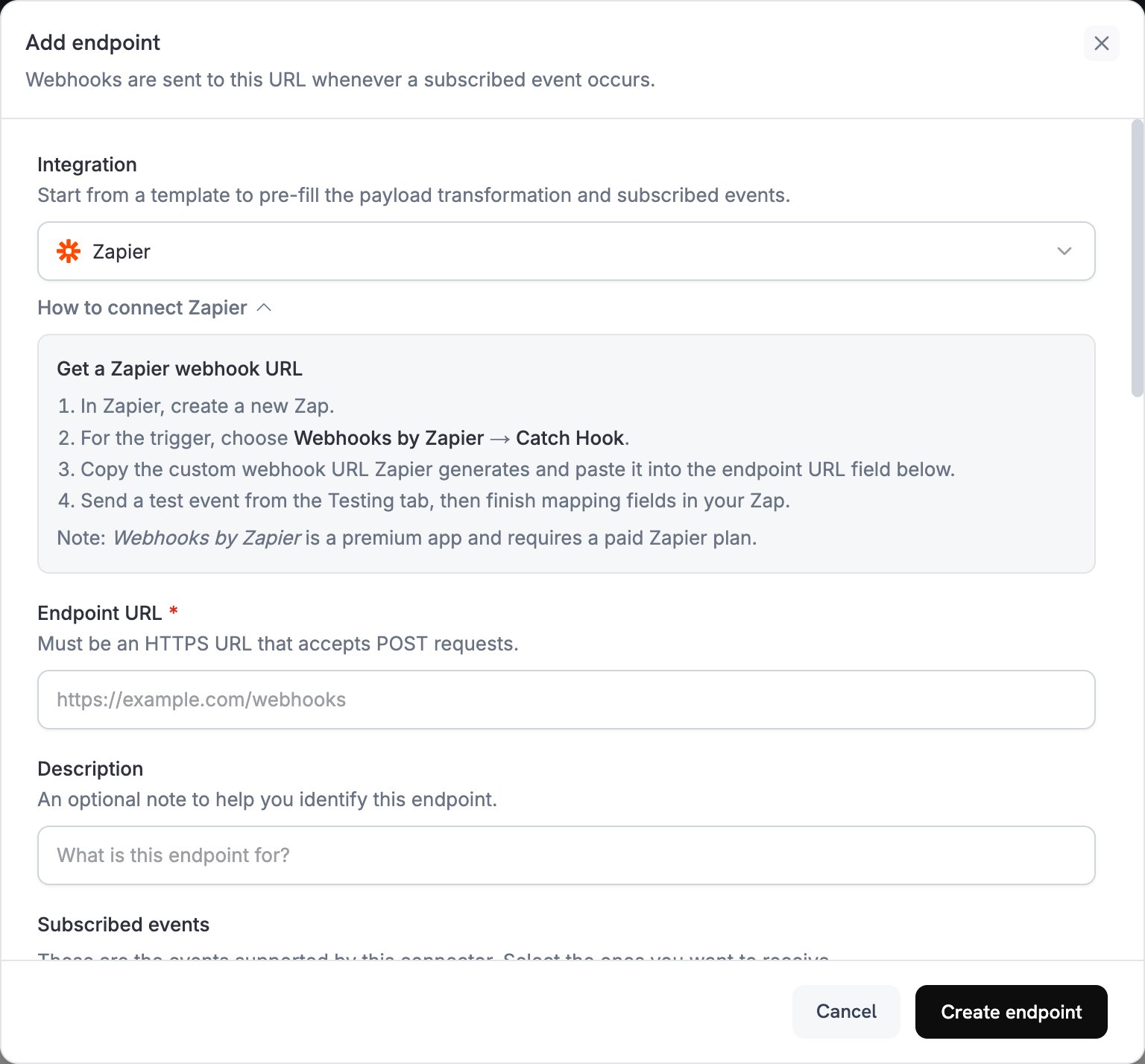
2
Select Zapier
Dans Integration, sélectionnez Zapier. Le tableau de bord charge le code de transformation Zapier et affiche les étapes de configuration dans le panneau How to connect Zapier.
3
Create Zap in Zapier
Dans Zapier, créez un Zap. Pour le déclencheur, sélectionnez Webhooks by Zapier, choisissez l’événement Catch Hook, puis cliquez sur Continue. Dans l’onglet Test du déclencheur, copiez l’URL webhook.
4
Paste Webhook URL
Collez l’URL webhook Zapier dans Endpoint URL. Le connecteur Zapier ne comporte pas de champ de clé API.
5
Select Events
Subscribed events répertorie les événements pris en charge par le connecteur Zapier. Conservez uniquement les événements gérés par votre transformation. Zapier accepte n’importe quel JSON ; ainsi, un événement laissé inchangé par la transformation démarre tout de même votre Zap avec la charge utile Dodo Payments d’origine.
6
Configure Transformation
Sous Transformation code, modifiez le handler afin d’envoyer les champs utilisés par votre Zap. Commencez par les exemples.
7
Test & Create
Sous Test this code, sélectionnez un type d’événement et cliquez sur Simulate pour prévisualiser la charge utile. Cliquez ensuite sur Create endpoint.
8
Done
Les événements abonnés sont désormais transmis à votre Zap. Pour charger des champs d’exemple dans Zapier, ouvrez l’onglet Testing de l’endpoint, sélectionnez un type d’événement, puis cliquez sur Send example. Dans Zapier, cliquez sur Test trigger, mappez les champs dans vos étapes d’action, puis publiez le Zap.
Exemples de code de transformation
Chaque handler remplacewebhook.payload par un objet plat et conserve webhook.url, votre URL webhook Zapier. Les montants Dodo Payments sont exprimés dans la plus petite unité monétaire ; les exemples les divisent donc par 100 et envoient le résultat sous forme de chaîne, comme "25.00". Pour les devises sans décimales, comme JPY et KRW, utilisez le montant tel quel.
Charge utile webhook de base
Envoyez les détails d’un paiement réussi :basic_webhook.js
Handler d’événement d’abonnement
Envoyez un événementsubscription_started ou subscription_cancelled lorsqu’un abonnement devient actif ou est annulé :
subscription_webhook.js
Handler d’alerte de litige
Envoyez chaque événement de litige, avecurgent défini sur true lorsqu’un litige est ouvert :
dispute_webhook.js
Cas d’utilisation Zapier courants
Email Notifications
Email Notifications
- Envoyer des e-mails Gmail ou Outlook pour confirmer les paiements
- Ajouter des clients à des séquences d’e-mails dans Mailchimp ou ConvertKit
- Envoyer des notifications Slack ou Discord
- Ajouter des lignes à Google Sheets
CRM Updates
CRM Updates
- Ajouter des contacts à HubSpot ou Salesforce
- Créer des opportunités dans Pipedrive ou Close
- Mettre à jour les fiches clients dans Airtable
- Consigner des activités dans Monday.com
Task Management
Task Management
- Créer des tâches dans Asana ou Trello
- Ajouter des éléments à faire dans Notion
- Créer des événements de calendrier
- Envoyer des SMS via Twilio
Conseils
- Gardez la charge utile à plat afin que chaque champ soit facile à trouver lorsque vous le mappez dans Zapier.
- Utilisez les mêmes noms de champs pour tous les événements afin qu’un seul Zap puisse gérer plusieurs types d’événements.
- Incluez
timestampafin que votre Zap puisse enregistrer le moment où chaque événement s’est produit. - Après avoir modifié la transformation, envoyez un nouvel exemple et testez à nouveau le déclencheur dans Zapier afin qu’il charge les nouveaux champs.
- Pour n’exécuter les étapes suivantes que pour certains événements, ajoutez une étape Filter by Zapier qui vérifie
event_type. - Pour ignorer un événement dans le code, définissez
webhook.cancel = trueavant de retourner le webhook. Les journaux enregistrent une livraison ignorée comme réussie.
Résolution des problèmes
Zap Not Triggering
Zap Not Triggering
- Vérifiez que Endpoint URL correspond à l’URL webhook affichée dans l’onglet Test du déclencheur. L’URL change lorsque le Zap est transféré à un autre utilisateur Zapier.
- Vérifiez que le Zap est publié et activé. Zapier renvoie
404pour un Zap désactivé ou supprimé, mais l’URL peut continuer à renvoyer200pendant plusieurs heures après la modification. - Ouvrez l’onglet Logs dans Developer → Webhooks pour voir la réponse de Zapier à chaque livraison.
- Vérifiez que l’événement est sélectionné dans Subscribed events. Pour modifier la sélection, ouvrez l’endpoint et cliquez sur Edit.
Data Not Mapping Correctly
Data Not Mapping Correctly
- Vérifiez que les noms de champs de vos étapes d’action correspondent aux clés envoyées par votre transformation.
- Vérifiez que chaque valeur possède le type attendu par votre action. Les exemples envoient les montants sous forme de chaînes.
- Vérifiez que le handler retourne
webhooket quewebhook.payloadest un objet JSON. Si la charge utile est un tableau, Zapier exécute le Zap une fois pour chaque élément. - Utilisez Test trigger dans Zapier pour voir les champs du dernier événement.