

Introduction
L’intégration n8n démarre un workflow n8n chaque fois qu’un événement de paiement se produit, afin que vous puissiez connecter Dodo Payments à toute application avec laquelle n8n s’intègre. Les workflows peuvent envoyer des e-mails, mettre à jour des feuilles de calcul, créer des tâches, écrire dans des bases de données, et bien plus encore.Cette intégration nécessite l’URL webhook d’un node Webhook dans votre workflow n8n.
Prise en main
1
Open the Webhook Section
Dans le tableau de bord Dodo Payments, accédez à Developer → Webhooks et cliquez sur Add endpoint.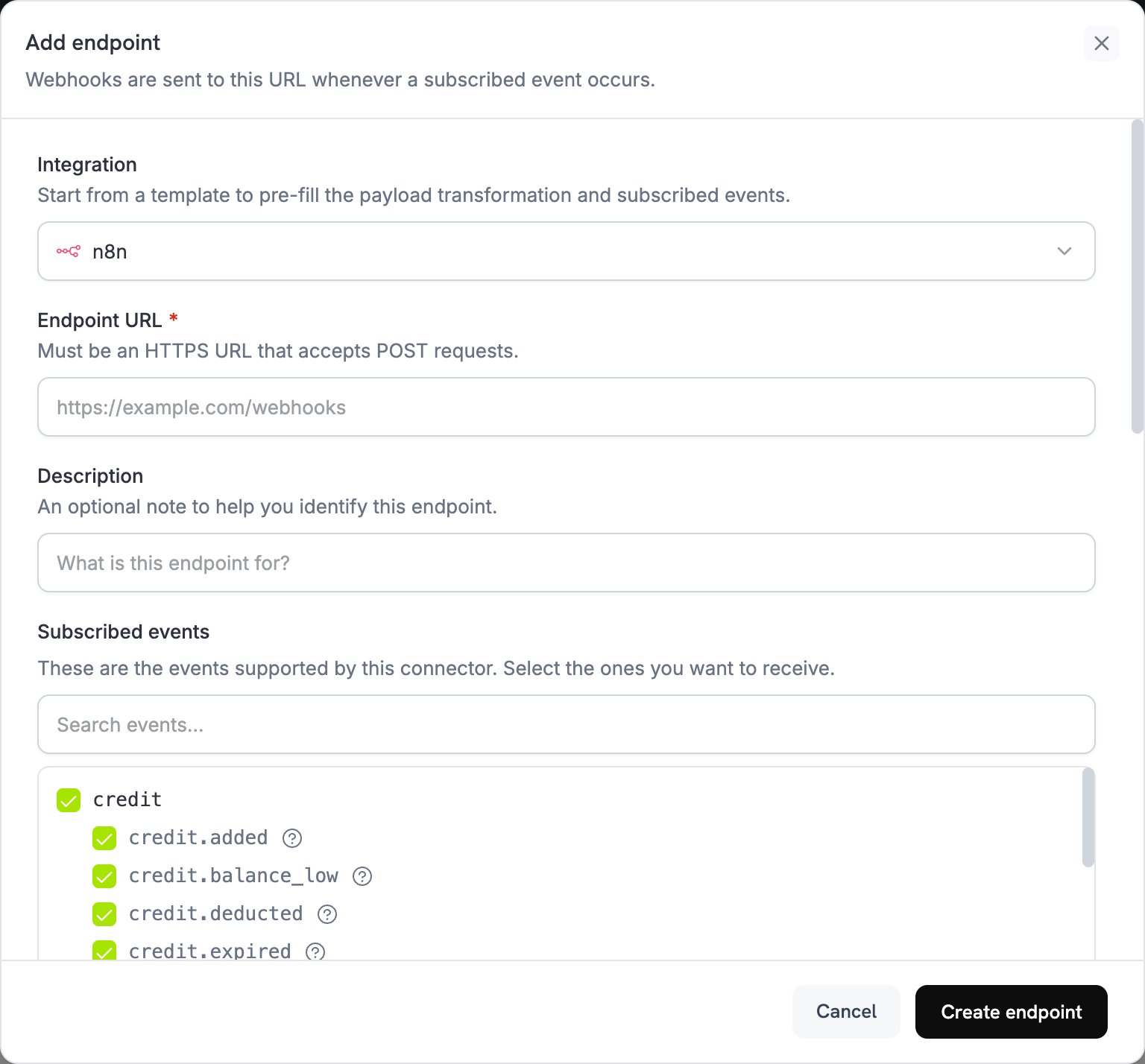
2
Select n8n
Dans la liste Integration, sélectionnez n8n.
3
Create Webhook in n8n
Dans n8n, créez un workflow et ajoutez un node Webhook comme trigger. Définissez HTTP Method sur
POST, puis copiez la Production URL. La test URL reçoit uniquement les événements pendant que n8n attend un événement de test.4
Paste Webhook URL
Collez l’URL de production n8n dans le champ Endpoint URL.
5
Configure Transformation
Modifiez le code sous Transformation code pour structurer les données destinées à votre workflow n8n. Commencez par les exemples ci-dessous.
6
Test & Create
Sous Test this code, exécutez la transformation sur un payload d’exemple, puis cliquez sur Create endpoint.
7
Publish the Workflow
Dans n8n, publiez votre workflow. n8n enregistre l’URL webhook de production uniquement lorsque le workflow est publié.
8
Done
Les événements de paiement déclenchent désormais vos workflows n8n.
Exemples de code de transformation
Chaque exemple aplatit un événement Dodo Payments en un petit objet JSON que les nodes n8n peuvent lire directement.Payload webhook de base
Cet exemple envoie le montant du paiement, la devise, le client et le mode de paiement lorsqu’un paiement est réussi.basic_webhook.js
Gestionnaire d’événements d’abonnement
Cet exemple envoie un événementsubscription_started ou subscription_cancelled, afin qu’un workflow puisse utiliser event_type pour effectuer un branchement.
subscription_webhook.js
Gestionnaire d’alertes de litige
Cet exemple envoie chaque événementdispute.* et définit urgent sur true lorsqu’un litige est ouvert.
dispute_webhook.js
Cas d’utilisation courants de N8N
Voici des workflows courants que les marchands créent à partir des événements Dodo Payments.Email Notifications
Email Notifications
- Envoyer des e-mails Gmail ou Outlook pour confirmer les paiements.
- Créer des séquences d’e-mails dans Mailchimp ou ConvertKit.
- Envoyer des notifications Slack ou Discord via des webhooks.
- Créer des enregistrements dans Google Sheets.
- Envoyer des messages Telegram ou WhatsApp.
CRM Updates
CRM Updates
- Ajouter des contacts à HubSpot ou Salesforce.
- Créer des deals dans Pipedrive ou Close.
- Mettre à jour les fiches clients dans Airtable.
- Enregistrer les activités dans Monday.com.
- Synchroniser les données avec des bases de données PostgreSQL ou MySQL.
Task Management
Task Management
- Créer des tâches dans Asana ou Trello.
- Ajouter des éléments à faire dans Notion.
- Créer des événements dans Google Calendar.
- Envoyer des notifications SMS via Twilio.
- Créer des issues GitHub pour les litiges.
Data Processing
Data Processing
- Transformer et enrichir les données de paiement.
- Stocker les événements dans des bases de données telles que PostgreSQL ou MongoDB.
- Agréger les métriques et les analytics.
- Générer des rapports et des exports.
- Déclencher des workflows en plusieurs étapes.
Conseils
- Gardez la structure du payload simple afin que les nodes n8n puissent l’analyser.
- Utilisez les mêmes noms de champs pour tous les événements.
- Incluez des timestamps pour le timing et la planification des workflows.
- Testez votre workflow avec des données d’exemple avant de le publier.
- Utilisez le node IF pour la logique conditionnelle et le routage.
- Utilisez le node Code pour les transformations de données personnalisées.
- Utilisez le node Switch pour router chaque type d’événement vers son propre chemin.
- Configurez un workflow d’erreur dans n8n pour intercepter les exécutions échouées.
Dépannage
Workflow Not Triggering
Workflow Not Triggering
- Vérifiez que l’endpoint utilise l’URL de production n8n et que n8n est accessible depuis Internet.
- Vérifiez que le workflow est publié dans n8n.
- Vérifiez que le HTTP Method du node Webhook est
POST. - Vérifiez les requêtes entrantes dans l’onglet Executions du workflow.
- Vérifiez que les paramètres du firewall et du réseau autorisent les webhooks entrants.
- Si le node Webhook nécessite une authentification, ajoutez l’en-tête correspondant à l’endpoint sous Custom Headers.
Data Not Mapping Correctly
Data Not Mapping Correctly
- Vérifiez les noms de champs dans les configurations de vos nodes n8n.
- Vérifiez que les types de données correspondent aux formats attendus par vos nodes.
- Utilisez la test URL n8n pour inspecter les données entrantes.
- Vérifiez que le code de transformation renvoie un JSON valide.
- Vérifiez les paramètres de réponse du node Webhook.
- Utilisez le node Edit Fields (Set) pour renommer ou restructurer les champs.
Workflow Execution Errors
Workflow Execution Errors
- Consultez les logs d’exécution dans n8n pour obtenir des messages d’erreur détaillés.
- Vérifiez les paramètres de connexion des nodes et les credentials.
- Vérifiez que tous les champs requis sont présents dans le payload.
- Testez les nodes individuellement avec des données d’exemple.
- Activez un workflow d’erreur pour intercepter et gérer les échecs.
- Vérifiez les rate limits et les quotas d’API des services connectés.