

Introduction
L’intégration Microsoft Teams publie les événements de Dodo Payments dans un canal Teams sous forme d’Adaptive Cards, afin que votre équipe voie les paiements, les changements d’abonnement et les litiges au moment où ils se produisent. Utilisez-la si Teams est l’espace de travail de votre équipe métier.Ce guide suppose que vous disposez des droits d’administrateur pour créer des webhooks dans votre espace de travail Microsoft Teams.
Commencer
1
Open the Webhook Section
Dans le tableau de bord Dodo Payments, accédez à Développeur → Webhooks et cliquez sur Ajouter un endpoint.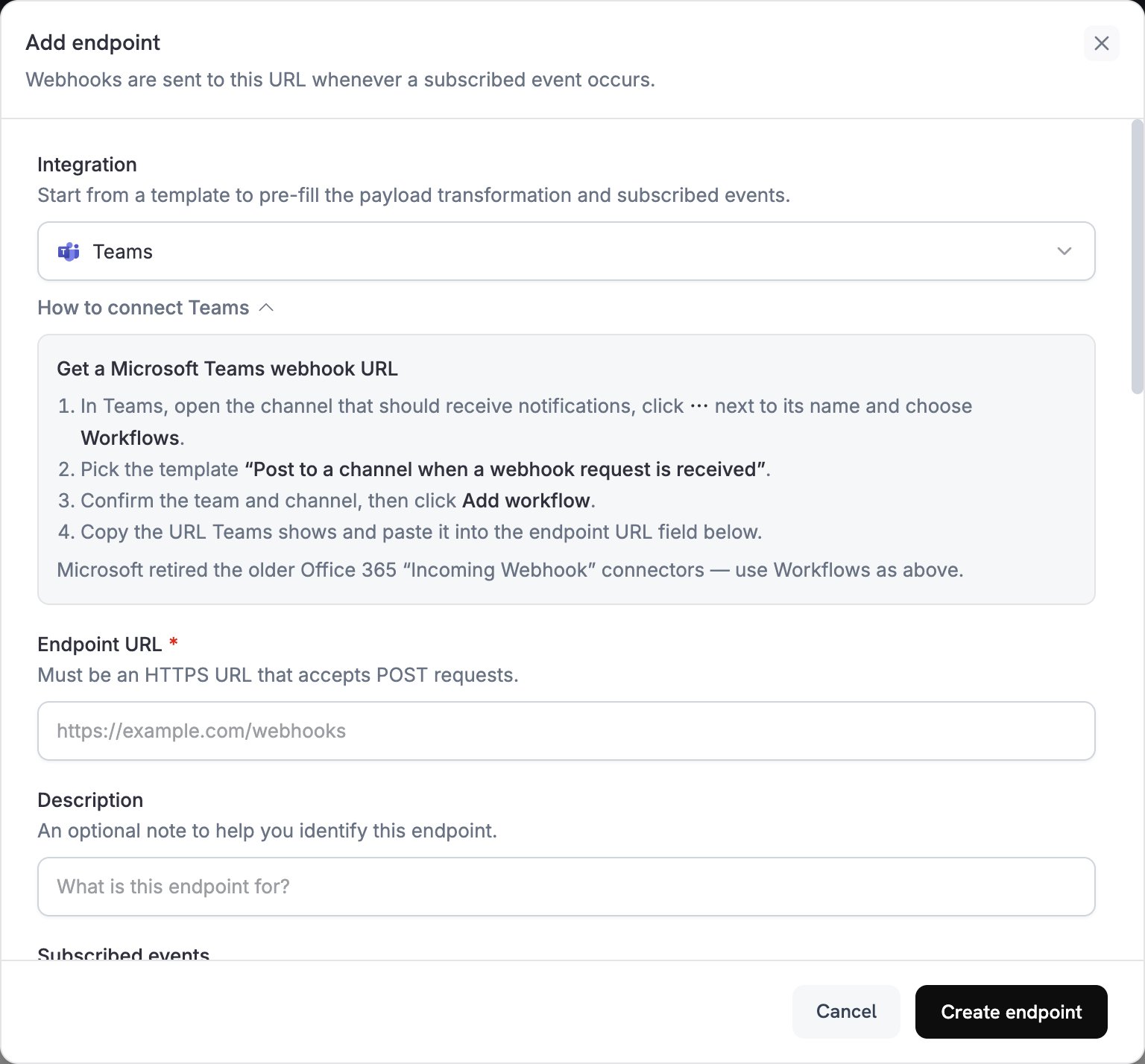
2
Select Microsoft Teams
Dans la liste Intégration, sélectionnez Teams.
3
Create Teams Webhook
Microsoft a retiré les connecteurs Incoming Webhook d’Office 365 dans Teams. Créez donc le webhook avec l’application Workflows :
- Dans Teams, ouvrez le canal qui doit recevoir les notifications.
- Cliquez sur ⋯ à côté du nom du canal, puis choisissez Workflows.
- Sélectionnez le modèle Post to a channel when a webhook request is received.
- Confirmez l’équipe et le canal, puis cliquez sur Add workflow.
- Copiez l’URL du webhook affichée par Teams.
4
Paste Webhook URL
Collez l’URL du webhook Teams dans le champ URL de l’endpoint.
5
Customize Transformation
Modifiez le code sous Code de transformation afin de formater chaque événement sous forme d’Adaptive Card. Commencez avec les exemples ci-dessous.
6
Test & Create
Sous Tester ce code, exécutez la transformation avec un exemple de payload, puis cliquez sur Créer l’endpoint.
7
Done
Votre canal Teams reçoit désormais les événements de Dodo Payments sous forme d’Adaptive Cards.
Exemples de code de transformation
Chaque exemple remplace le payload de l’événement par un message Teams contenant une pièce jointe Adaptive Card.Carte de paiement de base
Cet exemple publie le montant, l’adresse e-mail du client et l’identifiant du paiement lorsqu’un paiement aboutit.payment_card.js
Gestion des abonnements
Cet exemple publie une carte lorsqu’un abonnement devient actif, puis une autre lorsqu’il est annulé.subscription_card.js
Alertes de litige
Cet exemple publie une carte pour chaque événementdispute.*. Le titre et la couleur changent lorsqu’un litige est gagné ou perdu.
dispute_card.js
Conseils
- Utilisez les Adaptive Cards pour un formatage riche et interactif.
- Choisissez les couleurs en fonction de leur signification :
Good(vert),Warning(jaune) etAttention(rouge). - Gardez les ensembles de faits courts et lisibles.
- Avant de vous fier à l’endpoint, ouvrez son onglet Tests et cliquez sur Envoyer un exemple pour publier une carte d’exemple dans votre canal.
Résolution des problèmes
No Messages in Teams
No Messages in Teams
- Vérifiez que l’URL du webhook est correcte et que le workflow est activé.
- Vérifiez que la transformation renvoie un JSON Adaptive Card valide.
- Vérifiez que le workflow dispose des autorisations nécessaires pour publier dans le canal.
Card Formatting Issues
Card Formatting Issues
- Exécutez la transformation sous Tester ce code et vérifiez le résultat par rapport au schéma Adaptive Card.
- Vérifiez que tous les champs requis sont présents.
- Vérifiez que les valeurs de couleur sont valides, notamment
Default,Good,WarningouAttention.