

Introduction
L’intégration AutoSend envoie un e-mail via l’API e-mail d’AutoSend chaque fois qu’un événement Dodo Payments se produit, des paiements réussis aux tentatives de paiement échouées et aux confirmations de remboursement. Une transformation sur le point de terminaison webhook convertit chaque événement en requête d’envoi AutoSend. Pour la configurer, vous avez besoin d’une clé API AutoSend et d’un domaine d’expéditeur vérifié dans AutoSend. Vous trouverez votre clé API dans le tableau de bord AutoSend, sous Settings → API Keys.Premiers pas
Suivez ces étapes pour connecter AutoSend à Dodo Payments :1
Open Webhook Section
Dans le tableau de bord Dodo Payments, accédez à Developer → Webhooks et cliquez sur Add endpoint.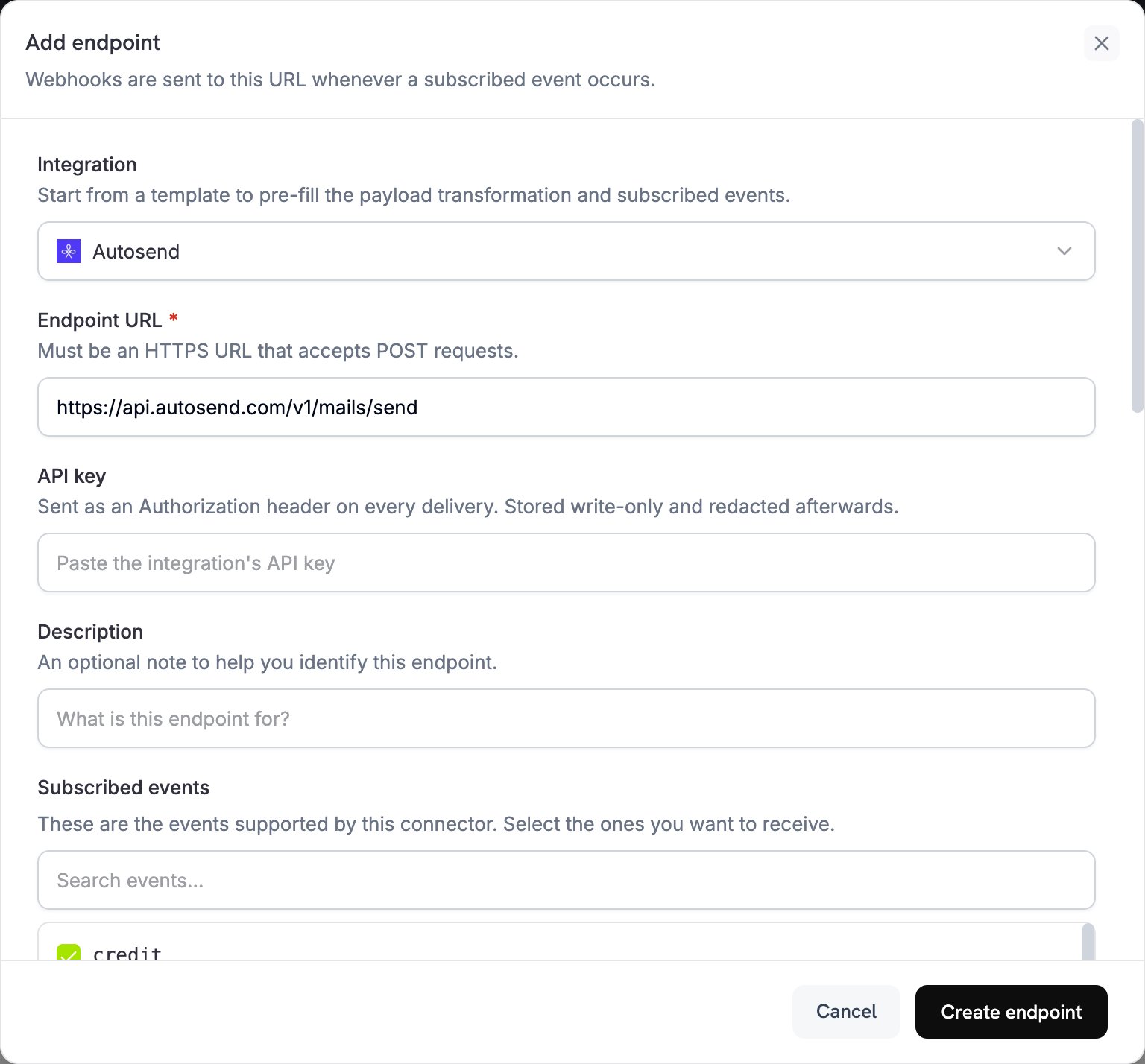
2
Select AutoSend Integration
Dans Intégration, sélectionnez Autosend.
3
Enter API Key
Dans Clé API, collez votre clé API AutoSend. Dodo Payments l’envoie dans l’en-tête
Authorization de chaque livraison.Learn how to create and manage API keys
4
Select Events
Dans Événements abonnés, sélectionnez les événements gérés par votre transformation, tels que
payment.succeeded, subscription.active et payment.failed. Un endpoint sans événement sélectionné reçoit tous les types d’événements.5
Configure Transformation
Sous Code de transformation, écrivez le gestionnaire JavaScript qui crée l’e-mail pour chaque événement. Commencez avec les exemples de code.
6
Test & Create
Sous Tester ce code, cliquez sur Simuler pour exécuter le gestionnaire avec un payload d’exemple et vérifier le résultat. Cliquez ensuite sur Créer l’endpoint.
7
Activation Complete
L’endpoint envoie un e-mail via AutoSend chaque fois qu’un événement auquel vous êtes abonné se produit.
Exemples de code
Chaque gestionnaire vérifie le type d’événement danswebhook.eventType et lit les données de l’événement depuis webhook.payload.data. Il définit webhook.url sur l’endpoint d’envoi d’AutoSend et remplace webhook.payload par la requête d’e-mail. Les montants Dodo Payments, tels que total_amount, sont exprimés dans la plus petite unité monétaire, par exemple en centimes pour l’USD.
E-mail de confirmation de paiement
Envoyez un e-mail de confirmation lorsqu’un paiement est réussi (payment.succeeded) :
payment_confirmation.js
E-mail de bienvenue pour un abonnement
Envoyez un e-mail de bienvenue lorsqu’un abonnement devient actif (subscription.active). L’exemple transmet product_id en tant que planName. Si votre modèle affiche le nom du plan, associez d’abord l’ID à un nom lisible.
subscription_welcome.js
Notification d’échec de paiement
Envoyez un e-mail de notification lorsqu’un paiement échoue (payment.failed). Le champ error_message du paiement contient la raison de l’échec.
payment_failure.js
Bonnes pratiques
-
Vérifiez votre domaine d’expéditeur : AutoSend envoie uniquement des e-mails depuis un domaine vérifié. Vérifiez donc le domaine de votre adresse
fromdans AutoSend avant de créer l’endpoint. Un domaine vérifié améliore également la délivrabilité et contribue à éviter que vos e-mails n’arrivent dans les dossiers de spam. -
Utilisez des données dynamiques pour la personnalisation : transmettez les valeurs propres au client, comme les noms, les montants des paiements et les détails des abonnements, dans le champ
dynamicData, puis référencez-les comme variables dans votre modèle AutoSend. - Rédigez des objets clairs : rédigez des objets qui indiquent clairement le but de l’e-mail. Évitez les mots qui déclenchent les filtres anti-spam et limitez les objets à 50 caractères.
-
Testez avant la mise en production : exécutez chaque gestionnaire avec Tester ce code, puis envoyez un e-mail de test avant la mise en ligne. Vérifiez que le contenu s’affiche correctement et que chaque valeur
dynamicDataest associée.
Référence API
Pour connaître tous les paramètres et codes d’erreur de l’endpoint d’envoi, consultez la documentation de l’API AutoSend.Résolution des problèmes
Emails Not Being Sent
Emails Not Being Sent
- Vérifiez que la clé API est correcte et active.
- Vérifiez que le domaine d’expéditeur est vérifié dans AutoSend.
- Vérifiez que les adresses e-mail des destinataires sont valides.
- Consultez les limites et quotas d’envoi d’AutoSend.
- Vérifiez que la transformation définit l’URL de l’endpoint d’envoi :
https://api.autosend.com/v1/mails/send. - Vérifiez que le payload contient tous les paramètres requis.
- Ouvrez les tentatives de livraison de l’endpoint dans l’onglet Journaux de Développeur → Webhooks pour voir le code de réponse d’AutoSend.
Transformation Errors
Transformation Errors
- Vérifiez que le payload respecte le format de l’API AutoSend.
- Vérifiez que tous les champs requis sont présents :
to,fromet soittemplateId, soithtml/text. SanstemplateId,subjectest également requis. - Vérifiez que les adresses e-mail sont correctement formatées.
- Si vous utilisez un modèle, vérifiez que
templateIdest valide. - Vérifiez que les clés
dynamicDatacorrespondent aux variables de votre modèle.
Template Issues
Template Issues
- Vérifiez que l’ID de votre modèle est correct et que le modèle est actif dans AutoSend.
- Vérifiez que les clés
dynamicDatacorrespondent aux variables de votre modèle. - Vérifiez que chaque variable de modèle requise possède une valeur.
- Testez le modèle séparément dans le tableau de bord AutoSend.