

Introduction
Exécutez des fonctions Inngest et des tâches en arrière-plan lorsque des événements de paiement se produisent. Dodo Payments envoie chaque événement à Inngest, où vos fonctions peuvent envoyer des notifications, mettre à jour des bases de données et exécuter des workflows en plusieurs étapes grâce aux mécanismes de nouvelle tentative et de gestion des erreurs d’Inngest.Vous avez besoin d’une URL de webhook Inngest. Vous la créez dans le dashboard Inngest, sous Manage → Webhooks.
Prise en main
1
Open the Webhook Section
Dans le tableau de bord Dodo Payments, accédez à Developer → Webhooks et cliquez sur Add endpoint.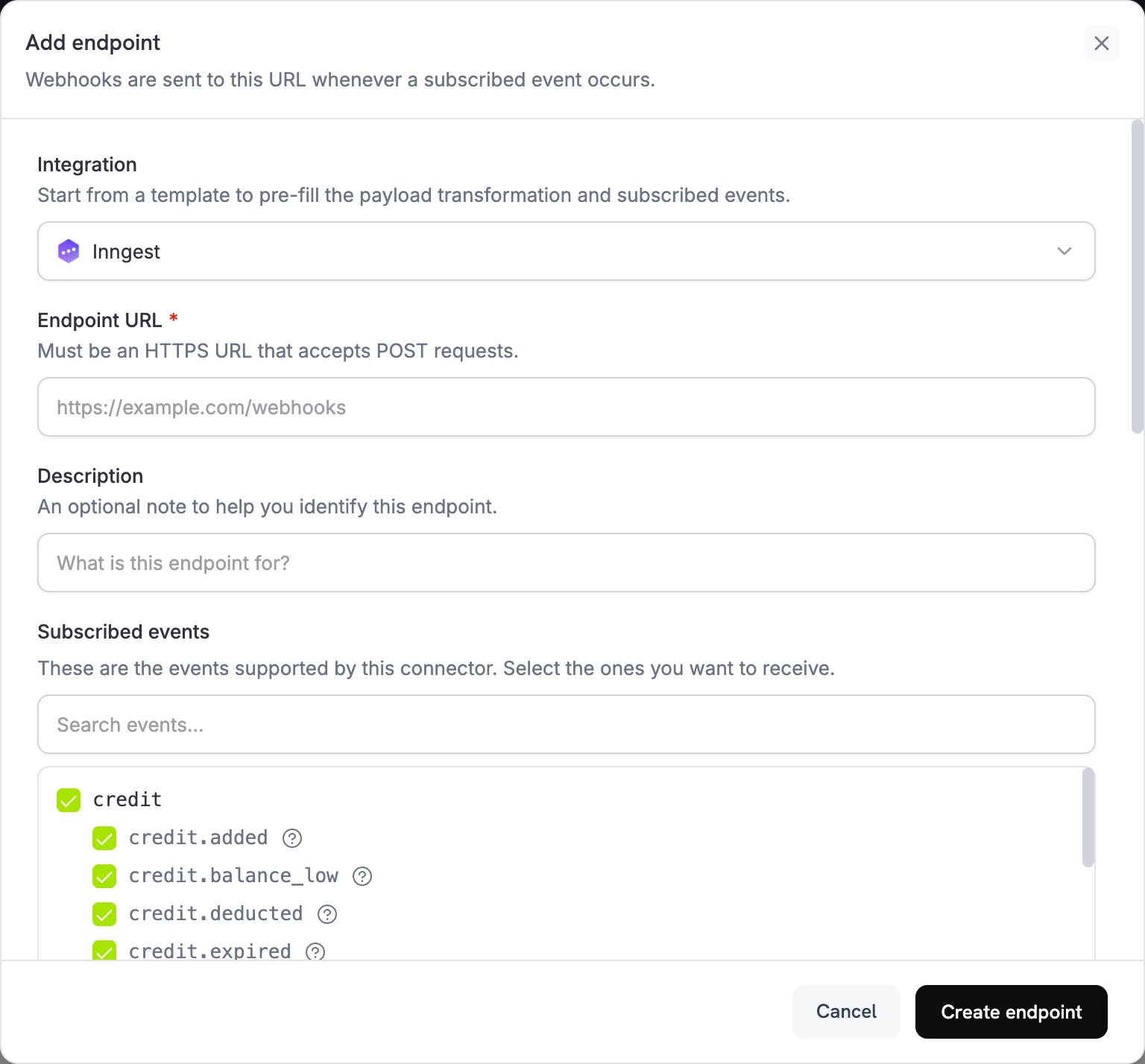
2
Select Inngest
Dans Integration, sélectionnez Inngest. Sous Subscribed events, sélectionnez les événements qui doivent déclencher vos fonctions.
3
Create an Inngest Webhook
Dans le dashboard Inngest, ouvrez l’onglet Manage et sélectionnez Webhooks. Créez un webhook et copiez son URL. Inngest exécute la fonction de transformation du webhook à chaque requête. Vérifiez donc qu’elle conserve les champs
name et data attendus par vos fonctions.4
Paste Webhook URL
Collez l’URL du webhook Inngest dans Endpoint URL.
5
Configure Transformation
Dans Transformation code, modifiez le code pour formater les événements destinés à vos fonctions Inngest. Consultez les exemples ci-dessous.
6
Test & Create
Sous Test this code, sélectionnez un type d’événement et cliquez sur Simulate pour exécuter la transformation sur un exemple de payload. Cliquez ensuite sur Create endpoint pour activer l’intégration.
7
Done
Les événements Dodo Payments déclenchent désormais vos fonctions Inngest.
Exemples de code de transformation
Chaque exemple réécritwebhook.payload en événement Inngest. name correspond à l’événement qui déclenche votre fonction, data contient les détails de l’événement, user contient les informations client et ts correspond à l’heure de l’événement en millisecondes, requise par le format d’événement Inngest.
Payload d’événement de base
basic_event.js
Gestionnaire d’événements d’abonnement
subscription_event.js
Gestionnaire d’événements de litige
Ce gestionnaire transmet chaque événementdispute.* et marque dispute.opened comme urgent. Les payloads de litige n’incluent pas les informations client. Aucun objet user n’est donc envoyé.
dispute_event.js
Cas d’usage courants d’Inngest
Payment Processing
Payment Processing
- Envoyer des e-mails de confirmation
- Mettre à jour les fiches client
- Traiter les remboursements
- Générer des factures
- Mettre à jour l’inventaire
Subscription Management
Subscription Management
- Accueillir les nouveaux abonnés
- Traiter les annulations
- Envoyer des rappels de renouvellement
- Mettre à jour les cycles de facturation
- Gérer les paiements échoués
Analytics & Reporting
Analytics & Reporting
- Mettre à jour les indicateurs de revenus
- Suivre le comportement des clients
- Générer des rapports
- Synchroniser les données avec les plateformes d’analyse
- Calculer les taux d’attrition
Conseils
- Utilisez des noms d’événements descriptifs. Inngest recommande de les préfixer avec la source, par exemple
dodo/payment.succeeded. - Placez les informations client dans
user, qu’Inngest chiffre au repos. - Définissez
tsà partir detimestampdu webhook, en millisecondes, afin que les événements conservent leur ordre et leur heure d’origine. - Utilisez la même structure de données pour tous les événements.
- Utilisez les fonctionnalités de nouvelle tentative et de gestion des erreurs d’Inngest.
Dépannage
Functions not triggering
Functions not triggering
- Vérifiez que l’URL de l’endpoint correspond à votre URL de webhook Inngest et que le webhook est actif.
- Vérifiez que votre fonction Inngest est déployée et active.
- Vérifiez que les noms des événements correspondent aux déclencheurs de votre fonction.
- Consultez les logs de la fonction Inngest pour identifier les erreurs.
Data not received correctly
Data not received correctly
- Vérifiez que la structure du payload correspond au format d’événement Inngest.
- Vérifiez que les noms des événements sont correctement formatés.
- Vérifiez que la fonction de transformation du webhook Inngest conserve les champs définis par la transformation Dodo Payments.
- Vérifiez que tous les champs obligatoires sont inclus.
- Effectuez un test avec l’outil de test de webhook d’Inngest.