

Introduction
L’intégration Slack publie les événements Dodo Payments, tels que les paiements réussis, les changements d’abonnement et les litiges, dans le canal Slack de votre choix. Votre équipe peut suivre les paiements et gérer les litiges depuis Slack, sans consulter le tableau de bord.Le connecteur Slack transforme chaque événement Dodo Payments en message Slack grâce à une transformation : du code JavaScript qui s’exécute sur l’événement avant sa livraison. Le connecteur inclut du code de transformation : aucune programmation n’est donc nécessaire pour commencer. Vous devez avoir accès à Developer → Webhooks dans le tableau de bord Dodo Payments et disposer de l’autorisation d’ajouter des applications à votre espace de travail Slack.
Commencer
1
Open the Webhook Section
Dans le tableau de bord Dodo Payments, accédez à Développeur → Webhooks, puis cliquez sur Ajouter un endpoint.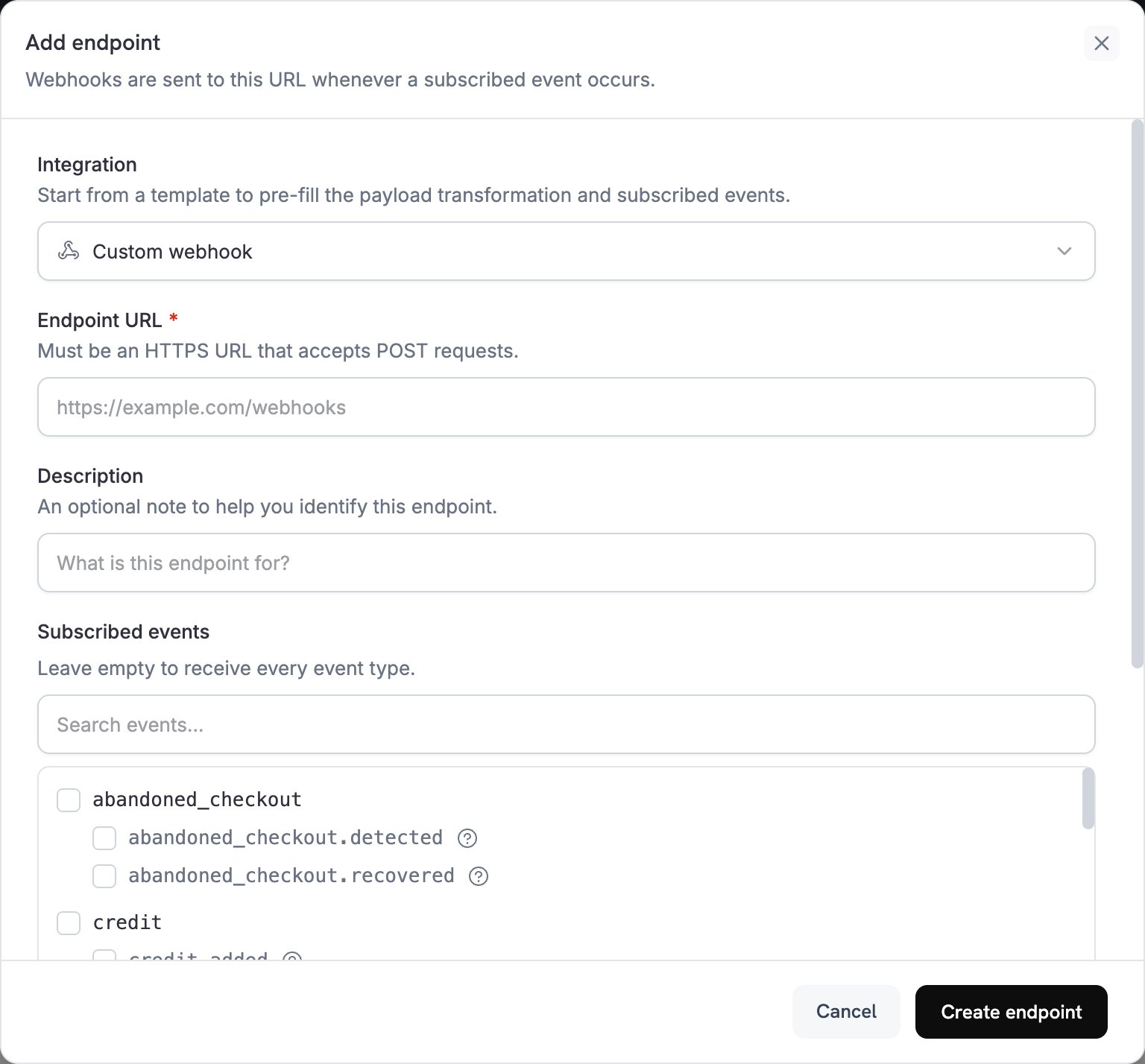
2
Select Slack Integration
Dans Intégration, sélectionnez Slack. Le tableau de bord charge le code de transformation Slack et affiche les étapes de configuration dans le panneau Comment connecter Slack.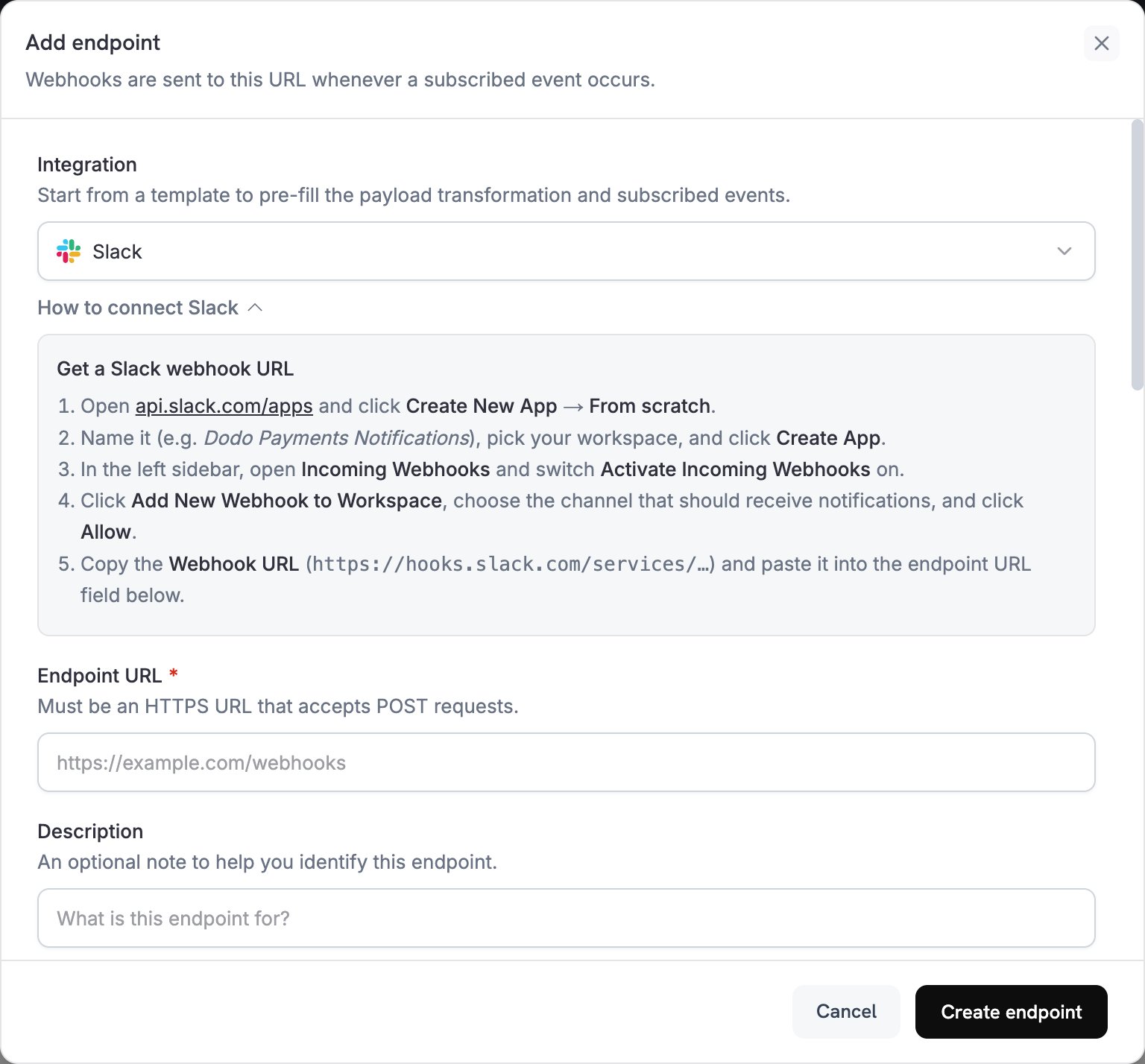
3
Create a Slack Webhook URL
Dans Slack, créez une application avec un webhook entrant pour le canal qui doit recevoir les notifications :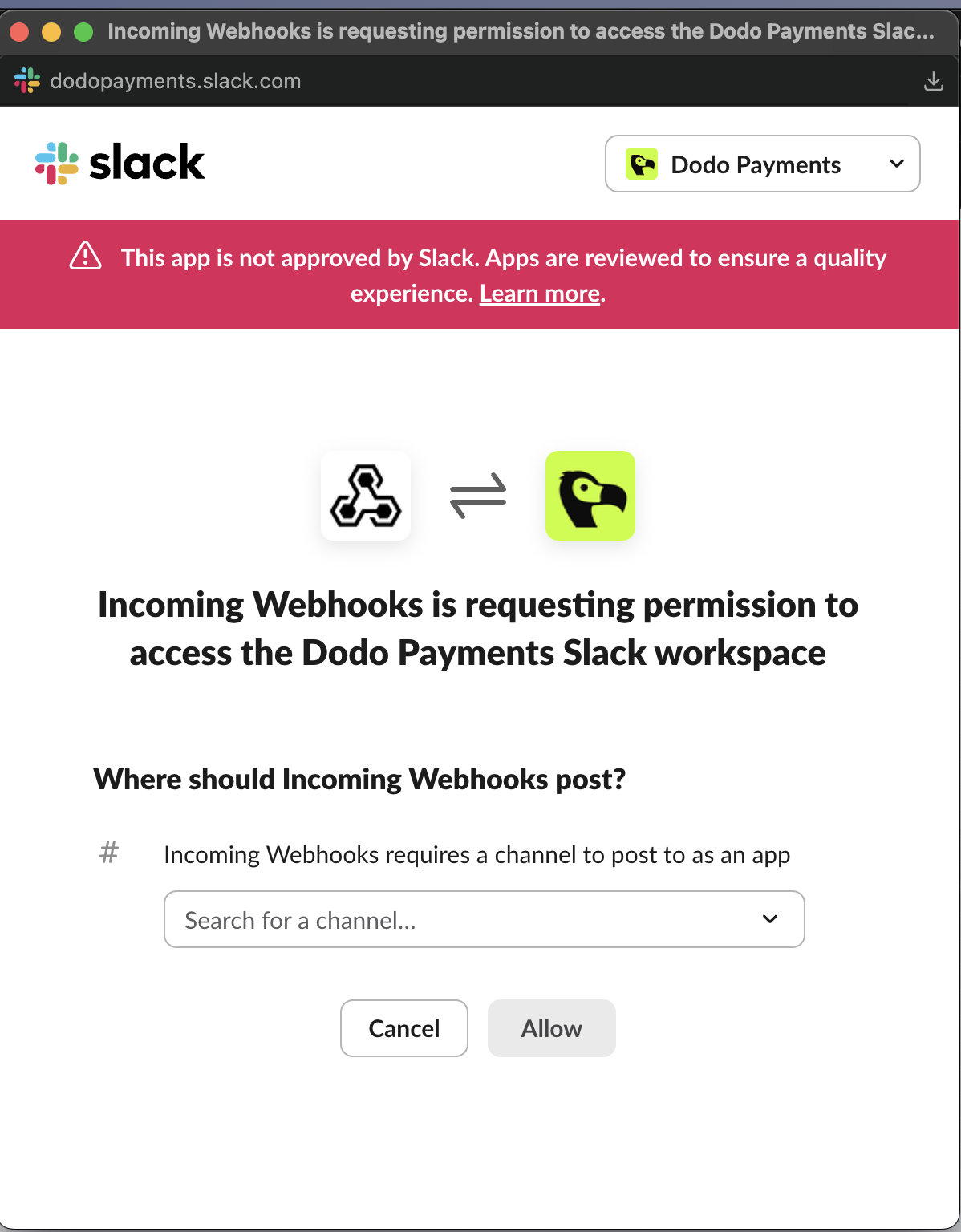
- Ouvrez api.slack.com/apps, cliquez sur Create New App, puis choisissez From scratch.
- Nommez l’application, par exemple
Dodo Payments Notifications, sélectionnez votre espace de travail, puis cliquez sur Create App. - Dans la barre latérale, ouvrez Incoming Webhooks et activez Activate Incoming Webhooks.
- Cliquez sur Add New Webhook to Workspace, choisissez le canal, puis cliquez sur Allow.
- Copiez l’Webhook URL, qui commence par
https://hooks.slack.com/services/.
4
Paste the Webhook URL
Collez l’URL du webhook Slack dans Endpoint URL. Slack n’a pas besoin de clé API.
5
Select Events
Subscribed events répertorie les événements pris en charge par le connecteur Slack. Si vous modifiez la transformation, ne conservez que les événements qu’elle gère. Slack rejette une requête qui n’est pas un message Slack ; un événement laissé inchangé par la transformation ne peut donc pas être livré.
6
Customize Transformation Code
Sous Transformation code, modifiez le handler pour choisir les événements qui publient un message et définir l’apparence de chaque message. Conservez le code du connecteur ou partez des exemples.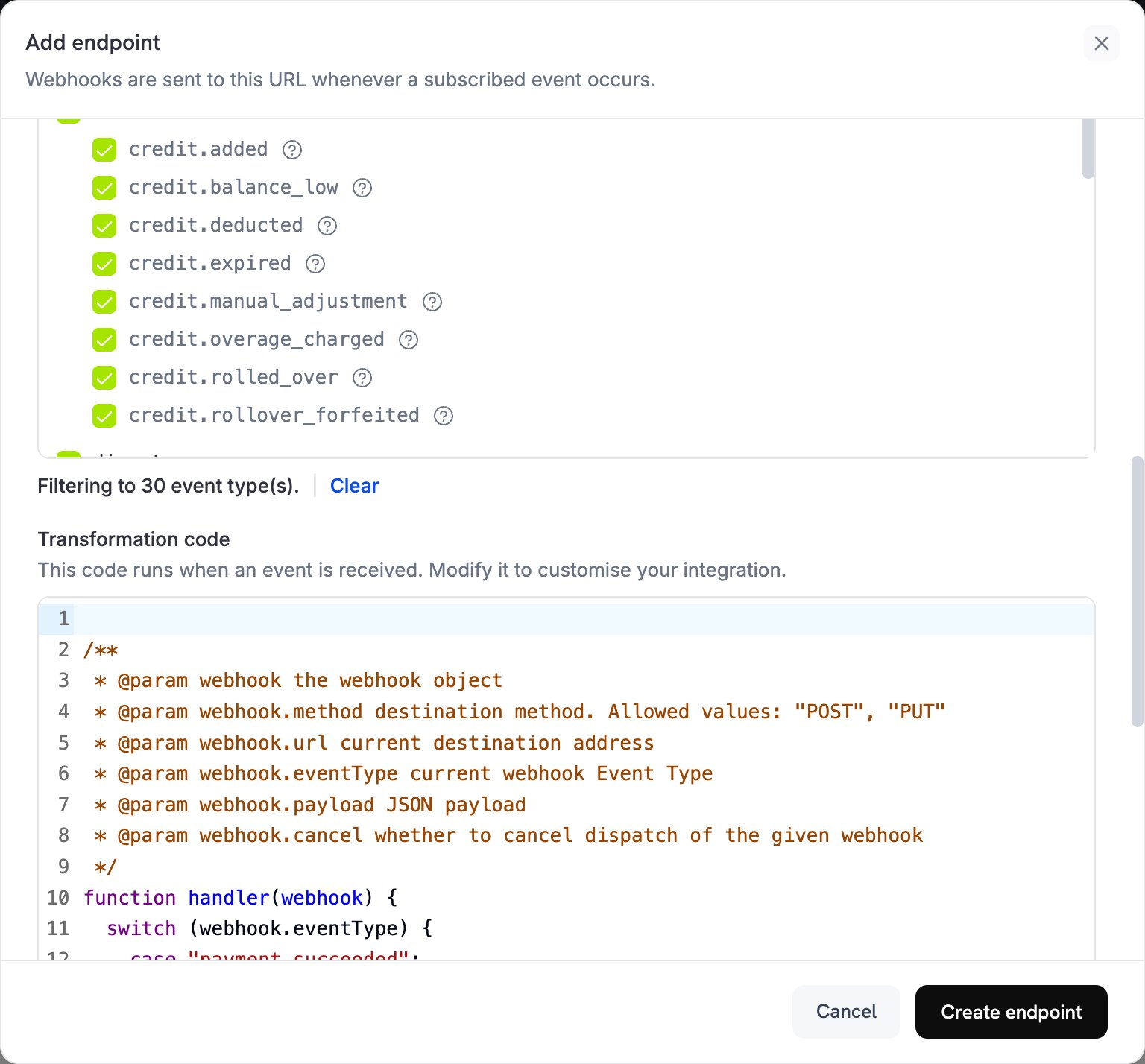
7
Test and Create
Sous Tester ce code, sélectionnez un type d’événement, puis cliquez sur Simuler. Le Résultat affiche le message que Slack recevrait. Cliquez ensuite sur Créer un endpoint.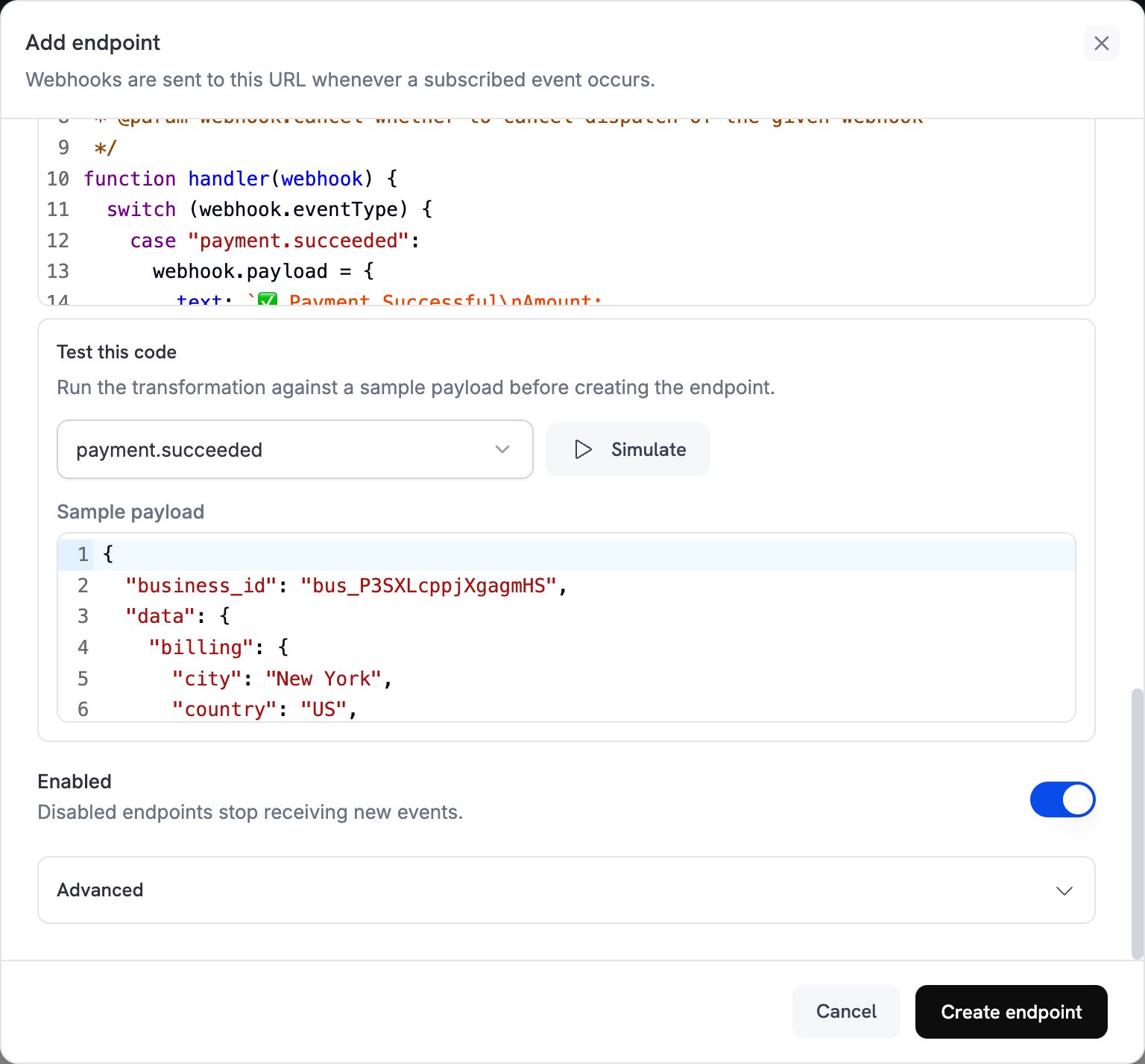
8
Integration Complete!
Dodo Payments publie désormais chaque événement sélectionné dans votre canal Slack. Pour publier un message de test, ouvrez l’onglet Testing de l’endpoint, sélectionnez un type d’événement, puis cliquez sur Send example.
Exemples de code de transformation
Chaque gestionnaire remplacewebhook.payload par un message Slack et conserve webhook.url, votre URL de webhook entrante. Les montants de Dodo Payments sont exprimés dans la plus petite unité monétaire. Les exemples les divisent donc par 100 et affichent le code devise. Pour les devises sans décimales, comme JPY et KRW, utilisez le montant tel quel.
Notifications de paiement de base
Publiez un message en texte brut lorsqu’un paiement réussit, échoue ou est en cours de traitement :payment_notifs.js
Notifications enrichies d’abonnement
Publiez un message avec un code couleur et des champs de pièce jointe lorsqu’un abonnement devient actif, est annulé ou est renouvelé :subscription_notifs.js
Notifications de gestion des litiges
Publiez un message rouge lorsqu’un litige est ouvert ou perdu, et un message vert lorsqu’il est gagné :dispute_notifs.js
Gestionnaire complet de tous les événements
Publiez un message au même format pour chaque type d’événement. Les événements qui ne disposent pas de leur proprecase reçoivent un message générique indiquant le type et l’heure de l’événement :
all_events_notifs.js
Bonnes pratiques
Suivez ces pratiques pour que les notifications Slack restent utiles :- Utilisez des pièces jointes de message avec des couleurs et des champs afin que chaque événement soit clair et facile à traiter.
- Incluez les données importantes, comme le montant, l’adresse e-mail du client et les ID, afin que votre équipe puisse trouver rapidement l’enregistrement.
- Faites correspondre la couleur au type d’événement : vert (
good) pour une réussite, rouge (danger) pour les litiges ou les échecs, jaune (warning) pour les annulations et bleu (#3aa3e3) pour les événements informatifs. - Ajoutez un horodatage (
ts) afin que chaque message indique la date et l’heure auxquelles l’événement s’est produit.
Résolution des problèmes
Notifications Not Appearing in Slack
Notifications Not Appearing in Slack
- Vérifiez que l’URL du webhook Slack est correcte et que son application Slack est toujours installée.
- Vérifiez que le code de transformation est un JavaScript valide.
- Vérifiez que les événements auxquels vous êtes abonnés se produisent. Pour en envoyer un, utilisez Envoyer un exemple dans l’onglet Tests de l’endpoint.
- Vérifiez que les Webhooks entrants sont activés dans votre application Slack et qu’elle peut publier dans le canal.
Transformation Errors
Transformation Errors
- Ouvrez l’onglet Journaux dans Développeur → Webhooks et vérifiez la réponse de la livraison ayant échoué.
- Vérifiez que les champs de payload lus par votre code correspondent au payload de l’événement pour ce type d’événement.
- Testez votre code avec Simuler et un payload d’exemple.
- Vérifiez que chaque champ lu par votre code est présent. Les champs facultatifs, comme
error_message, peuvent êtrenull.
Missing Event Types
Missing Event Types
- Vérifiez que l’événement est sélectionné dans Événements abonnés. Pour modifier la sélection, ouvrez l’endpoint et cliquez sur Modifier.
- Vérifiez que le connecteur Slack prend en charge l’événement. Événements abonnés répertorie uniquement les événements pris en charge par le connecteur.
- Vérifiez que votre transformation comporte un
casepour l’événement. Les exemples laissent les autres événements inchangés, et Slack les rejette.